

Begrijp hoe de AI je video maakt
Wat er gebeurt nadat je op Genereren drukt: hoe de AI een video opbouwt vanuit je opname, hoe de AI-regisseur een social clip ontwerpt en controleert, hoe een artikel wordt geschreven en welke onderdelen jij bepaalt versus de AI.
Wanneer je op Genereren drukt, neemt de AI het over: het leest je materiaal, plant de video, schrijft en neemt de voice-over op, bouwt de scènes en zet het resultaat in elkaar. Hoe het werkt, hangt af van wat je maakt. Deze pagina legt elk pad in begrijpelijke taal uit, wat je ziet terwijl het proces loopt en welke onderdelen jij beheert.
De korte versie
| Video's van je opname | Social clips | Artikelen | |
|---|---|---|---|
| Begint bij | Je schermopname (of afbeeldingen en PDF-pagina's) | Een website, afbeeldingen, een PDF, een video of je briefing | Eén schermopname |
| De taak van de AI | Je echte beelden vertellen en in scène zetten | Elke scène vanaf nul ontwerpen als motion graphics | Een handleiding schrijven en illustreren met screenshots |
| Wat van jou blijft | De beelden, stap voor stap | De feiten die je hebt gegeven | Wat je deed en zei in de opname |
| Controleert eigen werk | Stemt de vertelling af op wat er op het scherm gebeurt | Bekijkt de scènes terug en corrigeert wat er fout uitziet | Kiest het juiste screenshot voor elke stap |
Video's van je opname
How-to-video's en productdemo's houden je opname centraal. De taak van de AI is om uit te leggen wat je hebt gedaan, niet om iets nieuws te verzinnen.
De opname bekijken
De AI bekijkt je opname om elke stap te begrijpen: waar je klikte, wat er op het scherm veranderde, wat je typte. Opnames van de Clevera desktop-app bevatten elke klik en cursorbeweging als afzonderlijke gegevens, wat dit nauwkeuriger maakt.
De vertelling schrijven
Het schrijft een script voor het type dat je hebt gekozen (een walkthrough, een probleemoplossing, een verkooppraatje) in de taal van de video, waarbij je briefing wordt gebruikt voor de nadruk en wat er overgeslagen moet worden. Zinnen worden op een comfortabele lengte gehouden, ongeveer 8–14 seconden per stuk, en de opening is kort.
De vertelling afstemmen op de video
Elke regel is getimed op het moment dat deze beschrijft, dus de stem zegt "klik op Opslaan" terwijl de cursor op Opslaan staat. Elke klik behoudt een kort moment aan beelden ervoor, zodat kijkers zien waar de cursor naartoe gaat. Wanneer de stem voor een scène klaar is en de beelden nog beweging tonen, kan die beweging sneller worden afgespeeld (tot 2×) in plaats van het beeld bevroren onder de stem te laten staan.
Een titel en hoofdstukken kiezen
De AI geeft de video een naam en splitst deze in hoofdstukken waar kijkers tussen kunnen springen.
De voice-over opnemen
Het script wordt voorgelezen in de stem en spreekstijl die je hebt gekozen.
De laatste hand leggen
Zooms die je klikken volgen, ondertiteling als je die hebt ingeschakeld, en de achtergrond, muziek, intro en titelkaarten uit je videosjabloon.
Als je afbeeldingen of PDF's toevoegt, leest de AI deze voor feiten. Wanneer het niet zeker weet of een afbeelding ook op het scherm moet verschijnen, kan het je dit tijdens het genereren vragen. Zonder opname wordt een how-to of demo opgebouwd als een ingesproken diavoorstelling van je afbeeldingen en PDF-pagina's, waarbij elke pagina net zo lang in beeld blijft als de vertelling duurt, tot maximaal 20 afbeeldingen.
Mijn beelden polijsten werkt anders: het schrijft nooit een nieuwe voice-over en spreekt je niet opnieuw in. Opschonen luistert naar wat je hebt gezegd en knipt retakes, valse starts, irrelevante delen en stopwoorden weg, altijd op natuurlijke pauzes en nooit midden in een woord. Gestyled om te delen trimt voorzichtig dode momenten en behoudt de titel die je hebt getypt. Beide kunnen ondertiteling van je eigen stem toevoegen. Zie Een opname opschonen of restylen met Polijsten.
Social clips
Een social clip wordt vanaf nul ontworpen door de AI-regisseur. Het werkt als een kleine studio in één: het schrijft, neemt op, ontwerpt elke scène als code-gestuurde motion graphics en bekijkt vervolgens zijn eigen werk terug.
De muziek kiezen
Voordat de regisseur begint, wordt er een nummer gekozen uit de muziekbibliotheek van Clevera dat past bij het tempo en de sfeer, tenzij je Geen muziek hebt gekozen. Het nummer wordt zo geknipt dat het opbouwt en eindigt met de clip, en het volume wordt aangepast zodat het onder de voice-over valt. Elk nummer is rechtenvrij of door AI gegenereerd en gelicentieerd voor commercieel gebruik in je video's.
Vragen om ontbrekende feiten
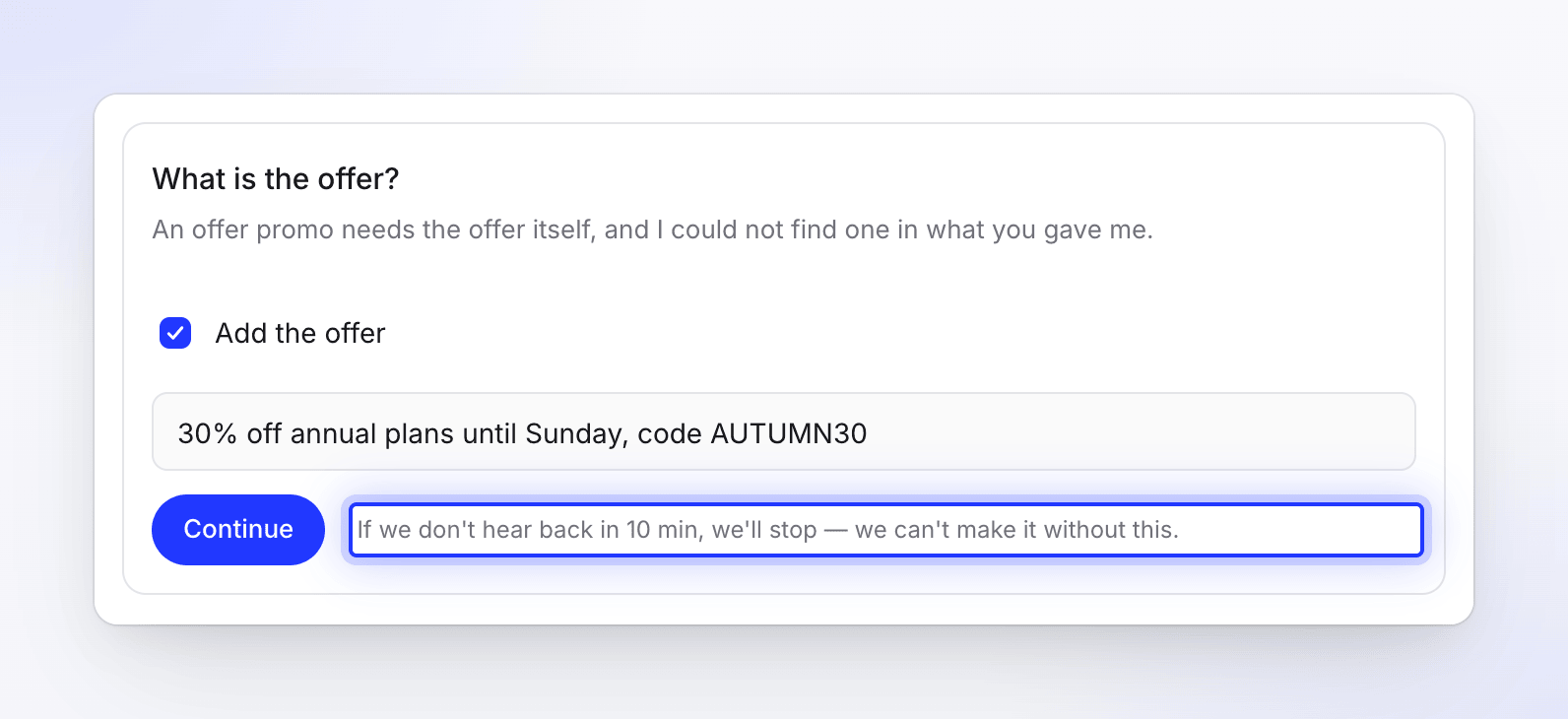
Promovideo's, evenementpromo's en klantverhalen rusten op een feit dat alleen jij kunt geven. Als je briefing dit niet bevat, vraagt een vraagkaart je erom voordat er iets anders wordt gemaakt.
Je materiaal lezen
De regisseur leest je website (wanneer je die hebt bijgevoegd), afbeeldingen, PDF's, video's en briefing. Als je meer hebt gegeven dan in één video past, gebruikt het de sterkste onderdelen. Als je een voorbeeldvideo hebt toegevoegd, bestudeert het de stijl, het tempo, de muziek en het geluid en maakt het je clip in die geest, over je eigen product; het kopieert nooit de inhoud of het merk van het voorbeeld, en het voorbeeld verschijnt nooit in je clip. Zie Een voorbeeldvideo gebruiken om de stijl van een clip in te stellen.
De scènes plannen en de voice-over schrijven
Het plant de video stap voor stap, schrijft en neemt vervolgens eerst de voice-over op, zodat de scènes getimed kunnen worden op de woorden.
Elke scène ontwerpen
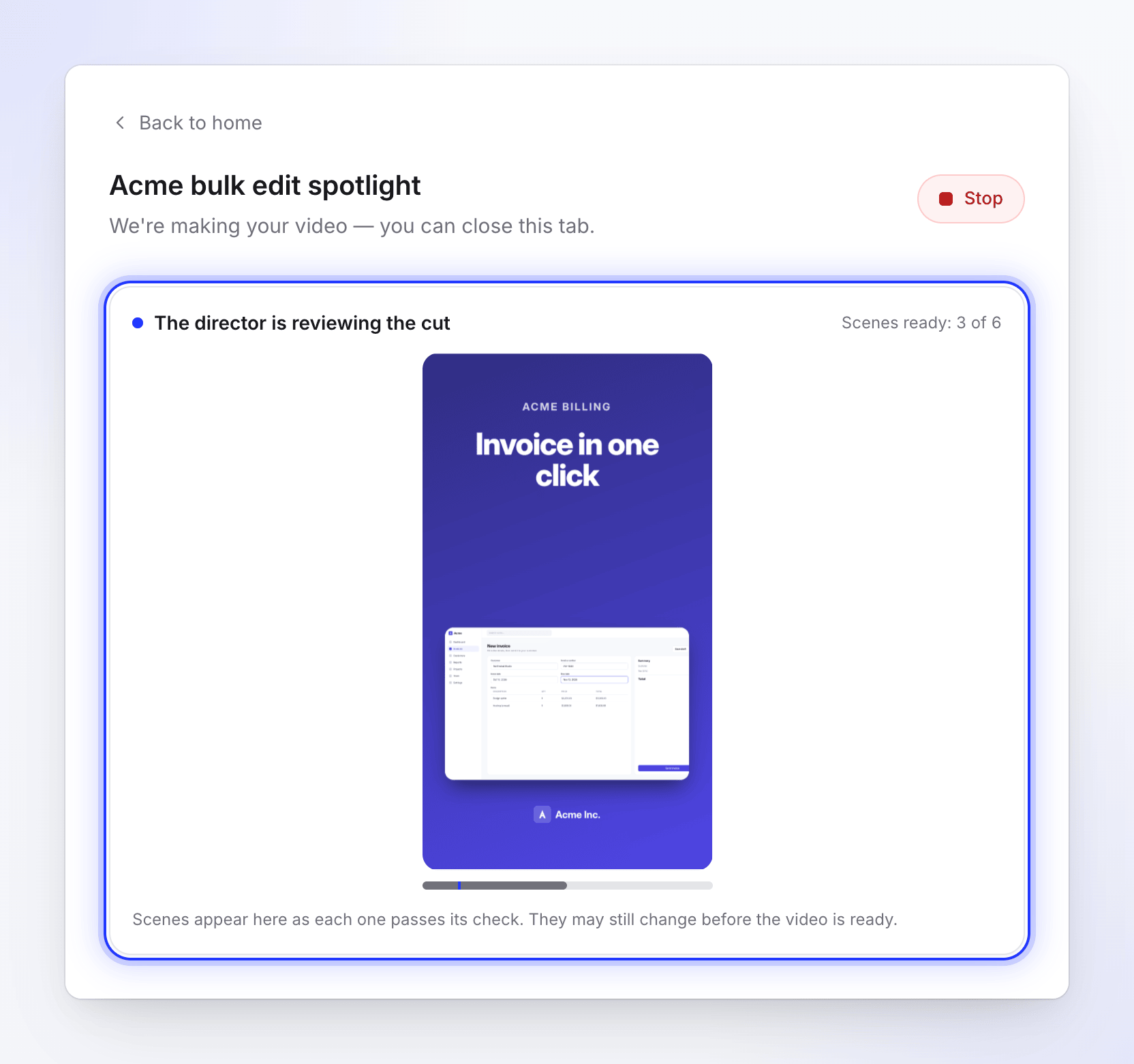
Elke scène wordt gebouwd in de look die je hebt gekozen (of een die het kiest om bij je materiaal te passen), met je merklogo waar het past. Elke voltooide scène verschijnt in het live voorbeeld zodra deze de controle heeft doorstaan.
De scènes terugkijken en corrigeren
De regisseur rendert stilstaande beelden van zijn eigen scènes, bekijkt ze en corrigeert wat er mis is: tekst die overloopt, elementen die botsen, timing die sleept. Hoog voegt meer beoordelingsrondes toe aan elke scène.
Monteren en titelen
Het voegt geluidseffecten toe uit de bibliotheek van Clevera, zet de clip in elkaar en geeft deze een titel. Muziek, stem en effecten worden op elkaar afgestemd, de muziek zakt weg onder de stem en de voltooide clip wordt op een standaard luidheid voor sociale platforms gebracht voordat je te horen krijgt dat deze klaar is.
Waar je logo vandaan komt
Voor social clips zoekt de AI in deze volgorde naar je merklogo: een bestand dat je bijvoegt met de naam "logo" (bijvoorbeeld logo.png), het logo op de website die je hebt bijgevoegd, je werkruimtelogo, een site die in je beelden te zien is, en dan een merk dat uit een frame van je beelden is gehaald. Als het niets vindt, zet het je merknaam in tekst. Zie Je logo in een social clip krijgen.
Artikelen
Een artikel wordt geschreven op basis van één opname.
- Als je opname spraak bevat die nog niet is uitgeschreven, luistert de AI eerst naar wat je zei tijdens het opnemen.
- Het bekijkt de opname en neemt kandidaat-screenshots ervan.
- Het schrijft het concept in de toon en diepgang die je hebt gekozen.
- Het verandert het concept in je artikel en kiest het juiste screenshot voor elke afbeelding, met een gekleurde markering waar je hebt geklikt.
Zie Een opname omzetten in een artikel.
Wat jij beheert en wat de AI beslist
| Jij beslist | De AI beslist |
|---|---|
| Het type en de soort video | Het script en elke regel vertelling |
| Je materiaal en de briefing | Welke delen van je materiaal worden gebruikt, en in welke volgorde |
| Videotaal (74 talen en varianten) | Timing van elke regel en scène |
| De stem, toon of spreekstijl | De scènes en hun lay-out (social clips) |
| Ondertiteling aan of uit (standaard uit bij social clips en how-to-video's) | Zooms en camerabewegingen op je beelden |
| Formaat en lengte (social clips) | Het muzieknummer, tenzij je Geen muziek kiest |
| De look: een stijl en palet, of Automatisch | Geluidseffecten (social clips) |
| Een voorbeeldvideo om bij te passen (social clips) | Hoe nauwkeurig de stijl van het voorbeeld wordt gevolgd |
| Een AI-avatar en zijn schermtijd (social clips, betaalde abonnementen) | De titel en hoofdstukken |
| Inspanning: Gemiddeld, Hoog of Extra (social clips; Gemiddeld op het gratis abonnement) | Wanneer je een vraag wordt gesteld |
| AI-regels die de AI moet volgen |
Alles wat de AI beslist, kan worden gewijzigd nadat de video is gemaakt, in de editor of door het aan de assistent te vragen. AI-regels maken en toepassen stelt je in staat om vaste instructies in te stellen, zoals woorden die vermeden moeten worden, die op elke video van toepassing zijn.
Wat je ziet terwijl het werkt
De generatiepagina, We maken je video, toont vijf fasen:
| Video's en social clips | Artikelen |
|---|---|
| Je materiaal bekijken | Je materiaal bekijken |
| Het verhaal plannen | Artikel schrijven |
| Scènes ontwerpen | Artikel opmaken |
| Muziek & polijsten toevoegen | Screenshots toevoegen |
| Even afronden | Even afronden |
Onder de fasen toont een feed in begrijpelijke taal wat de AI doet, zoals "Je video bekijken", "Voice-over schrijven" of "Scènes terugkijken". Er is geen tijdsinschatting, omdat elke video net zo lang duurt als het materiaal vereist. Je kunt het tabblad sluiten: het werk gaat door, het staat in Inhoud → Bezig, en je krijgt een melding wanneer het klaar is.
Vragen tijdens het genereren
Soms heeft de AI een antwoord van je nodig, bijvoorbeeld bij een ontbrekend aanbod of de vraag of een bestand in beeld moet komen. Er verschijnt dan een vraagkaart en je hoort een geluidssignaal. Op elke kaart staat wat er gebeurt als je niet antwoordt: vragen wachten 10 minuten, daarna gaat de AI verder met het voorgestelde antwoord. Een vraag over een vereist feit (aanbod, evenement, klantcitaat) stopt de video juist, omdat deze anders niet gemaakt kan worden. Zie Beantwoord de vragen van de AI tijdens het genereren.
Attentienotities
Wanneer de AI een probleem moest omzeilen, bevat de voltooide video een oranje attentienotitie, zodat je weet waar je moet kijken:
| Attentie | Wat het betekent |
|---|---|
| "Attentie: er stond niet veel op die pagina, dus de video leunt op wat je hebt geschreven." | De website had weinig inhoud. Voeg de volgende keer afbeeldingen of een uitgebreidere briefing toe. |
| "Attentie: ik kon {host} niet lezen, dus ik heb gewerkt op basis van wat je hebt geschreven." | Een website kon niet worden gelezen. |
| "Attentie: ik kon je opname niet goed bekijken, dus de video gebruikt deze als één lange take." | Het beeldmateriaal kon niet worden geanalyseerd, dus het wordt afgespeeld zonder knippen of inzoomen. |
| "Attentie: ik kon geen passende muziek vinden, dus deze video heeft geen achtergrondmuziek." | Er is geen muziek. Voeg een track toe in de editor. |
| "Attentie: de stem kwam helemaal niet door, dus deze video is stil." | Genereer de stem opnieuw in de editor. |
| "Attentie: ik heb de avatar uit deze video gelaten." | De avatar kon niet worden gemaakt voor deze video, bijvoorbeeld omdat de werkruimte niet genoeg credits had. |
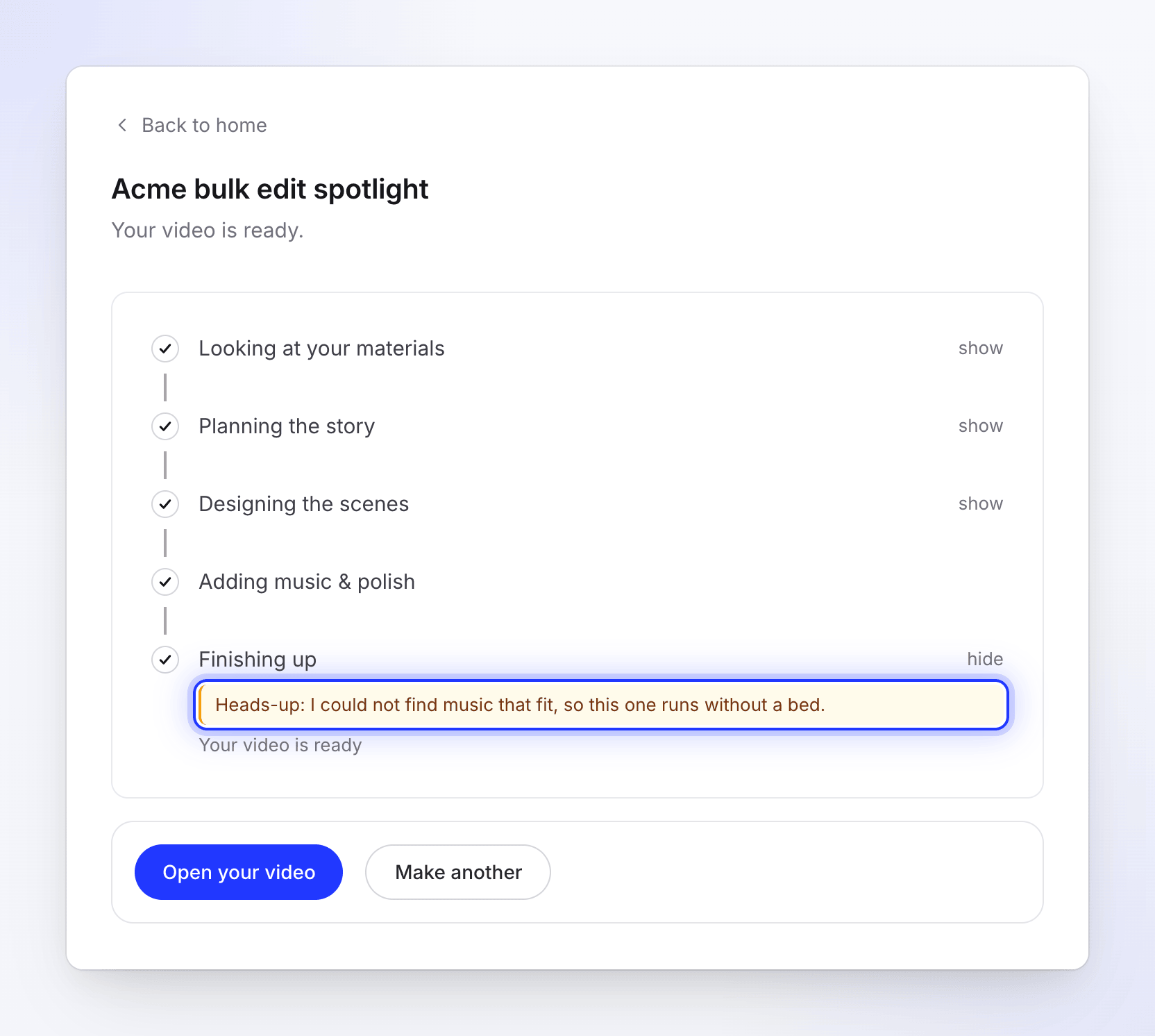
Alle attentienotities worden uitgelegd in Mijn video kwam stil uit, zonder muziek of zonder de avatar.
Credits
Voor een generatie zijn voldoende credits nodig om te starten: je saldo moet minimaal de ondergrens van de schatting naast Genereren dekken. Daarna worden credits verbruikt terwijl het werk wordt uitgevoerd, niet vooraf gereserveerd, en de taak wordt belast op basis van wat er daadwerkelijk wordt gebruikt. Website-onderzoek en Opnemen met AI worden apart in rekening gebracht, op basis van het werk dat ze verrichten. Als een video aan onze kant mislukt, worden de gebruikte credits teruggestort op je saldo. Zie Weten wanneer credits worden afgeschreven.