

Begrijp wat de desktop-app vastlegt
Wat de Clevera desktop-app opneemt terwijl je opneemt — scherm, cursor, klikken, toetsaanslagen, audio en camera — waarom de cursor niet in de video wordt ingebrand, hoe getypte tekst wordt verwerkt en het eenmalige toestemmingsscherm op een Mac.
Terwijl je opneemt, legt de Clevera desktop-app meer vast dan alleen een video van je scherm. Het registreert ook waar je cursor heen gaat, waar je klikt en wat je typt, zodat de AI je taak kan begrijpen en Clevera later inzoomen en cursoreffecten kan toevoegen. Er wordt niets vastgelegd wanneer je niet opneemt.
Wat wordt er vastgelegd tijdens een opname
| Wat | Altijd of optioneel | Gebruikt voor |
|---|---|---|
| Schermvideo van het display, venster, de app of het gebied dat je hebt gekozen | Altijd | De beelden in je video. Opgenomen met maximaal 60 frames per seconde op een Mac en 30 frames per seconde op Windows. |
| Cursorpositie (beweging in de tijd) | Altijd | Het opnieuw tekenen van een vloeiende cursor en het aansturen van zooms en camerabewegingen. |
| Klikken (links, rechts, dubbel- en drievoudig klikken) en slepen | Altijd | Klik-highlights en automatische zooms op de plekken waar je klikt. |
| Scrollen | Altijd | Begrijpen wanneer je door een pagina scrolt. |
| Toetsenbordinvoer — sneltoetsen en de tekst die je typt | Altijd | De AI helpen begrijpen wat je hebt gedaan, voor voice-over, ondertiteling en artikelstappen. |
| App-namen — in welke app je aan het werk was | Altijd | Context voor het script van de AI. |
| Helpervideo met lage resolutie met de cursor zichtbaar | Altijd | Laat de AI je opname snel bekijken. Dit wordt niet gebruikt als beeldmateriaal. |
| Microfoon audio | Optioneel | Context voor voice-over en ondertiteling, en je eigen audiospoor. |
| Camera video | Optioneel | Een webcam-overlay in je video. |
| Systeemaudio (geluiden van je apps) | Optioneel | App-geluiden in je video. |
De microfoon, camera en systeemaudio worden elk als een apart spoor opgenomen. In de video-editor kun je ze in- of uitschakelen en het volume aanpassen.
Wanneer je pauzeert, stopt Clevera met het vastleggen van alles — video, audio en invoer — totdat je hervat. De gepauzeerde tijd zit niet in de opname.
Waarom de cursor niet in de video wordt ingebrand
De hoofdvideo van het scherm wordt opgenomen zonder de muisaanwijzer. Clevera registreert het pad van de cursor afzonderlijk en tekent deze er weer bovenop wanneer de video wordt gemaakt. Hierdoor kan Clevera:
- schokkerige of haperende muisbewegingen vloeiend maken,
- een highlight of rimpeling tonen wanneer je klikt,
- inzoomen op het gebied waar je aan het werk bent en je cursor volgen terwijl er ingezoomd is,
- de cursor scherp houden op elk zoomniveau.
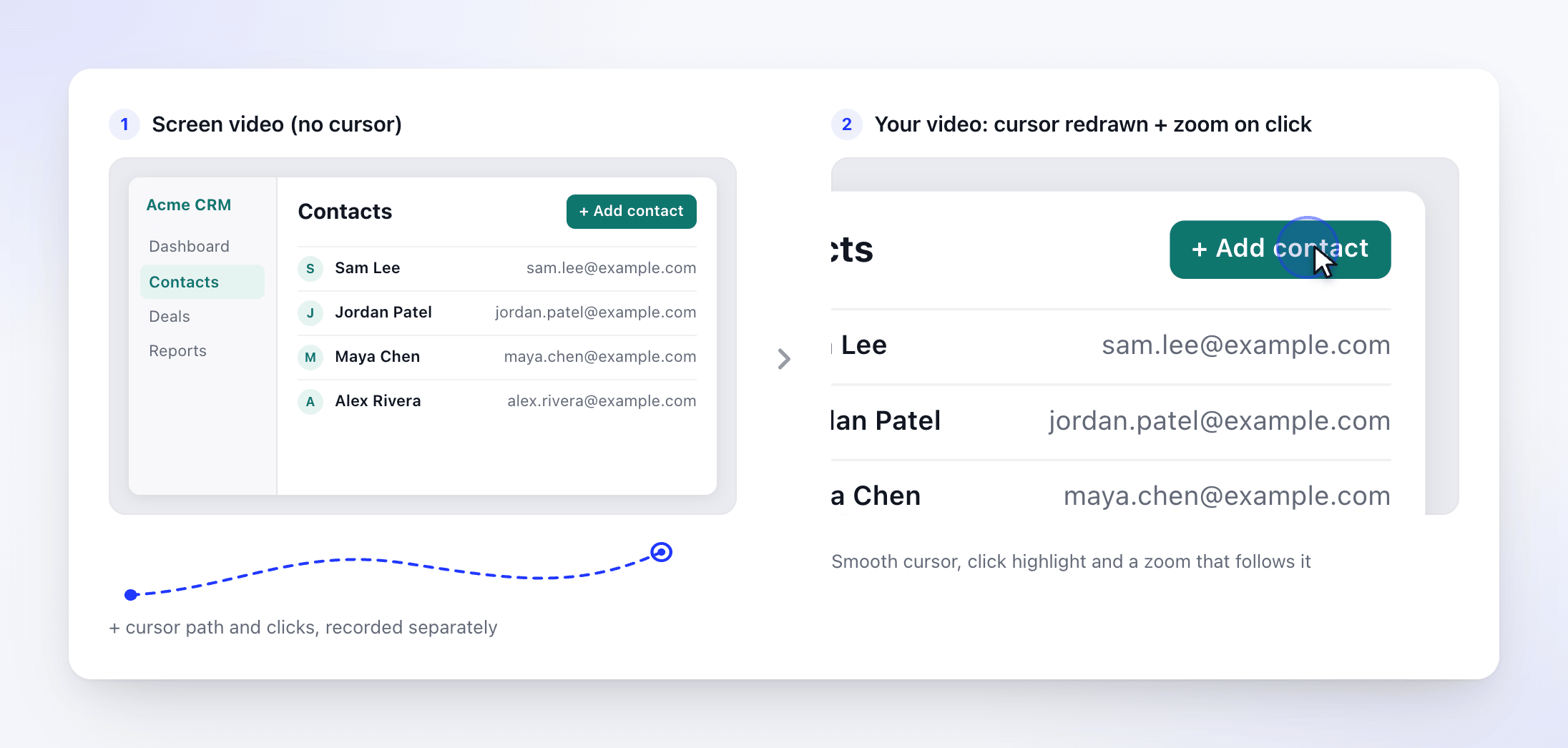
Zooms worden toegevoegd wanneer je een video genereert vanuit de opname, niet terwijl je opneemt. Zie Understand automatic zooms and cursor effects.
Hoe getypte tekst wordt verwerkt
Clevera registreert de toetsen die je indrukt tijdens het opnemen, inclusief sneltoetsen, en uploadt dat logboek van toetsaanslagen met de opname. Het logboek van toetsaanslagen zelf wordt niet gemaskeerd.
De AI leest een samenvatting van wat je hebt getypt in plaats van het ruwe logboek. In die samenvatting wordt ongeveer één op de vier tekens willekeurig vervangen door *, zodat de AI kan zien wat voor soort ding je hebt getypt (een zoekopdracht, een formulierveld, een naam) zonder de volledige tekst te lezen.
Alles wat zichtbaar is op het scherm staat ook in de schermvideo, dus tekst die in een venster verschijnt, wordt hoe dan ook opgenomen.
Wat wordt er niet vastgelegd
- Alles buiten een opname. Het vastleggen van invoer begint wanneer een opname start en stopt wanneer deze eindigt, wordt gepauzeerd of wordt geannuleerd.
- Clevera's eigen vensters. Het opnamevenster, de controlebalk, je sprekersnotities, het cameravoorbeeld en het aftellen staan niet in de video, zelfs niet bij opnames op volledig scherm. Op Windows is hiervoor Windows 10 versie 2004 (build 19041) of nieuwer vereist, en op sommige Windows 10-versies kan het venster met sprekersnotities nog steeds verschijnen.
- De pieptoon bij de start. Deze klinkt vlak voordat het vastleggen begint, dus deze staat niet in de opname.
- Andere displays of vensters die je niet hebt gekozen. Wanneer je een venster of een gebied opneemt, staat alleen dat deel van het scherm in de video.
Het toestemmingsscherm voor opnamegegevens
Op een Mac toont Clevera de eerste keer dat je op Opname starten klikt, het Recording Data Consent (Toestemming voor opnamegegevens). Hierin staat wat er wordt verzameld tijdens het opnemen, hoe getypte tekst wordt verwerkt, wat er niet wordt verzameld en wanneer de gegevens worden geüpload, met links naar de pagina's Voorwaarden, Privacybeleid en Security and trust van Clevera. De Windows-app toont dit scherm niet; het installatieprogramma linkt naar dezelfde pagina's voor Voorwaarden, Privacy en Beveiliging.
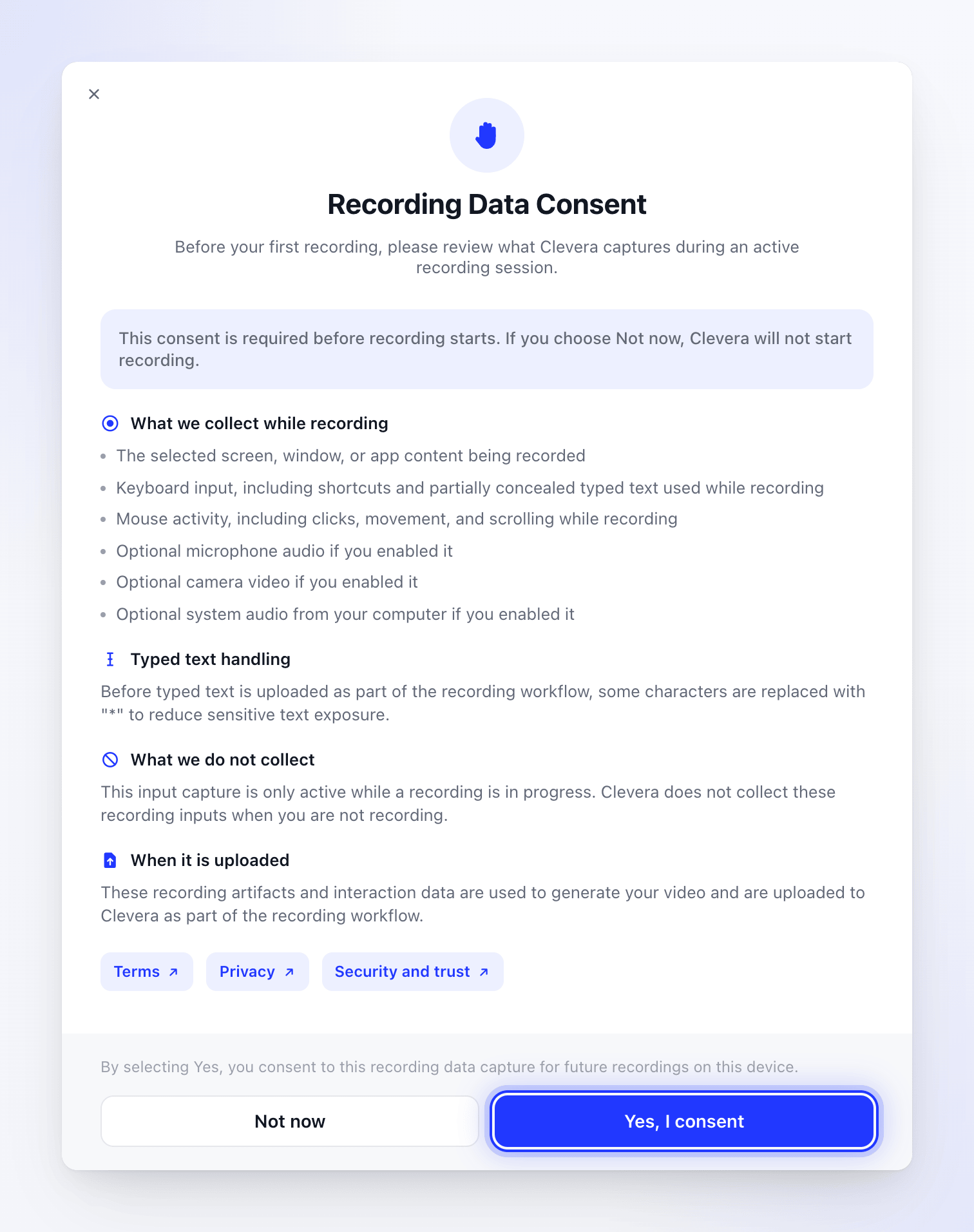
- Klik op Yes, I consent om door te gaan. Clevera onthoudt je antwoord op deze Mac en vraagt het niet opnieuw.
- Klik op Niet nu om te stoppen. De opname start niet en Clevera vraagt het de volgende keer opnieuw.
Toestemming wordt per computer opgeslagen, niet per account. Uitloggen reset dit niet.
Waar gaan de gegevens naartoe
Alles wordt geüpload naar je Clevera-werkruimte terwijl je opneemt en direct nadat je stopt. Zie Find your recording after it uploads. Voor informatie over waar de servers en bestandsopslag van Clevera zich bevinden, welke providers je opname verwerken en hoe lang deze wordt bewaard, zie Understand where your data is stored and processed.
Clevera bewaart geen kopie op je Mac zodra de upload is voltooid.
De Windows-app schrijft de werkbestanden van elke opname naar %TEMP%\Clevera\recordings en verwijdert deze niet na de upload. Je kunt die map zelf verwijderen wanneer Clevera niet aan het opnemen of uploaden is. Je kunt deze bestanden niet openen in Clevera; je opname staat in je werkruimte.
Terwijl een opname loopt, voorkomt Clevera ook dat je computer en display in de slaapstand gaan, zodat een lange opname niet wordt onderbroken. De normale instellingen voor de slaapstand worden hersteld wanneer je stopt.