

Houd je helpcentrum up-to-date wanneer je een release uitbrengt
Houd mijn helpcentrum up-to-date wanneer we een release uitbrengen houdt een repository, een changelog-pagina of één wijziging die je beschrijft in de gaten. Elke keer als er iets verandert, controleert Clevera de video's en artikelen van je helpcentrum en plant de correcties die jij kunt goedkeuren. Er verandert niets totdat je op Uitvoeren klikt.
Houd mijn helpcentrum up-to-date wanneer we een release uitbrengen is het Autopilot-recept dat één helpcentrum in lijn houdt met jouw product. Het houdt in de gaten waar je wijzigingen verschijnen: releases of samengevoegde wijzigingen van een repository, een changelog-pagina of één wijziging die je beschrijft. Elke keer als er iets verandert, leest Clevera de betreffende video's en artikelen van het helpcentrum, bepaalt wat er nodig is en plant de correcties. Er verandert niets totdat je het plan goedkeurt.
Gebruik Update mijn video's wanneer het product verandert als je video's actueel wilt houden zonder helpcentrum.
Voordat je begint
- Een helpcentrum. Zonder helpcentrum zegt de agent: "Hiervoor is eerst een helpcentrum nodig." en de kaart toont: "Dit werkt op een helpcentrum, en deze werkruimte heeft er nog geen. Bouw er eerst een en stel dit daarna in." met Bouw mijn helpcentrum, waarmee dat recept in dezelfde chat wordt geopend. Zie Bouw een helpcentrum vanuit jouw app.
- Jouw rol. Je hebt een rol nodig die inhoud kan maken. Om video's bij te werken moet je ook toestemming hebben om video's te bewerken; om artikelen bij te werken, moet je de pagina's van het helpcentrum kunnen bewerken.
- Een repository, om releases te volgen. Een eigenaar of beheerder verbindt eerst GitHub en staat de repository toe onder Autopilot → Verbindingen. Zie Verbind een repository. Voor een changelog-pagina of een wijziging die je beschrijft is geen verbinding nodig.
- Het adres van jouw app en inloggegevens, om gewijzigde schermen opnieuw op te nemen (optioneel). Zie Sla inloggegevens voor een app op.
Instellen
Open het recept
Klik in Autopilot op Houd mijn helpcentrum up-to-date wanneer we een release uitbrengen onder Of start met een recept, of vraag erom in Wat moet Autopilot doen?, bijvoorbeeld "Update het helpcentrum elke keer als we een release uitbrengen". Het agent-paneel opent met de instellingskaart en een samenvatting van wat er is ingevuld: Wanneer, Helpcentrum, Controleren en Bekijken.
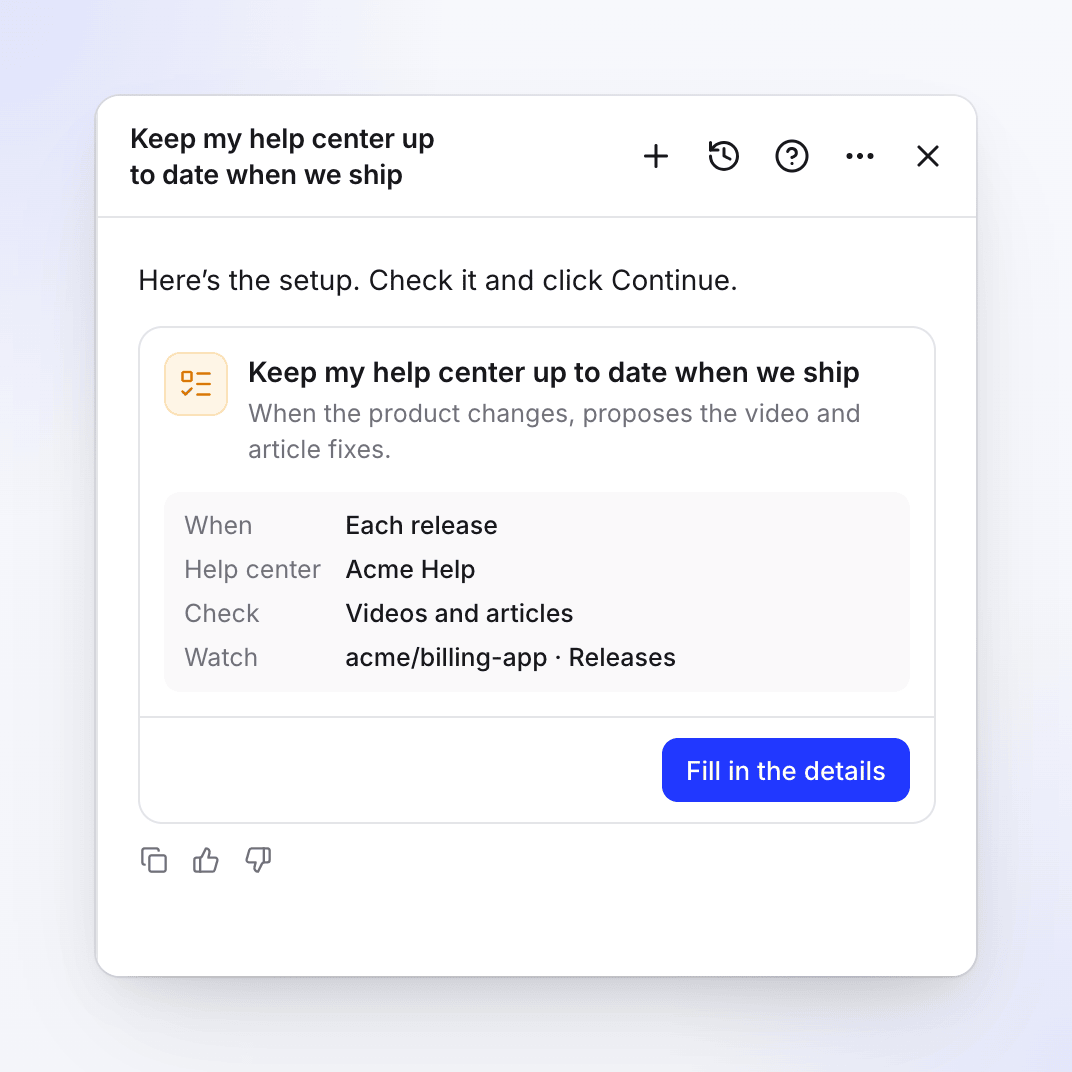
Met een verbonden repository begint de kaart bij Elke release. Vul de details in
Klik op Vul de details in (of Bewerk details wanneer alles wat nodig is, is ingevuld). Kies wanneer het wordt uitgevoerd, het helpcentrum en wat er in de gaten moet worden gehouden, en beslis of Clevera jouw app mag gebruiken. Zie Het instellingsformulier. Klik op Doorgaan.
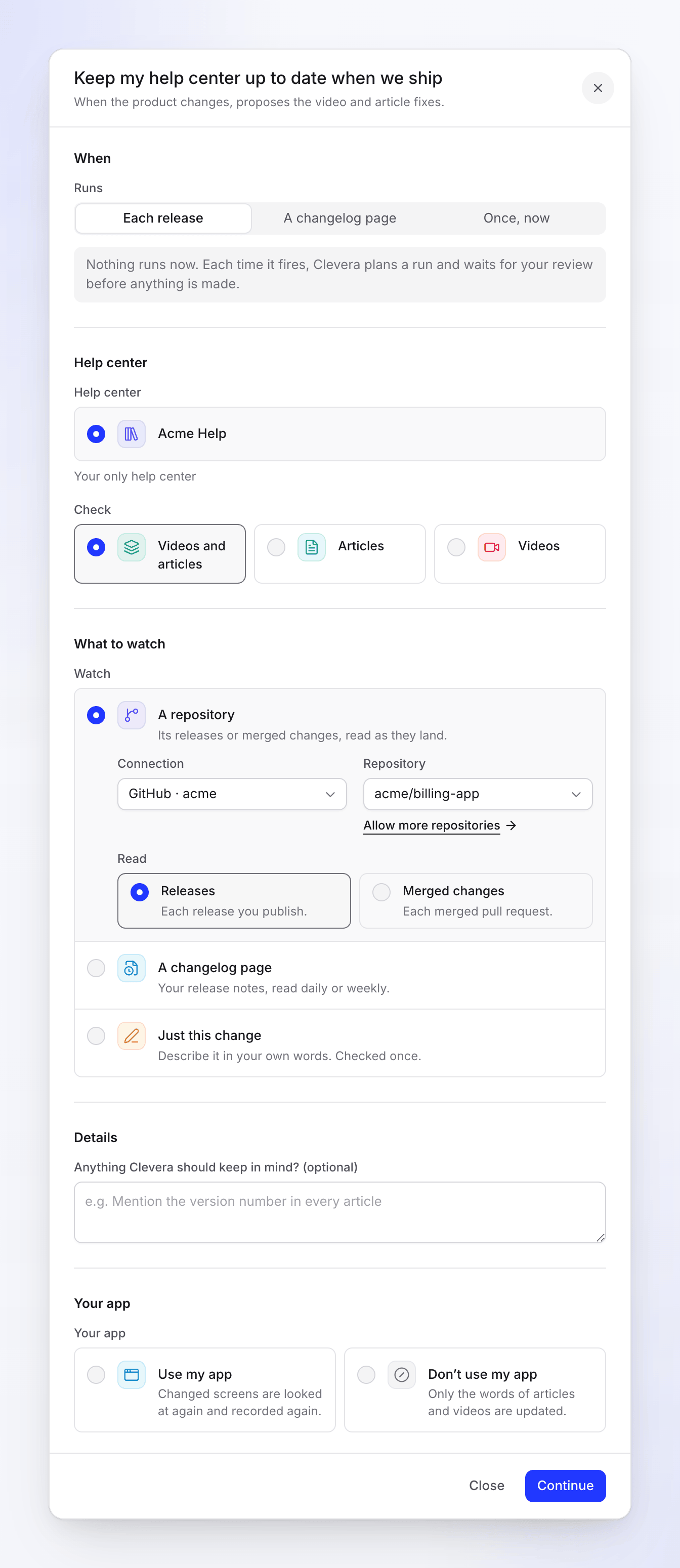
Uitvoeringen en Bekijken veranderen samen: Elke release is Een repository, Een changelog-pagina is de pagina, Eén keer, nu is Alleen deze wijziging. Controleer het overzicht en maak de taak aan
Het overzicht toont Wanneer ("Na elke release", "Na elke samengevoegde wijziging", "Controleert de pagina elke dag", "Controleert de pagina elke week" of "Voert nu eenmaal uit"), Goedkeuring ("Elke uitvoering wacht op jouw beoordeling"), Typische uitvoering ("10–150 credits") en Taal (op naam, bijvoorbeeld "Engels (VS)"). Klik op Taak aanmaken.
Wacht op de eerste wijziging
Een taak die iets in de gaten houdt, wordt niet direct uitgevoerd. Deze staat op Actief en Nog geen uitvoeringen: "Er is niets gebeurd sinds de instelling. De eerste uitvoering wordt gepland zodra er iets gebeurt." Op de Autopilot-startpagina staat deze onder Altijd aan met een Bekijken-badge. Bij Eén keer, nu plant Clevera de correcties direct.
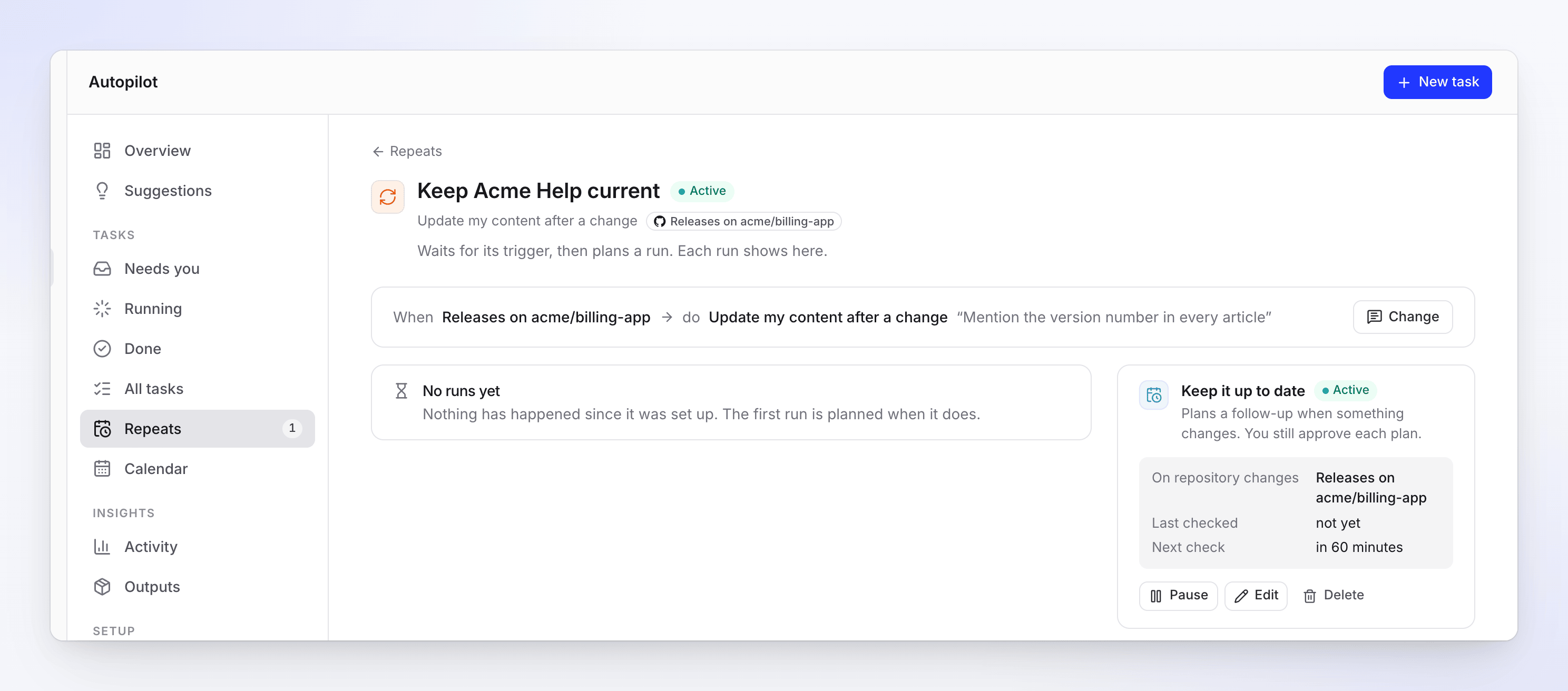
De kaart Houd het up-to-date toont wat er wordt bekeken en wanneer de volgende controle plaatsvindt.
Het instellingsformulier
| Sectie | Veld | Opties en standaardwaarden |
|---|---|---|
| Wanneer | Uitvoeringen | Elke release (standaard), Een changelog-pagina of Eén keer, nu. "Er wordt nu niets uitgevoerd. Elke keer dat het wordt geactiveerd, plant Clevera een uitvoering en wacht op jouw beoordeling voordat er iets wordt gemaakt." wordt getoond voor de eerste twee. |
| Helpcentrum | Helpcentrum | Voor jou gekozen als je er maar één hebt ("Jouw enige helpcentrum"). Alleen de pagina's daarvan, en de video's waaruit ze zijn gemaakt, worden gecontroleerd. |
| Controleren | Video's en artikelen (standaard), Artikelen of Video's | |
| Wat te bekijken | Bekijken | Een repository ("De releases of samengevoegde wijzigingen, gelezen zodra ze binnenkomen."), Een changelog-pagina ("Jouw release-opmerkingen, dagelijks of wekelijks gelezen.") of Alleen deze wijziging ("Beschrijf het in je eigen woorden. Eén keer gecontroleerd."). Dit wijzigen verandert Uitvoeringen om overeen te komen, en andersom. |
| Verbinding en Repository (Een repository) | Jouw eerste verbinding en repository worden gekozen. Meer repositories toestaan opent Verbindingen. | |
| Lezen (Een repository) | Releases (standaard): "Elke release die je publiceert." Samengevoegde wijzigingen: "Elke samengevoegde pull request." | |
| Changelog-pagina (Een changelog-pagina) | Het adres van jouw release-opmerkingen of changelog. Deze wordt bij elke controle gelezen. | |
| Controleren (Een changelog-pagina) | Dagelijks ("Eén keer per dag lezen.") of Wekelijks (standaard, "Eén keer per week lezen.") | |
| Details | Wat is er veranderd (Alleen bij Alleen deze wijziging) | Verplicht. Tot 5.000 tekens, bijvoorbeeld "Instellingen verplaatst naar het accountmenu". |
| Moet Clevera nog ergens rekening mee houden? (optioneel) | Tot 2.000 tekens. Elke uitvoering leest dit, bijvoorbeeld "Vermeld het versienummer in elk artikel". | |
| Jouw app | Jouw app | Gebruik mijn app: "Gewijzigde schermen worden opnieuw bekeken en opgenomen." Gebruik mijn app niet: "Alleen de tekst van artikelen en video's wordt bijgewerkt." Je moet er een kiezen. |
| App-adres en Inloggen (Gebruik mijn app) | Het adres begint als de website van jouw merk. Inloggen werkt zoals in elk Autopilot-formulier: Gebruik inloggegevens of Mijn product heeft geen inloggegevens nodig. |
Er is geen budget en geen keuze voor goedkeuring: elke uitvoering van deze taak wacht op jouw beoordeling.
Hoe vaak er wordt gecontroleerd
| Bekijk | Wanneer een uitvoering gepland is |
|---|---|
| Een repository, Releases | Na een nieuwe release. De repository wordt ongeveer elk uur gecontroleerd. |
| Een repository, Samengevoegde wijzigingen | Na samengevoegde pull requests. Wordt ongeveer elk uur gecontroleerd. |
| Een changelog-pagina | Wanneer de pagina iets nieuws toont. Wordt eenmaal per dag of eenmaal per week gelezen, zoals je hebt gekozen; de taakpagina toont dit als Elke dag of Elke week. Later biedt Bewerken op de Houd het up-to-date kaart ook Elke 2 weken en Elke maand aan. |
| Alleen deze wijziging | Eenmaal, direct nadat je de taak hebt aangemaakt |
Clevera leest alleen release-opmerkingen en titels en tekst van pull requests, nooit je code. Terwijl een uitvoering op jou wacht of wordt uitgevoerd, starten nieuwe wijzigingen geen tweede uitvoering: de volgende uitvoering dekt ze allemaal. Als een plan op jou wacht terwijl er meer wijzigingen binnenkomen, zegt de herinnering dat, bijvoorbeeld "Er is sinds die tijd nog één release of samengevoegde wijziging binnengekomen."
Wat elke uitvoering doet
- Leest de wijziging. De release-opmerkingen, samengevoegde wijzigingen of changelog-items sinds de laatste uitvoering, of de woorden die je hebt opgegeven.
- Vindt wat het beïnvloedt. Het controleert de video's en artikelen van het helpcentrum die je kunt bewerken, tot 40 per uitvoering. Alles daarboven wordt in het plan genoemd: "2 items meer kunnen worden beïnvloed: een taak bewerkt tot 40."
- Leest elk beïnvloed item volledig en beslist wat het nodig heeft:
| Oordeel | Wat het plan voorstelt |
|---|---|
| Nog steeds correct | Niets. Het plan zegt hoeveel items volledig zijn gecontroleerd en nog steeds correct zijn. |
| Tekstcorrectie | Nieuwe woorden voor het artikel, of de gesproken tekst en titels van de video, getoond voor → na |
| Opnieuw opnemen | De video opnieuw opgenomen met de nieuwe stappen (vereist Gebruik mijn app). De nieuwe opname vervangt de oude op de helpcentrum-pagina en via de openbare link. |
- Spot nieuwe functies. Met Gebruik mijn app wordt een functie die nog nergens wordt behandeld, vermeld als een optionele nieuwe video, niet aangevinkt: "Eén nieuwe functie zou een eigen video kunnen gebruiken (niet geselecteerd)."
Met jouw app verkent Clevera opnieuw alleen de gebieden die zijn veranderd, dus schermen die niet zijn veranderd, worden niet opnieuw opgenomen. Zonder app zegt een regel die moet worden opgenomen: "Om het opnieuw op te nemen, start je deze taak opnieuw met het adres en de inloggegevens van jouw app."
Wanneer een uitvoering niets vindt om te wijzigen, eindigt deze als Klaar met "Deze keer was niets nodig." en ontvang je geen melding.
Beoordeel en voer het plan uit
Elk plan wacht onder Heeft jou nodig, en de chat waarin je het hebt ingesteld, krijgt een bericht wanneer het klaar is. Correcties voor bestaande inhoud zijn aangevinkt; video's voor nieuwe functies zijn niet aangevinkt. Elke regel toont de credits. Vink uit wat je niet wilt en klik op Uitvoeren, of Vraag om wijzigingen om een nieuw plan te krijgen. Een artikelcorrectie wordt opgeslagen als een nieuwe revisie van het artikel; een correctie kan ongedaan worden gemaakt met Ongedaan maken op de voltooide regel.
Kosten
Bekijken, controleren en plannen zijn gratis. Elke correctie toont de credits op de planregel voordat je deze uitvoert, en je betaalt voor wat er daadwerkelijk wordt gebruikt. Een typische uitvoering kost 10–150 credits en duurt 5–90 minuten: tekstcorrecties kosten een paar credits, het opnieuw opnemen van een scherm kost meer.
Wijzigen, pauzeren of stoppen
Op de taakpagina heeft de Houd het up-to-date kaart Pauze / Hervatten, Bewerken en Verwijderen. Wijzigen opent de agent, die aanbiedt om te wijzigen wat de taak elke keer doet of het budget ervan, of om deze te pauzeren of nu uit te voeren. Wat de taak start (een repository, een changelog-pagina) kan niet worden gewijzigd: de agent biedt aan om een nieuwe taak in te stellen met de nieuwe trigger, waarna je deze kunt verwijderen. Zie Een Autopilot-taak wijzigen.
Probleemoplossing
| Wat je ziet | Wat je moet doen |
|---|---|
| "This one needs a help center first." | Klik op Build my help center, of kies een ander recept. |
| "Pick a help center." | Kies het helpcentrum dat je actueel wilt houden. |
| "No repository is allowed yet. Connect an account and choose the repositories Autopilot may read." | Klik op Open verbindingen, maak verbinding en sta de repository toe. Of bekijk A changelog page. |
| "Connect a repository first." | Hetzelfde: er is nog geen repository toegestaan voor Autopilot. |
| "Pick a repository." / "Pick a repository selected on one of this workspace’s connections." | Kies een repository, of sta er meer toe onder Verbindingen. |
| "Add the changelog page’s address." | Vul Changelog page in. |
| "Describe what changed." | Just this change heeft Wat is er veranderd nodig. |
| "Choose whether Clevera may use your app." | Kies Use my app of Don’t use my app. |
| "This task can’t be started that way. Pick one of the choices under When." | Kies een van de Runs-opties. |
| "Your role can’t edit videos in this workspace, so this task can’t update them." | Zet Controleren op artikelen, of vraag om een rol die video's kan bewerken. Hetzelfde bericht bestaat voor artikelen. |
| "None of these changes affects your videos or articles." | Niets om deze keer te herstellen. |
| "Some items could not be checked. Ask for changes to check them again." | Klik op Vraag om wijzigingen in het plan. |
| The task shows Paused: connection | De repository-verbinding werkt niet meer. Maak opnieuw verbinding onder Verbindingen en hervat daarna. |