

Kies een inspanningsniveau
Inspanning bepaalt hoeveel aandacht de AI-regisseur besteedt aan een social clip. Medium is snel en strak, Hoog (de standaard) controleert elke scène terwijl deze wordt opgebouwd, en Extra beoordeelt elke scène nogmaals. Een hogere inspanning duurt langer en verbruikt meer credits.
Inspanning bepaalt hoeveel aandacht de AI-regisseur besteedt aan een social clip: hoeveel de regisseur zijn eigen scènes beoordeelt en aanpast voordat de clip klaar is. Je kiest dit met de Inspanning-knop naast Genereren. Een hogere inspanning duurt langer en verbruikt meer credits; het type, formaat, de stem en de look die je hebt gekozen, blijven op elk niveau hetzelfde.
De drie niveaus
| Niveau | Op het scherm | Wat het betekent | Typische credits |
|---|---|---|---|
| Medium | "Snel en strak, eerder klaar." · Laagste kosten | Een solide, strakke clip met lichtere beoordeling. Het snelst klaar. | 30–60 |
| Hoog (Standaard op betaalde abonnementen) | "Rijkere beweging, gecontroleerd tijdens opbouw." · Standaard kosten | Rijkere beweging en meer scènes. De AI-regisseur bekijkt stills van elke scène terwijl deze wordt opgebouwd en corrigeert wat hij ziet. | 50–120 |
| Extra | "Extra beoordeling van elke scène. Langzaamst." · Hoogste kosten | De meeste verfijning: meer beoordelingsrondes en een laatste controle van elke scène en elke overgang voordat de clip klaar is. | 80–160 |
Credits zijn typische bereiken voor één clip op dat niveau, vóór eventuele add-ons. Het bereik op het scherm wordt bijgewerkt wanneer je van niveau wisselt.
Op het Gratis abonnement
De social clip van het Gratis abonnement wordt gemaakt op Medium. In het Inspanning-menu hebben Hoog en Extra een Betaald-label en kunnen ze niet worden gekozen; het menu zegt "Hogere inspanning is voor betaalde abonnementen." met een Upgraden-knop. Als Hoog je laatste keuze was, toont de knop in plaats daarvan Medium. Zie Weet wat het Gratis abonnement bevat.
Kies de inspanning
Open het Inspanning-menu
Klik op de pagina Samenstellen van een social clip op de Inspanning-knop links van Genereren. Deze toont het woord Inspanning, drie signaalbalkjes en het huidige niveau, bijvoorbeeld Hoog.
Kies een niveau
Klik op Medium, Hoog of Extra. Het menu sluit en de knop toont je keuze. Je kunt ook de pijltjestoetsen en Enter gebruiken.
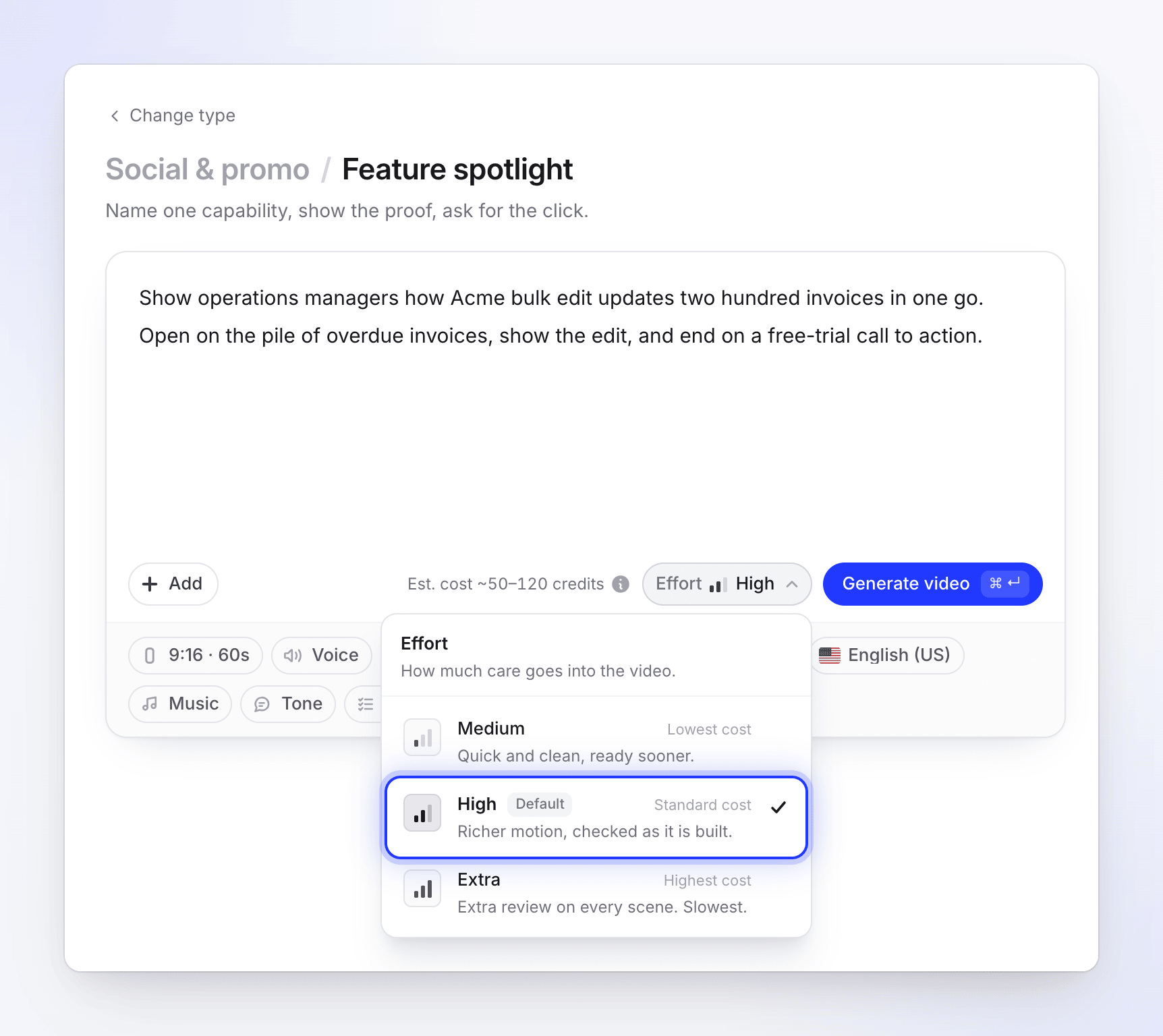
De schatting naast Genereren volgt je keuze. Controleer de schatting
De schatting links van de Inspanning-knop wordt bijgewerkt, bijvoorbeeld van "Geschatte kosten ~50–120 credits" naar "Geschatte kosten ~80–160 credits" wanneer je overschakelt naar Extra.
Inspanning verschijnt alleen bij social clips. Instructievideo's, productdemo's, Polijsten en artikelen hebben dit niet.
Wanneer je later de assistent van de clip-editor vraagt om een voltooide clip opnieuw te ontwerpen, biedt het plan een eigen inspanningskeuze (1x, 2x of 3x) voor dat herontwerp. Dat staat los van deze instelling.
Wat verandert er en wat niet
| Verandert met inspanning | Blijft hetzelfde |
|---|---|
| Hoe vaak de AI-regisseur naar stills van scènes kijkt en deze corrigeert | Het type dat je hebt gekozen en de vorm van het verhaal |
| Hoeveel beweging en hoeveel scènes er worden opgebouwd | Formaat, grootte en lengte |
| Of elke scène een laatste beoordeling krijgt voordat de clip klaar is | Stem, ondertiteling, taal, toon en muziekkeuze |
| Hoe lang het duurt om de clip te maken | Je look (stijl en kleuren) |
| Het creditbereik | Wat er gebeurt op de generatiepagina |
Welk niveau moet je kiezen
| Situatie | Kies |
|---|---|
| Een type, briefing of look uitproberen voordat je beslist | Medium |
| Interne updates, snelle social posts, veel variaties | Medium |
| De meeste clips die je publiceert | Hoog |
| Een betaalde advertentie, een lanceervideo, je homepage of een clip die veel mensen zullen zien | Extra |
| Dichte inhoud (veel functies, veel afbeeldingen) waarbij details belangrijk zijn | Extra |
Tijd
Elk niveau toont dezelfde generatiepagina met dezelfde vijf fasen, en je kunt het tabblad sluiten terwijl het werkt. Medium is het snelst klaar; Extra is het langzaamst, omdat elke scène extra beoordelingsrondes doorloopt. De pagina toont geen aftelling; als een fase lang duurt, staat er "Nog bezig — dit onderdeel kan enkele minuten duren."