

Chrome-extensie-instellingen wijzigen
Elke instelling van de Clevera Chrome-extensie en de standaardwaarde ervan: aftellen, tabbladgeluid, microfoon en camera, sneltoetsen, account en uitloggen, de welkomstgids, het verzenden van logboeken en de versie.
De instellingen van de Chrome-extensie bevatten je standaardinstellingen voor opnames, sneltoetsen, account en hulp. Dit artikel somt elke instelling op, de standaardwaarde ervan, en hoe je de welkomstgids opnieuw opent of logs naar Clevera stuurt.
Instellingen openen
- Klik op het Clevera-icoon en vervolgens op Instellingen onderaan de pop-up. Terwijl de pop-up geopend is, kun je ook op ⌘, drukken op een Mac of Ctrl+, op andere systemen.
- In de pop-up opent ⋯ → Een probleem melden… de Instellingen bij Hulp.
Instellingen opent in een eigen tabblad, Clevera-instellingen, met vijf secties aan de linkerkant. Wijzigingen worden direct opgeslagen. Instellingen en de pop-up volgen de lichte of donkere modus van je systeem en de taal van Chrome.
Opname
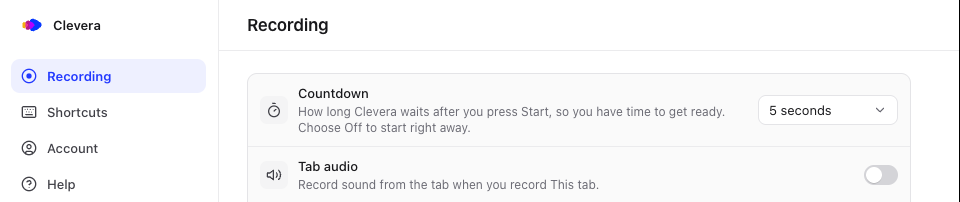
| Instelling | Wat het doet | Standaard |
|---|---|---|
| Aftellen | Hoe lang Clevera wacht nadat je op Start drukt, zodat je tijd hebt om je voor te bereiden. Uit, 3, 5 of 10 seconden. | 3 seconden |
| Tabbladgeluid | Neemt geluid op van het tabblad wanneer je Dit tabblad opneemt. Dezelfde schakelaar staat in de pop-up; op Windows en ChromeOS schakelt het ook Computer audio in voor Scherm. | Uit |
| Microfoon | De microfoon waarmee je opneemt ("Neemt je stem op bij het scherm."), of Geen microfoon. | De standaardmicrofoon van Chrome, zodra je deze toestaat |
| Camera | De camera waarmee je opneemt ("Opgenomen als eigen video. Clevera plaatst deze in de editor."), of Geen camera. | De standaardcamera van Chrome, zodra je deze toestaat |
Totdat je de microfoon of camera toestaat, heeft de rij een Toestaan-knop. Je kunt deze ook wijzigen in de Clevera-pop-up vóór elke opname. Zie Microfoon en camera.
Sneltoetsen
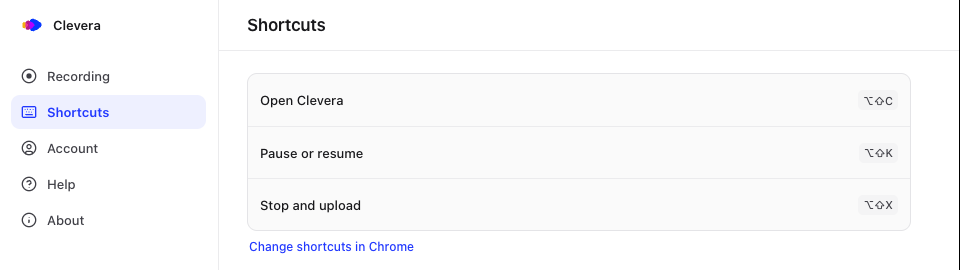
| Sneltoets | Mac | Windows, Linux en ChromeOS |
|---|---|---|
| Clevera openen | ⌥⇧C | Alt+Shift+C |
| Pauzeren of hervatten | ⌥⇧K | Alt+Shift+K |
| Stoppen en uploaden | ⌥⇧X | Alt+Shift+X |
Chrome beheert de sneltoetsen voor extensies. Om ze te wijzigen, klik je op Sneltoetsen wijzigen in Chrome, wat chrome://extensions/shortcuts opent. Een sneltoets die niet is toegewezen, toont Niet ingesteld.
Account
| Item | Wat het toont of doet |
|---|---|
| Clevera-account | Het e-mailadres waarmee je bent ingelogd, en "Neemt op naar" je werkruimte. |
| Uitloggen | Vraagt Uitloggen? ("Je moet opnieuw inloggen om op te nemen."). Opnames in deze browser blijven staan totdat ze zijn geüpload. Niet beschikbaar terwijl je opneemt ("Beschikbaar nadat de opname is voltooid."). |
Wanneer je bent uitgelogd, staat in deze sectie Je bent niet ingelogd met Inloggen. Om op te nemen naar een andere werkruimte, zie Inloggen.
Hulp
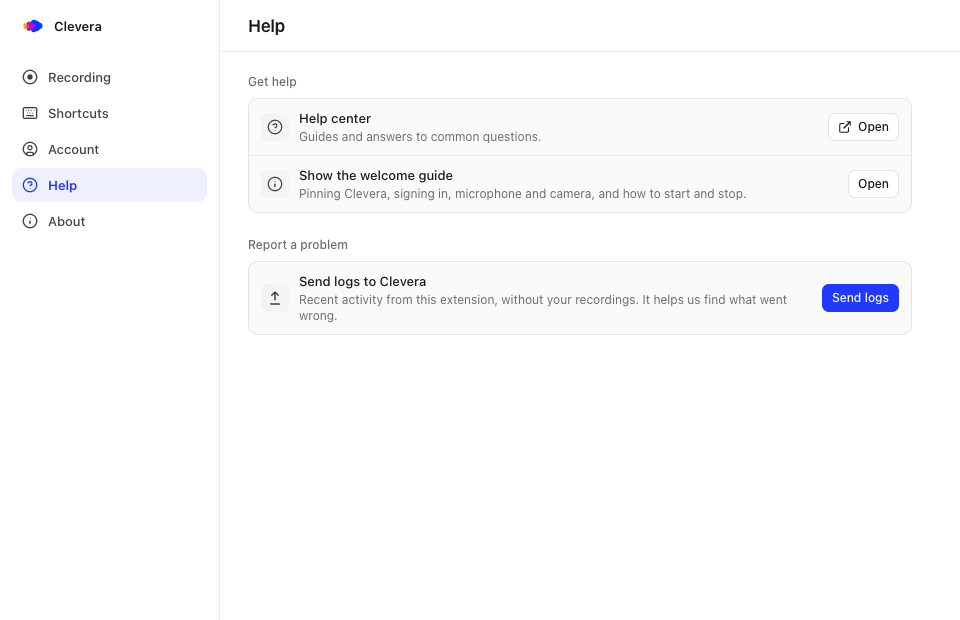
| Item | Wat het doet |
|---|---|
| Helpcentrum | Opent dit helpcentrum. |
| De welkomstgids tonen | Opent de welkomstgids opnieuw: Clevera vastmaken, inloggen, microfoon en camera, en hoe je start en stopt. Zie De welkomstgids. |
| Logs verzenden naar Clevera | Verzendt recente activiteit van deze extensie, zonder je opnames, zodat ondersteuning kan achterhalen wat er misging. Klik op Logs verzenden; er staat "Verzonden. Bedankt, we gaan ernaar kijken." Je moet ingelogd zijn. |
De logs bereiken Clevera met je account. Om ons te vertellen wat er is gebeurd en wanneer, kun je ook contact opnemen met ondersteuning.
Over
Toont Clevera voor Chrome en het versienummer en buildnummer, bijvoorbeeld "Versie 1.0.0 (12)", met links naar het Privacybeleid en de Servicevoorwaarden.