

Je account-e-mail wijzigen
Wijzig het e-mailadres waarmee je inlogt. Bevestig met je wachtwoord (of een code voor Google- en SSO-accounts) en open vervolgens binnen 60 minuten de link die naar het nieuwe adres is verzonden. Tot die tijd blijft je e-mailadres hetzelfde.
Je kunt het e-mailadres waarmee je inlogt wijzigen in Accountinstellingen. Om je account veilig te houden, vraagt Clevera je om te bewijzen dat jij het bent en wacht vervolgens tot je het nieuwe adres vanuit de bijbehorende inbox bevestigt. Totdat je dat doet, verandert er niets.
Voordat je begint
- Een account met wachtwoord bevestigt de wijziging met het huidige wachtwoord.
- Een Google- of SSO-account heeft geen Clevera-wachtwoord. Dit account bevestigt de wijziging in plaats daarvan met een 6-cijferige code die naar het huidige adres wordt verzonden. Daarna log je in met Google of SSO via het nieuwe adres, dus het nieuwe adres moet ook werken met je Google-account of de inlogmethode van je bedrijf.
- Je hebt toegang nodig tot beide inboxen: de huidige (voor de code, als je Google of SSO gebruikt) en de nieuwe (voor de bevestigingslink).
Je e-mail wijzigen
Open je profiel
Open het menu bovenaan de zijbalk, kies Accountinstellingen en blijf op het tabblad profiel.
Voer het nieuwe adres in
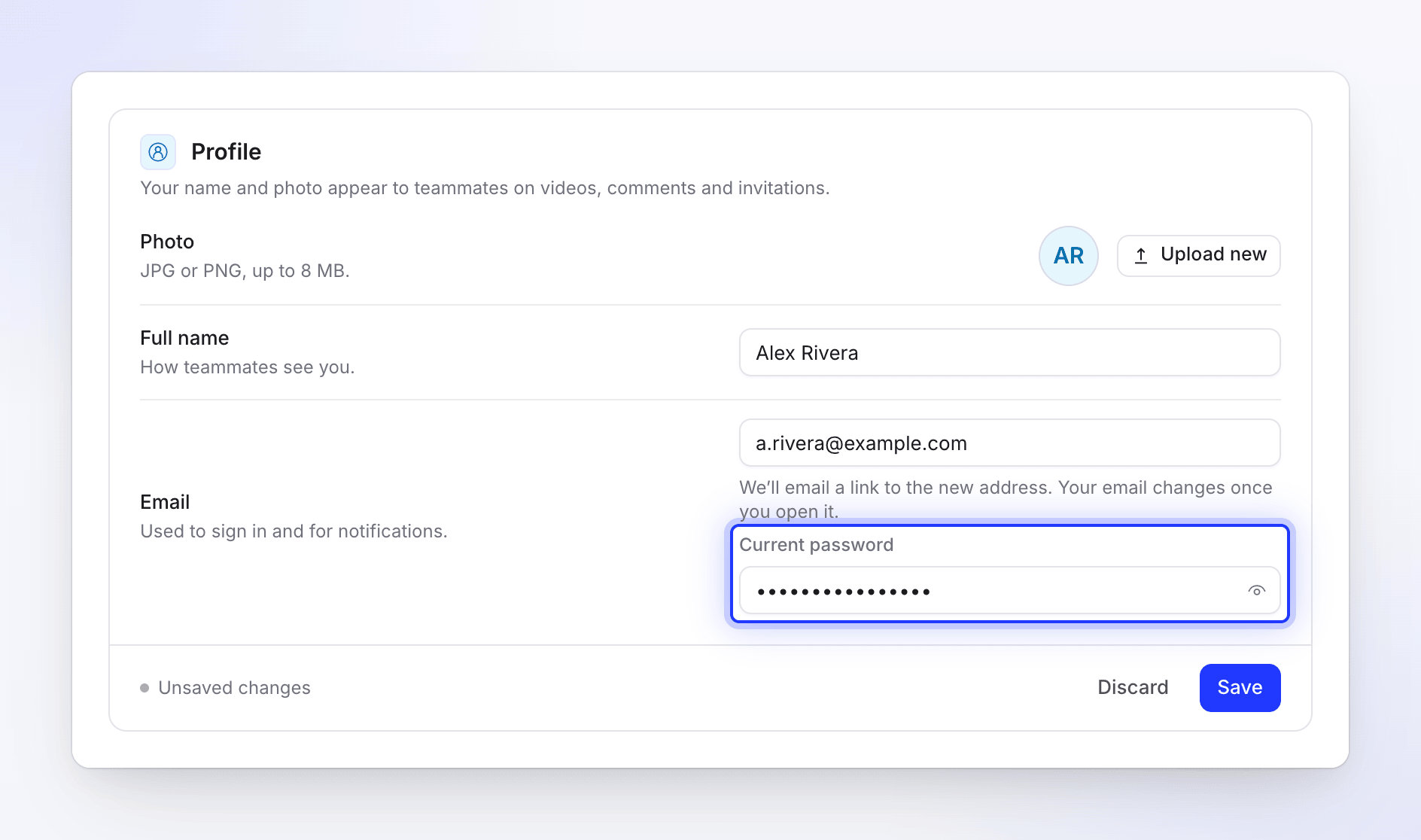
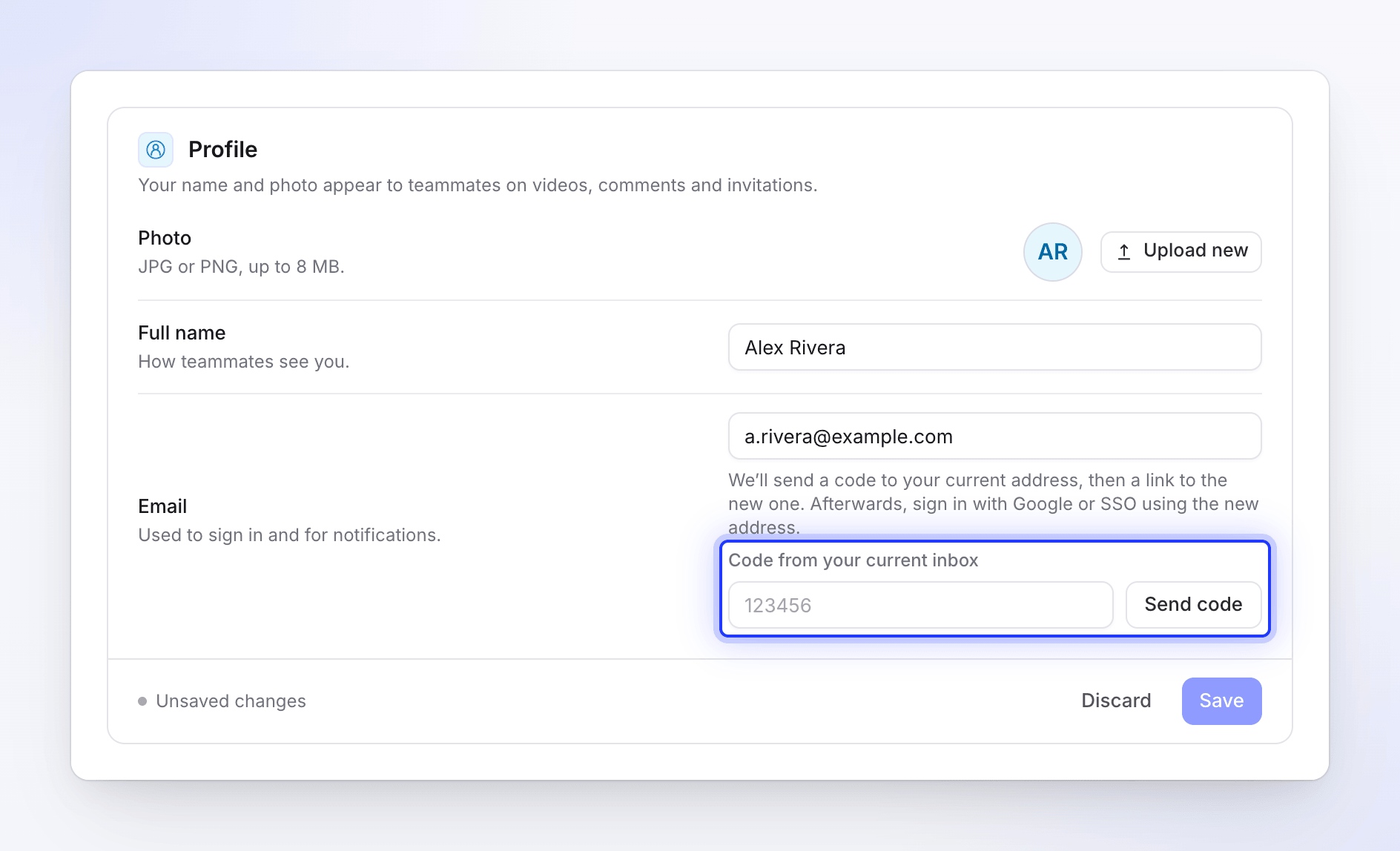
Typ het nieuwe adres bij E-mail ("Wordt gebruikt om in te loggen en voor meldingen."). Daaronder legt Clevera uit wat er daarna gebeurt: "We sturen een link naar het nieuwe adres. Je e-mailadres verandert zodra je deze opent."
Bewijs dat jij het bent
- Met een wachtwoord: voer je Huidig wachtwoord in.
- Met Google of SSO: klik op Code verzenden. "We hebben een code verzonden naar" je huidige adres. Voer deze in bij Code uit je huidige inbox. De code is 10 minuten geldig; Opnieuw verzenden vraagt een nieuwe code aan.
Opslaan
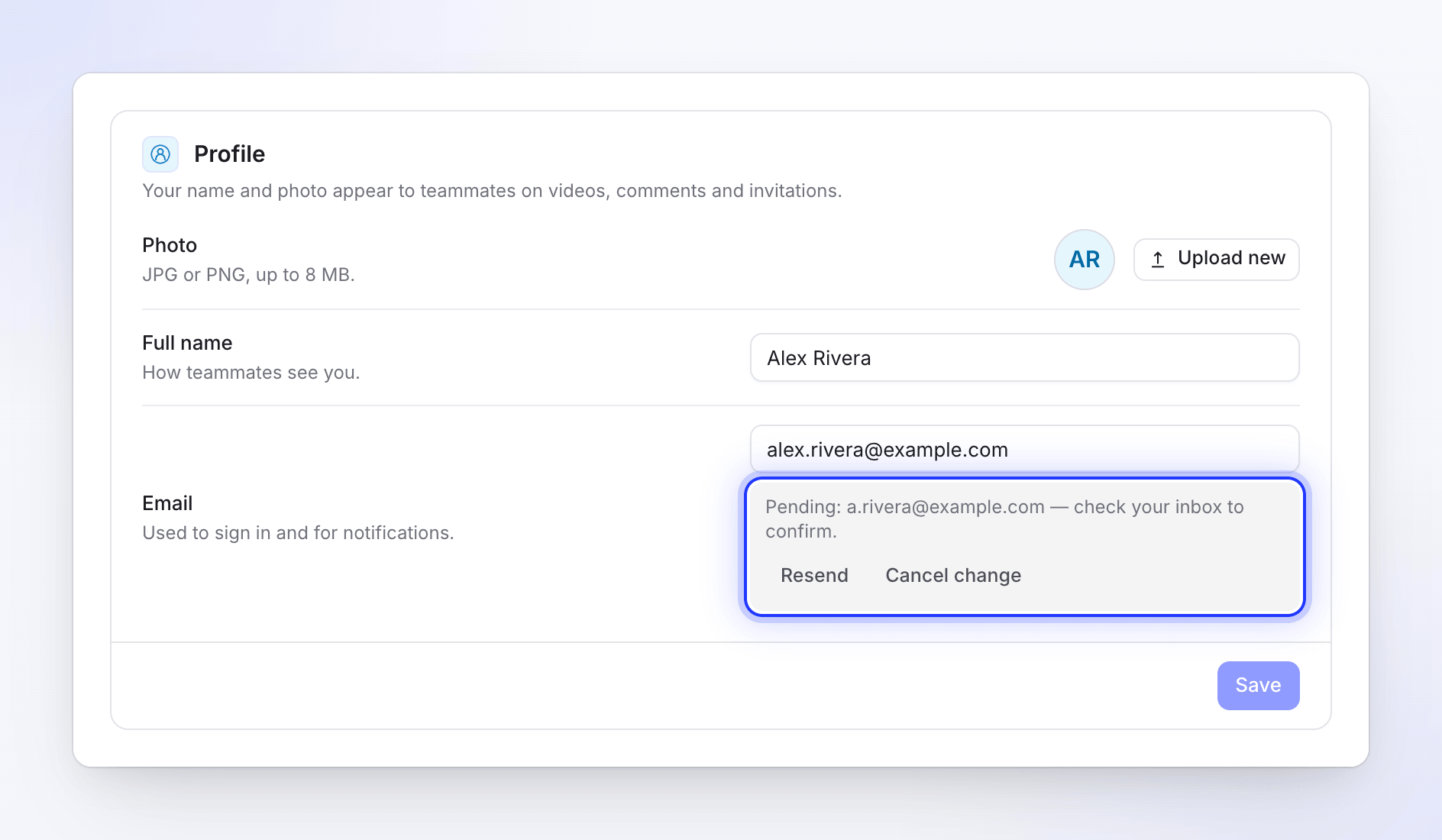
Klik op Opslaan. Je ziet "Controleer [email protected] voor een link om de wijziging te bevestigen. Je e-mailadres blijft tot die tijd hetzelfde." Het profiel toont "In afwachting: [email protected] — controleer je inbox om te bevestigen."
Bevestig vanuit de nieuwe inbox
Open de e-mail Bevestig je nieuwe e-mailadres in de nieuwe inbox en klik op Nieuw e-mailadres bevestigen. Er opent een pagina met E-mailadres bevestigen; klik hierop. Je ziet "Je e-mailadres is nu [email protected]."
De link is 60 minuten geldig. Je hoeft niet ingelogd te zijn om deze te gebruiken.
Terwijl de wijziging in afwachting is
De regel voor de wijziging in afwachting op je profiel bevat twee knoppen:
| Knop | Wat het doet |
|---|---|
| Opnieuw verzenden | Verstuurt een nieuwe link naar het nieuwe adres: "Er is een nieuwe bevestigingslink onderweg." De oude link werkt niet meer. |
| Wijziging annuleren | Annuleert de wijziging: "E-mailwijziging geannuleerd." Je adres blijft zoals het is. |
Limieten
| Limiet | Waarde |
|---|---|
| Bevestigingslink | 60 minuten geldig |
| E-mailwijzigingsverzoeken | 5 per uur |
| Link opnieuw verzenden | 3 keer per 10 minuten |
| Code voor Google- en SSO-accounts | 6 cijfers, 10 minuten geldig, 5 verzendingen per 30 minuten; 5 foutieve pogingen blokkeren de functie voor 15 minuten |
Probleemoplossing
| Je ziet | Wat te doen |
|---|---|
| "Voer je huidige wachtwoord in om je e-mailadres te wijzigen." | Vul je Huidig wachtwoord in. |
| "Het opgegeven wachtwoord is onjuist." | Controleer het wachtwoord. Wachtwoord vergeten? Log uit en stel het opnieuw in vanaf de inlogpagina. |
| "Voer de code in die we naar je huidige e-mailadres hebben gestuurd." | Klik op Code verzenden en voer de 6 cijfers uit je huidige inbox in. |
| "Dit is al je e-mailadres." | Je hebt het adres ingevoerd dat je al gebruikt. |
| "Te veel pogingen om het e-mailadres te wijzigen. Probeer het over 30 minuten opnieuw." (of een ander getal) | Wacht even en probeer het daarna opnieuw. |
| "Deze link is verlopen of vervangen door een nieuwere. Je e-mailadres is niet gewijzigd." | Gebruik de nieuwste link of start de wijziging opnieuw. |
| "Een ander account gebruikt dit e-mailadres al. Je e-mailadres is niet gewijzigd." | Dat adres hoort bij een ander Clevera-account. Gebruik een ander adres. |
| "Er staat geen e-mailwijziging in de wachtrij. Voer het nieuwe adres opnieuw in." | De wijziging is geannuleerd of verlopen. Begin opnieuw. |