

Een tabblad, venster of je scherm opnemen in Chrome
Neem dit tabblad, een venster of een scherm op met de Clevera Chrome-extensie: de keuzes in de pop-up, toegang tot microfoon en camera, tabblad- en systeemaudio, het aftellen en wat er gebeurt nadat je stopt.
Klik op het Clevera-icoon in de werkbalk van Chrome, kies wat je wilt opnemen en klik op Start recording. Wanneer je stopt, wordt de opname geüpload naar je Clevera-werkruimte en daar geopend, klaar om te veranderen in een video, handleiding of artikel. Dit artikel behandelt elke keuze in de pop-up, het aftellen en wat er gebeurt nadat je stopt.
Als je de extensie nog niet hebt toegevoegd, zie De Clevera Chrome-extensie installeren.
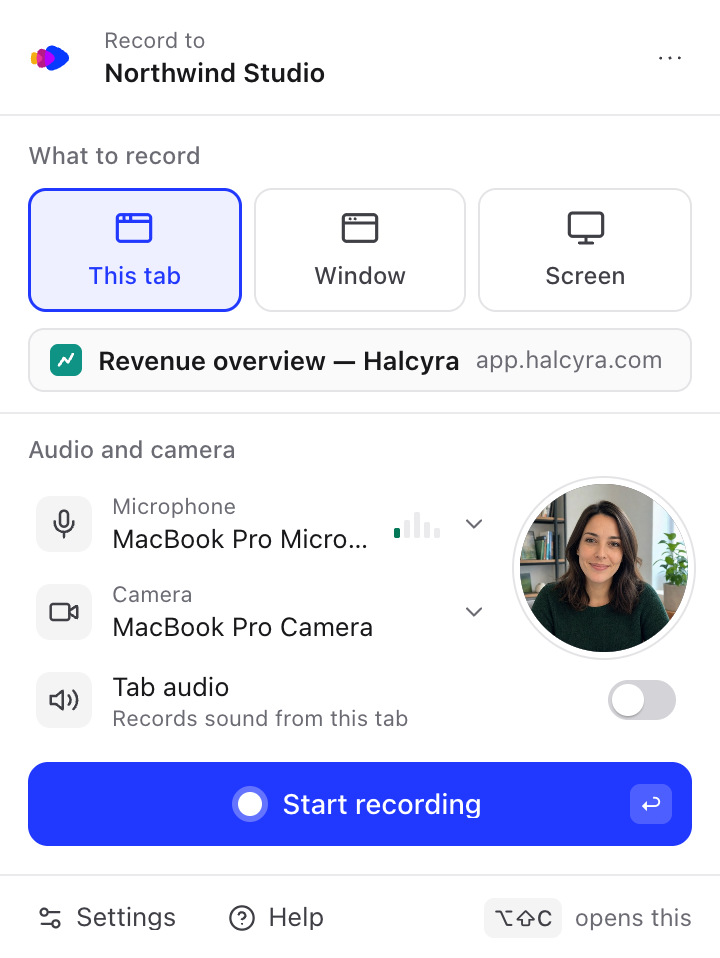
Een opname maken
Open de pop-up
Klik op het Clevera-icoon in de werkbalk van Chrome, of druk op ⌥⇧C op een Mac (Alt+Shift+C op Windows, Linux en ChromeOS). Om een tabblad op te nemen, open je de pop-up op dat tabblad.
Kies wat je wilt opnemen
Kies onder What to record voor This tab, Window of Screen. Zie Kies wat je wilt opnemen.
Kies je microfoon, camera en geluid
Kies onder Audio and camera een microfoon en camera, of laat ze uit staan. Zie Microfoon en camera en Geluid.
Start de opname
Klik op Start recording of druk op Enter. Bij Window of Screen vraagt Chrome eerst wat je wilt delen. Daarna loopt er een kort aftelmoment, sluit de pop-up en toont het Clevera-icoon OPN.
Stoppen
Klik op het Clevera-icoon en klik op Stoppen, of druk op ⌥⇧X (Alt+Shift+X). De opname wordt automatisch geüpload. Zie Een Chrome-opname stoppen, pauzeren, herstarten of verwijderen.
Kies wat je wilt opnemen
| Keuze | Wat het opneemt | Hoe je het kiest |
|---|---|---|
| This tab | Het tabblad waarop je de pop-up hebt geopend, en alleen dat tabblad. Andere tabbladen, vensters en meldingen komen nooit in de video. | Niets te kiezen. De pop-up toont de titel en site van het tabblad. |
| Window | Eén venster van een app. | Nadat je op Start recording klikt, vraagt Chrome welk venster je wilt delen. |
| Screen | Een volledig scherm, inclusief alles wat erop staat. | Nadat je op Start recording klikt, vraagt Chrome welk scherm je wilt delen. |
Je kunt ook wisselen met ⌘1, ⌘2 en ⌘3 op een Mac (Ctrl+1, Ctrl+2, Ctrl+3 elders) terwijl de pop-up open is. Clevera onthoudt je laatste keuze.
Bij This tab volgt de opname dat tabblad: je kunt naar andere pagina's of sites erin gaan en blijven opnemen. Het sluiten van het tabblad stopt de opname en uploadt deze.
Op een Mac is voor het opnemen van een Window of Screen de toestemming voor schermopname voor Chrome vereist. Zie Problemen met de Chrome-extensie oplossen.
Waar de opname naartoe gaat
Bovenaan de pop-up zie je Record to en je werkruimte. Elke opname wordt daar geüpload. Om naar een andere werkruimte op te nemen, zie De Clevera Chrome-extensie installeren.
De opname krijgt de naam van de titel van het tabblad (het adres als het geen titel heeft). Bij Window of Screen krijgt het de naam "Window" of "Screen": er verlaat geen paginatitel je browser. Je kunt de naam in Clevera wijzigen.
Microfoon en camera
Beide zijn optioneel. Chrome vraagt voor elk één keer om je toestemming.
Toegang toestaan
Klik naast Microfoon of Camera op Allow. Er opent een klein Clevera-venster met Allow microphone (of Allow camera). Klik erop en kies vervolgens Allow in de prompt van Chrome. Het venster zegt "Microphone allowed. You can close this window."
Een apparaat kiezen
Terug in de pop-up klik je op de naam van de microfoon of camera om een ander apparaat te kiezen, of op No microphone of No camera om zonder op te nemen. Een niveaumeter beweegt naast de microfoon terwijl je spreekt.
De camera wordt alleen als een ronde Camera preview in de pop-up getoond, zodat je kunt controleren hoe je eruitziet voordat je begint. Er zweeft niets over je scherm terwijl je opneemt. De camera wordt als een eigen video opgenomen en Clevera plaatst deze in de editor, waar je kiest waar en of deze verschijnt.
Als je laatste microfoon of camera niet is verbonden, zegt de pop-up bijvoorbeeld: "Your last microphone isn't connected. Using MacBook Pro Microphone." en neemt op met die microfoon.
Als Chrome de microfoon of camera heeft geblokkeerd
Als je ooit Block (of Never allow) hebt gekozen, zegt de pop-up Microphone is blocked in Chrome of Camera is blocked in Chrome met een Fix-knop.
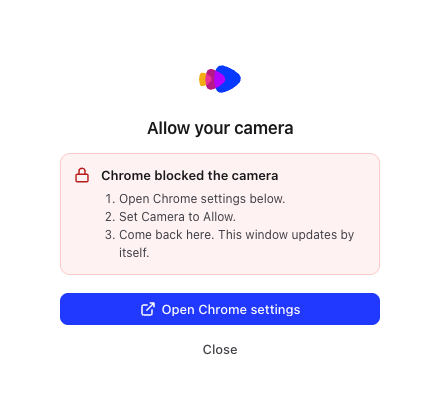
- Klik op Fix en daarna op Open Chrome settings. Chrome opent de site-instellingen van Clevera.
- Zet Microphone of Camera op Allow.
- Ga terug naar het Clevera-venster. Het wordt automatisch bijgewerkt, zonder opnieuw te openen.
Op een Mac kan het systeem ook blokkeren dat Chrome de microfoon of camera gebruikt. Zie Problemen met de Chrome-extensie oplossen.
Geluid
| Je neemt op | Geluidsoptie | Wat het opneemt |
|---|---|---|
| This tab | Tab audio ("Records sound from this tab") | Geluid dat het tabblad afspeelt, zoals een video of een meldingsgeluid. |
| Screen op Windows of ChromeOS | Computer audio ("Records sound from your computer") | Geluid van je computer. |
| Window, of Screen op een Mac of Linux | Geen | Clevera neemt hier geen geluid op. Gebruik je microfoon voor commentaar. |
Tab audio en Computer audio staan uit totdat je ze inschakelt. Je keuze wordt onthouden en je kunt dit ook instellen in Settings → Recording.
Wat Clevera uit de opname haalt
De extensie neemt het beeld en geluid op, en je microfoon en camera als je die hebt gekozen. Het legt geen klikken, scrollen of typen vast, dus Clevera behandelt de opname als een geüploade video: de AI werkt op basis van wat het ziet en hoort. Voor inzoomen en stappen die je klikken volgen, neem je op met de desktop-app. Zie Kiezen tussen de desktop-app en de Chrome-extensie.
Het aftellen
Nadat je op Start recording klikt, toont de pop-up Recording starts in en telt af, zodat je tijd hebt om je voor te bereiden. Er staat ook hoe je kunt stoppen, bijvoorbeeld "To stop, click the Clevera icon in the toolbar or press ⌥⇧X."
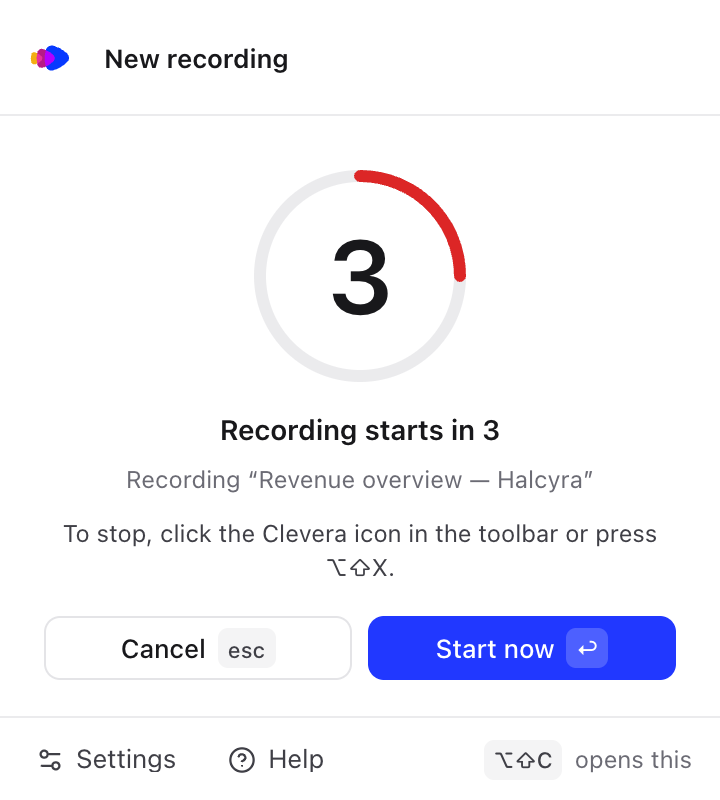
- Start now (of Enter) start direct met opnemen.
- Cancel (of Esc) stopt het aftellen. Er wordt niets opgenomen.
- Het aftellen duurt 3 seconden tenzij je dit wijzigt. Kies Off, 3, 5 of 10 seconden in Settings → Recording → Countdown.
Bij Window of Screen komt eerst het deelvenster van Chrome. Nadat je hebt gekozen wat je wilt delen, komt de pop-up terug met het aftellen (in Chrome 127 of later) en sluit zichzelf vlak voordat de opname begint, zodat het niet in je video staat. Bij Off begint de opname zodra je kiest.
Wanneer het aftellen eindigt, sluit de pop-up. Het Clevera-icoon toont OPN terwijl je opneemt.
Nadat je stopt
- De pop-up zegt Saving your recording… ("It starts uploading in a moment. You can close this.").
- De opname wordt geüpload. Lange opnames worden in delen geüpload terwijl je opneemt, dus de upload is vaak kort nadat je stopt klaar. Het Clevera-icoon toont de voortgang, bijvoorbeeld 42%, en de pop-up toont Uploaden en de naam van de opname.
- Wanneer de upload klaar is, opent de opname in een nieuw tabblad op de Aanmaken-pagina van Clevera, waar je kiest wat je ervan wilt maken. De pop-up toont even Geüpload met Openen.
Na je eerste upload toont de pop-up een tip, "Je opname staat in je Clevera-werkruimte.", met Clevera openen. Je vindt elke opname in je werkruimte. Zie Je opnames vinden en hergebruiken.

Je kunt een nieuwe opname starten terwijl eerdere opnames nog worden geüpload.
Opnames stoppen automatisch na 60 minuten en worden zoals gebruikelijk geüpload. Zie Een Chrome-opname stoppen, pauzeren, herstarten of verwijderen.