

Een website onderzoeken voor een sociale clip
Voeg een website toe aan een sociale clip en de AI bezoekt deze, leest maximaal vijf pagina's en slaat de afbeeldingen, video's en feiten op die je clip nodig heeft. Leer hoe je onderzoek start, dit stuurt met een notitie, vorig onderzoek hergebruikt en de resultaten leest.
Websiteonderzoek stuurt de AI naar een site die je opgeeft. Het leest maximaal vijf pagina's, opent wat verborgen is en slaat de afbeeldingen, video's en feiten op die je sociale clip nodig heeft. Gebruik dit wanneer je product, aanbieding of bewijs op een openbare webpagina staat en je deze liever niet in de briefing kopieert.
Voordat je begint
- Websiteonderzoek is beschikbaar op sociale clips. How-to's, productdemo's, polish- en artikelvideo's accepteren geen links. Gebruik Opnemen met AI om je product in een browser voor die video's te filmen.
- Het adres moet een openbare
https://pagina zijn. De AI logt niet in tijdens het onderzoek, dus pagina's achter een inlogscherm kunnen niet worden gelezen. - Onderzoek gebruikt credits voor het werk dat de AI verricht. Zie wat onderzoek kost.
- Eigenaren, beheerders en Content Creators kunnen onderzoek starten. Editors kunnen geen nieuwe inhoud maken, dus zij kunnen dit niet.
- Clevera controleert het adres voordat de AI erheen gaat. YouTube-adressen, sites met inhoud voor volwassenen, goksites, geparkeerde of te koop staande domeinen, adressen op een openbare phishinglijst en pagina's die reageren met een inlogscherm of "niet gevonden" worden geweigerd. Zie Berichten die je mogelijk ziet.
Een website onderzoeken
Open Een website onderzoeken
Klik op de pagina Opstellen van een sociale clip op + Toevoegen in het briefingvak en kies Een website onderzoeken in de groep Met AI. De tip van de rij luidt: "AI bezoekt de site en verzamelt afbeeldingen, video's en feiten."
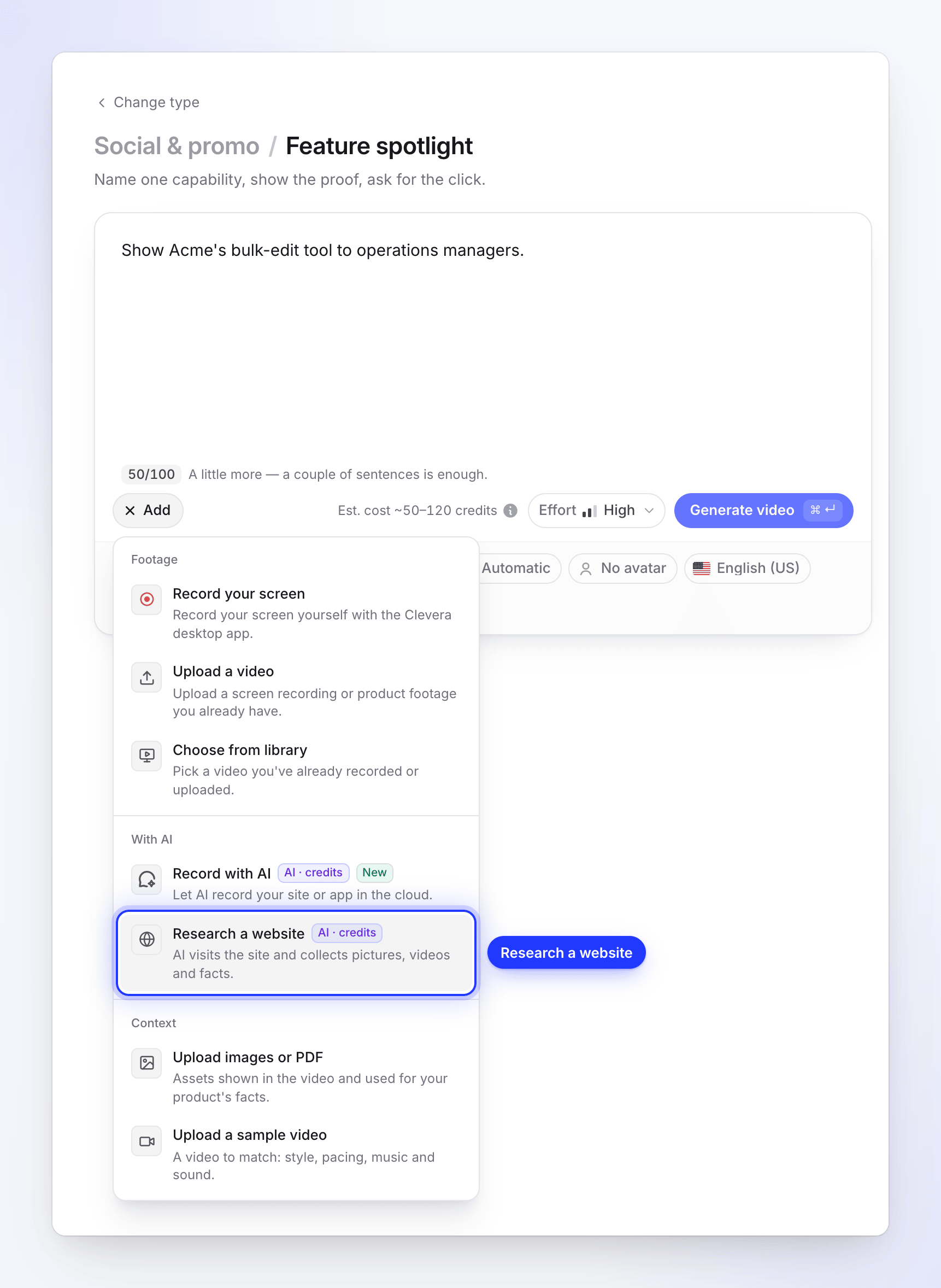
Een website onderzoeken staat in de groep Met AI van het menu + Toevoegen. Voer het adres in
Typ de pagina in Websiteadres, bijvoorbeeld
https://acme.com/pricing. Als jeacme.comtypt, voegt Cleverahttps://voor je toe en toont "We openen https://acme.com" onder het vak.Begin bij de pagina die het belangrijkst is. De AI begint daar en die pagina wordt altijd als eerste gelezen.
Vertel de AI waar naar gekeken moet worden (optioneel)
Schrijf in Waar moeten we naar kijken? wat de clip van de site nodig heeft, in je eigen woorden en in elke taal. Bijvoorbeeld: "Open de pagina Prijzen en het tabblad met beoordelingen", of "Het Teams-abonnement en de jaarlijkse prijs".
Je hebt maximaal 600 tekens. Zonder notitie zoekt de AI naar wat het product is, de functies ervan, de prijs of aanbieding en wat klanten zeggen.
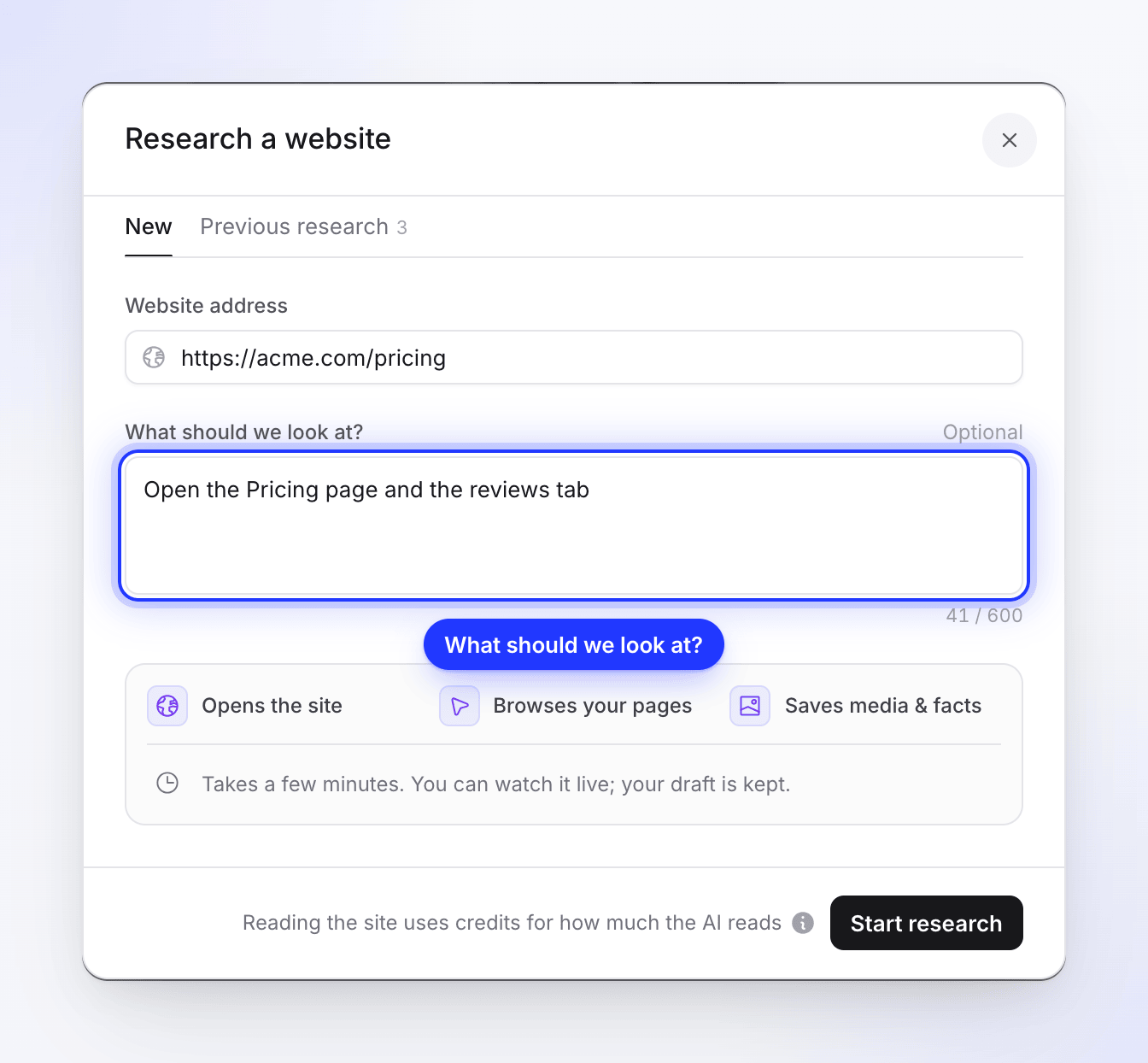
Je notitie vertelt de AI waar eerst naar te kijken. Onderzoek starten
Klik op Onderzoek starten. Clevera controleert eerst het adres; als het wordt geweigerd, legt het dialoogvenster uit waarom en worden er geen kosten in rekening gebracht. Anders sluit het dialoogvenster, verschijnt er een tegel voor de link onder je briefing met de status Bezig met verzamelen… en opent de AI de site.
Het dialoogvenster toont wat er daarna gebeurt: Opent de site, Bladert door je pagina's, Slaat media & feiten op. Het "Duurt een paar minuten. Je kunt live meekijken; je concept blijft bewaard."
Bekijken of doorwerken
Open de tegel van de link en klik op Bekijken om de AI live te zien bladeren, of ga door met je briefing en instellingen. Wanneer de tegel Verzameld aangeeft, klik je op Bekijk wat we hebben verzameld om de resultaten te controleren.
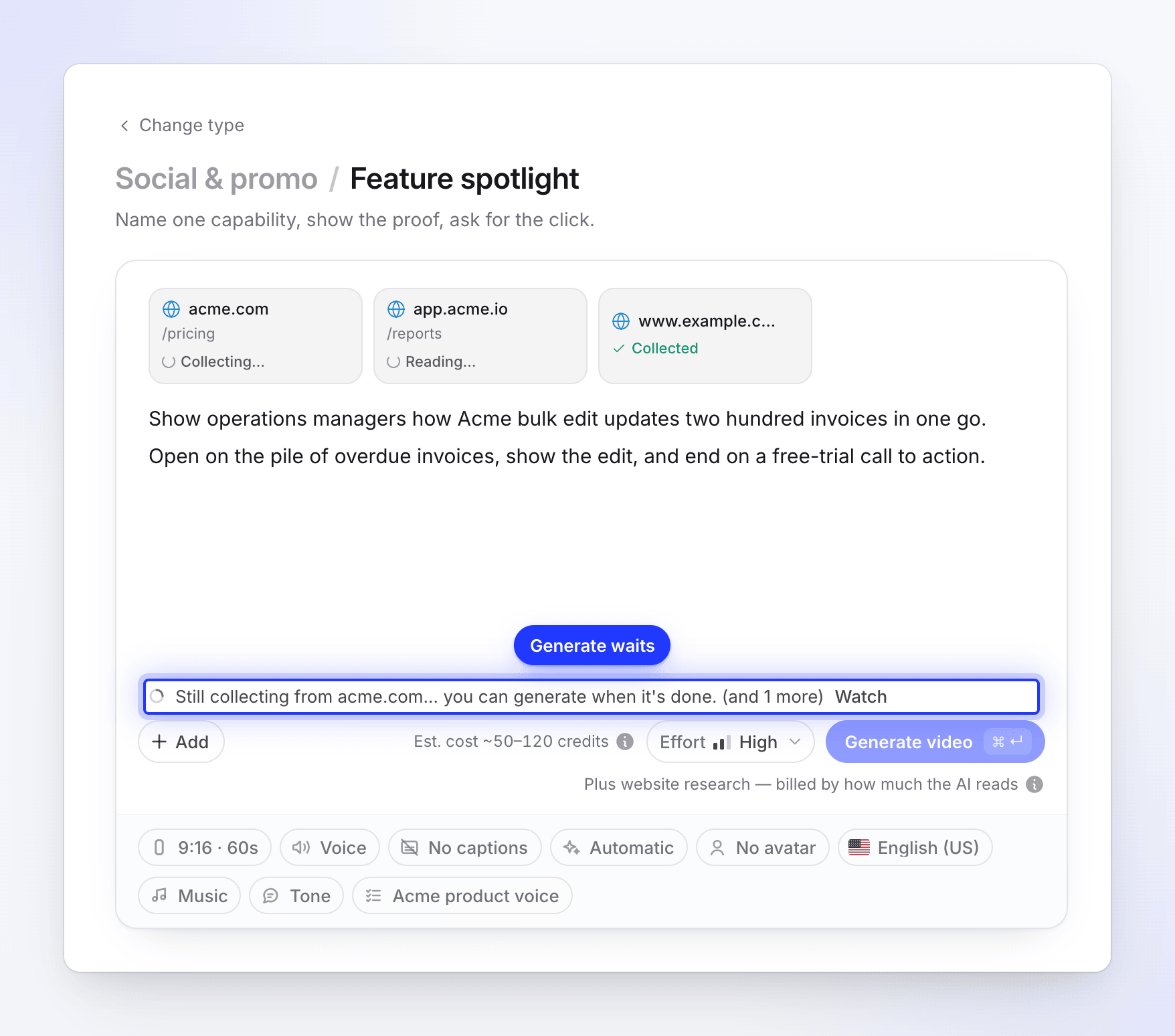
Elke link toont hoe het onderzoek verloopt. Video genereren wacht op links die nog worden verzameld. Genereren
Druk op Video genereren. Je clip gebruikt wat het onderzoek heeft verzameld. De AI bezoekt de site niet opnieuw.
Wat de AI verzamelt
| Wat | Details |
|---|---|
| Pagina's gelezen | Maximaal 5, beginnend bij het adres dat je hebt opgegeven. Tabbladen, accordeons, FAQ-items, prijsschakelaars en "meer weergeven"-knoppen worden geopend zodat verborgen tekst ook wordt gelezen. |
| Schermafbeeldingen | Schone opnames van elke pagina en de belangrijkste secties. |
| Afbeeldingen | Productafbeeldingen, foto's en illustraties van de pagina's, maximaal 48. Pictogrammen, kleine afbeeldingen en kop- of voettekstafbeeldingen worden weggelaten. |
| Logo | Je logo, gezocht op de eerste pagina. |
| Video's | Maximaal 4 video's die op de site zelf worden gehost (MP4 of WebM, maximaal 80 MB per stuk). YouTube- en Vimeo-insluitingen worden niet gedownload. |
| Feiten | Wat het product doet, voor wie het is, de functies, bewijs (beoordelingen, klanten, cijfers), de aanbieding of prijs en de call-to-action. |
| Stem en uiterlijk | Hoe de site klinkt en eruitziet, zodat de clip kan aansluiten bij de toon. |
De AI blijft op de eigen pagina's en subdomeinen van de site. Het volgt geen links naar andere sites, logt niet in, vult geen formulieren in en voegt niets toe aan een winkelmandje.
Voor de stapsgewijze versie, zie hoe websiteonderzoek werkt.
De resultaten lezen
Open de tegel van de link en klik op Bekijk wat we hebben verzameld, of open deze vanuit Bekijken zodra de uitvoering klaar is. De resultatenpagina heeft deze secties:
| Sectie | Wat het toont |
|---|---|
| Wat de site zegt | Wat het doet, Voor wie, Functies, Bewijs, Aanbieding of prijs en Call-to-action. |
| Waar je om vroeg | Eén rij per item waar je notitie om vroeg, gemarkeerd als Gevonden (met de pagina waar het op stond) of "Niet gevonden op de pagina's die we hebben gelezen". Alleen getoond wanneer je een notitie hebt geschreven. |
| Hoe het klinkt en eruitziet | De Stem en het Uiterlijk van de site. |
| Schermafbeeldingen, Afbeeldingen, Logo, Video's | Wat is opgeslagen. Klik op een item om het groter te bekijken. |
| Pagina's gelezen | De adressen die de AI heeft bezocht. |
Klik op Terug naar Opstellen om terug te keren naar je concept.
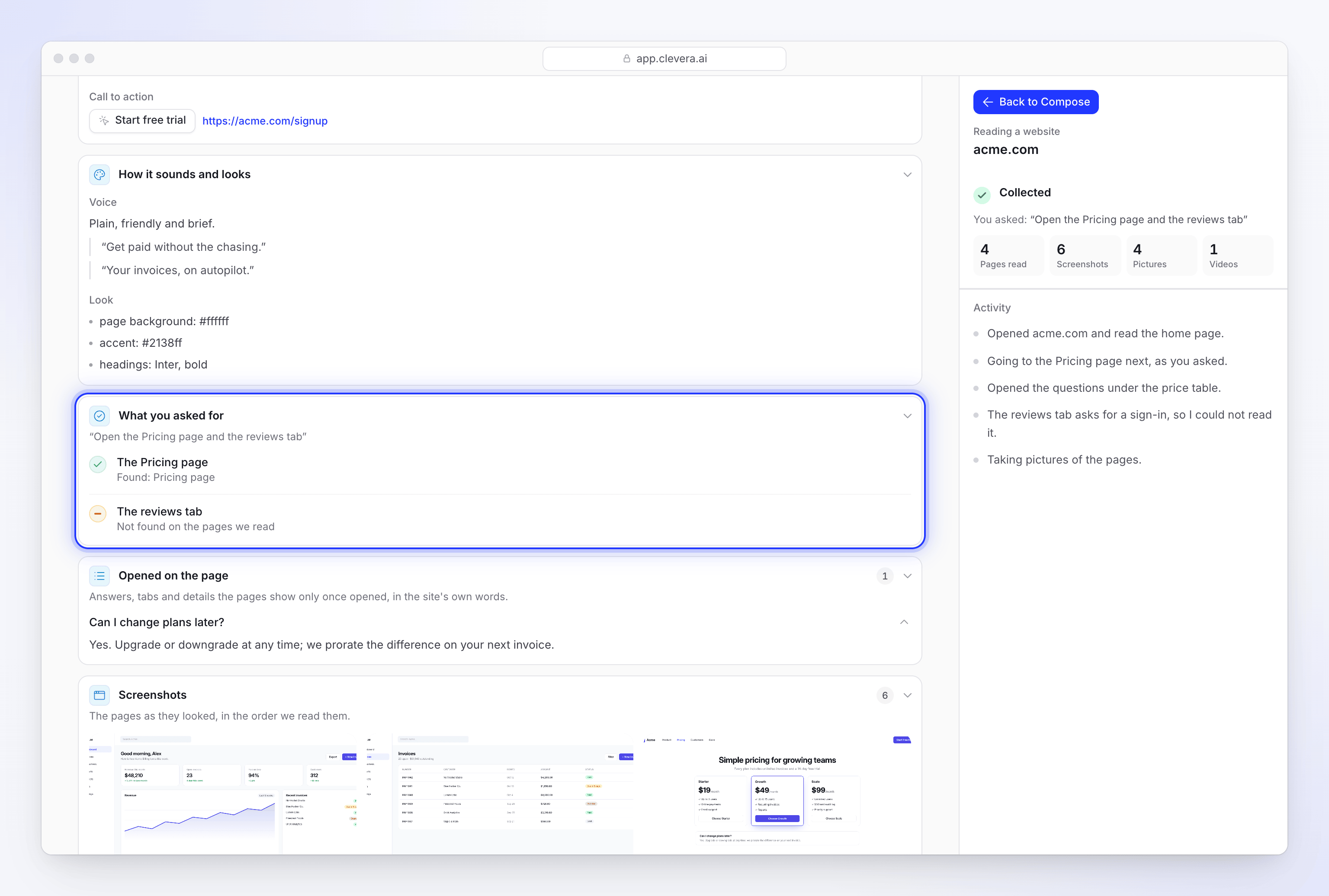
Linktegels in Opstellen
Elke onderzochte link is een tegel onder de briefing. De status vertelt je waar het onderzoek zich bevindt:
| Status | Wat het betekent | Wat je kunt doen |
|---|---|---|
| Bezig met verzamelen… | De AI is op de site. | Bekijken live. |
| Lezen… | Het bezoek is voorbij en Clevera leest wat er is verzameld. | Bekijken, of wachten. |
| Verzameld | Klaar voor gebruik. | Bekijk wat we hebben verzameld. |
| Kon niet lezen | De site kon niet worden gelezen. De reden wordt op de tegel getoond. | Bekijk wat er is gebeurd, Opnieuw proberen of Verwijderen. Zie Een website repareren die de AI niet kon lezen. |
Terwijl een link nog wordt verzameld, wacht Video genereren en zegt "Nog bezig met verzamelen van acme.com… je kunt genereren wanneer het klaar is." Als een link niet kon worden gelezen, staat er "We konden acme.com niet lezen." met Opnieuw proberen en Verwijderen.
De notitie wijzigen na onderzoek
Open de tegel om Waar moeten we naar kijken? te wijzigen. Het wijzigen van de notitie verandert niets aan wat er al is verzameld, dus de knop verandert in Opnieuw verzamelen. Klik erop om de site opnieuw te onderzoeken met de nieuwe notitie, of sluit het dialoogvenster om de resultaten die je hebt te behouden.
Eerder onderzoek hergebruiken
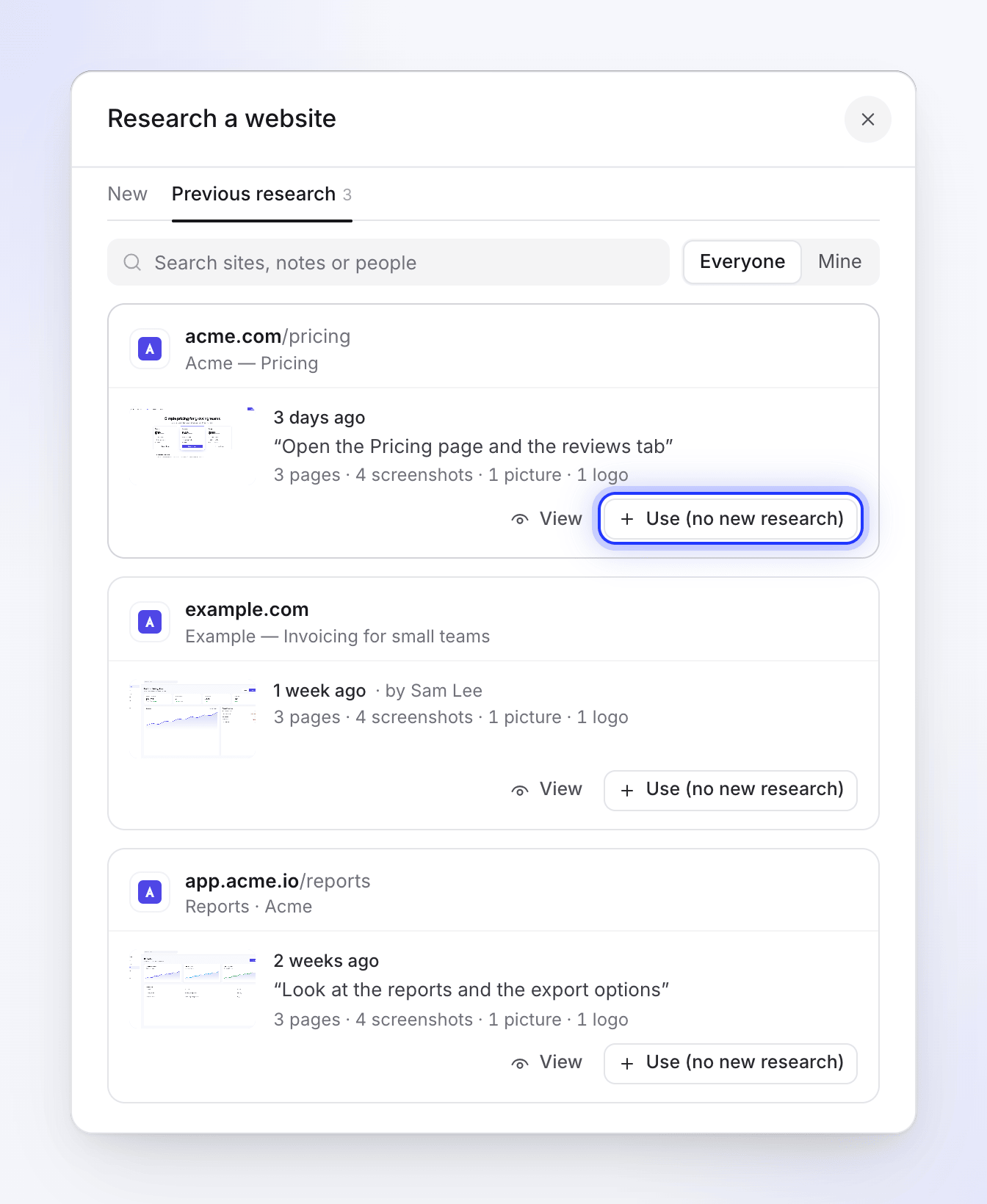
Onderzoek dat je al hebt uitgevoerd, wordt bewaard voor je werkruimte. Om het opnieuw te gebruiken zonder te betalen voor een nieuw bezoek:
- Open + Toevoegen → Een website onderzoeken.
- Klik op het tabblad Vorige onderzoek. Het bevat de laatste 60 succesvolle onderzoeken van je werkruimte, de nieuwste eerst.
- Klik op Gebruik (geen nieuw onderzoek) op de kaart van een site, of open de site om te bekijken wat er is verzameld en klik op Gebruik deze opname.
De link wordt toegevoegd met de resultaten, zonder extra kosten.
Links die je in de briefing plakt
Je kunt ook een adres rechtstreeks in de briefing plakken. Het wordt een linktegel zonder onderzoek te starten. Wanneer je op Video genereren drukt, zoekt Clevera naar een lezing van dezelfde site, met dezelfde notitie, gemaakt door je werkruimte in de afgelopen 7 dagen. Als die er is, wordt deze hergebruikt. Zo niet, dan onderzoekt de AI de site op dat moment en wacht je clip erop.
Een YouTube-adres kan niet worden gebruikt, niet in de briefing en nergens anders: "YouTube-links kunnen niet worden gebruikt. Als de video van jou is, upload dan het bestand." Geplakte links ondergaan dezelfde adrescontrole als onderzoek wanneer de clip start.
Limieten
| Limiet | Waarde |
|---|---|
| Links per sociale clip | 10 |
| Pagina's gelezen per site | 5 |
| Notitielengte | 600 tekens |
| Onderzoeken tegelijkertijd | 2 per werkruimte |
| Tijd op de site | Ongeveer 4 minuten, daarna een korte leesstap |
| Hergebruik van een lezing bij genereren | 7 dagen, dezelfde site en dezelfde notitie |
| Vorige onderzoek lijst | Je laatste 60 succesvolle onderzoeken |
Berichten die je mogelijk ziet
| Bericht | Wat te doen |
|---|---|
| "Enter a full address, like acme.com" | Typ een volledig adres met een punt en een domeinextensie. |
| "That link is already attached." | De site is al aan deze clip gekoppeld. Open in plaats daarvan de tegel. |
| "No slots left for links." | Verwijder eerst een link. Een clip ondersteunt maximaal 10 links. |
| "Use an https:// address." | Gebruik de https://-versie van de pagina. |
| "We can only open public internet pages over https." | Het adres is niet openbaar, bijvoorbeeld een bedrijfsintranet of een lokaal adres. |
| "Your team is already collecting as many websites as it can at once. Wait for one to finish, then try again." | Er worden al twee onderzoeken uitgevoerd in je werkruimte. Wacht tot er een is voltooid. |
| "All our browsers are busy right now. Try again in a few minutes." | Clevera is bezet. Probeer het over een paar minuten opnieuw. |
| "Recording with AI is switched off right now. Try again later." | Onderzoek en Opnemen met AI zijn gepauzeerd voor onderhoud. Probeer het later opnieuw. |
| "YouTube links can't be used. If the video is yours, upload the file instead." | Gebruik een andere site of upload het videobestand. |
| "We can't open this site." gevolgd door een reden, zoals "Clevera doesn’t support sites with adult content.", "…gambling sites.", "…parked or for-sale domains." of "It doesn’t meet our acceptable use rules." | Clevera onderzoekt dit type site niet. Gebruik een andere. |
| "This address is on a public list of phishing sites." | Controleer het adres. Als het jouw site is, neem dan contact op met support. |
| "We couldn’t reach this address. Check that it’s typed correctly and that the site is online, then try again." | Controleer de spelling en of de site online is. Een site die alleen traag is, wordt niet geweigerd. |
| "This page needs a login (it returned “401 Unauthorized”)…" | Gebruik een openbare pagina of film de pagina met Record with AI. |
| "This page returned “404 Not Found”…" of "…“410 Gone”…" | Het adres is onjuist of de pagina bestaat niet meer. Controleer het. |
Weigeringen over het type site eindigen met "If you think this is a mistake, contact us at [email protected]." Meer informatie in Why Clevera can't open a link.
Voor berichten over de site zelf, zoals een beveiligingscontrole of een inlogpagina, zie Fix a website the AI couldn't read.