

Vraag de assistent om je artikel te wijzigen
Vraag de artikelassistent om tekst te herschrijven, in te korten, te corrigeren, secties, schermafbeeldingen of links toe te voegen, vragen over het artikel of de opname te beantwoorden en het te vertalen. Wat de assistent wel en niet kan, plannen voor grote wijzigingen, ongedaan maken, limieten en credits.
De artikelassistent is een chat naast je artikel. Vertel de assistent wat er moet veranderen ("maak de inleiding korter", "voeg een tabel voor probleemoplossing toe") of stel een vraag, en de assistent bewerkt het artikel direct. Dit artikel behandelt wat de assistent kan doen, hoe grote wijzigingen eerst worden gepland, hoe je wijzigingen ongedaan maakt of controleert, de limieten en de kosten.
Voordat je begint
- Het artikel moet geschreven zijn. Daarvoor staat in het paneel "Nog geen artikel" of, terwijl het wordt geschreven, "Je artikel is onderweg".
- Je hebt bewerkingsrechten nodig voor het artikel. Editors, Content Creators, Administrators en de eigenaar kunnen de assistent gebruiken voor artikelen die zij kunnen bewerken.
- Kleine verzoeken zijn gratis tot een dagelijks limiet; grotere verzoeken gebruiken credits van de workspace. Zie Wat het kost.
Vraag om een wijziging
Open de assistent
Klik op Assistent in de bovenste balk van de editor (tooltip "Assistent tonen"). Het paneel opent aan de rechterkant, met de titel Assistent en de taal van het artikel eronder, bijvoorbeeld "Artikel · Engels (Verenigde Staten)".
Schrijf je verzoek
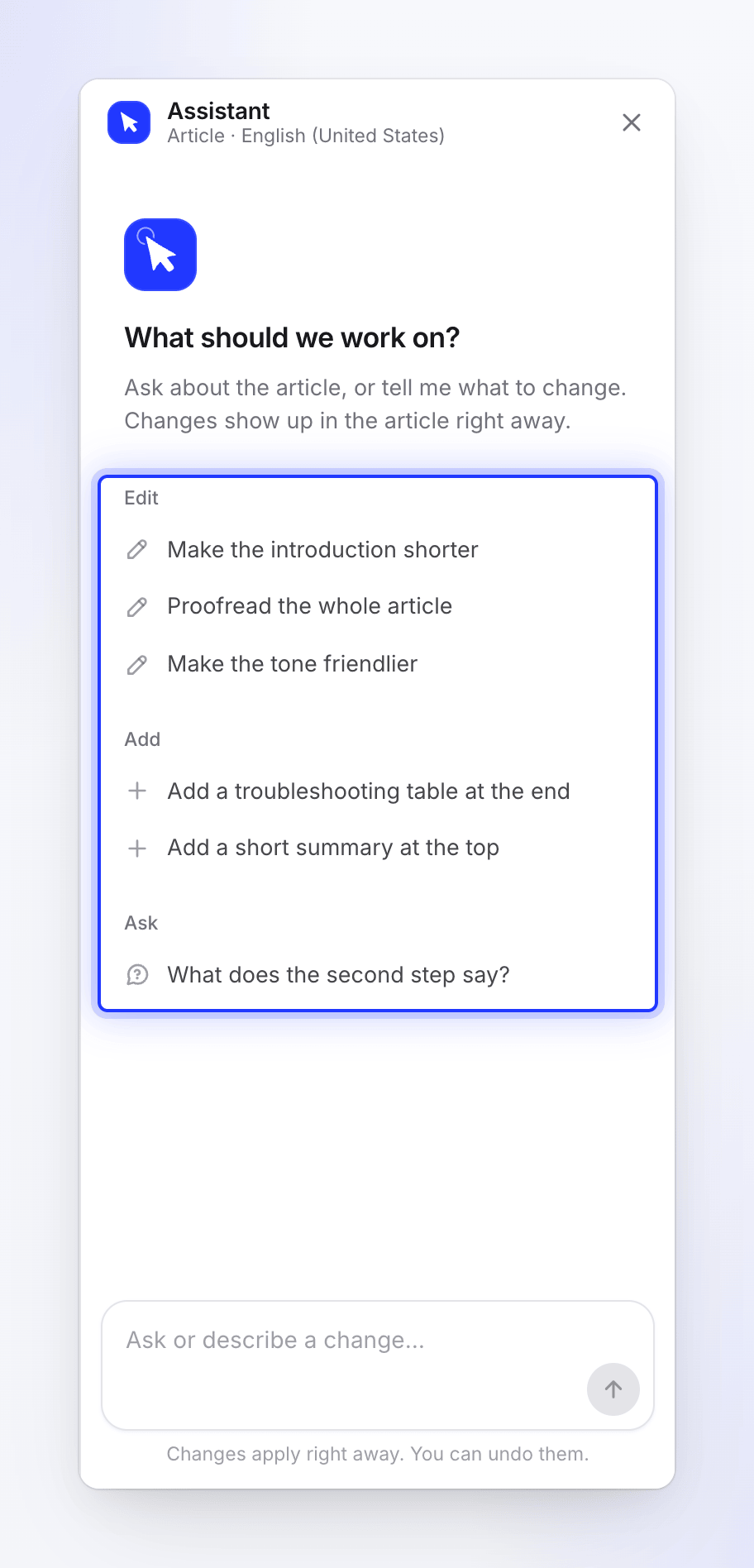
Typ in het vak ("Vragen of een wijziging beschrijven…") of kies een startoptie. De eerste keer zie je "Waar zullen we aan werken?" met drie groepen:
Groep Startopties Bewerken "Maak de inleiding korter", "Corrigeer het hele artikel", "Maak de toon vriendelijker" Toevoegen "Voeg een tabel voor probleemoplossing toe aan het einde", "Voeg een korte samenvatting toe aan het begin" Vragen "Wat staat er in de tweede stap?" Een bericht kan maximaal 4.000 tekens bevatten. Druk op Enter om te verzenden.
Bekijk het werk
Het paneel toont wat de assistent doet: Denken, Lezen van het artikel, Het artikel bewerken of Antwoord schrijven. Na 30 seconden zie je "Dit duurt langer dan normaal…". Om te annuleren, klik je op Stoppen; er verandert niets aan het artikel.
Controleer het resultaat
Een wijziging aan een deel van het artikel wordt direct toegepast: "Wijzigingen worden direct toegepast. Je kunt ze ongedaan maken." De gewijzigde delen zijn gemarkeerd in het artikel en het antwoord geeft aan wat er is veranderd, bijvoorbeeld "Klaar. De gewijzigde delen zijn gemarkeerd in het artikel." Onder het antwoord kun je maximaal drie voorgestelde volgende verzoeken krijgen; als je op een verzoek klikt, wordt dit in het vak geplaatst zonder het te verzenden.
Grotere wijzigingen komen eerst als een planning. Zie Grote wijzigingen komen als een planning.
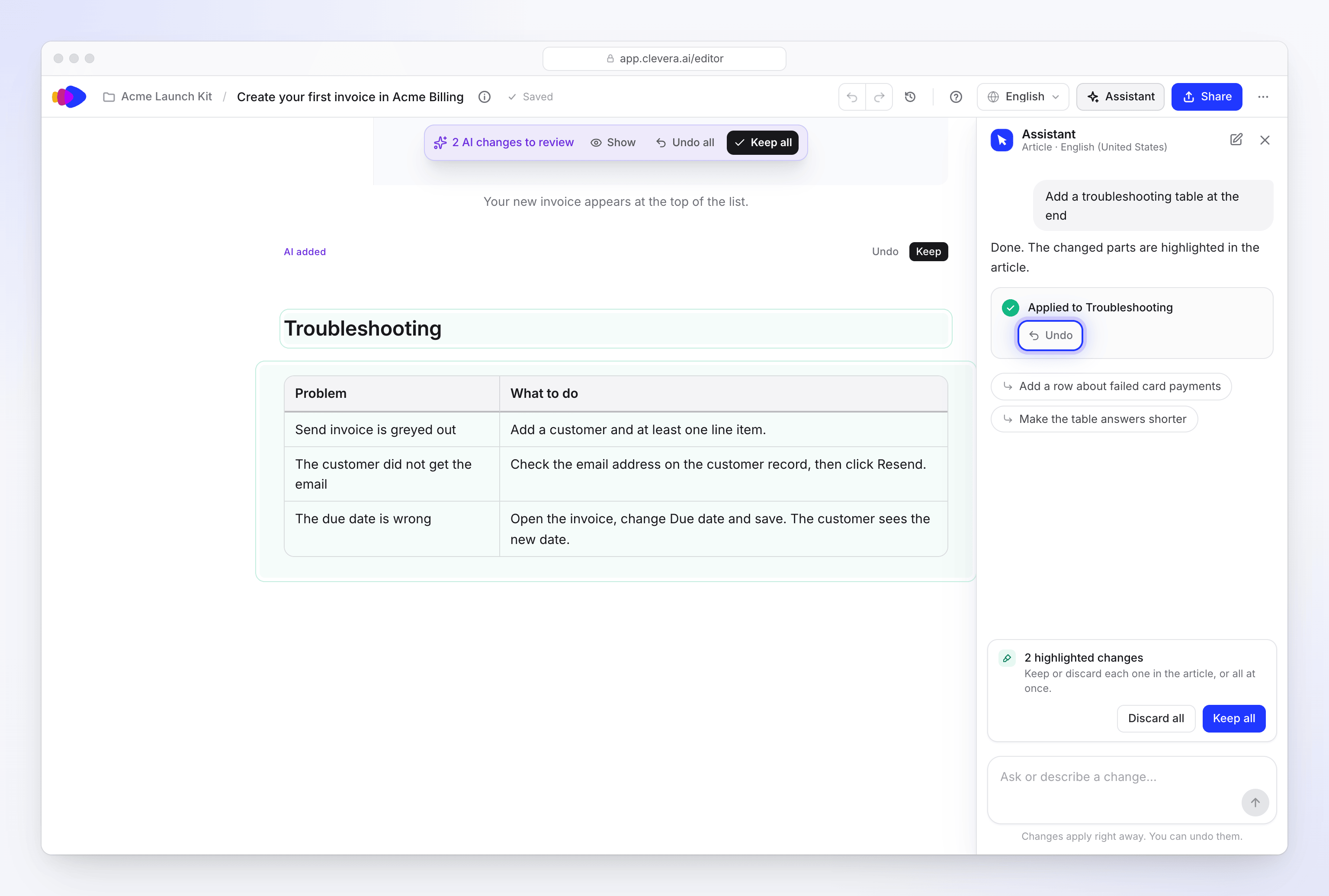
Wijzigingen worden direct toegepast; Ongedaan maken werkt tot je volgende bericht.
Wat de assistent wel en niet kan
| Wat wel | Wat niet |
|---|---|
| Elk deel van het artikel wijzigen: herschrijven, inkorten, uitbreiden, secties, stappen, tabellen, callouts en codeblokken toevoegen of verwijderen | Publiceren of exporteren. Gebruik Delen. |
| Het hele artikel in één keer wijzigen: toon, leesniveau, correctie | De video wijzigen die van dezelfde opname is gemaakt |
| Schermafbeeldingen uit de opname toevoegen, bijschriften bewerken en schermafbeeldingen verplaatsen | Je eigen markeringen op een schermafbeelding tekenen. Gebruik Vastleggen vanuit video. |
| Het artikel hernoemen en de zoektitel, beschrijving en adres wijzigen. Je kunt dit ongedaan maken. | Facturering of je abonnement wijzigen |
| Koppelen naar andere artikelen in je workspace en de videospeler in het artikel plaatsen | Aan twee verzoeken tegelijk werken voor hetzelfde artikel |
| Vragen beantwoorden over het artikel en de opname waar het van is gemaakt, inclusief wat je zei tijdens het opnemen | |
| Het artikel vertalen, of de vertalingen bijwerken na een wijziging, nadat de kosten zijn getoond |
De assistent is "Clevera's assistent". Het deelt niet welke technologie erachter zit.
Grote wijzigingen komen als een planning
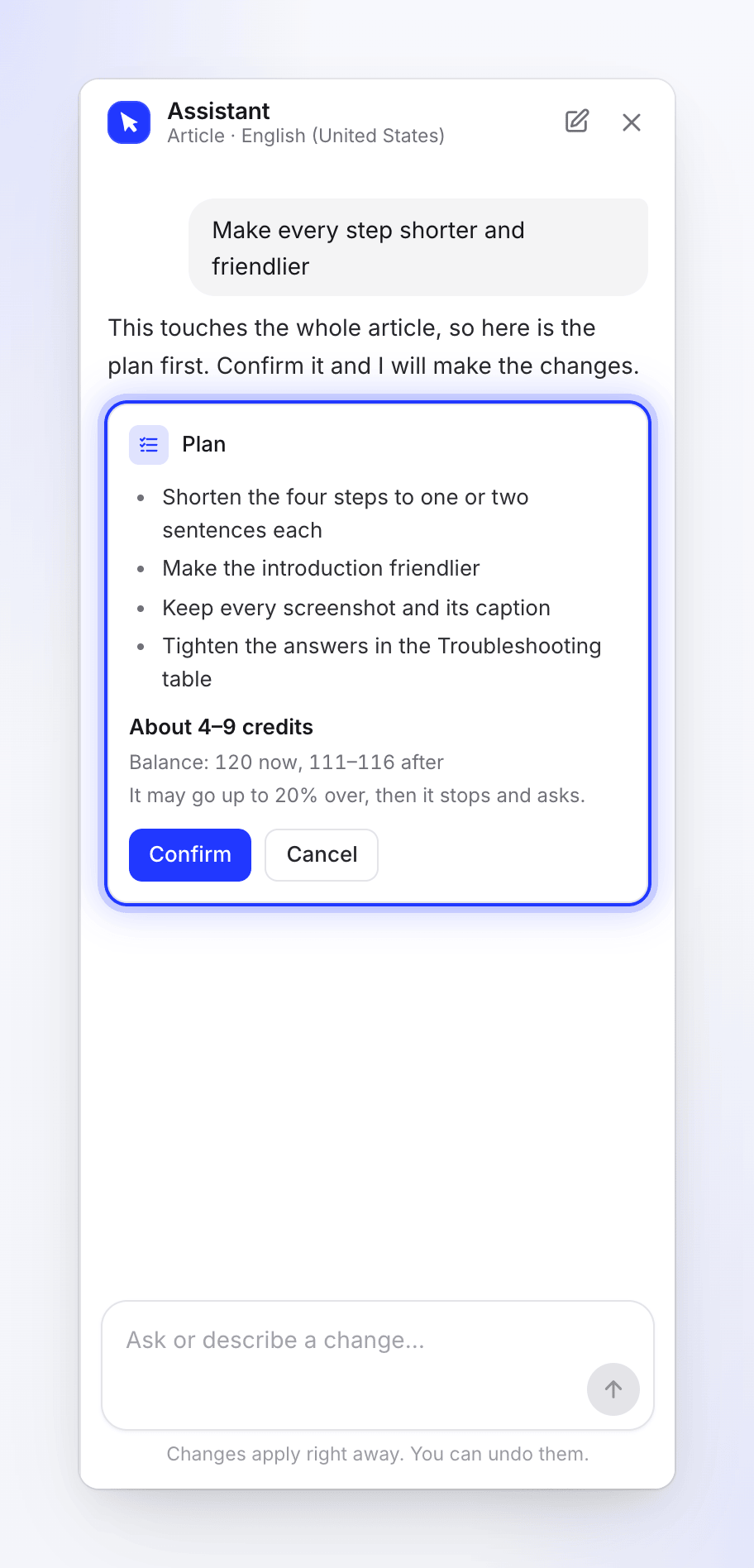
Wanneer een verzoek veel delen van het artikel zou raken (meer dan 12 blokken, of een verzoek zoals "maak dit beter" of "kort elke stap in"), wijzigt de assistent nog niets. De assistent antwoordt met een Planning-kaart:
- elke wijziging die de assistent zou doorvoeren, in begrijpelijke taal
- de kosten, bijvoorbeeld "Ongeveer 4–9 credits", en "Saldo: 120 nu, 111–116 daarna"
- "Het kan tot 20% hoger uitvallen, dan stopt de assistent en vraagt het opnieuw."
- Bevestigen en Annuleren
Klik op Bevestigen om het uit te voeren, of antwoord in de chat ("ja", "sla de laatste sectie over"): "Je volgende bericht beantwoordt dit." Een planning die je niet beantwoordt, verloopt na 24 uur: "Deze planning is verlopen. Vraag opnieuw voor een nieuwe."
Zie Een assistent-planning bekijken en bevestigen voor elk detail van de kaart.
Wijzigingen ongedaan maken en controleren
| Wat je wilt | Hoe |
|---|---|
| De laatste wijziging ongedaan maken | Klik op Ongedaan maken bij de wijziging in de chat. Dit werkt totdat je je volgende bericht verstuurt. "Ongedaan gemaakt. Het artikel is weer zoals het was vóór die wijziging." |
| Ongedaan maken nadat iemand anders het artikel heeft bewerkt | De chat vraagt het eerst. Kies Toch ongedaan maken of Behouden. |
| Een oudere wijziging ongedaan maken | De chat zegt "Deze wijziging kan niet meer ongedaan worden gemaakt vanuit de chat. Gebruik Revisies in de editor voor een eerdere versie." Open revisiegeschiedenis. |
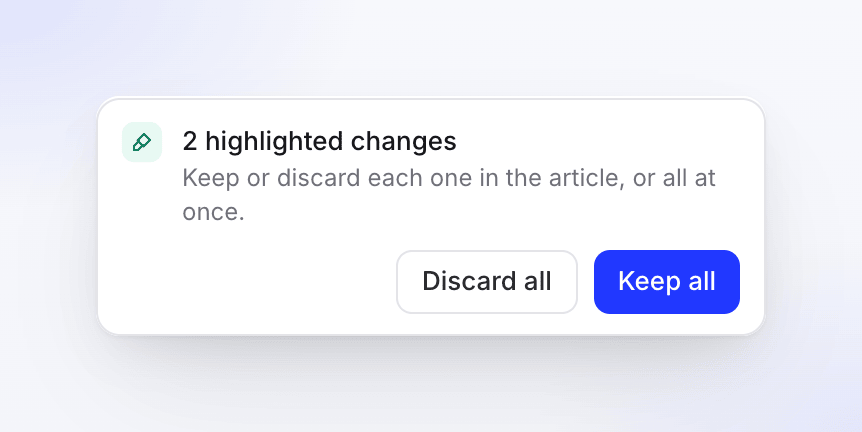
| Gemarkeerde wijzigingen controleren | Wanneer wijzigingen nog gemarkeerd zijn voor controle, verschijnt er een balk, bijvoorbeeld "3 gemarkeerde wijzigingen" en "Behoud of verwerp elk blok in het artikel, of alles tegelijk." Gebruik Alles behouden, Alles verwerpen, of behoud en verwerp elk blok in het artikel. |
Elke wijziging van de assistent wordt ook opgeslagen in de revisiegeschiedenis, gelabeld als "Assistent heeft het artikel bewerkt" of "Assistent heeft “Sectienaam” bewerkt", zodat je altijd terug kunt gaan.
Vertalen met de assistent
Vraag "Vertaal dit naar het Duits en Frans". De assistent antwoordt met een Vertaling-kaart die de talen en de geschatte credits vermeldt, met Vertalen en Niet nu.
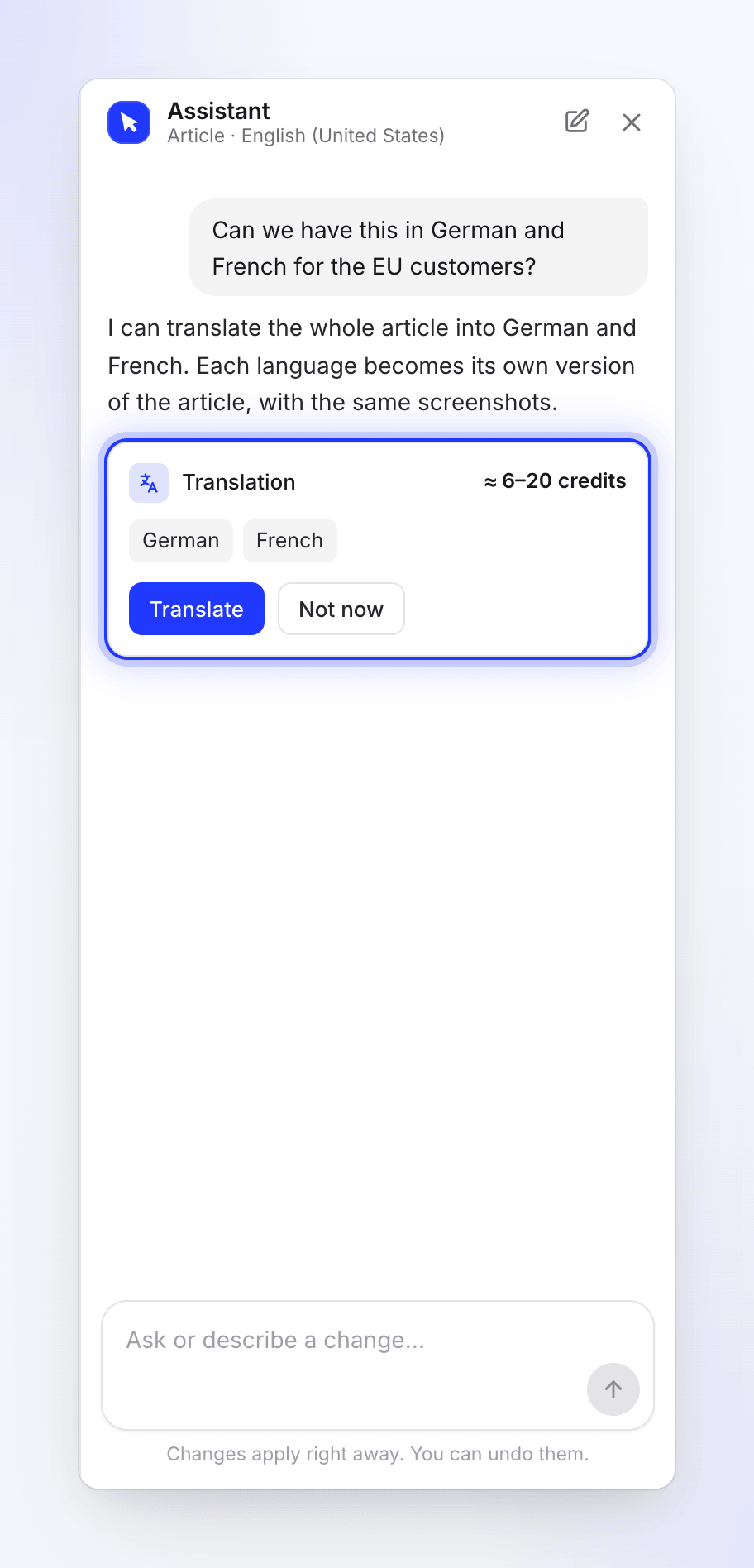
Nadat je hebt bevestigd: "Het artikel wordt vertaald naar het Duits en Frans. Het verschijnt in het taalmenu wanneer het klaar is." Als een vertaling naar die taal al bezig is, zie je "Een vertaling naar deze taal is al bezig." Je kunt ook vertalen vanuit het taalmenu in de bovenste balk met Vertalen….
Gesprekken en talen
- Elke taal van het artikel heeft zijn eigen gesprek. Wisselen van taal in de bovenste balk wisselt ook de chat.
- Nieuwe chat wist het gesprek: "Een nieuwe chat starten?" / "De assistent vergeet dit gesprek. Reeds doorgevoerde wijzigingen blijven behouden."
- Het sluiten van het paneel stopt een lopend verzoek niet.
Limieten
| Limiet | Wat je ziet |
|---|---|
| Eén verzoek tegelijk per artikel | "De assistent werkt nog aan je laatste verzoek." |
| Je eigen openstaande verzoeken in de workspace | "De assistent werkt al aan andere verzoeken van jou. Verstuur dit opnieuw zodra er een is voltooid." |
| Openstaande verzoeken voor de hele workspace | "De assistent van je workspace werkt al aan andere verzoeken. Verstuur dit opnieuw zodra er een is voltooid." |
| Tijd per verzoek: 5 minuten | "Het verzoek heeft de tijdslimiet overschreden." |
| Een verzoek dat geen ruimte meer heeft | "Ik heb een deel van de wijziging doorgevoerd voordat ik de limiet van dit verzoek bereikte. Je kunt vragen om de rest." |
| Factureringsprobleem bij de workspace | "Je workspace kan de assistent op dit moment niet gebruiken." |
Wat het kost
Kleine verzoeken, zoals antwoorden, eenvoudige bewerkingen en het uitvoeren van een eerste voorbeeld van een planning, zijn gratis tot een dagelijks limiet voor je workspace. Daarna zegt een korte regel in de chat: "Gratis assistent-bewerkingen voor vandaag zijn op; verdere bewerkingen gebruiken credits (~1 per stuk)." Het limiet wordt de volgende dag gereset.
Grotere wijzigingen komen als een planning met een schatting voordat er iets wordt uitgevoerd. Kosten verschijnen op de Gebruikspagina als AI-assistentbewerking. Vertalingen tonen hun schatting voordat je bevestigt en kosten meestal 3–10 credits per taal.
Het AI-menu in de artikeleditor is apart: elk verzoek gebruikt credits en wordt weergegeven als Artikel AI. Het dagelijkse limiet dekt dit niet. Zie AI gebruiken in de artikeleditor.
Probleemoplossing
| Je ziet | Wat je moet doen |
|---|---|
| "Nog niets om aan te werken" / "De assistent opent zodra dit artikel inhoud heeft." | Voeg wat inhoud toe of genereer het artikel opnieuw. |
| "De assistent is uitgeschakeld" / "Deze is momenteel niet beschikbaar voor dit artikel. Al het andere in de editor werkt zoals gewoonlijk." | Bewerk het voor nu handmatig. Neem contact op met support als deze uitgeschakeld blijft. |
| "Kon de assistent niet bereiken" / "Controleer je verbinding en probeer het dan Opnieuw proberen." | Controleer je verbinding en klik op Opnieuw proberen. |
| "De assistent kon dat verzoek niet verwerken. Opnieuw proberen." | Verstuur het bericht opnieuw. |
| "Ik kon dat niet vinden in dit artikel." | Formuleer het opnieuw of noem de sectie die je bedoelt. |
| Opnieuw proberen is grijs: "Jouw rol kan bestaande inhoud bewerken, maar geen nieuwe inhoud aanmaken." | Voor het opnieuw proberen van een mislukte artikelverbetering is een Eigenaar, Beheerder of Content Creator nodig. |