

De Clevera desktop-app installeren
Installeer de Clevera desktop-app op een Mac, Windows-pc of Linux en voltooi daarna het korte venster **Set up Clevera**. Dit artikel behandelt de systeemvereisten, de download, de eerste configuratie, de rondleiding en waar je de recorder later kunt openen.
De Clevera desktop-app neemt je scherm, je klikken en je stem op en uploadt de opname vervolgens naar je Clevera-werkruimte, zodat je er een instructievideo, productdemo of artikel van kunt maken. Dit artikel behandelt wat je nodig hebt, hoe je de app op een Mac of Windows-pc installeert en de korte configuratie die je ziet wanneer je de app voor het eerst opent. Clevera werkt ook op Linux; de onderstaande stappen voor Mac en Windows zijn daar niet van toepassing.
Voordat je begint
- Een Clevera-account. Je logt in via je browser. Als je nog geen account hebt, kun je er een aanmaken vanuit de app.
- Een rol die kan opnemen. Werkruimte-eigenaren, Beheerders en Content Creators kunnen opnemen. Bewerkers kunnen geen opnames starten. Zie Begrijp werkruimtes, rollen en creator-seats.
- Een internetverbinding. Clevera moet je werkruimte kunnen bereiken om een opname te starten. Zonder verbinding zegt de recorder "Je bent offline." en "Maak verbinding met internet om op te nemen." Een upload die later de verbinding verliest, wacht en hervat automatisch.
Systeemvereisten
| Vereiste | Mac |
|---|---|
| Besturingssysteem | macOS 12.3 of nieuwer |
| Processor | Apple silicon of Intel |
| Beheerdersrechten | Alleen nodig om de app naar Programma's te kopiëren |
| Internet | Vereist om een opname te starten en te uploaden |
Sommige functies vereisen een nieuwere macOS-versie:
| Functie | Vereisten |
|---|---|
| Systeemaudio (geluid van apps, als eigen spoor) | macOS 13 of nieuwer |
| Open Clevera bij inloggen | macOS 13 of nieuwer (de instelling wordt niet getoond op macOS 12) |
| Verberg de menubalk in opnames | macOS 14.2 of nieuwer |
Het opnemen van een iPhone of iPad via een USB-kabel is alleen beschikbaar op een Mac. Zie Neem een iPhone of iPad op.
| Vereiste | Windows-pc |
|---|---|
| Besturingssysteem | Windows 10 versie 1903 (build 18362) of nieuwer, inclusief Windows 11. Versie 2004 of nieuwer wordt aanbevolen. |
| Processor | 64-bit (x64). Windows op ARM-pc's draait Clevera via de ingebouwde x64-emulatie van Windows. |
| Beheerdersrechten | Niet nodig. Clevera installeert alleen voor jouw Windows-account. |
| Internet | Vereist om een opname te starten en te uploaden |
Op een oudere Windows-versie toont Clevera "Clevera heeft Windows 10 1903 of nieuwer nodig. Deze pc heeft Windows … Voer Windows Update uit en open Clevera opnieuw." en sluit de app.
Linux. Een actuele desktop-Linux zoals Ubuntu 24.04 of nieuwer, Fedora of Debian 13, met GNOME 46 of nieuwer of KDE Plasma 6, op een 64-bits Intel- of AMD- (x86_64) of ARM64-computer. Clevera wordt geleverd als één AppImage-bestand. Zie Systeemvereisten in het Linux-artikel.
De app downloaden en installeren
Je kunt de app downloaden via deze links of vanuit de web-app: wanneer je op Neem je scherm op klikt op de Aanmaken-pagina en Clevera nog niet is geïnstalleerd, bevat het venster Doorgaan vanuit de Clevera desktop-app knoppen voor Download voor Mac en Download voor Windows.
Clevera voor Mac downloaden
Ga naar
https://app.clevera.ai/download/app/mac. De pagina zegt Je download start... en een schijfkopie (.dmg) wordt gedownload. Als er niets gebeurt, klik dan op Klik hier om te downloaden.Clevera naar Programma's verplaatsen
Open het gedownloade bestand. Sleep in het venster dat verschijnt Clevera naar de map Programma's. Start Clevera vanuit Programma's, niet vanaf de schijfkopie of je map Downloads, zodat de app zichzelf kan bijwerken.
Clevera openen
Open Clevera vanuit Programma's of Launchpad. De app is ondertekend en goedgekeurd door Apple, dus macOS vraagt je alleen om te bevestigen dat je een app wilt openen die van het internet is gedownload.
Het icoon van Clevera verschijnt in de menubalk bovenaan je scherm en het venster Instellen Clevera opent.
Clevera voor Windows downloaden
Ga naar
https://app.clevera.ai/download/app/windows. De pagina zegt Je download start... en een ZIP-bestand (clevera-<version>-windows.zip) wordt gedownload. Als er niets gebeurt, klik dan op Klik hier om te downloaden.Het installatieprogramma uitvoeren
Open het ZIP-bestand en voer
CleveraSetup-<version>.exeerin uit. Het installatieprogramma vraagt niet om beheerdersrechten.De pagina zegt Bedankt dat je voor Clevera hebt gekozen! en linkt naar de Algemene voorwaarden, het Privacybeleid en het Beveiligings- & Vertrouwensbeleid. Ga door met installeren. Clevera installeert naar
%LOCALAPPDATA%\Programs\Cleveraen voegt een snelkoppeling op het bureaublad en een item in het Startmenu toe. Als er een oudere versie van Clevera is geïnstalleerd, sluit het installatieprogramma deze en vervangt het de app.Clevera openen
Laat Launch Clevera geselecteerd op de laatste pagina van het installatieprogramma, of open Clevera later vanuit het Startmenu of de bureaubladsnelkoppeling.
Het icoon van Clevera verschijnt in het systeemvak naast de klok, een Clevera-knop verschijnt op de taakbalk en het venster Instellen Clevera opent.
Voltooi de installatie de eerste keer
Het venster Instellen Clevera ("Een paar stappen en je bent klaar om op te nemen.") somt alles op wat Clevera nodig heeft. Je kunt de stappen in willekeurige volgorde uitvoeren. Een voortgangsbalk laat zien hoeveel vereiste stappen zijn voltooid en de voettekst noemt de volgende, bijvoorbeeld Volgende: inloggen. Klik erop om naar die stap te springen.
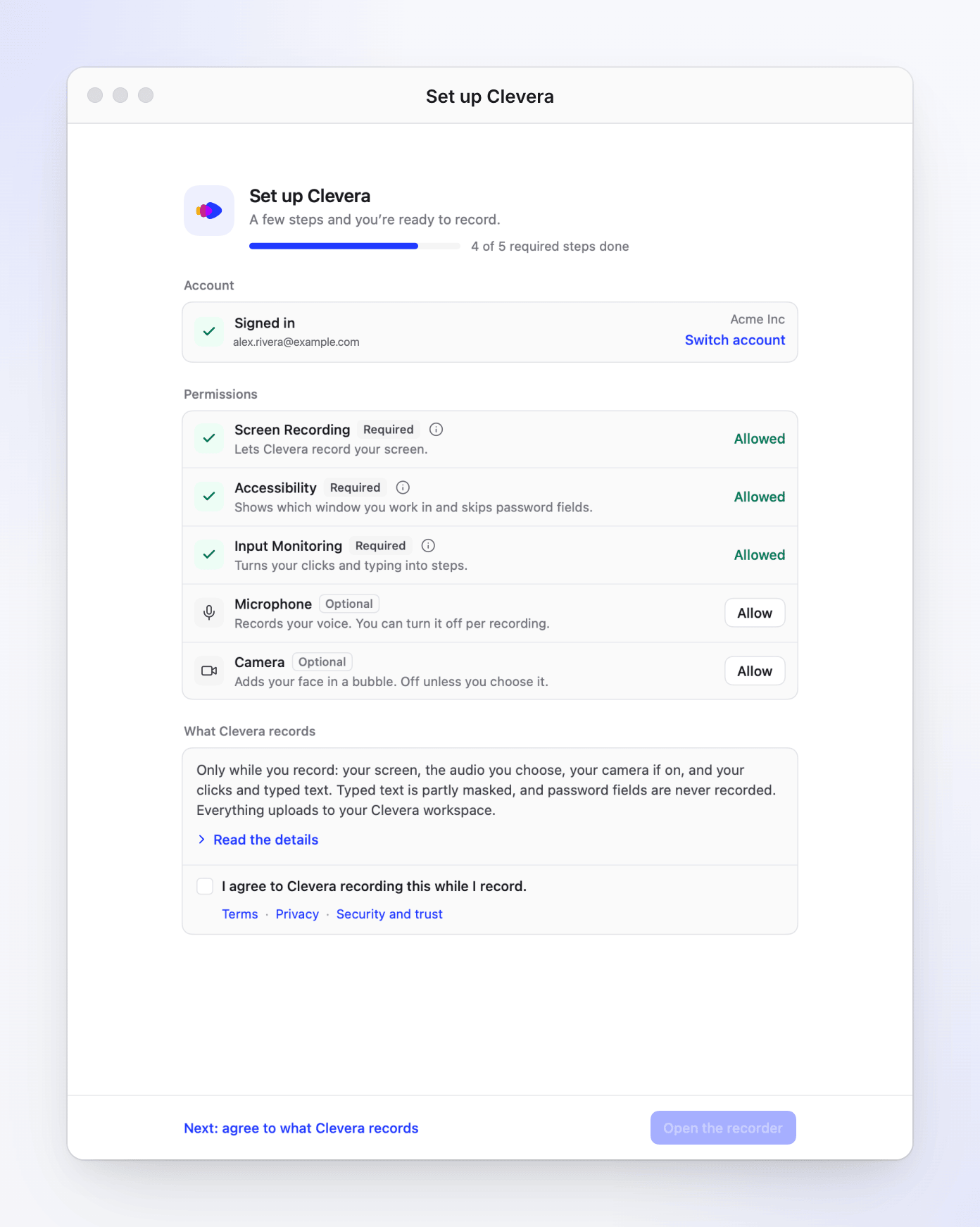
| Sectie | Wat je doet | Vereist |
|---|---|---|
| Account | Klik op Inloggen en voltooi dit in je browser. Zie Inloggen op de desktop-app. | Ja |
| Rechten | Sta op een Mac Schermopname, Toegankelijkheid en Input Monitoring toe; Microfoon en Camera zijn optioneel. Op Windows worden alleen Microfoon en Camera vermeld, en beide zijn optioneel. Zie Verleen de rechten die Clevera nodig heeft om op te nemen. | Mac: drie rijen. Windows: geen. |
| Wat Clevera opneemt | Lees de samenvatting (of Lees de details) en vink Ik ga ermee akkoord dat Clevera dit opneemt terwijl ik opneem. aan. Zie Begrijp wat de desktop-app vastlegt. | Ja |
Wanneer elke vereiste stap is voltooid, zegt de voettekst Je bent klaar om op te nemen. Klik op Open de recorder.
Als je het venster voortijdig sluit, toont het icoon van Clevera een klein puntje en somt de recorder de stappen op die nog ontbreken onder Voltooi het instellen van Clevera. Klik daar op Open het volledige instellingenvenster of op Voltooi installatie… in het menu van Clevera. Je kunt de hele installatie ook opnieuw uitvoeren via Instellingen → Geavanceerd → Instellen → Voer installatie opnieuw uit.
Bekijk de rondleiding
Nadat je de eerste keer op Open de recorder hebt geklikt, wordt de Clevera-rondleiding afgespeeld: een ingesproken video van ongeveer drie minuten die je meeneemt van de installatie tot je eerste upload. Er is een Ondertiteling-schakelaar, die aan staat wanneer je computer niet op Engels is ingesteld.
De rondleiding wordt één keer afgespeeld. Om deze opnieuw te bekijken, open je Instellingen → Geavanceerd → Rondleiding en klik je op Bekijk de rondleiding.
Open de recorder
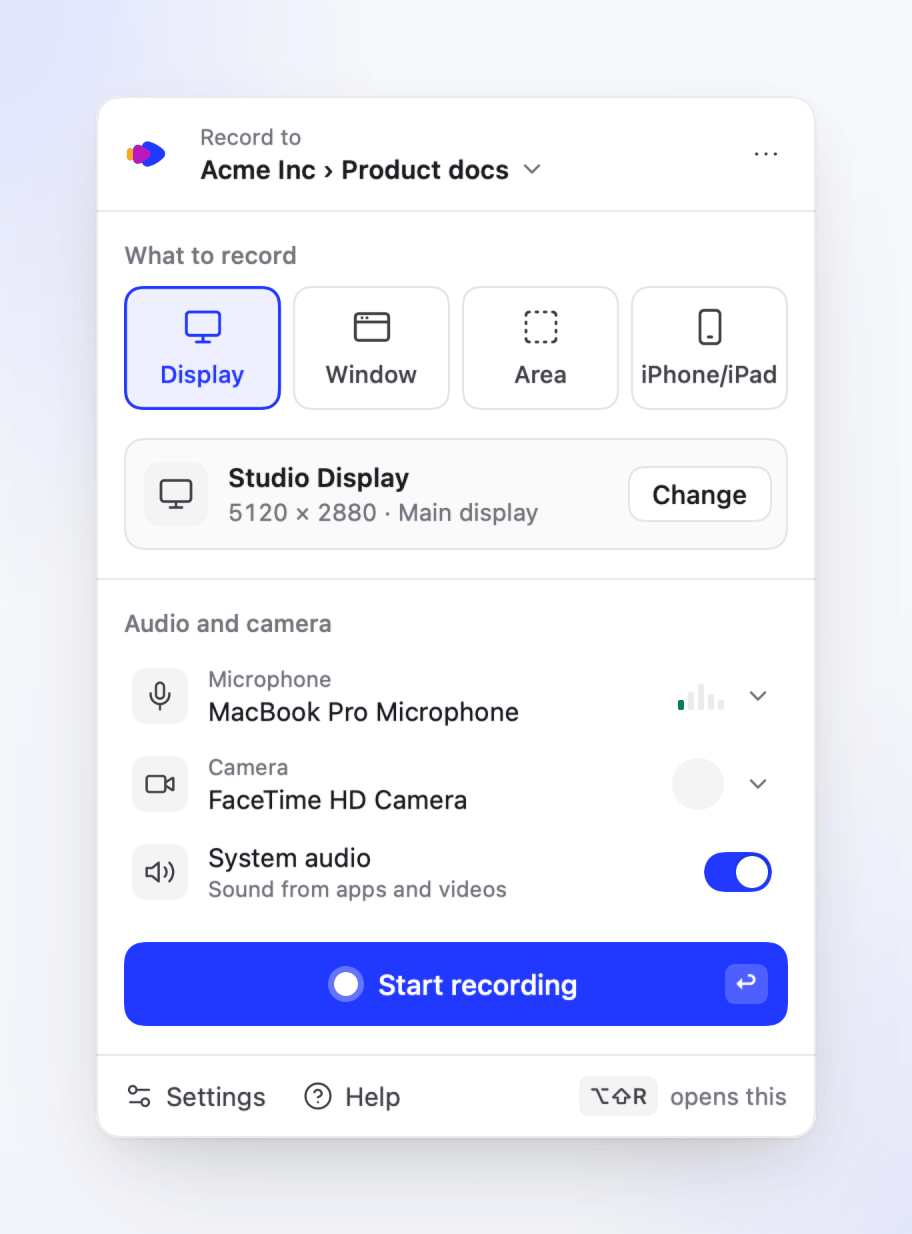
Wanneer de rondleiding eindigt, opent de recorder onder het icoon van Clevera, met een eenmalige tip:
"Clevera woont in je menubalk" — "Druk op ⌥⇧R om overal op te nemen."
"Clevera woont in het systeemvak" — "Klik erop om overal op te nemen."
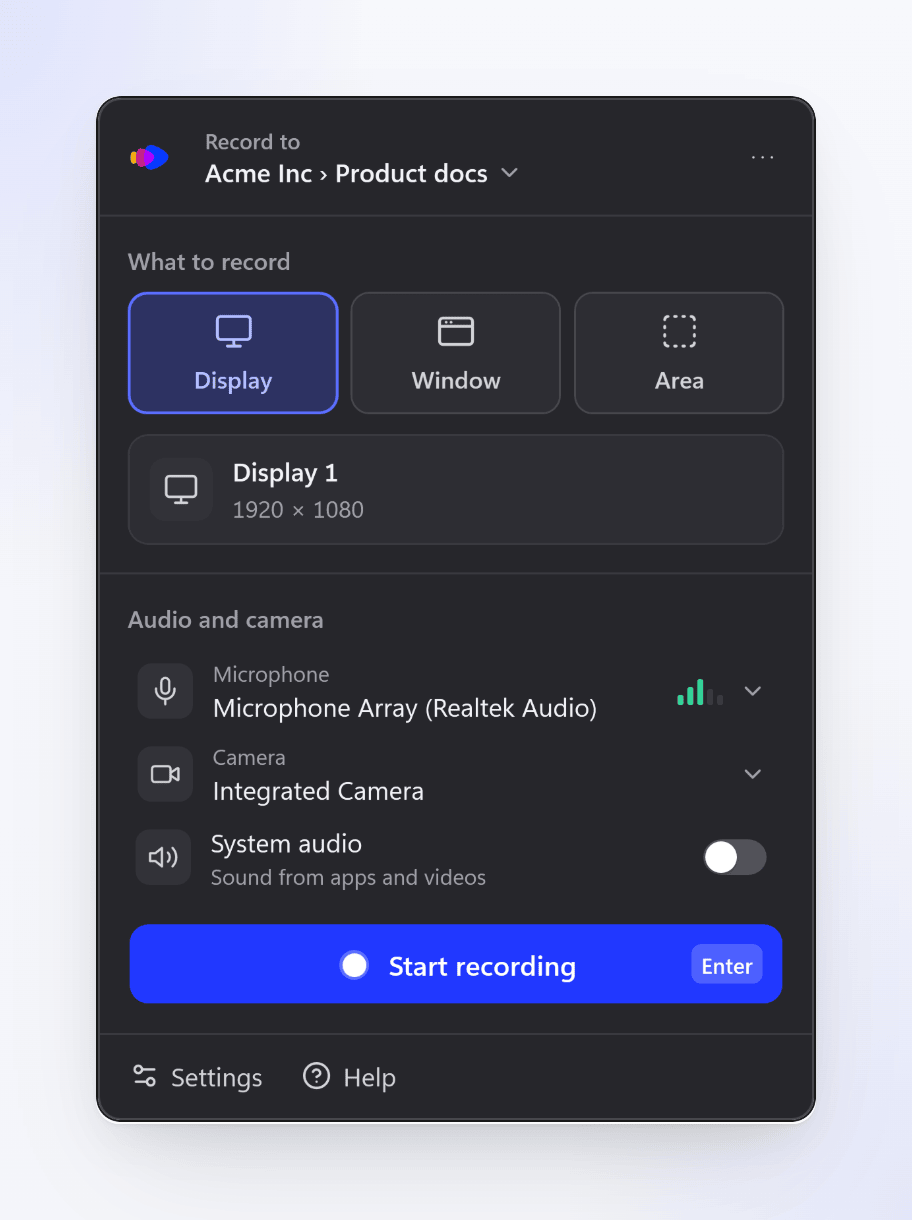
Vanuit de recorder kies je de werkruimte onder Opnemen naar, wat je wilt opnemen, en je microfoon en camera. Klik daarna op Opname starten. Zie Neem je volledige scherm, een display of een app op.
Open het later opnieuw
- Klik op het Clevera-icoon in de menubalk.
- Druk op ⌥⇧R (Option-Shift-R) vanuit elke app. Druk er nogmaals op om de opname te starten.
- Klik met de rechtermuisknop (of Control-klik) op het Clevera-icoon in de menubalk en kies Nieuwe opname.
Clevera staat in de menubalk, niet in het Dock. Om het ook in het Dock te houden, schakel je Toon Clevera in het Dock in bij Instellingen → Algemeen. Om Clevera te starten wanneer je inlogt, schakel je Open Clevera bij inloggen in (macOS 13 of nieuwer).
- Klik op het Clevera-icoon in het systeemvak. Op Windows 11 kan dit achter het ^-pijltje naast de klok staan.
- Klik op de Clevera-knop op de taakbalk, of klik er met de rechtermuisknop op en kies Nieuwe opname.
- Klik met de rechtermuisknop op het Clevera-icoon in het systeemvak en kies Nieuwe opname.
- Open Clevera vanuit het Startmenu of de snelkoppeling op het bureaublad terwijl de app draait.
Er is geen sneltoets die de recorder opent op Windows. Om Clevera te starten wanneer je inlogt op Windows, schakel je Open Clevera bij inloggen in bij Instellingen → Algemeen. Toon Clevera in de taakbalk staat standaard aan; schakel dit uit om Clevera alleen in het systeemvak te houden.
Zie Gebruik Clevera vanuit de menubalk of het systeemvak voor alles wat het menu van het icoon biedt.
Start vanuit de web-app
Je kunt ook starten vanuit Clevera in je browser. Klik op de Aanmaken-pagina op Neem je scherm op. Je browser vraagt om Clevera te openen; sta dit toe. De browser toont Doorgaan vanuit de Clevera desktop-app ("Schakel over naar de Clevera-app en klik op Opname starten.") en de recorder opent met die werkruimte en de collectie waar je vanuit startte al geselecteerd onder Opnemen naar. Als er niets opent, klik dan op Open de Clevera-app of download eerst de app.
Probleemoplossing
| Wat je ziet | Wat je moet doen |
|---|---|
| "Clevera heeft Windows 10 1903 of nieuwer nodig. Deze pc heeft Windows …" | Update Windows via Windows Update en open Clevera daarna opnieuw. |
| Het venster Set up Clevera opent elke keer dat je Clevera start | Er ontbreekt nog een vereiste stap, bijvoorbeeld omdat je bent uitgelogd of omdat de opnameovereenkomst is gewijzigd. Voltooi de stap die in de voettekst wordt genoemd. |
| Je kunt het Clevera-pictogram niet vinden op Windows | Klik op de ^-pijl naast de klok. Je kunt het pictogram naar de taakbalk slepen om het zichtbaar te houden. |
| De browser vraagt nooit om Clevera te openen | Zorg ervoor dat de app is geïnstalleerd en dat je deze ten minste één keer hebt geopend. Klik daarna opnieuw op Open de Clevera-app in de browser. |
| "You're offline." in de recorder | Maak verbinding met internet. Clevera kan geen opname starten zonder verbinding. |