

Bewerk veel artikelen tegelijk
Breng één wijziging aan, zoals een nieuwe productnaam, een term of een vriendelijkere toon, in elk help-artikel dat je kiest. Elk artikel toont de woorden voor en na de wijziging, er verandert niets totdat je op Uitvoeren klikt, en de uitvoering is meestal gratis.
Bewerk veel artikelen tegelijk brengt één tekstwijziging aan in elk help-artikel dat je kiest: een nieuwe productnaam, een hernoemd menu, een term, een vriendelijkere toon. Je schrijft de wijziging één keer, Clevera plant het artikel voor artikel, en je ziet de woorden van elk artikel voor en na de wijziging voordat er iets wordt bewerkt. De artikelen blijven waar ze zijn, met dezelfde titel, hetzelfde adres en dezelfde links.
Welk recept?
| Je wilt | Gebruik |
|---|---|
| Dezelfde wijziging in de woorden van veel help-artikelen | Bewerk veel artikelen tegelijk (dit artikel) |
| Nieuwe schermafbeeldingen van je app vandaag, met de woorden erop afgestemd | Artikelen vernieuwen. Dit kan tegelijkertijd een hernoeming doorvoeren. |
| Eén wijziging in de gesproken tekst, titels of hoofdstukkoppen van veel video's | Bewerk een reeks video's tegelijk |
| Correcties na elke release, gevonden op basis van de release zelf | Houd mijn helpcentrum up-to-date wanneer we iets uitbrengen |
Er wordt niets opgenomen en schermafbeeldingen blijven zoals ze zijn.
Voordat je begint
- Pro of Custom. Veel items tegelijk bewerken is een Pro-functie; op een ander abonnement zegt het recept: "Vertalen of veel items tegelijk bewerken is een Pro-functie. Upgrade naar Pro om dit te gebruiken." Zie Toegang krijgen tot Autopilot.
- Een rol die inhoud kan aanmaken en pagina's kan toevoegen aan het helpcentrum: eigenaren, beheerders en makers van inhoud.
- Een helpcentrum met artikelen. Eén taak heeft betrekking op één helpcentrum.
Manieren om te beginnen
| Waar | Wat je doet |
|---|---|
| Automatische piloot | Klik op de receptkaart Bewerk veel artikelen tegelijk, of beschrijf de wijziging in Wat moet Autopilot doen?, bijvoorbeeld "Noem het Werkruimte in plaats van Account in al mijn help-artikelen". |
| Pagina's van een helpcentrum | Vink de artikelen aan en klik vervolgens op Bewerken met een taak in de selectiebalk ("Eén wijziging in deze artikelen: een nieuwe naam, een term, een toon"). |
| Inhoud | Selecteer de artikelen en klik vervolgens op Bewerken met een taak in de balk onderaan. |
| De Clevera-agent (Vraag AI) | Vraag het in je eigen woorden, bijvoorbeeld "Maak de toon vriendelijker in mijn sectie Aan de slag". |
Bewerken met een taak in Inhoud opent dit recept wanneer je alleen artikelen hebt geselecteerd en Bewerk een reeks video's tegelijk wanneer je alleen video's hebt geselecteerd. Met beide in de selectie zie je "Kies video's of artikelen, niet beide: één taak bewerkt de een of de ander."
De wijziging doorvoeren
Kies de artikelen
Kies bij Artikelen het Helpcentrum en Welke artikelen: de artikelen die je hebt gekozen, Sommige secties (elk met het aantal artikelen), of het hele helpcentrum.
Beschrijf de wijziging
Schrijf bij De wijziging de wijziging in Wat er moet veranderen, of klik op een van de voorbeelden: "Noem het “Werkruimte” in plaats van “Account”", "Hernoem “Pro-abonnement” naar “Plus-abonnement”" of "Maak de toon vriendelijker en directer". Laat secties of artikelen die je niet wilt wijzigen met rust. Klik op Doorgaan.
Controleer de schatting en maak de taak aan
De kaart toont hoeveel Artikelen de taak beslaat en de Schatting, bijvoorbeeld "Meestal gratis, maximaal 45 credits". Klik op Taak aanmaken. Het plannen begint direct en is gratis.
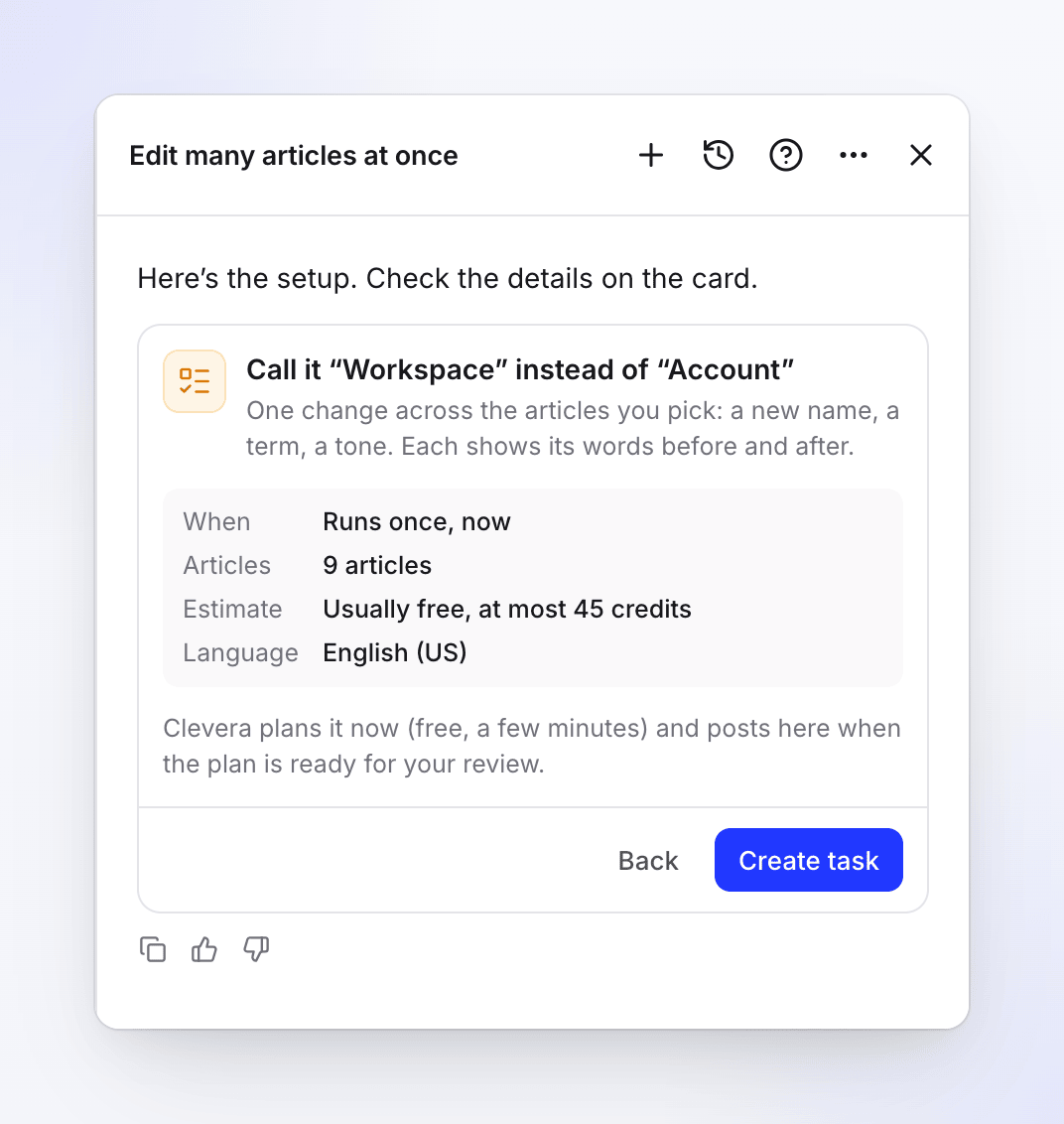
De taak is vernoemd naar je wijziging. Controleer de wijziging van elk artikel
De AI werkt de wijziging in elk artikel uit. Het plan heeft één regel per artikel dat verandert, met de delen die veranderen, voor → na. Artikelen die al correct zijn, krijgen geen regel: de samenvatting telt ze ("6 artikelen zijn al correct: niets te wijzigen."). Vink elk artikel uit dat je ongewijzigd wilt laten, of klik op Vraag om wijzigingen om opnieuw te plannen met een opmerking.

Elke regel toont de delen die veranderen. Voer het uit
Klik op Uitvoeren. Elk artikel wordt bewerkt zoals gepland. Controleer daarna een paar pagina's en publiceer je helpcentrum.
Het instellingsformulier
| Stap | Veld | Wat het doet |
|---|---|---|
| Artikelen | Helpcentrum | "Eén taak bewerkt één helpcentrum." |
| Welke artikelen | De 12 artikelen die je hebt gekozen (van Pagina's of Inhoud), Sommige secties, of Het hele helpcentrum (182 artikelen). "Grote helpcentra worden in rondes van maximaal 40 artikelen gedaan, de een na de ander." | |
| De wijziging | Wat er moet veranderen | Vereist, 3–2.000 tekens. "Eén wijziging voor elk artikel: een nieuwe naam, een term, een toon. Titels, adressen en links blijven; schermafbeeldingen blijven zoals ze zijn." |
| Laat deze secties met rust (optioneel) | Alleen bij het hele helpcentrum: vink secties aan om over te slaan. | |
| Laat artikelen met rust waarvan de titel bevat (optioneel) | Eén zin per regel, bijvoorbeeld "Release-opmerkingen". |
Wat verandert er en wat blijft hetzelfde
- Alleen de woorden die de wijziging raken. Titels, adressen, links en schermafbeeldingen blijven behouden.
- Elk bewerkt artikel wordt opgeslagen als een nieuwe versie. Ongedaan maken op een voltooide regel zet dat artikel terug.
- Een artikel dat iemand heeft bewerkt nadat het plan was gemaakt, blijft zoals het is. Klik op Vraag om wijzigingen om het opnieuw te plannen.
- Publiceren: op een live helpcentrum met automatische publicatie ingeschakeld, pauzeert de eerste regel die wordt uitgevoerd de automatische publicatie, zodat de bewerkingen niet één voor één live gaan: "Automatische publicatie is gepauzeerd op Acme Help terwijl je artikelen worden bewerkt. Publiceer de site zodra je ze hebt gecontroleerd; schakel automatische publicatie weer in bij Publiceren." Zie Een docs-site publiceren.
- Talen: alleen de primaire taal van het helpcentrum wordt bewerkt. Andere talen behouden de oude versie totdat je ze opnieuw vertaalt.
Grote helpcentra
Eén taak plant maximaal 40 artikelen. Bij meer artikelen geeft het plan aan hoeveel er in het volgende deel gaan, "gepland zodra je deze uitvoert". Wanneer je dit deel uitvoert, plant Clevera het volgende deel, vernoemd naar je wijziging met "(deel 2)", voor je beoordeling.
Kosten
De wijziging in elk artikel wordt uitgewerkt tijdens het plannen, wat gratis is, en de uitvoering speelt dat plan opnieuw af. Een uitvoering is dus meestal gratis. Een artikel waarvan het plan is verlopen of dat sindsdien is gewijzigd, moet opnieuw worden uitgewerkt, wat maximaal 5 credits kost. De schatting op de kaart zegt dit als "Meestal gratis, maximaal N credits", en elke regel toont zijn eigen credits ("Geen credits" wanneer het gratis is). Een bewerking die niets vindt om te wijzigen, wordt niet in rekening gebracht.
Problemen oplossen
| Je ziet | Wat het betekent | Wat te doen |
|---|---|---|
| "Beschrijf de wijziging in 3 tot 2000 tekens." / "Beschrijf de wijziging om door te gaan." | Wat er moet veranderen is leeg of te lang | Schrijf de wijziging in één of twee zinnen |
| "Kies video's of artikelen, niet beide: één taak bewerkt de een of de ander." | Je Inhoud-selectie bevat beide | Selecteer alleen artikelen (of alleen video's) |
| "Deze artikelen staan op meer dan één helpcentrum. Een taak beslaat één helpcentrum: kies artikelen van één, of start één taak per helpcentrum." | Je selectie omvat twee helpcentra | Kies artikelen van één helpcentrum, of start per helpcentrum een taak |
| "Er zijn hier geen artikelen die je kunt bewerken. Controleer wat je met rust hebt gelaten, of kies andere artikelen." | Wat je met rust hebt gelaten beslaat alles, of je kunt die artikelen niet bewerken | Laat minder secties of titels met rust, of kies andere artikelen |
| "Vertalen of veel items tegelijk bewerken is een Pro-functie. Upgrade naar Pro om dit te gebruiken." | Je abonnement bevat dit niet | Upgrade naar Pro |
| "Eén artikel kon niet worden gepland; de regel zegt waarom." | De AI kon één artikel niet plannen, bijvoorbeeld "Er was niet genoeg tijd om deze wijziging te plannen. Vraag om wijzigingen om het opnieuw te plannen." | Klik op Vraag om wijzigingen |
| "Eén artikel kan nog niet door de assistent worden bewerkt en is weggelaten." | Dat artikel is niet klaar om te worden bewerkt (bijvoorbeeld, wordt nog geschreven) | Voltooi het in de editor en voer het daarna opnieuw uit |
| "Elk artikel hier is al correct. Niets te wijzigen." | Je wijziging is niet van toepassing op deze artikelen | Niets te doen |
| "Het volgende deel kon nog niet worden gepland. Start Bewerk veel artikelen tegelijk opnieuw voor de rest." | Het volgende deel is niet gestart | Start het recept opnieuw voor de overgebleven artikelen |