

Artikelen publiceren naar Confluence
Verbind Confluence Cloud en publiceer Clevera-artikelen als pagina's in een space, met schermafbeeldingen bijgevoegd aan de pagina. Informatie over de te verlenen rechten, hoe panelen en stappen worden geconverteerd, hoe bijwerken de paginageschiedenis behoudt en veelvoorkomende fouten.
Publiceer een Clevera-artikel als een Confluence-pagina in de space van jouw keuze. Schermafbeeldingen worden aan de pagina toegevoegd en opnieuw publiceren kan dezelfde pagina bijwerken, zodat de geschiedenis en opmerkingen behouden blijven.
Voordat je begint
- In Clevera: de workspace heeft het Pro- of Aangepast-abonnement en je bent eigenaar of beheerder om Confluence te verbinden. Zodra de verbinding tot stand is gebracht, kan iedereen die een artikel kan bewerken, dit publiceren. Zie Artikelen publiceren naar je andere tools.
- In Confluence: Confluence Cloud (een
example.atlassian.net-site), elk abonnement. Confluence Server en Data Center worden niet ondersteund. - Rechten: het Atlassian-account waarmee je verbinding maakt, moet toestemming hebben om pagina's toe te voegen en bijlagen toe te voegen in de spaces waar je naar publiceert. Pagina's worden aangemaakt namens die persoon.
- Een artikel: genereer het eerst. Publiceren verstuurt alleen het artikel. Om een video toe te voegen, plaats je deze in het artikel; zie Een video tonen in een artikel.
Confluence verbinden
Begin bij Integraties
Klik in Clevera op je workspace-naam in de zijbalk, kies Integraties, zoek Confluence en klik op Verbinden.
Controleer de rechten
Atlassian toont het verzoek van Clevera. Clevera vraagt om:
Recht Waarom Je profiel bekijken Om te tonen welk account is verbonden Spaces lezen Om de spaces op te sommen waar je naar kunt publiceren Pagina's en paginadetails lezen Om vóór het publiceren een pagina met dezelfde titel te vinden Pagina's aanmaken en bijwerken Om pagina's te publiceren en bij te werken Bijlagen toevoegen Om de schermafbeeldingen van het artikel naar de pagina te uploaden Toegang behouden wanneer je de app niet gebruikt Zodat publiceren blijft werken zonder telkens opnieuw in te loggen Kies de site en accepteer
Als je account meerdere Atlassian-sites heeft, kies dan de juiste in het site-menu op hetzelfde scherm en klik op Accepteren. Je keert terug naar Integraties met "Confluence succesvol verbonden met Acme Inc.!" (de naam van je site).
Atlassian-aanmeldingen verlopen na verloop van tijd; Clevera vernieuwt deze op de achtergrond, dus je hoeft niet opnieuw te verbinden tenzij iemand de toegang van Clevera verwijdert.
Een artikel publiceren naar Confluence
Open het tabblad Publiceren
Klik in de editor op Delen → Publiceren en klik op de Confluence-tegel onder Klaar om te publiceren.
Kies een space
Onder Waar het naartoe gaat, toont de lijst de spaces die je account kan zien (gearchiveerde spaces zijn verborgen). De pagina wordt aangemaakt op het hoogste niveau van de space; verplaats deze daarna eventueel onder een andere pagina in Confluence.
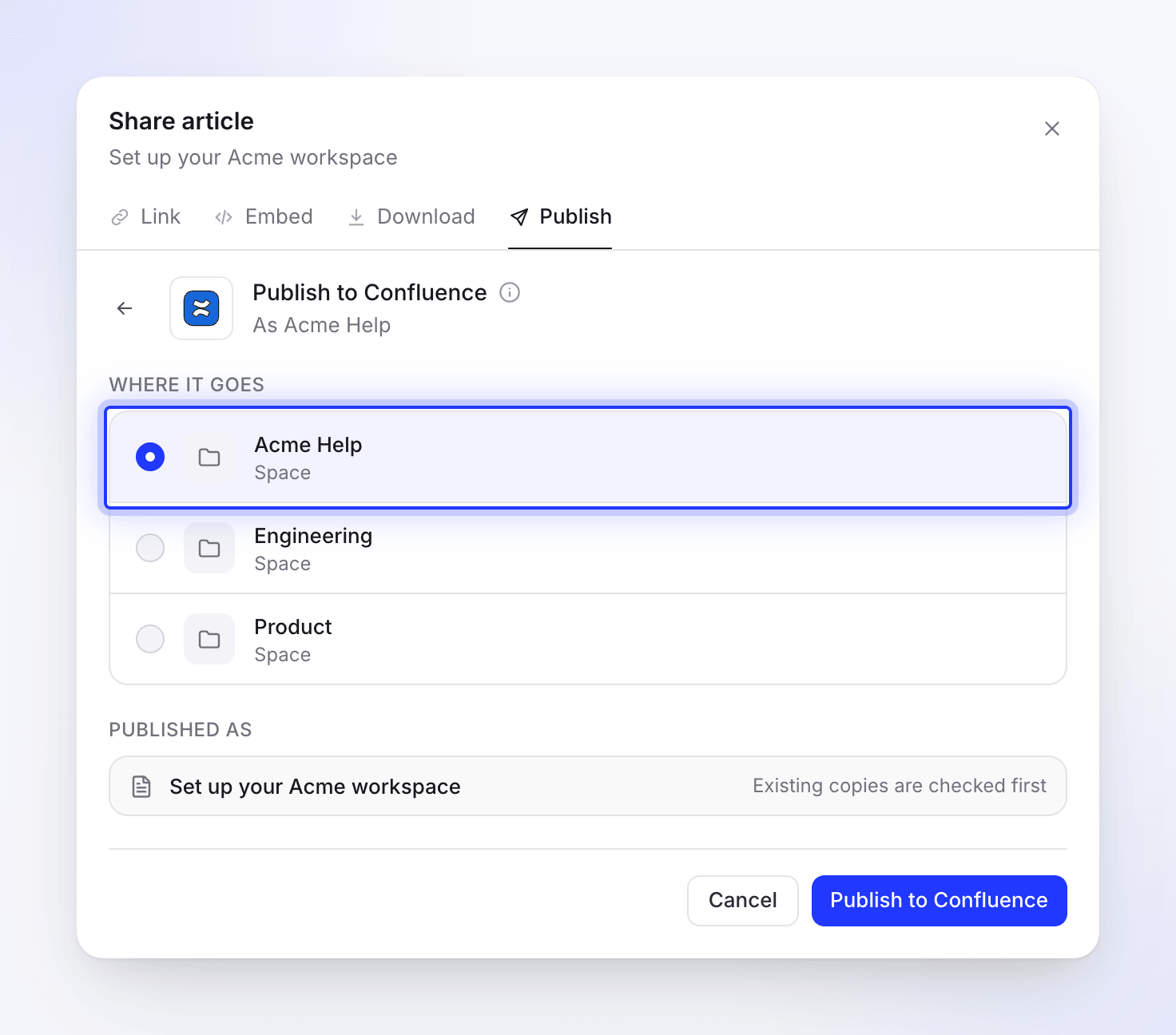
De pagina wordt aangemaakt op het hoogste niveau van de space. Publiceren
Klik op Publiceren naar Confluence. Clevera zoekt eerst naar een bestaande kopie; als er al een pagina met dezelfde titel in de space staat, kies je wat je wilt doen (zie Een pagina bijwerken die je hebt gepubliceerd). Vervolgens wordt de pagina aangemaakt, de schermafbeeldingen geüpload (Bestanden uploaden 2 van 5) en de pagina geschreven.
Wanneer het klaar is, zie je "Gepubliceerd naar Confluence." Klik op Openen in Confluence om de pagina te bekijken. Je kunt het venster Delen sluiten terwijl het proces loopt; een melding laat je weten wanneer het klaar is.
Hoe de pagina eruitziet in Confluence
De paginatitel is de titel van het artikel. De pagina bevat alleen het artikel: de video waar het artikel vandaan kwam, wordt niet toegevoegd.
| In Clevera | In Confluence |
|---|---|
| Koppen 1–6 | Koppen 1–6 |
| Vet, cursief, doorhalen, onderstrepen, inline code, links | Behouden. Links naar andere Clevera-pagina's behouden alleen hun tekst. |
| Highlights, superscript, subscript | Behouden |
| Opsommingstekens en genummerde lijsten | Lijsten, nesting en startnummer behouden |
| Checklists | Taaklijsten, aangevinkte items blijven aangevinkt |
| Citaten | Citaten |
| Codeblokken | Codeblokken met de taal ingesteld; een codetitel wordt een vette regel erboven |
| Vergelijkingen | Code |
| Scheidingslijnen | Scheidingslijnen |
| Tabellen | Tabellen met een koprij en kolomuitlijning |
| Callouts | Panelen met de callout-titel in vet (zie hieronder) |
| Genummerde stappen | Een genummerde lijst: de titel van elke stap in vet, de inhoud eronder genest |
| Tabbladen | Een kop per tabblad, gevolgd door de inhoud |
| Inklapbare secties | Uitvouwblokken |
| Kaarten | Een lijst met opsommingstekens: de gelinkte titel in vet, dan de beschrijving. Kaartpictogrammen worden weggelaten. |
| Schermafbeeldingen | Afbeeldingen toegevoegd aan de pagina, met het bijschrift eronder; uitlijning en breedte behouden |
| Een YouTube- of Clevera-video in het artikel | Een speler op de pagina. Een Clevera-video wordt alleen opgenomen wanneer de deellink van die video aan staat. |
| Een videobestand in het artikel | Een link met de titel |
Callouts worden Confluence-panelen. Een pagina met schermafbeeldingen of een Clevera-video wordt geschreven in een ander Confluence-paginaformaat, dat minder paneeltypes heeft, waardoor sommige callouts worden toegewezen aan een alternatief:
| Callout | Pagina zonder schermafbeeldingen | Pagina met schermafbeeldingen of een Clevera-video |
|---|---|---|
| Info | Info | Info |
| Note | Note | Info |
| Tip | Tip | Tip |
| Success | Success | Tip |
| Warning | Warning | Note (geel) |
| Danger | Error | Warning (rood) |
Schermafbeeldingen
Elke schermafbeelding wordt geüpload als een bijlage genaamd zoals clevera-article-image-1234.png, met de opmerking "Geüpload door Clevera voor artikelpublicatie". Opnieuw publiceren voegt een nieuwe versie van dezelfde bijlage toe in plaats van een dubbel bestand.
Als Confluence Clevera niet toestaat bestanden bij te voegen (bijvoorbeeld bij een verbinding die is gemaakt voordat bijlagen werden ondersteund, of geen toestemming voor bijlagen in de space), stopt het publiceren met "Kon de afbeeldingen van het artikel niet aan de Confluence-pagina toevoegen" en de reden, en wordt de lege pagina naar de prullenbak verplaatst. Verbind Confluence opnieuw of vraag een space-beheerder om toestemming voor bijlagen.
Een pagina bijwerken die je hebt gepubliceerd
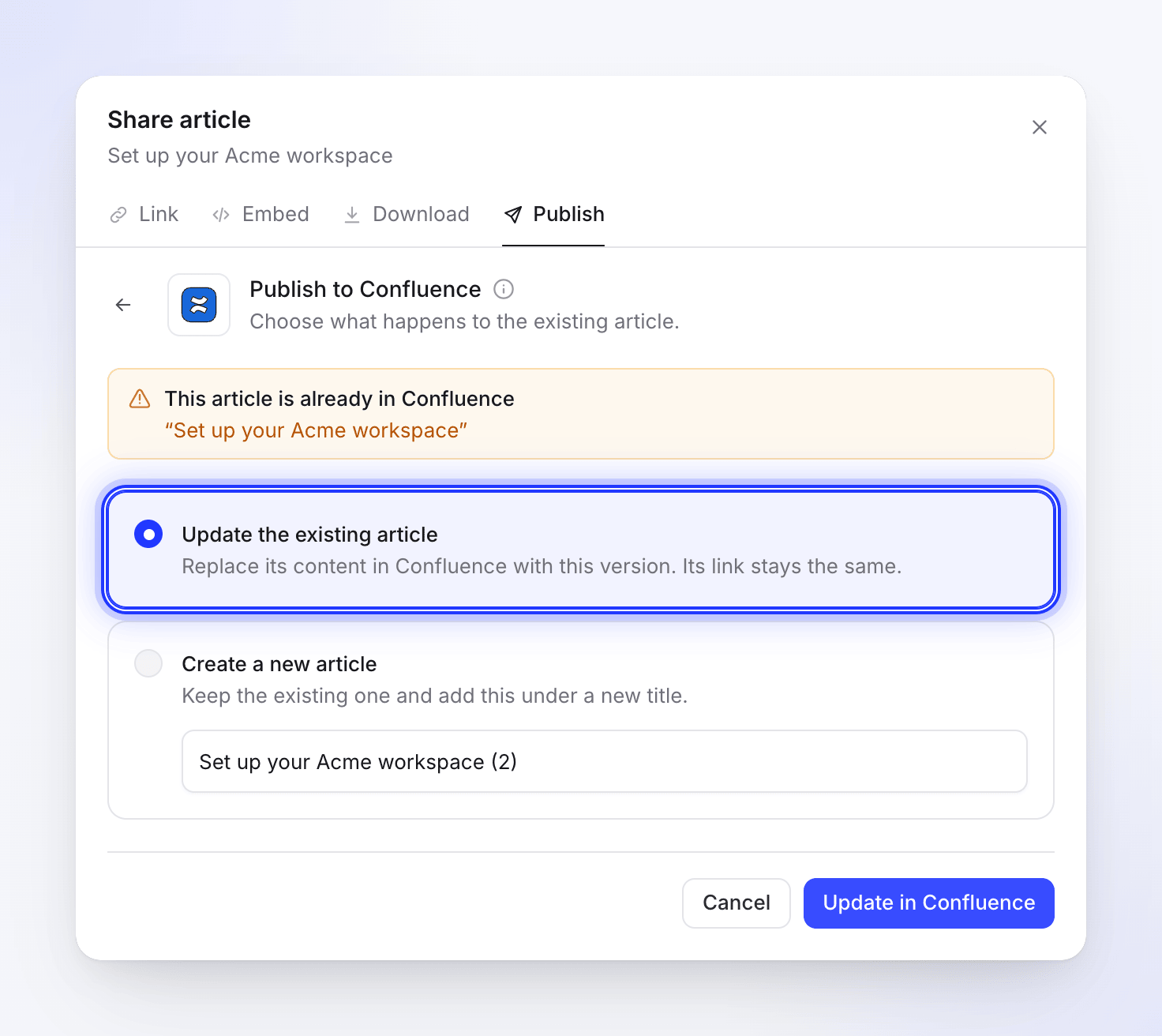
Publiceren werkt maar in één richting. De Confluence-pagina wordt niet bijgewerkt wanneer je het artikel in Clevera bewerkt, en wijzigingen in Confluence worden nooit teruggezet naar Clevera. Nadat je het artikel hebt bewerkt, publiceer je het opnieuw naar dezelfde space. Clevera vindt de pagina met dezelfde titel (hoofdletters maken niet uit) en toont "Dit artikel staat al in Confluence."
- Het bestaande artikel bijwerken werkt dezelfde pagina bij: hetzelfde adres, een nieuwe versie in de paginageschiedenis, opmerkingen behouden. Wijzigingen die sindsdien in Confluence zijn aangebracht, worden overschreven; herstel ze indien nodig vanuit Paginageschiedenis. Klik op Bijwerken in Confluence.
- Een nieuw artikel aanmaken maakt een tweede pagina aan onder de Nieuwe titel die je invoert. Confluence staat geen twee pagina's met dezelfde titel in één space toe, dus de nieuwe titel moet afwijken. Klik op Nieuw artikel aanmaken.
Verbinding verbreken en toegang intrekken
- Open in Clevera Integraties, klik op Confluence, dan op Verbinding verbreken en bevestig. Pagina's die je al hebt gepubliceerd, blijven in Confluence staan.
- Om Clevera ook van je Atlassian-account te verwijderen, ga je naar
id.atlassian.com, open je Accountinstellingen → Verbonden apps, zoek je Clevera en kies je Toegang verwijderen.
Limieten
| Limiet | Waarde |
|---|---|
| Spaces in de kiezer | Tot 2.000 |
| Waar de pagina naartoe gaat | Hoogste niveau van de space |
| Paginagrootte | 5 MB aan pagina-inhoud |
| Sites | Eén Confluence-site per Clevera-workspace |
| Dezelfde titel in een space | Niet toegestaan door Confluence; bijwerken of hernoemen |
Probleemoplossing
| Wat je ziet | Wat je moet doen |
|---|---|
| "No Confluence sites found. Please grant access to at least one site." | Je hebt geen site gekozen in het scherm van Atlassian, of je account heeft geen Confluence Cloud-site. Verbinden opnieuw en kies een site. |
| "Failed to get Confluence sites." of "Failed to connect to Confluence. Please try again." | Klik nogmaals op Verbinden. |
| "Connection failed: …" of "Failed to connect to Confluence: …" | Je hebt geannuleerd in het scherm van Atlassian of de toegang werd geweigerd. Verbinden opnieuw. |
| "Please select a space to publish to." | Kies eerst een space in de lijst. |
| "Invalid space ID. Please try selecting the space again." | De space is hernoemd, gearchiveerd of verwijderd. Open het tabblad Publiceren opnieuw en kies de space opnieuw. |
| Een space ontbreekt | Je account heeft geen toegang tot deze space, of de space is gearchiveerd. |
| Een bericht dat eindigt op "Confluence did not allow it. Check your permissions in this space, or reconnect Confluence." | Je account kan geen pagina's of bijlagen toevoegen in die space. Vraag het aan een space-beheerder of Opnieuw verbinden. |
| Een bericht dat eindigt op "the space or page was not found, or you cannot see it." | De pagina die je probeerde bij te werken is verwijderd of verplaatst naar een plek waar je niet bij kunt. Kies Create a new article. |
| "This article is too large for one Confluence page (over 5 MB)." | Splits het artikel in tweeën. |
| "Confluence is rate limiting requests. Please wait a moment and try again." | Wacht een minuut en klik daarna op Opnieuw proberen. |
| "Failed to update page in Confluence. Please try again." | Iemand anders heeft de pagina mogelijk op hetzelfde moment bewerkt. Klik op Opnieuw proberen. |
| "Authentication failed. Please reconnect your account." of "No refresh token available. Please reconnect your Confluence account." | Klik op Opnieuw verbinden. |
| "Failed to publish to Confluence. Please try again." | Klik op Opnieuw proberen. Als het blijft mislukken, Opnieuw verbinden. |
| Een video op de pagina toont een foutmelding | Je site kan geen ingesloten frames weergeven. Verwijder het vak en plak de deellink van de video op een eigen regel; Confluence zet dit automatisch om in een voorbeeld. |