

Voeg je microfoon, camera of systeemaudio toe
Neem je stem, je camera en het geluid van je apps op met de Clevera desktop-app: de Audio en camera-rijen, de camerabubbel, wanneer systeemaudio op een eigen spoor wordt opgenomen en wat er gebeurt als een apparaat de verbinding verbreekt.
Naast je scherm kan de Clevera desktop-app je Microfoon, je Camera en Systeemaudio (het geluid dat je apps en video's maken) opnemen. Elk onderdeel wordt opgeslagen als een eigen spoor, zodat je het later in de editor kunt aanpassen of uitschakelen. Stel ze in via het gedeelte Audio en camera van de recorder.
Voordat je begint
- Geef Clevera toegang tot de microfoon en camera. Beide zijn optioneel. Zie Verleen de machtigingen die Clevera nodig heeft om op te nemen.
- Op een Mac vereist systeemaudio macOS 13 of nieuwer. Op macOS 12 verschijnt de rij Systeemaudio niet.
Audio en camera in één oogopslag
| Rij | Keuzes | Opmerkingen |
|---|---|---|
| Microfoon | Je microfoons, waarbij de standaard van het systeem als Standaard is gemarkeerd, en Geen microfoon | Een live niveaumeter laat zien dat de microfoon je hoort. |
| Camera | Je camera's en Geen camera | Uitgeschakeld tenzij je een camera kiest. Een klein live voorbeeld wordt getoond in de recorder op een Mac. |
| Systeemaudio | Aan of uit | "Geluid van apps en video's". Standaard uitgeschakeld. |
Clevera onthoudt je keuzes voor de volgende opname.
Je stem opnemen
- Open de recorder.
- Klik in Audio en camera op Microfoon en kies een microfoon. Kies Geen microfoon om op te nemen zonder je stem.
- Spreek en controleer of de niveaumeter beweegt.
Tijdens de opname toont de opnamebalk het microfoonniveau, of Geen microfoon wanneer de microfoon is uitgeschakeld.
Je stem helpt de AI: deze gebruikt wat je zegt om de vertelling en bijschriften te schrijven. Vertel wat je doet en waarom, zelfs als je van plan bent om later een AI-stem te gebruiken.
Je camera opnemen
- Klik in Audio en camera op Camera en kies je camera.
- Start de opname. Er verschijnt een ronde camerabubbel op je scherm.
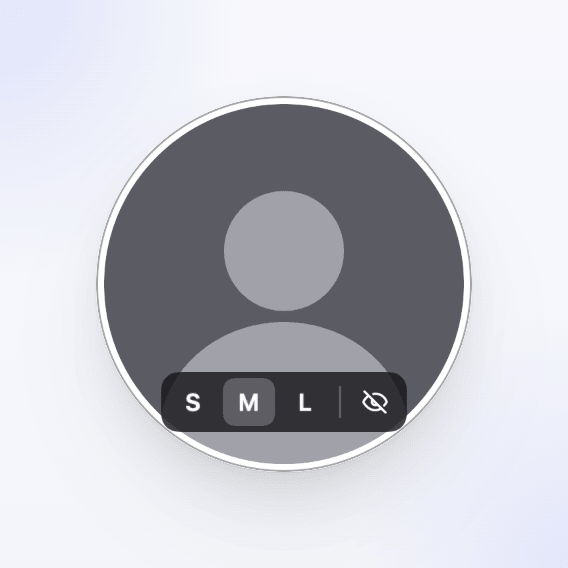
De bubbel is alleen een voorbeeld voor jou. Deze staat nooit in de schermvideo: je camera wordt opgenomen als een eigen spoor en je plaatst deze later in de editor.
- Grootte: wijs de bubbel aan en klik op S (120), M (180, de standaard) of L (240).
- Verbergen: klik op de verbergknop ("Voorbeeld verbergen (camera blijft opnemen)"). De camera blijft opnemen. Haal de bubbel terug met de cameraknop op de opnamebalk (Cameravoorbeeld tonen).
- Verplaatsen: sleep de bubbel naar elke gewenste plek. Bij een rand klikt hij vast. Clevera onthoudt waar je hem hebt geplaatst.
Stel de begin-grootte van de bubbel in via Instellingen → Opname → Grootte camerabubbel.
Dezelfde keuzes voor grootte en verbergen staan in het rechtermuisknopmenu van de bubbel. Op Windows 10 versies 1903 en 1909 kan de bubbel verschijnen in schermopnames; Windows 10 versie 2004 of nieuwer houdt deze buiten beeld.
Systeemaudio opnemen
Zet de schakelaar Systeemaudio aan in Audio en camera om het geluid van je apps op te nemen, zoals een video die je afspeelt of een waarschuwingsgeluid.
Clevera neemt systeemaudio alleen op als een eigen spoor wanneer dit niet dubbelt met je microfoon:
| Geluid speelt via | Microfoon | Systeemaudiospoor |
|---|---|---|
| Koptelefoon of oortjes | Aan of uit | Opgenomen |
| Luidsprekers | Uit | Opgenomen |
| Luidsprekers | Aan | Niet opgenomen: de microfoon pikt het geluid van je luidsprekers al op |
Wanneer je luidsprekers gebruikt met de microfoon aan, verandert de ondertitel van de rij naar "Gebruik een koptelefoon om dit op een eigen spoor op te nemen". Op een Mac legt de recorder ook uit: "Je Mac speelt geluid af via luidsprekers en je microfoon staat aan, dus de microfoon pikt het app-geluid al op. Clevera neemt app-geluid alleen op als een eigen spoor wanneer je een koptelefoon of oortjes gebruikt."
Hoe Clevera koptelefoons van luidsprekers onderscheidt
Bluetooth-koptelefoons en oortjes, en uitvoerapparaten met namen zoals koptelefoons (bijvoorbeeld AirPods, Beats of een headset), tellen als koptelefoon. De ingebouwde luidsprekers, de luidsprekers van een scherm en luidsprekers zoals een HomePod of een soundbar tellen als luidsprekers, zelfs via Bluetooth.
Clevera kijkt naar de naam van je geluidsuitvoer in Windows. Het telt als koptelefoon wanneer de naam "headphone", "headset", "earbud", "AirPods" of "Beats" bevat. Elk ander apparaat telt als luidsprekers. Controleer de naam in Windows Instellingen → Systeem → Geluid.
Als een apparaat de verbinding verbreekt tijdens het opnemen
De opname gaat door. Een rij op de opnamebalk vertelt je wat er is gebeurd:
| Rij | Wat er gebeurt |
|---|---|
| "Microfoon verbinding verbroken" / "Opname gaat door zonder je stem. Stop en neem opnieuw op om een andere microfoon te gebruiken." | De rest van de opname heeft geen stem. De balk toont Geen microfoon. |
| "Camera verbinding verbroken" / "Opname gaat door zonder camera." | Het cameraspoor eindigt daar. |
| "App-geluid wordt niet opgenomen." | Het systeemaudiospoor is gestopt. |
Klik op Oké om de rij te sluiten. Je kunt tijdens een opname niet overschakelen naar een andere microfoon.
In de recorder voordat je begint
| Bericht | Wat te doen |
|---|---|
| "Je microfoon is niet verbonden. USB-microfoon wordt gebruikt." (of een andere microfoonnaam) | Clevera is overgeschakeld naar een andere microfoon. Sluit de jouwe weer aan of kies een andere. |
| "Je microfoon is niet verbonden." | Sluit hem aan of kies een andere microfoon. |
| "Je camera is niet verbonden." | Sluit hem aan of kies een andere camera. |
| "Microfoontoegang is uit" of "Cameratoegang is uit" | Klik op Toestaan. Op Windows opent dit de privacy-pagina in Windows Instellingen. |
Een iPhone of iPad opnemen
Wanneer je een iPhone of iPad opneemt vanaf een Mac, worden de rijen Camera en Systeemaudio vervangen door iPhone-geluid (of iPad-geluid), "Opgenomen vanaf het apparaat". De microfoon van je Mac werkt nog steeds. Zie Een iPhone of iPad opnemen.
In de editor
Je stem, camera en systeemaudio komen als aparte sporen binnen bij de opname. In de editor kun je het volume wijzigen, ze uitschakelen of de camera plaatsen. Zie Stem, muziek en geluid wijzigen.