

Clevera installeren en gebruiken op Linux
Installeer Clevera voor Linux (Intel/AMD of ARM64), voltooi de korte instelling met de GNOME-extensie en neem je scherm, stem en camera op. Bevat vereisten, getypte tekst, sneltoetsen, updates en probleemoplossing.
Clevera voor Linux neemt je scherm, je klikken en je stem op een Linux-computer op en uploadt de opname naar je Clevera-werkruimte, waar je er een instructievideo, productdemo of artikel van maakt. Dit artikel behandelt wat je nodig hebt, hoe je de app installeert, de korte instelling de eerste keer dat je deze opent, en hoe opnemen op Linux verschilt van de Mac- en Windows-apps.
Voordat je begint
- Een Clevera-account en een rol die kan opnemen: werkruimte-eigenaren, Administrators en Content Creators. Bewerkers kunnen geen opnames starten. Zie Werkruimtes, rollen en creator-licenties begrijpen.
- Een internetverbinding. Clevera moet je werkruimte kunnen bereiken om een opname te starten. Een upload die later de verbinding verliest, wacht en hervat automatisch.
- Je eigen gebruikersaccount. Clevera draait niet als root. Als je het als root start, verschijnt de melding "Clevera can't run as root. Open it as your own user."
Systeemvereisten
| Vereiste | Linux |
|---|---|
| Processor | 64-bit Intel of AMD (x86_64), of 64-bit ARM (ARM64, ook wel aarch64 genoemd). Elk heeft een eigen download. |
| Desktop | Een actuele desktop-Linux met GNOME 46 of later of KDE Plasma 6, op Wayland of X11. Clevera is getest op Ubuntu met GNOME. |
| Pakket | Eén AppImage-bestand. Geen pakketbeheerder en geen beheerdersrechten nodig. |
| Internet | Vereist om een opname te starten en te uploaden |
Weet je niet zeker welke processor je hebt? Open een terminal en voer uname -m uit. Dit print x86_64 voor Intel of AMD en aarch64 voor ARM64.
De app downloaden en installeren
Clevera voor Linux downloaden
Download het bestand voor je processor:
- Intel of AMD (x86_64):
https://app.clevera.ai/download/app/linux - ARM64 (aarch64):
https://app.clevera.ai/download/app/linux?arch=aarch64
Een bestand dat eindigt op
.appimagewordt gedownload.- Intel of AMD (x86_64):
Verplaats het naar een map in je thuismap
Verplaats het bestand naar een map in je thuismap, bijvoorbeeld
~/Applications, en laat het daar staan. Clevera werkt zichzelf bij door dit bestand te vervangen, dus het kan niet updaten vanuit een alleen-lezen map of een USB-stick.Uitvoeren toestaan
Klik in Bestanden met de rechtermuisknop op het bestand, kies Eigenschappen en schakel Uitvoerbaar als programma in. In een terminal kun je in plaats daarvan
chmod +xop het bestand uitvoeren.Clevera openen
Dubbelklik op het bestand. De eerste keer dat het start, voegt Clevera zichzelf toe aan je app-lijst, zodat je het de volgende keer vanaf daar kunt openen zoals elke andere app. Het venster Clevera instellen opent.
De eerste keer instellen voltooien
Het venster Clevera instellen ("Een paar stappen en je bent klaar om op te nemen.") somt alles op wat Clevera nodig heeft. Een voortgangsbalk toont hoeveel vereiste stappen zijn voltooid en de voettekst noemt de volgende, bijvoorbeeld Volgende: inloggen.
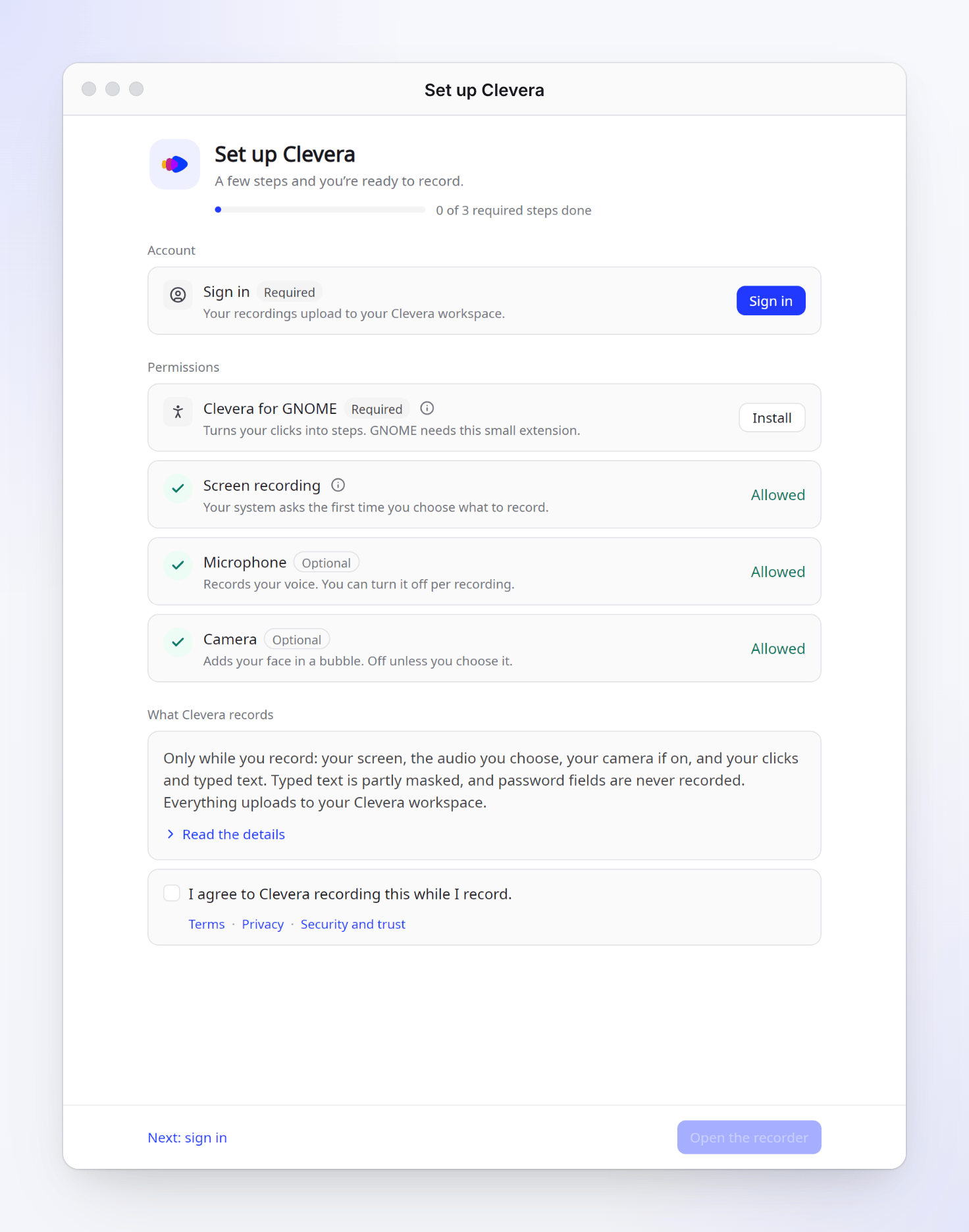
| Rij | Wat je doet | Vereist |
|---|---|---|
| Inloggen | Klik op Inloggen en voltooi dit in je browser. Als je browser vraagt om Clevera te openen, kies dan Openen. Zie Inloggen op de desktop-app. | Ja |
| Clevera voor GNOME | Klik op Installeren. Deze kleine GNOME Shell-extensie "verandert je klikken in stappen" en houdt de opnamebalk uit je video. GNOME laadt deze nadat je eenmaal bent uitgelogd en weer ingelogd: de rij zegt "Geïnstalleerd. Log uit en weer in om te voltooien." en biedt Uitloggen… aan. | Ja, op GNOME |
| Schermopname | Niets te doen nu. "Je systeem vraagt dit de eerste keer dat je kiest wat je wilt opnemen." | Ja |
| Microfoon, Camera | Sta ze toe als je je stem of camera wilt gebruiken. | Optioneel |
| Getypte tekst | Klik op Inschakelen om wat je typt toe te voegen aan je handleidingen. Clevera schakelt de toegankelijkheidsondersteuning van je desktop in, die apps gebruiken om te delen wat je typt. Herstart daarna je browser en andere open apps. | Optioneel |
| Wat Clevera opneemt | Lees de samenvatting (of Lees de details) en vink Ik ga ermee akkoord dat Clevera dit opneemt terwijl ik opneem. aan. Zie Begrijpen wat de desktop-app vastlegt. | Ja |
Wanneer elke vereiste stap is voltooid, zegt de voettekst Je bent klaar om op te nemen. Klik op De recorder openen. De eerste keer wordt een korte rondleiding afgespeeld; je kunt deze opnieuw bekijken via Instellingen → Geavanceerd → Rondleiding.
Als je het venster voortijdig sluit, somt de recorder op wat er nog ontbreekt onder Clevera instellen voltooien. Je kunt de volledige instelling opnieuw uitvoeren via Instellingen → Geavanceerd → Instellen → Instelling opnieuw uitvoeren.
Opnemen
De recorder openen
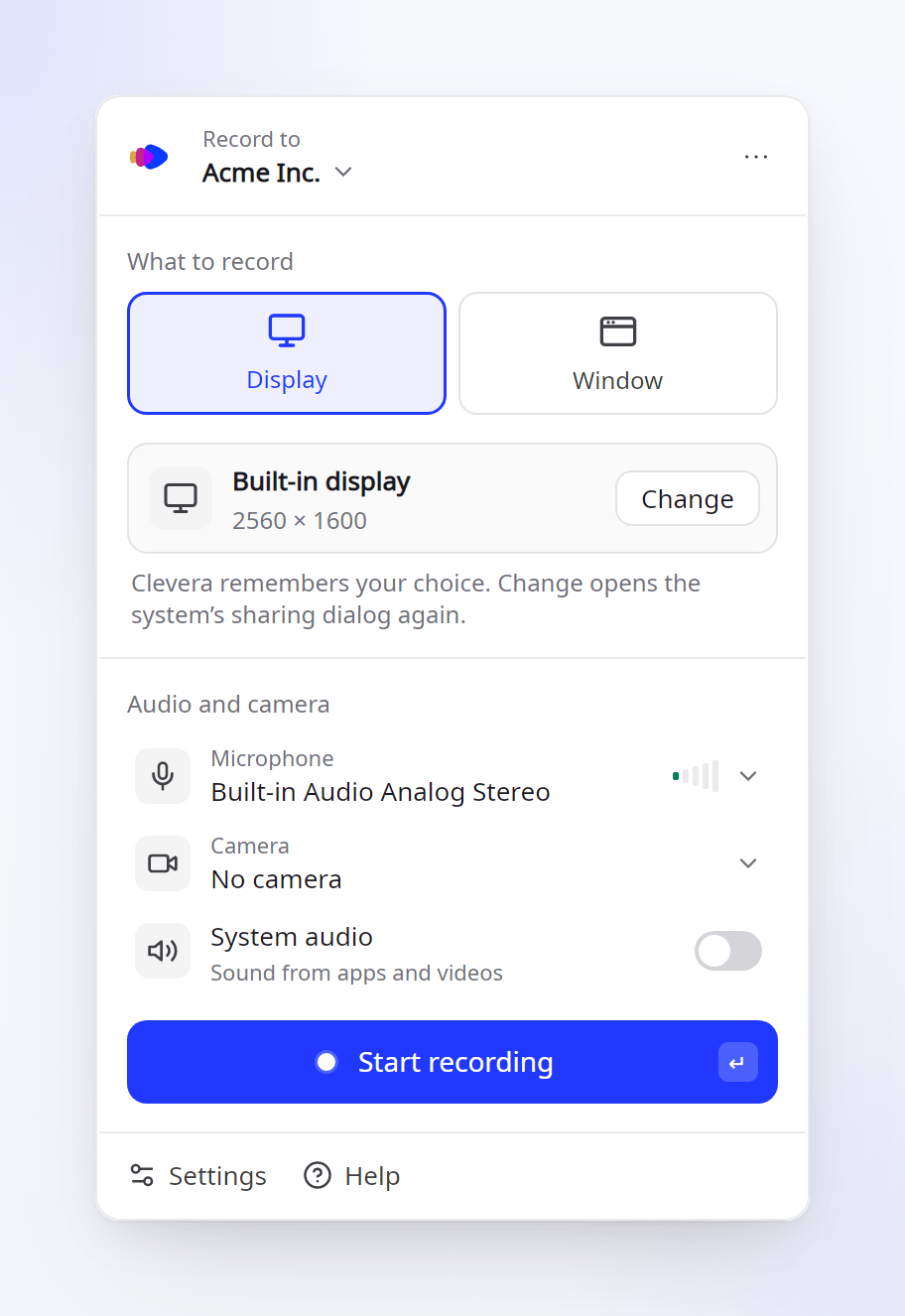
Open Clevera vanuit je app-lijst. Als je desktop systeemvakpictogrammen toont (Ubuntu doet dit), kun je ook op het Clevera-pictogram klikken en Nieuwe opname kiezen, of op een sneltoets drukken zodra je deze hebt toegevoegd (zie Sneltoetsen).
Kies waar het naartoe gaat en wat je wilt opnemen
Kies onder Opnemen naar de werkruimte. Kies onder Wat opnemen voor Weergave of Venster. De eerste keer vraagt het eigen deelvenster van je desktop welk scherm of venster je wilt delen. Clevera onthoudt je keuze, dus je wordt niet opnieuw gevraagd; klik op Wijzigen om een andere te kiezen.
Kies je audio en camera
Kies onder Audio en camera je Microfoon en Camera, en schakel Systeemaudio in voor geluid van apps en video's. Gebruik een koptelefoon wanneer je systeemaudio opneemt, zodat je microfoon niet hetzelfde geluid oppikt. Zie Je microfoon, camera of systeemaudio toevoegen.
Opname starten
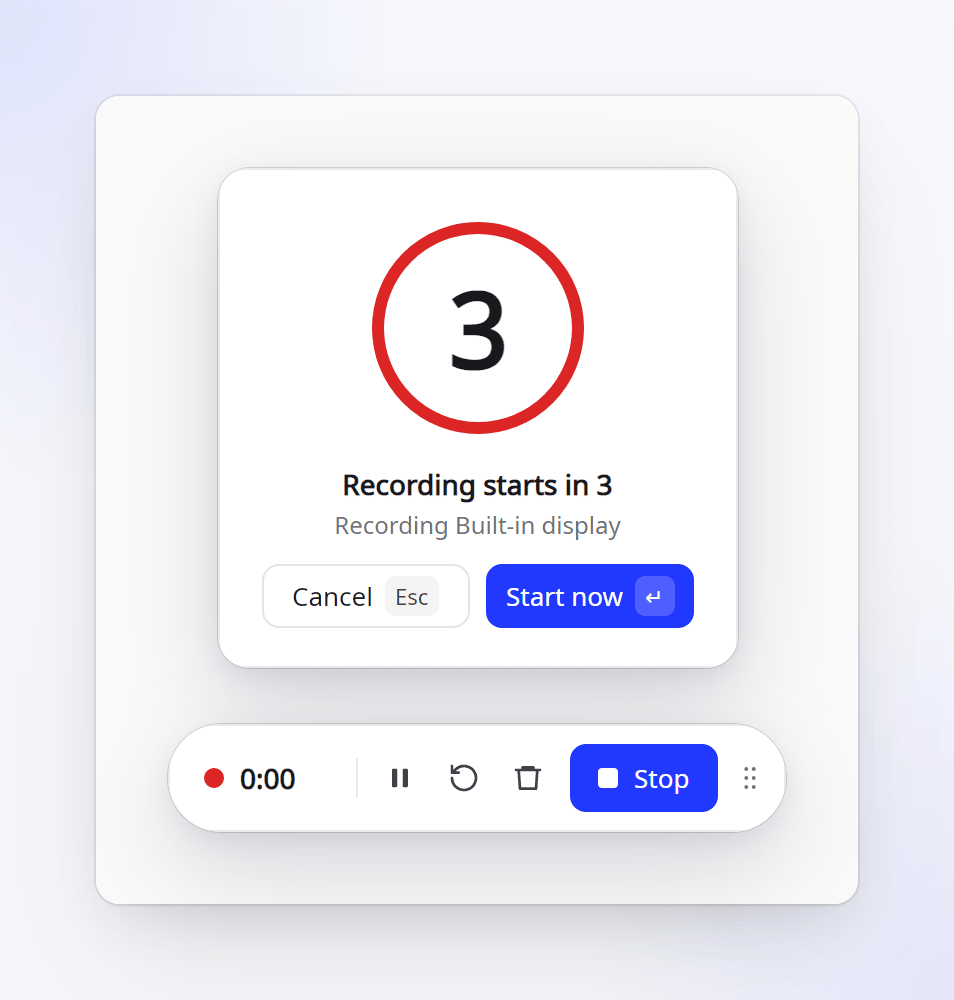
Klik op Opname starten. Er verschijnt een aftelling ("Opname start over 3"); klik op Nu starten om deze over te slaan of Annuleren om te stoppen.
Terwijl je opneemt, toont de opnamebalk de tijd en bevat deze Pauze, Opnieuw starten…, Verwijderen… en Stoppen. Op GNOME wordt de balk getekend door de extensie van Clevera, dus deze verschijnt nooit in je video. Opnames stoppen en uploaden na 60 minuten, met een waarschuwing 5 minuten van tevoren. Zie Een opname pauzeren, herstarten of annuleren.
Nadat je op Stoppen hebt geklikt
Clevera slaat de opname eerst op je computer op en uploadt deze vervolgens. Een kaart in de hoek van je scherm toont de voortgang en de resterende tijd. Wanneer er Geüpload staat, klik je op Openen in Clevera om deze in je browser te openen.
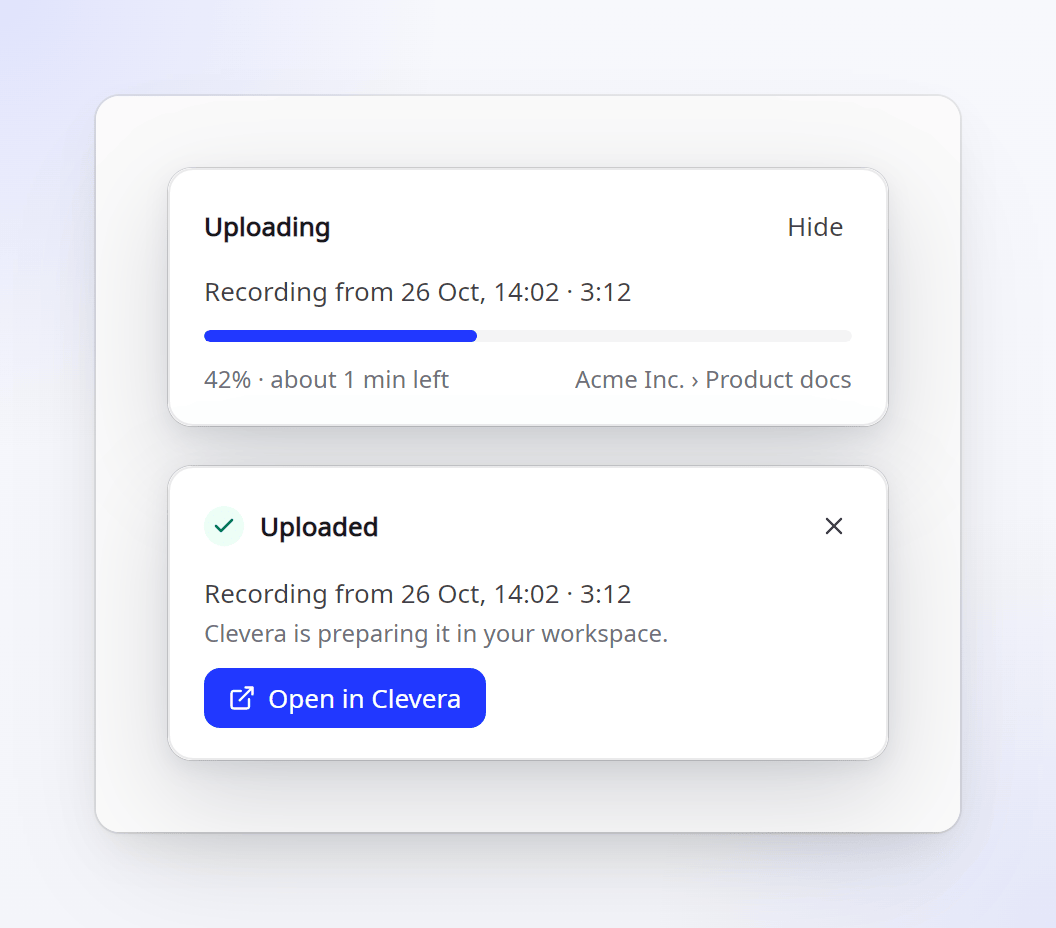
- De lokale kopie wordt pas verwijderd zodra de upload is voltooid. Als de verbinding wegvalt, Clevera sluit of je computer crasht, blijft de opname bewaard en wordt deze geüpload zodra Clevera weer start. Zie Een opname herstellen die niet klaar was met uploaden.
- Instellingen → Algemeen → Open opnames in Clevera na uploaden staat standaard aan. Schakel dit uit om te blijven waar je bent.
- Zie Je opname vinden nadat deze is geüpload.
Wat Clevera vastlegt op Linux
| Wat | Op Linux |
|---|---|
| Je scherm | Het scherm of venster dat je hebt gekozen in het deelvenster van je desktop |
| Klikken en de actieve app | Op GNOME, via de Clevera voor GNOME-extensie. Deze worden de stappen van je handleiding en sturen de automatische zooms aan. |
| Getypte tekst | Alleen met Getypte tekst ingeschakeld. Getypte tekst wordt gedeeltelijk gemaskeerd vóór het uploaden en wachtwoordvelden worden nooit opgenomen. Op GNOME met Wayland kunnen toetsen die niets typen (Enter, sneltoetsen) niet worden vastgelegd. |
| Microfoon, camera, systeemaudio | Alleen wanneer je ze inschakelt. De camera verschijnt als een bubbel die je klein, gemiddeld of groot kunt maken (Instellingen → Opname → Grootte camerabubbel). |
Er wordt niets verzameld wanneer je niet opneemt. Zie Begrijpen wat de desktop-app vastlegt.
Video-encodering
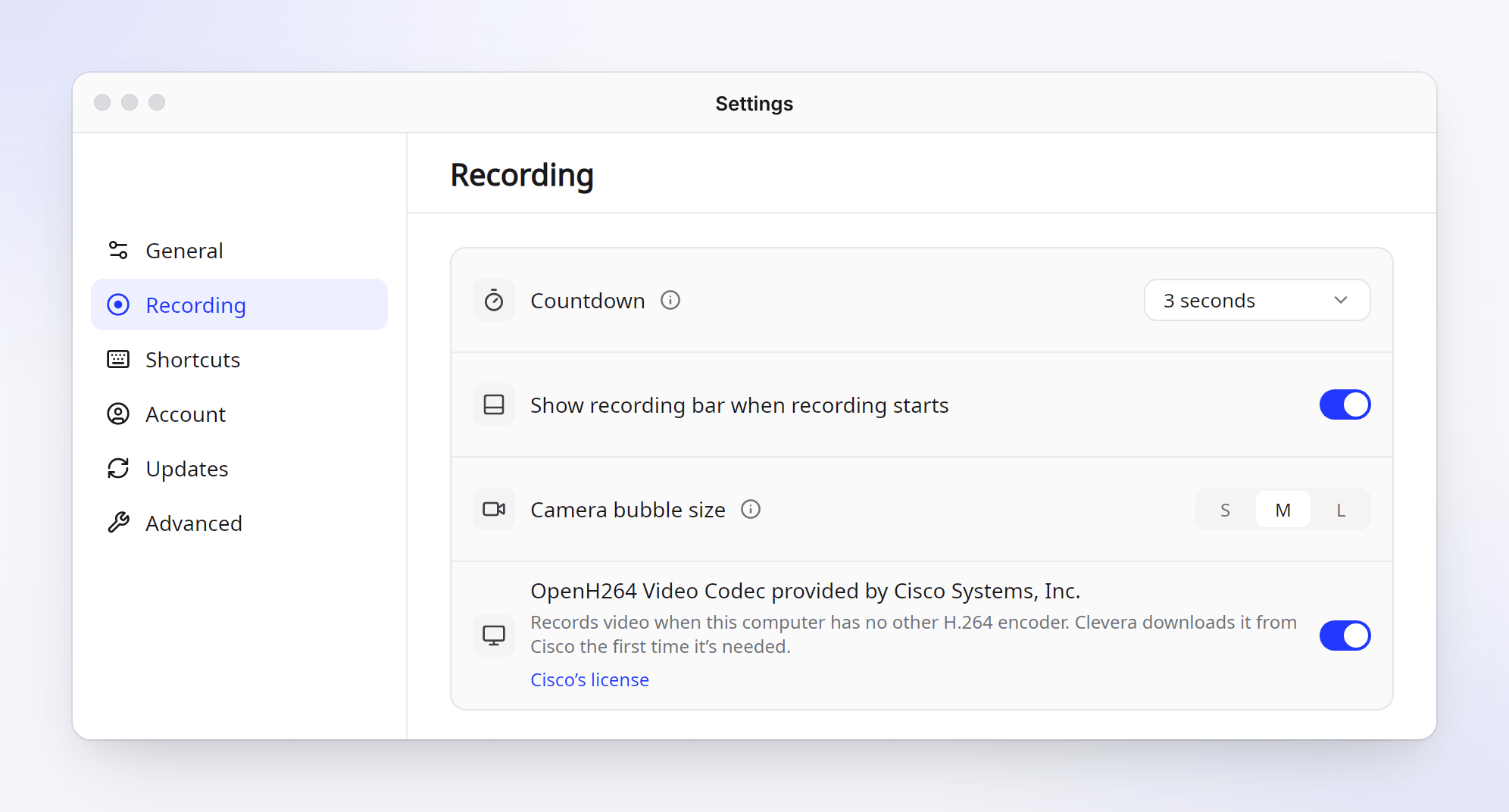
Clevera neemt video op met je grafische kaart wanneer dat kan. Wanneer je computer geen andere H.264-encoder heeft, downloadt Clevera de OpenH264-codec van Cisco de eerste keer dat deze nodig is. Je kunt dit uitschakelen in Instellingen → Opname.
Sneltoetsen
Sneltoetsen worden beheerd door je desktop, niet door Clevera. Open Instellingen → Sneltoetsen en klik op Sneltoetsen toevoegen…. Je desktop vraagt dit één keer voordat Clevera ze kan gebruiken; daarna wijzig je de toetsen in de eigen instellingen van je desktop.
| Actie | Standaard |
|---|---|
| Recorder openen / starten (druk nogmaals om opname te starten) | Alt+Shift+R |
| Stoppen en uploaden | Alt+Shift+S |
| Pauzeren / hervatten | Alt+Shift+P |
| Opnamebalk tonen / verbergen | Alt+Shift+H |
| Opname herstarten, Opname verwijderen | Niet ingesteld |
Sneltoetsen voor opnames werken alleen terwijl je opneemt, zodat ze geen toetsen van andere apps in beslag nemen. Als je desktopomgeving niet toestaat dat apps sneltoetsen toevoegen, toont Instellingen → Sneltoetsen een commando voor elke actie die je kunt koppelen in de toetsenbordinstellingen van je desktop. Zie Sneltoetsen gebruiken.
Updates
Clevera controleert op de achtergrond op updates en installeert deze wanneer de app inactief is, nooit tijdens een opname of upload. Updates zijn ondertekend, elke processor krijgt zijn eigen build, en als een nieuwe versie niet start, keert Clevera terug naar de versie die wel werkte. Instellingen → Updates toont je versie en bevat Nu controleren. Zie De desktop-app bijwerken.
Probleemoplossing
| Wat je ziet | Wat je moet doen |
|---|---|
| Er gebeurt niets wanneer je dubbelklikt op het bestand | Maak het uitvoerbaar: Eigenschappen → Uitvoerbaar als programma, of chmod +x. |
| "Clevera kan zichzelf niet bijwerken vanuit deze map." | Verplaats de AppImage naar een map in je thuismap, zoals ~/Applications, en open deze vanaf daar. |
| "Geïnstalleerd. Log uit en weer in om te voltooien." | GNOME laadt de extensie nadat je eenmaal bent uitgelogd en weer ingelogd. Klik op Uitloggen… of log uit via het systeemmenu. |
| "Log uit en weer in zodat de opnamebalk buiten je video blijft." | Hetzelfde als hierboven: de extensie is nog niet geladen. |
| Getypte tekst ontbreekt in een opname | Controleer of Getypte tekst aan staat in Instellingen → Opname, en herstart daarna je browser en de app waarin je hebt getypt. |
| "Er draait geen sleutelbos, dus je moet opnieuw inloggen wanneer Clevera de volgende keer start." | Je desktop heeft geen wachtwoordsleutelbos actief. Clevera werkt, maar je moet inloggen telkens wanneer de app start. |
| "Je bent offline." in de recorder | Maak verbinding met internet. Clevera kan geen opname starten zonder verbinding. |
Gebruik Instellingen → Geavanceerd → Probleem melden om ons details over een probleem te sturen. Zie Een probleem melden vanuit de desktop-app.