

Je opname terugvinden na het uploaden
Wat er gebeurt nadat je een desktopopname stopt: het uploadvenster, waar de opname wordt geopend in Clevera, verwerking, de limiet van 60 minuten en wat je moet doen als de upload mislukt.
Clevera uploadt je opname terwijl je opneemt, dus als je op Stop klikt, hoeft er meestal nog maar een klein deel te worden verzonden. Even later opent je browser Clevera met de opname die klaarstaat om te worden omgezet in een video of artikel. Dit artikel behandelt het uploadvenster, waar je opname verschijnt en wat je moet doen als een upload mislukt.
Hoe de upload werkt
- Terwijl je opneemt, worden de schermvideo en de helpervideo van de AI in kleine stukjes naar Clevera verzonden. Op een Mac wordt je cameravideo ook op deze manier verzonden; op Windows wordt deze verzonden wanneer je stopt. Als een stukje mislukt, probeert Clevera het opnieuw en korte netwerkonderbrekingen stoppen de opname niet.
- Wanneer je op Stop klikt, verstuurt Clevera de rest: de laatste stukjes video, je microfoon- en systeemaudio en het overzicht van je klikken en toetsaanslagen.
- Wanneer de upload is voltooid, opent Clevera de opname in je standaardbrowser.
Je hebt een internetverbinding nodig voor de gehele opname. Clevera kan geen opname starten als je offline bent.
Het uploadvenster
Nadat je op Stop hebt geklikt, verschijnt het venster Recording upload (Opname uploaden) onderaan je scherm met een percentage, de uploadsnelheid en een voortgangsbalk. De statusregel doorloopt de volgende stappen:
- "Getting your recording ready..." (Je opname gereedmaken...)
- "Clevera is preparing your recording..." (Clevera bereidt je opname voor...)
- "Reading recording metadata..." (Opnamemetadata lezen...)
- "Organizing event timeline..." (Gebeurtenistijdlijn organiseren...)
- "Uploading companion data..." (Bijbehorende gegevens uploaden...)
- "Uploading main video..." (Hoofdvideo uploaden...), daarna "Uploading recording..." (Opname uploaden...) terwijl de rest van de video wordt verstuurd
- "Finalising your recording..." (Je opname afronden...)
- "Your recording is ready! Opening Clevera Editor..." (Je opname is klaar! Clevera Editor openen...)
Het venster sluit automatisch een paar seconden nadat "Your recording is ready!" (Je opname is klaar!) verschijnt.
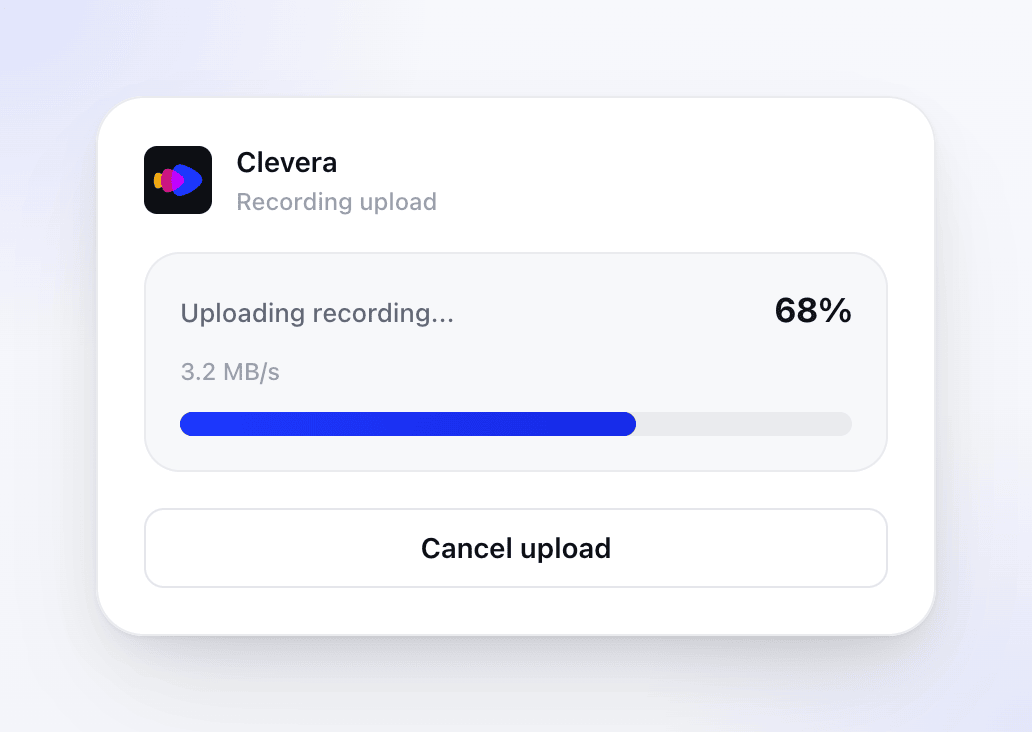
Als het netwerk een tijdje traag is, verschijnt er een banner met Slow upload detected (Trage upload gedetecteerd): "Your recording is still uploading, but the network is slower than usual. Clevera will keep working until it finishes." (Je opname wordt nog geüpload, maar het netwerk is trager dan normaal. Clevera blijft doorwerken tot het klaar is.) Je hoeft niets te doen; laat de app openstaan.
Nadat je op Stop hebt geklikt, toont een venster met de titel Uploading Recording... (Opname uploaden...) een statusregel en een voortgangsbalk. Het toont geen percentage of uploadsnelheid en er is geen waarschuwing voor trage uploads, dus geef een lange opname de tijd om te voltooien. Annuleren stopt de upload.
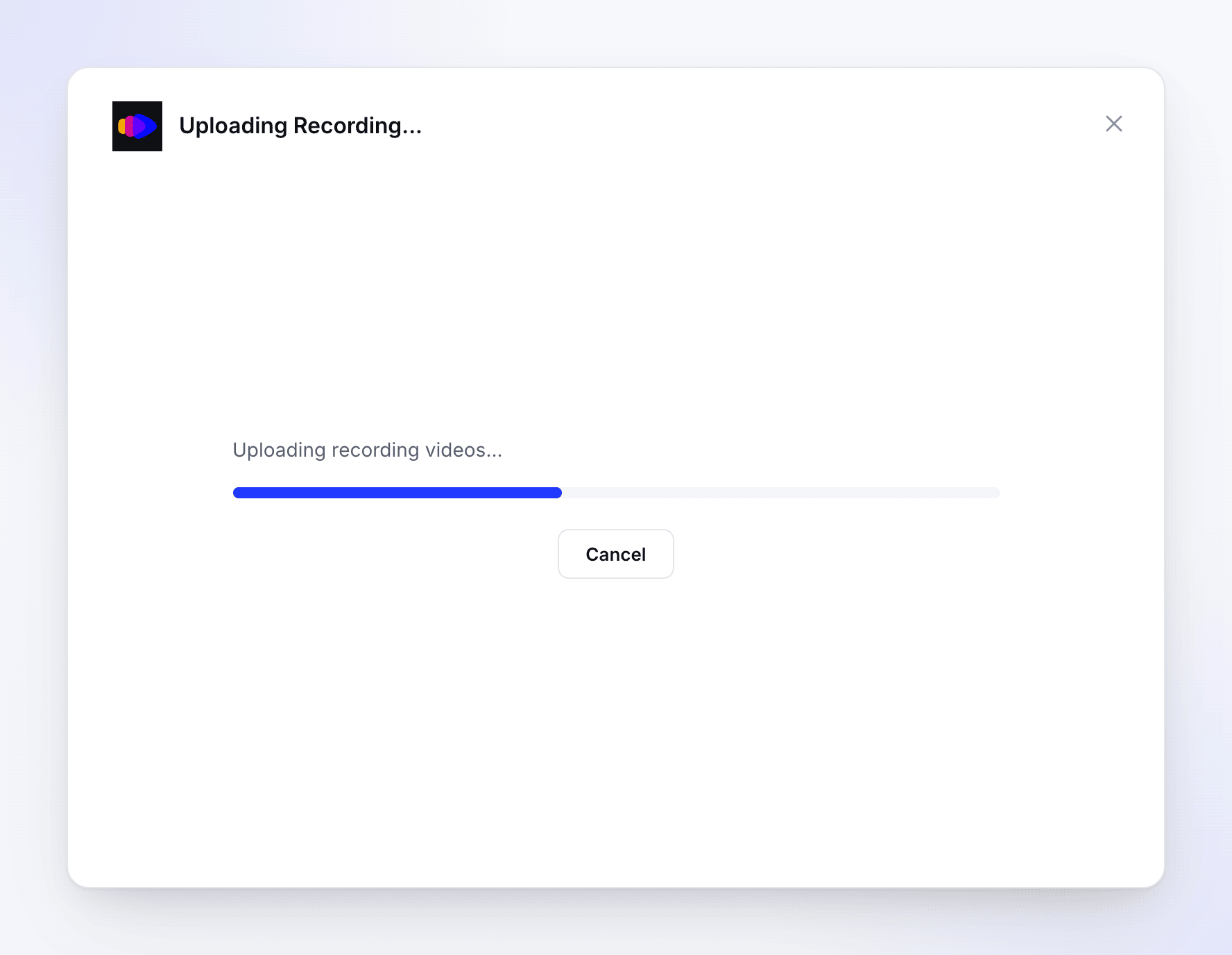
Wanneer het klaar is, geeft het venster Upload Complete (Upload voltooid) aan — "Your recording has been uploaded successfully." (Je opname is succesvol geüpload.) — opent de opname in je browser en sluit ongeveer 1,5 seconde later.
Waar je opname wordt geopend
Wanneer de upload klaar is, opent je browser de Aanmaken-pagina van de werkruimte waarin je hebt opgenomen. Bovenaan toont een balk de titel en lengte van je opname, en de pagina vraagt Wat wil je maken van deze opname?
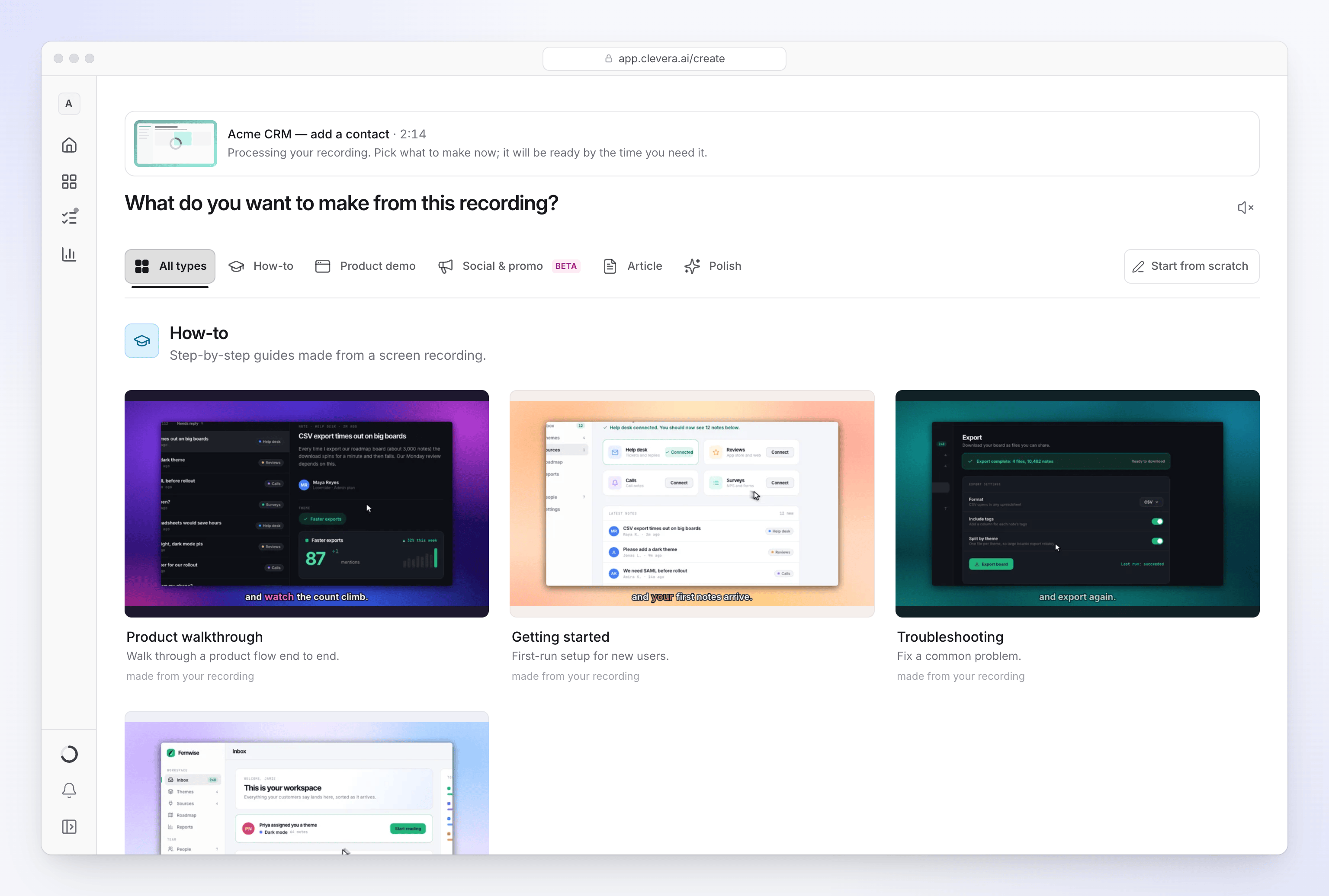
- Terwijl Clevera de opname nog verwerkt, staat er in de balk: "Processing your recording. Pick what to make now; it will be ready by the time you need it." (Je opname wordt verwerkt. Kies nu wat je wilt maken; het is klaar tegen de tijd dat je het nodig hebt.) Je kunt een videotype kiezen en direct beginnen met de briefing.
- Wanneer de verwerking klaar is, klik je op de miniatuur of Bekijken om de opname af te spelen.
- Als de verwerking is mislukt, staat er in de balk: "This recording couldn't be processed. You can still make something without it." (Deze opname kon niet worden verwerkt. Je kunt nog steeds iets maken zonder de opname.) Neem opnieuw op of upload in plaats daarvan de video.
Verwerking duurt meestal een paar minuten, langer voor lange opnames. Achter de schermen bereidt Clevera de video voor op soepele bewerking, maakt een miniatuur, extraheert de audio en bouwt het cursorspoor op dat het gebruikt voor inzoomen.
Een opname later terugvinden
Opnames blijven in de bibliotheek van je werkruimte staan terwijl je ze gebruikt:
- Klik in Opstellen op + en kies Kiezen uit bibliotheek. Filter op macOS of Windows om alleen desktopopnames te zien.
- Of open Inhoud en kies Opnames onder Bibliotheek. Leden zien hun eigen opnames; werkruimte-eigenaren en beheerders kunnen Wiens opnames schakelen tussen Iedereen en Van mij.
De sectie Opnames bevat:
| Besturing | Wat het doet |
|---|---|
| Opnames zoeken | Een opname vinden op titel. |
| bron | Alleen opnames van één bron tonen, bijvoorbeeld de desktop-app op macOS of Windows. |
| Sorteren op | Aanmaakdatum, Duur of Naam, in beide volgordes. |
| Raster / lijst | De weergave wijzigen. De lijst toont waar elke opname wordt Gebruikt ("Gebruikt in 2 items"). |
| Video uploaden | Een MP4 van maximaal 250 MB toevoegen. |
Het ⋯-menu van elke opname bevat Aanmaken van deze…, Bekijken, Link kopiëren, Downloaden en Verwijderen. Je kunt je eigen opnames verwijderen; werkruimte-eigenaren en beheerders kunnen alles verwijderen. Clevera vraagt eerst: "Delete "title"?" (Verwijder "titel"?) — "It leaves your recordings." (Het laat je opnames staan.)
Clevera verwijdert een opname ook automatisch zodra deze in geen enkele video wordt gebruikt en er 15 dagen zijn verstreken. Een ongebruikte opname toont de datum, bijvoorbeeld "Unused · deleted Oct 30" (Ongebruikt · verwijderd op 30 okt), dus maak iets van een opname die je wilt bewaren. Zie Wanneer opnames worden verwijderd.
Opnames worden opgeslagen in de werkruimte die op het web was geselecteerd toen je begon met opnemen. Als je er een niet kunt vinden, wissel dan van werkruimte. Zie Inloggen op de desktop-app.
Limieten
| Limiet | Waarde |
|---|---|
| Aanbevolen lengte | Minder dan 30 minuten |
| Opnamelengte | 1 seconde tot 60 minuten |
| Bestandsgrootte | Tot 5 GB per videobestand |
| Video uploaden in plaats van opnemen | MP4, tot 250 MB |
Als de upload mislukt
De status verandert in "We hit a snag while preparing your recap" (Er is een probleem opgetreden bij het voorbereiden van je samenvatting) en een paneel Upload needs your attention (Upload vereist je aandacht) toont de foutmelding en tips:
- Schakel over naar een ander wifi- of mobiel netwerk
- Schakel je VPN- of DNS-instellingen in en uit
- Controleer of een actieve firewall Clevera blokkeert
- Als je op een bedrijfsnetwerk zit, probeer dan een hotspot te gebruiken
- Controleer of je voldoende schijfruimte hebt voor tijdelijke bestanden

Los op wat je kunt en klik daarna op Retry upload (Upload opnieuw proberen). Clevera verstuurt de opname opnieuw vanuit de tijdelijke bestanden op je computer. Je kunt het zo vaak proberen als nodig is.
Andere berichten:
| Bericht | Wat te doen |
|---|---|
| "Failed to complete recording: …" — "The recording was captured but couldn't be processed. Please try again." | Klik op Retry upload. Als het weer mislukt, neem dan opnieuw op. |
| "Microphone audio file is empty or incomplete …" | De microfoon stopte met het leveren van geluid tijdens de opname. Controleer de microfoon en neem opnieuw op. |
| "File operation failed: …" | Maak schijfruimte vrij en probeer het opnieuw. |
Het venster verandert in Upload mislukt — "Something went wrong during the upload." (Er is iets misgegaan tijdens het uploaden.) — met de foutmelding eronder en twee knoppen:
- Try Recording Again (Opname opnieuw proberen) verstuurt dezelfde opname opnieuw. Je hoeft niets opnieuw op te nemen. Je kunt hier zo vaak op klikken als nodig is.
- Sluiten stopt de upload. De opname bereikt Clevera niet.

De foutmelding kan zeggen "tap Retry on this screen" (tik op Opnieuw proberen op dit scherm) of je verwijzen naar Instellingen > Logboeken indienen. De knop is Try Recording Again, en je verstuurt logboeken via het icoon in het systeemvak of meer → Logboeken indienen.
| Bericht | Wat te doen |
|---|---|
| "Upload was interrupted — this is usually a network or VPN issue. … Your recording is saved locally until upload succeeds." | Controleer je verbinding, schakel je VPN even uit en klik vervolgens op Try Recording Again. Houd Clevera open: de opname wordt alleen bewaard totdat je het venster sluit of het programma afsluit. |
| "Clevera could not detect enough interactions in this recording …" | De opname bevatte geen klikken, toetsaanslagen, scrolls of versleepacties. Neem opnieuw op en klik ten minste één keer. |
| "Clevera needs permission to complete this recording." | Open Meer → Rechten, sta toe wat ontbreekt en neem opnieuw op. |
| "We could not finish this recording. Please try recording again." | Klik op Try Recording Again. Als het opnieuw mislukt, neem dan opnieuw op en stuur je logs in. |
Voor meer hulp, zie Mijn opname is niet geüpload.