

Begrijpen hoe website-onderzoek werkt
Wat er gebeurt nadat je op Start onderzoek drukt: de cloudbrowser, het bezoek van vijf pagina's, de schermafbeeldingen en afbeeldingen, hoe de AI alles leest voor je clip, hoe lang het duurt, wat het niet kan en hoe je resultaten worden hergebruikt.
Wanneer je een website onderzoekt, opent Clevera de site in een browser in zijn eigen cloud, stuurt een AI deze aan naar de pagina's die je clip nodig heeft, en leest en fotografeert Clevera alles wat er wordt getoond. Een tweede AI-ronde zet dat vervolgens om in feiten, afbeeldingen en video's die je social clip kan gebruiken. Dit artikel legt elke fase uit, zodat je weet wat je kunt verwachten en hoe je het kunt sturen.
Zie Een website onderzoeken voor een social clip om het onderzoek te starten.
De korte versie
| Fase | Wat er gebeurt | Wat je ziet op de live pagina |
|---|---|---|
| 1. Openen | Een nieuwe browser opent je adres in de cloud van Clevera. | "Opening acme.com…" |
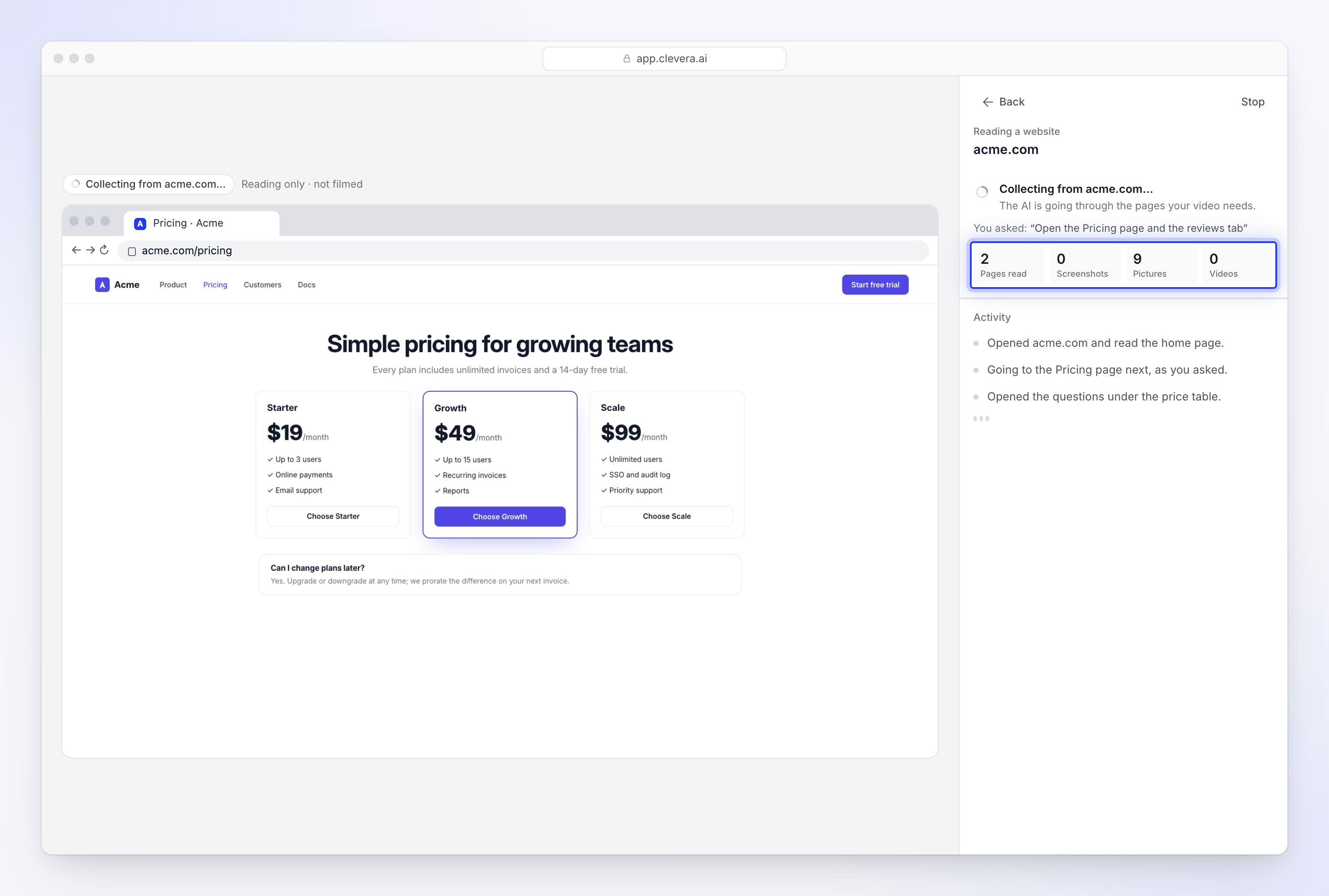
| 2. Browsen | De AI gaat waar je notitie zegt, en daarna naar de pagina's die je clip nodig heeft, waarbij tabbladen en accordeons worden geopend. Clevera leest elke pagina terwijl het bezig is. | "Collecting from acme.com…" en de live browser |
| 3. Fotograferen | Clevera bezoekt elke pagina opnieuw om schermafbeeldingen te maken, het logo te vinden en afbeeldingen en video's op te slaan. | "Taking pictures of the pages…" |
| 4. Lezen | De AI leest alles wat is verzameld, met je notitie en je clip in gedachten, en schrijft de feiten op. | "Reading what we collected…" |
| 5. Klaar | De resultaten worden opgeslagen in je werkruimte en op de tegel van de link staat Verzameld. | De resultatenpagina |
Stap voor stap
Clevera controleert het adres
Voordat er iets opent, controleert Clevera of het adres een openbare
https://pagina is. Lokale adressen, bedrijfsintranetten en gewonehttp://pagina's worden geweigerd. Het weigert ook:- YouTube-adressen, altijd: "YouTube-links kunnen niet worden gebruikt. Als de video van jou is, upload dan het bestand."
- Sites die Clevera niet ondersteunt: inhoud voor volwassenen, gokken, geparkeerde of te koop staande domeinen, en sites die niet voldoen aan de regels voor acceptabel gebruik ("We kunnen deze site niet openen." met de reden).
- Adressen op een openbare phishinglijst.
- Pagina's die niet openbaar toegankelijk zijn of niet bestaan: een pagina die antwoordt met "401 Unauthorized", "404 Not Found" of "410 Gone".
- Adressen die helemaal niet antwoorden ("We konden dit adres niet bereiken."). Een site die alleen traag is, wordt niet geweigerd.
Als het adres doorverwijst, wordt de pagina waar het op uitkomt ook gecontroleerd. De controle wordt uitgevoerd vóór betaald werk, dus een geweigerd adres kost niets. Weigeringen over het type site eindigen met "Als je denkt dat dit een fout is, neem dan contact met ons op via [email protected]." Zie Waarom Clevera een link niet kan openen.
Een nieuwe browser opent de site
De site opent in een nieuwe browser in de cloud van Clevera, niet in je eigen browser. Het heeft geen geschiedenis, geen cookies en geen aanmeldingen, dus het ziet de site zoals een nieuwe bezoeker die ziet.
Als de eerste pagina een beveiligingscontrole is ("Checking your browser…") of de site het bezoek weigert, begint Clevera één keer opnieuw met een andere verbinding, gekozen om overeen te komen met het land van de site waar mogelijk. De meeste sites openen bij de eerste poging.
De AI doorzoekt de pagina's die je clip nodig heeft
De AI weet welk type clip je maakt en wat de taal is. Het werkt de site in deze volgorde af:
- Eerst je notitie. Als Waar moeten we naar kijken? een pagina, tabblad, product of sectie noemt, gaat de AI daar als eerste naartoe.
- Dan wat de clip nodig heeft, zoals dit type site het heeft. Voor een product- of softwaresite: functies of hoe het werkt, prijzen, klanten of beoordelingen. Voor een winkel: het product waar je om vroeg, met de galerij, varianten en beoordelingen. Voor een restaurant, plek of dienst: wat ze aanbieden, het menu of de prijzen, en beoordelingen.
- Maximaal vijf pagina's, de eerste inbegrepen. Diepgang over waar je om vroeg is belangrijker dan een rondleiding door alles.
Op elke pagina scrolt het één keer van boven naar beneden en opent het wat verborgen is: tabbladen, accordeons, FAQ-items, maandelijkse en jaarlijkse prijsschakelaars, variantkiezers, galerijen en "meer tonen" of "alle beoordelingen bekijken"-knoppen. Het sluit cookiebanners, nieuwsbrief-pop-ups en chatballonnen, en kiest "weigeren" of "alleen noodzakelijk" op cookiebanners.
De AI schrijft zelf niets op. Het is zijn taak om de juiste dingen op het scherm te krijgen.
Clevera leest elke pagina terwijl het bezig is
Terwijl de AI stuurt, leest Clevera elke pagina direct vanuit de browser: alle tekst, inclusief tekst die zichtbaar wordt wanneer een tabblad of accordeon wordt geopend, en de afbeeldingen op de pagina. Je ziet de tellers op de live pagina oplopen: Pagina's gelezen, Schermafbeeldingen, Afbeeldingen, Video's.
Clevera fotografeert de pagina's
Wanneer de AI klaar is, opent Clevera elke pagina die het bezocht opnieuw, in dezelfde browser:
- Het maakt schermafbeeldingen van de bovenkant van elke pagina en de belangrijkste secties.
- Het zoekt naar je logo op de eerste pagina.
- Het scrolt om lazy-loaded afbeeldingen te laden en slaat productafbeeldingen, foto's en illustraties op. Pictogrammen, kleine afbeeldingen, avatars en koptekst-, navigatie- of voettekstafbeeldingen worden overgeslagen.
- Het downloadt video's die op de site zelf worden gehost. Video's die zijn ingesloten vanuit YouTube of Vimeo worden niet gedownload.
Elke pagina krijgt ook een controle: is het de echte site, of een beveiligingscontrole, een weigering, een aanmeldpagina of een lege pagina? Alleen echte pagina's tellen mee. De woorden op een beveiligingscontrole bereiken je clip nooit.
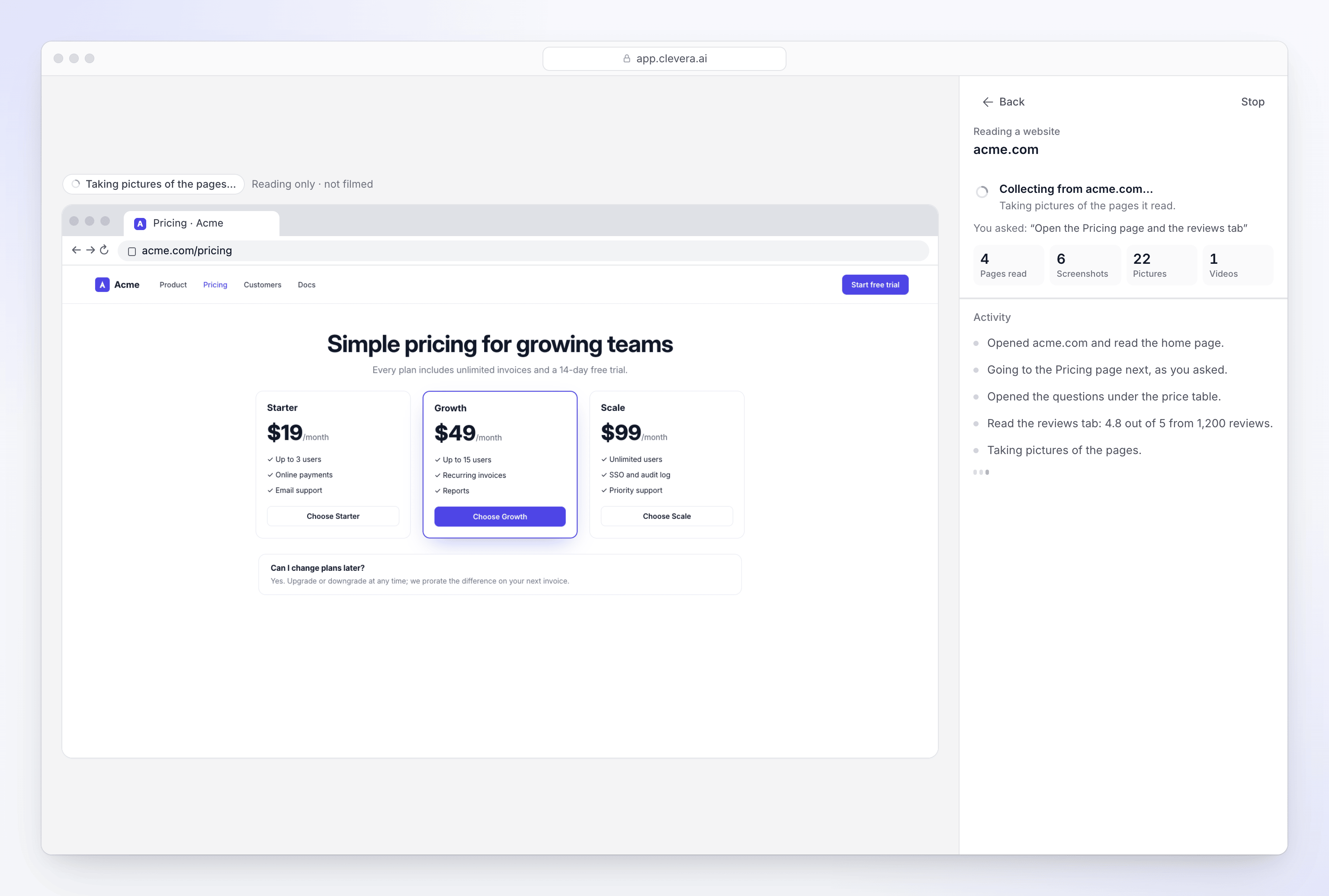
Na het browsen bezoekt Clevera elke pagina opnieuw voor schermafbeeldingen en afbeeldingen. De AI leest wat er is verzameld
Het bezoek is voorbij en op de tegel staat Lezen…. Nu leest de AI de pagina's, schermafbeeldingen en afbeeldingen samen, met je notitie en de clip die je maakt in gedachten. Het schrijft op:
- Wat de site zegt: wat het doet, voor wie het is, de functies, bewijs zoals beoordelingen of klantenaantallen, het aanbod of de prijzen, en de call-to-action.
- Hoe het klinkt en eruitziet: de stem van de site, met voorbeelden, en de visuele stijl.
- Waar je om vroeg: voor elk ding in je notitie, of het is gevonden en op welke pagina.
- Wat elke afbeelding laat zien, zodat de AI-regisseur de juiste kan kiezen voor elke scène.
De resultaten worden opgeslagen
De afbeeldingen en video's die het bewaren waard zijn, worden opgeslagen in de media van je werkruimte en de resultaten worden opgeslagen bij de link. Op de tegel staat Verzameld. Wanneer je genereert, bouwt de AI-regisseur je clip op uit deze feiten en afbeeldingen. Het bezoekt de site niet opnieuw.
Hoe lang het duurt
Onderzoek duurt in totaal meestal een paar minuten. Het dialoogvenster zegt "Duurt een paar minuten", en je kunt aan je briefing blijven werken terwijl het draait.
| Onderdeel | Typische tijd |
|---|---|
| Browsen | Tot ongeveer 4 minuten. De AI stopt eerder als het heeft wat nodig is. Eén pagina die je noemde is ongeveer een minuut werk. |
| Fotograferen | Meestal minder dan 2 minuten. |
| Lezen | Meestal een minuut of twee. |
Je hoeft niet op de pagina te blijven. Je concept wordt bewaard en Video genereren wacht tot de link klaar is.
Wat je ziet op de live pagina
Klik op Bekijken op de tegel van de link om de live pagina te openen. De banner leest "We lezen een website voor je".
- Terwijl het browsen bezig is: de live browser, een statusregel zoals "Collecting from acme.com…", je notitie onder Waar je om vroeg:, en de tellers.
- Wanneer het klaar is: de browser wordt vervangen door de resultaten: feiten, waar je om vroeg, schermafbeeldingen, afbeeldingen, logo, video's en gelezen pagina's. Klik op Terug naar Compose om terug te keren.
- Als het de site niet kon lezen: de reden, een Opnieuw proberen-knop, en "Terug in Compose kun je deze link opnieuw verzamelen, wijzigen of verwijderen."
Je kunt meekijken, maar je kunt de browser niet overnemen of notities sturen tijdens het onderzoek. Het is een leestaak, geen opnametaak. Om het voortijdig te stoppen, klik je op Stoppen, dan op Ja.
Wat onderzoek wel en niet kan
| Het kan | Het kan niet |
|---|---|
| Tot 5 pagina's van één site en zijn subdomeinen lezen | Links naar andere sites volgen |
| Tabbladen, accordeons, FAQ's, prijsschakelaars en galerijen openen | Aanmelden, accounts aanmaken of je opgeslagen aanmeldingen gebruiken |
| Cookiebanners en pop-ups sluiten | Formulieren invullen of verzenden, toevoegen aan een winkelmandje of afrekenen |
| Wachten tot de meeste automatische beveiligingscontroles zijn voltooid | Elke beveiligingscontrole oplossen: sommige sites blokkeren geautomatiseerde bezoeken |
| MP4- en WebM-video's die op de site worden gehost opslaan | YouTube- of Vimeo-video's downloaden |
| Webpagina's lezen | PDF-bestanden lezen. Upload de PDF in plaats daarvan naar je clip |
| Je eigen openbare site onderzoeken | YouTube-links lezen |
Als een site niet kan worden gelezen, zie Een website repareren die de AI niet kon lezen.
Veiligheid tijdens het browsen
- Pagina's kunnen de AI geen opdrachten geven. Alles op een pagina, inclusief pop-ups, chatberichten en verborgen tekst, wordt behandeld als inhoud om te lezen, nooit als een instructie.
- Het typt nooit iets privé. Onderzoek typt geen wachtwoorden, codes of persoonlijke gegevens en logt nooit in, zelfs niet als een pagina daarom vraagt.
- Het downloadt niets om uit te voeren. Het opent of voert geen bestanden uit, installeert niets en verleent geen browsertoestemmingen waar een pagina om vraagt.
- Je accounts zijn nooit betrokken. Onderzoek gebruikt een nieuwe browser zonder inloggegevens, nooit jouw browser of een opgeslagen inloggegevens.
Hoe resultaten worden hergebruikt
| Situatie | Wat er gebeurt |
|---|---|
| Je drukt op Onderzoek starten | Elke keer een nieuw bezoek. |
| Je kiest een site onder Vorige onderzoek | De resultaten worden hergebruikt. Geen nieuw bezoek, geen nieuwe kosten. |
| Je plakt een link in de briefing en genereert | Clevera hergebruikt een lezing van dezelfde site met dezelfde notitie van de afgelopen 7 dagen uit je werkruimte. Anders onderzoekt het de site op dat moment. |
| Je wijzigt de notitie op een verzamelde link | Wat verzameld is, blijft zoals het was. Klik op Opnieuw verzamelen om te onderzoeken met de nieuwe notitie. |
Wat het kost
Onderzoek heeft geen vaste prijs. Het gebruikt credits voor de pagina's en afbeeldingen die de AI leest en de tijd die het op de site doorbrengt, dus een grotere site kost meer. De kosten komen bovenop de schatting van je clip. Zie Begrijp wat websiteonderzoek en Opnemen met AI kosten.