

Inloggegevens voor Autopilot opslaan
Sla de inloggegevens van een testaccount op, zodat Autopilot zelfstandig je app kan verkennen en opnames kan maken. Voeg er een toe via App-inloggegevens of het gedeelte Inloggen van de instelkaart; inloggegevens en authenticator-sleutels worden versleuteld en nooit meer getoond.
Een app-aanmelding is een testaccount dat Clevera gebruikt om in te loggen op je app wanneer Autopilot deze verkent of opneemt. Sla er een op, zodat taken zelfstandig kunnen inloggen en er niemand aanwezig hoeft te zijn. Zonder aanmelding ziet Clevera alleen de openbare pagina's van je app.
Voordat je begint
- Je moet de eigenaar van de werkruimte of een beheerder zijn om app-aanmeldingen toe te voegen, te wijzigen of te verwijderen. Alle anderen zien de lijst ("Alleen de eigenaar van de werkruimte of een beheerder kan app-aanmeldingen toevoegen of wijzigen.") en in een instelkaart is Een aanmelding toevoegen… voor hen uitgeschakeld met dezelfde reden.
- Gebruik een demo- of staging-account, geen echte inloggegevens: "De AI logt in als dit account en klikt door je app, dus alles wat het account kan zien, kan in een opname terechtkomen. Geef het voorbeeldgegevens en alleen de toegang die je video's nodig hebben." Clevera kan een demo-account niet onderscheiden van een echt account, dus het zal je niet tegenhouden.
- Als het account bij het inloggen om een code vraagt, heb je de setup-sleutel van de authenticator nodig (of een foto van de QR-code). Codes via e-mail, sms of push kunnen niet worden gebruikt.
Voeg inlogmethode toe
Je kunt op twee plekken een aanmelding toevoegen:
- Autopilot → App-inloggegevens (onder Instellen): klik op Voeg inlogmethode toe.
- Tijdens het instellen van een taak: kies in het gedeelte Inloggen van de instelkaart voor Een inlogmethode gebruiken, open de lijst en kies Een aanmelding toevoegen…. De nieuwe aanmelding wordt na het opslaan geselecteerd voor de taak. Zie Een Autopilot-taak instellen.
Beide openen het dialoogvenster Een app-aanmelding toevoegen: "Gebruik een demo- of staging-account. De AI logt in als dit account terwijl het opnames maakt."
App
Voer het App-adres in, bijvoorbeeld
app.example.com. De aanmelding werkt ook op subdomeinen, zoalslogin.example.com. Als je app gebruikers laat inloggen op een ander domein, voeg dit dan toe onder Andere inlogadressen (optioneel), gescheiden door komma's; Clevera kan je vragen om te bevestigen: "Deze adressen horen bij deze app: voer daar ook de inloggegevens in". Geef het een Naam (optioneel): "Wordt getoond in lijsten. Indien leeg gelaten, is dit het adres." Klik op Volgende.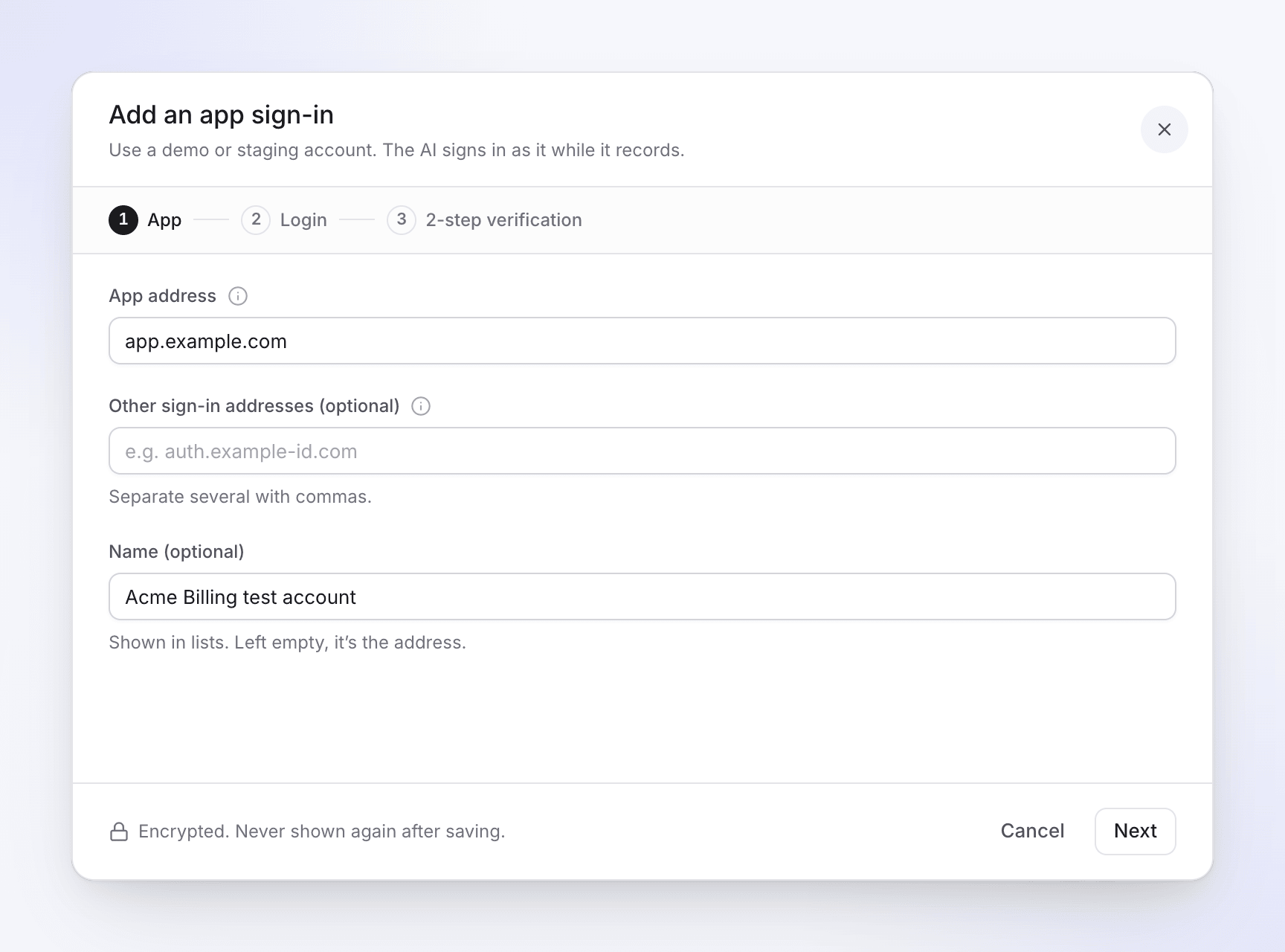
Inloggen
Voer de E-mail of gebruikersnaam en het Wachtwoord in waarmee de AI inlogt. Deze stap laat ook zien hoe het inloggen wordt afgehandeld, inclusief een vak met het label Recording provider (zie Hoe Clevera dit bewaart). Klik op Volgende.
2-stapsverificatie
Beantwoord de vraag "Vraagt de app om een code wanneer dit account inlogt?":
- Er wordt niet om een code gevraagd — "Het account logt alleen in met het wachtwoord."
- Authenticator-app — "Je telefoon blijft werken: Clevera maakt dezelfde codes op basis van dezelfde sleutel." Plak de Setup-sleutel (of de setup-link), of voeg een QR-afbeelding toe. Typ vervolgens de code die je authenticator-app toont in Voer de getoonde code in: "de sleutel wordt alleen opgeslagen als deze overeenkomt."
Al ingesteld op je telefoon? Gebruik in Google Authenticator Accounts overzetten → Exporteren, kies alleen dit account en voeg een schermafbeelding van de QR-code toe. Stel in andere authenticator-apps de 2-stapsverificatie opnieuw in en scan de nieuwe QR-code met je telefoon en hier.
Opslaan
Klik op Inloggegevens opslaan. Clevera vraagt eerst om je eigen Clevera-wachtwoord: "Voer voor je veiligheid je Clevera-wachtwoord in om inloggegevens of een sleutel op te slaan."
Hoe taken dit gebruiken
- In een instellingskaart heeft Inloggen twee antwoorden: Use a sign-in ("Clevera logt in en ziet je product zoals je klanten dat zien.") of My product doesn’t need a sign-in ("Clevera ziet alleen je openbare pagina's."). Clevera beantwoordt dit nooit voor je.
- Wanneer precies één opgeslagen inloggegeven overeenkomt met het adres van de app, wordt deze voor je gekozen. De lijst toont de inloggegevens voor dat adres ("Showing the sign-ins for app.example.com."), en waarschuwt wanneer degene die je hebt gekozen voor een ander adres is.
- Opnames kiezen de inloggegevens waarvan het adres overeenkomt met de app.
- Fouten in de kaart: "Choose a sign-in, or say your product doesn’t need one." en "Pick a sign-in, or add one."
- Als een verkenning niet kan inloggen met de gekozen inloggegevens, zegt de taak "The explore couldn’t sign in to … with the chosen sign-in. Check it in Autopilot’s App sign-ins, then ask for changes to try again." Controleer de status op de pagina App-inloggegevens (hieronder), herstel deze met Bewerken en klik vervolgens op Vraag om wijzigingen bij de taak.
Wanneer een taak een inlogpagina tegenkomt
Als een verkenning zonder aanmelding wordt uitgevoerd en een inlogpagina vindt, stopt de taak en wordt Wachten op aanmelding getoond: "Clevera heeft een inlogpagina gevonden maar heeft geen aanmelding, dus het zag alleen de openbare site. Voeg een aanmelding toe om opnieuw te verkennen, of ga verder met alleen de openbare pagina's." Je ontvangt ook de melding "… wacht op aanmelding" per e-mail en in de inbox.
- Add a sign-in opent hetzelfde dialoogvenster. Zodra deze is opgeslagen, verkent Clevera opnieuw met deze gegevens. Alleen de eigenaar van de werkruimte of een beheerder ziet deze knop.
- Go ahead with public pages plant op basis van wat Clevera kon zien zonder in te loggen.
Iedereen anders ziet Go ahead with public pages en "Only the workspace owner or an admin can add a sign-in. Ask one of them to add it, or go ahead with the public pages."
Je kunt ook antwoorden in de chat van de taak met de agent. Meer hierover in Je app verkennen met Autopilot.
Hoe Clevera dit bewaart
| Wat | Hoe |
|---|---|
| Inlognaam, wachtwoord en authenticator-sleutel | Versleuteld met een sleutel die alleen voor inloggen wordt gebruikt. Wordt na het opslaan nooit meer getoond, zelfs niet aan jou, en niemand bij Clevera kan ze in de app lezen. Wanneer een opname wordt uitgevoerd, worden ze op onze servers ontsleuteld en in je app getypt. |
| Recording provider | Op sommige sites neemt Clevera op in een browser die wordt beheerd door onze opnameprovider. Wanneer dit gebeurt, ontvangt de provider de inlognaam, het wachtwoord en de eenmalige code terwijl ze worden getypt, kan het scherm zien en bewaart het ingelogde browserprofiel. De inloggegevens worden uit je video geknipt. Verwijder de inloggegevens op elk gewenst moment: de inlognaam, het wachtwoord, de sleutel en het opgeslagen browserprofiel worden verwijderd, hier en bij onze opnameprovider. |
| Opgeslagen browserprofiel | Na een ingelogde opname worden de cookies bewaard zodat de volgende opname ingelogd start. Ze blijven versleuteld op onze servers, of bij onze opnameprovider als deze de opname heeft uitgevoerd. Wordt na 30 dagen van inactiviteit verwijderd. |
| Een ongebruikte inlog | Wordt na 90 dagen zonder gebruik verwijderd; het gebruik ervan start de telling opnieuw. De inloggegevens tonen dan Verlopen ("Unused for 90 days: enter the login again."). |
De pagina App-inloggegevens
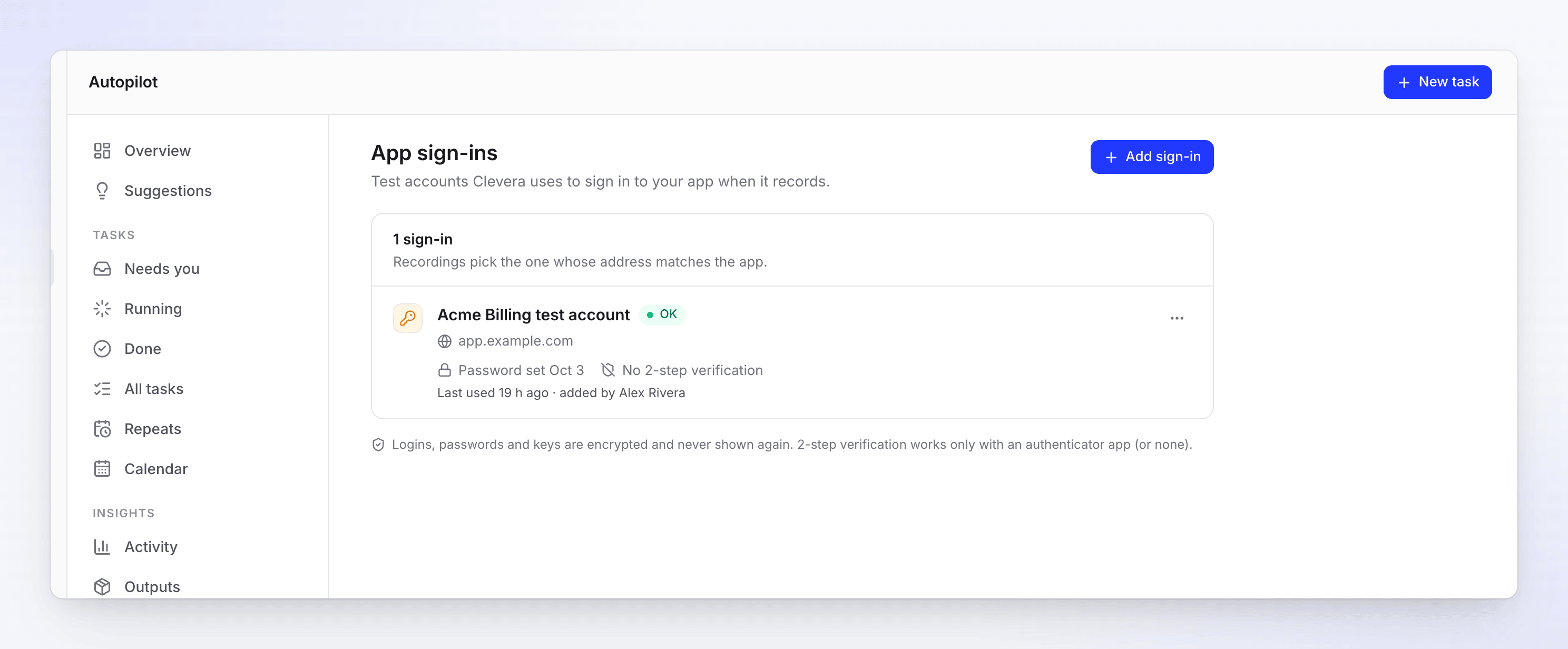
Elke aanmelding toont het adres, wanneer het wachtwoord en de sleutel zijn ingesteld (of Geen 2-stapsverificatie), het opgeslagen browserprofiel, Laatst gebruikt en wie het heeft toegevoegd, plus een status:
| Status | Wat het betekent |
|---|---|
| nog niet gebruikt | Geen enkele opname heeft deze gebruikt. |
| Oké | De laatste aanmelding werkte. |
| Verkeerd wachtwoord | De app weigerde het wachtwoord. Bewerk het en vervang het wachtwoord. |
| Authenticator vereist | De app vroeg om een code die de aanmelding niet kan maken. Voeg een authenticator-sleutel toe. |
| Code afgewezen | De app weigerde de code. Vervang de sleutel. |
| Geblokkeerd | De app heeft de aanmelding geblokkeerd. |
| Vereist aandacht | Er ging de vorige keer iets mis. Open het om te zien waarom. |
| Verlopen | 90 dagen niet gebruikt. Voer de inloggegevens opnieuw in. |
Inloggegevens bewerken of verwijderen
Klik op ⋯ bij een aanmelding en vervolgens op Bewerken of Aanmelding verwijderen.
- Bewerken toont de gedeelten App, Inloggen en 2-stapsverificatie tegelijk. Opgeslagen waarden lezen "Opgeslagen — verborgen voor veiligheid"; gebruik Inloggegevens vervangen, Wachtwoord vervangen, Sleutel vervangen of Sleutel verwijderen om ze te wijzigen, en Wijzigingen opslaan.
- Aanmelding verwijderen vraagt "“Acme Billing testaccount” verwijderen?" — "De inlognaam, het wachtwoord, de sleutel en het opgeslagen browserprofiel worden verwijderd. Taken die deze gebruiken, kunnen niet inloggen totdat je er weer een toevoegt."