

Een merk bekijken en bewerken
De pagina van een merk toont alles wat Clevera heeft gevonden: logo's, kleuren, lettertypes, stem, zakelijke gegevens en concurrenten, elk met de bron. Corrigeer een waarde, vergrendel deze zodat deze behouden blijft bij een nieuwe verkenning, voeg bestanden toe en stel het standaardmerk in.
Elk merk heeft een eigen pagina met alles wat Clevera erover heeft gevonden, onderverdeeld in tabbladen. Controleer dit één keer na de eerste verkenning: alles wat je corrigeert of vergrendelt, blijft behouden wanneer het merk opnieuw wordt verkend, en elke sjabloon, clip en taak die voor het merk wordt gemaakt, gebruikt deze gegevens.
Voordat je begint
Eigenaren, beheerders en Content Creators kunnen merken bewerken. Editors zien dezelfde pagina met Bewerken, Opnieuw verkennen en het ⋯ menu uitgeschakeld: "Je rol kan merken bekijken, maar kan ze niet toevoegen of wijzigen."
Een merk openen
Klik op Merken in de zijbalk en vervolgens op de kaart van een merk. De koptekst toont het logo, de naam, de slogan, de website (of Op basis van je bestanden) en wanneer het voor het laatst is verkend. Een ster en Standaard markeren het standaardmerk van de werkruimte.
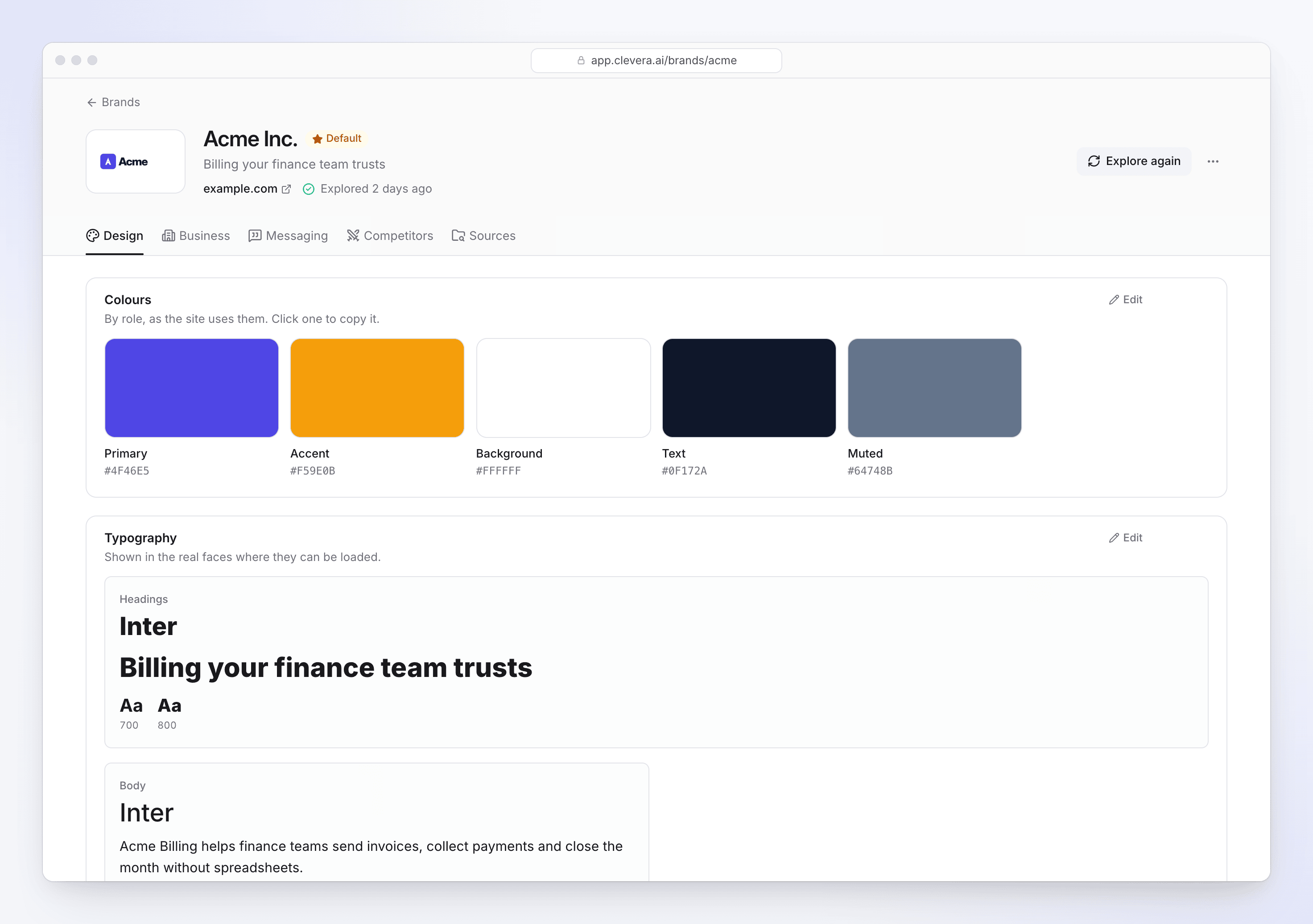
Wat elk tabblad bevat
| Tabblad | Inhoud |
|---|---|
| Ontwerp | Logo's ("Plaats elk logo bij de achtergrond waarvoor het is gemaakt."), Kleuren per rol (klik op een kleur om deze te kopiëren), Typografie, Knoppen en hoeken, Belangrijkste afbeeldingen, Beeldmateriaal en de ontwerpstijl van de site: Stijl en Voor video's, met wat je moet behouden (Doen) en wat je moet vermijden (Vermijden). |
| Zakelijk (of Organisatie) | Wat ze doen in hun eigen woorden, korte pitches (10-seconden pitch, 30-seconden pitch), producten en functies, aan wie ze verkopen en de problemen die ze oplossen. |
| Berichten | Positionering, bewijs (klanten, cijfers, getuigenissen) en Stem: hoe ze klinken, We zeggen / We vermijden, formaliteit en hoe ze om de klik vragen. |
| Concurrenten (of Vergelijkbare organisaties) | Met wie ze concurreren, hoe ze verschillen en hoe je van elk kunt winnen, met het onderzoek erachter (Toon onderzoek). |
| Bronnen | De gelezen pagina's, Je bestanden, gebruikte zoekopdrachten op het web en Eerdere verkenningen, elk met wat er is toegevoegd, gewijzigd of behouden. |
Een leeg veld geeft aan: "Niet gevonden op de site.", "Niet gevonden in je bestanden." of "Niet gevonden op de site of in je bestanden."
Een waarde corrigeren
Bewerken inschakelen
Klik op Bewerken rechtsboven in een sectie. Terwijl het merk nog wordt verkend, kunnen secties niet worden bewerkt.
Wijzigen
Typ de nieuwe waarde, kies een ander lettertype ("Kies een Google-lettertype voor elke rol."), klik op een kleurstaal om deze te wijzigen, of voeg lijstitems toe en verwijder ze (Voeg een item toe, druk daarna op Enter). Klik op Opslaan bij een veld en vervolgens op Klaar bij de sectie. Een gewijzigd veld is gemarkeerd als Bewerkt.
Vergrendelen wat niet mag veranderen
Vergrendel een veld ("Vergrendelen: opnieuw verkennen behoudt dit") om het precies zo te houden als het is de volgende keer dat het merk wordt verkend. Bewerkte velden worden ook behouden. Klik op Ontgrendelen om het bij een volgende verkenning weer te laten bijwerken.
Om te zien waar een waarde vandaan komt, open je Waar dit vandaan komt bij het veld: "Gemeten vanaf de CSS van de site", "Gelezen van de pagina", "Door AI gelezen van de pagina's", "Van een zoekopdracht op het web", "Gezien in de afbeeldingen van de site", enzovoort, met de bronlinks. Een waarde met "Lage betrouwbaarheid" is het waard om te controleren.
Bestanden toevoegen of opnieuw verkennen
- Bestanden toevoegen op het tabblad Bronnen, onder Je bestanden ("Logo's, afbeeldingen, een PDF of een video. Verken opnieuw om nieuwe bestanden te lezen."). Verwijder daar ook een bestand.
- Opnieuw verkennen in de koptekst leest de website en je bestanden opnieuw: "Waarden die je hebt bewerkt of vergrendeld, blijven zoals ze zijn." Je kunt eerst links en een notitie toevoegen. Dit telt mee voor de 20 verkenningen die een werkruimte per dag kan uitvoeren en verbruikt geen credits.
Hernoemen, standaard instellen of verwijderen
Open het ⋯ menu in de koptekst:
| Item | Wat het doet |
|---|---|
| Hernoemen | Wijzigt de naam van het merk overal waar het wordt aangeboden. |
| Instellen als standaard | Maakt dit het standaardmerk van de werkruimte: sjablonen, sociale clips en Autopilot-taken beginnen hiermee. |
| Merk verwijderen | "Het merk en de verkenningen ervan verlaten deze werkruimte. Niets dat al was gemaakt, verandert." Het telt niet langer mee voor de limiet van je abonnement. |