

Scènes en kaarten bewerken
Wat intro-kaarten, titelkaarten, logo-onthullingen, lijsten, tekstritme, videoscènes, clips en de videocover zijn, hoe je ze toevoegt, elk veld dat je kunt bewerken, kaartachtergronden inclusief geanimeerde bewegende achtergronden, en hoe scène-sjablonen werken.
Naast de ingesproken stappen van je opname, kan een instructievideo of productdemo ook Scènes op volledig scherm bevatten: een intro-kaart, titelkaarten, een logo-onthulling, een lijst, tekstritme, een geüploade video en clips of afbeeldingen uit je opname. Dit artikel legt uit waar elk onderdeel voor dient en welk veld je kunt bewerken.
Voordat je begint
- Scènes staan in de video-editor voor instructievideo's, productdemo's en Polish-video's. Social clips worden opgebouwd uit scènes die de AI-regisseur schrijft; zie Een social clip bewerken.
- Je hebt bewerkingsrechten nodig. Het toevoegen en bewerken van scènes is gratis, behalve het opnemen van een Voice-over voor een Lijst of Video, waarvoor credits worden gebruikt, net als bij elke andere voice-overregel.
Scènes, stappen en elementen
De scènerij van de tijdlijn speelt één ding tegelijk af, van links naar rechts:
[Intro card][Step 1][Step 2][Title card][Step 3][List][Step 4][Logo reveal]
| Soort | Wat het is | De lengte komt van |
|---|---|---|
| Stap | Een voice-overregel met een deel van je opname | De voice-over en de bijbehorende clips. Zie Synchronisatie en tempo gebruiken. |
| Scène (dit artikel) | Een kaart of clip op volledig scherm die de opname vervangt terwijl deze wordt afgespeeld | De eigen Duur, of de inhoud ervan |
| Element | Tekst, een afbeelding, vervaging enzovoort, geplaatst bovenop stappen en scènes | Het blok op de tijdlijn. Zie Elementen toevoegen en bewerken. |
Het invoegen van een scène schuift alles wat erna komt naar achteren; het verwijderen van een scène haalt alles naar voren. "De omliggende clips blijven ongewijzigd."
Een scène toevoegen
- Verplaats de afspeelkop naar de plek waar de scène moet komen.
- Klik op + in de werkbalk van de tijdlijn (Toevoegen aan de tijdlijn bij de afspeelkop), of op de + tussen twee scènes op de tijdlijn.
- Kies een scène onder Scènes of Op basis van je opname. De editor wordt geopend.
- Vul de gegevens in en klik op Opslaan.
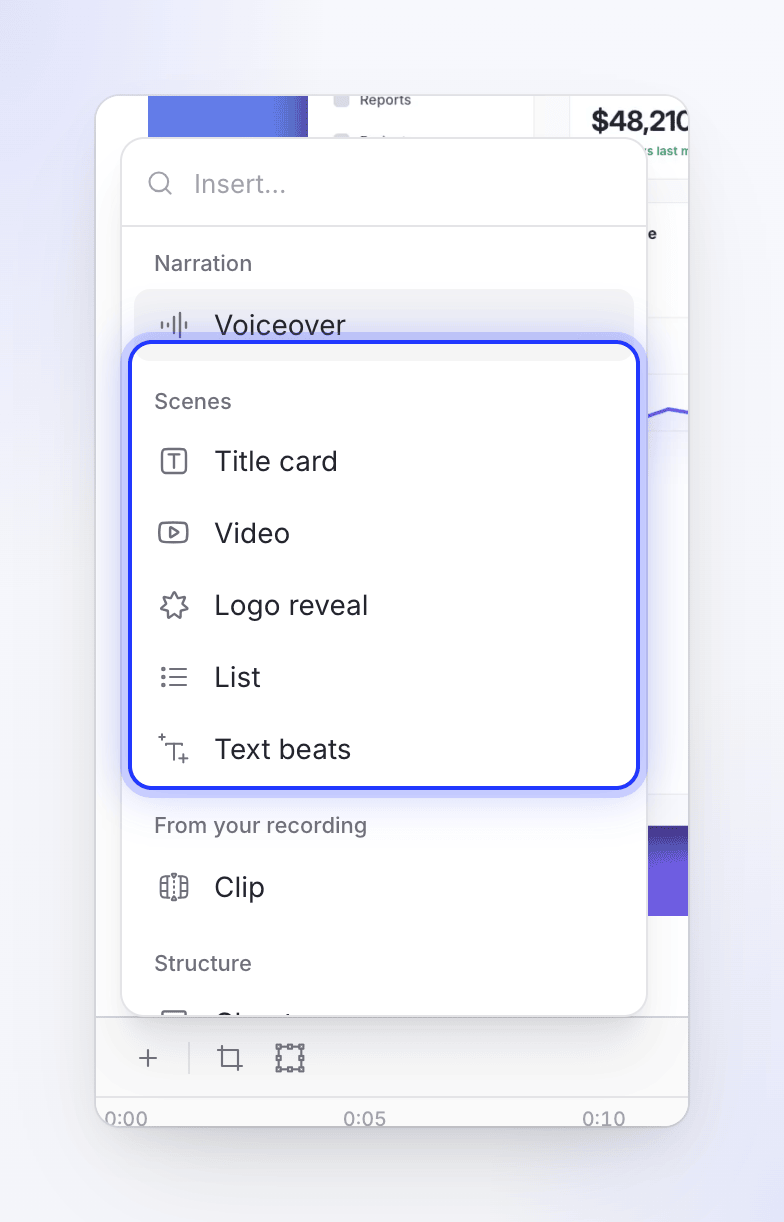
| Menu-item | Beschrijving |
|---|---|
| Titelkaart | "Scène op volledig scherm met tekst op het scherm." |
| Video | "Een geüploade videoclip invoegen." |
| Logo-onthulling | "Geanimeerde scène voor logo-onthulling." |
| Lijst | "Geanimeerde lijst met productkenmerken." |
| Tekstritme | "Kinetische typografie met geanimeerde beats." |
| Clip | "Stille clip uit je schermopname." Alleen opnames en uploads. |
| Afbeelding | "Toon een van je afbeeldingen als eigen scène." Alleen wanneer de video afbeeldingen tussen de bronnen heeft. |
Hetzelfde menu bevat ook Voice-over onder Narration (een nieuwe ingesproken stap; zie Het script en de voice-over bewerken) en Hoofdstuk onder Structuur ("Sectiekop om je video te organiseren."). De intro-kaart wordt apart toegevoegd, met Voeg intro-kaart toe bovenaan het tabblad Script.
Een scène bewerken of verwijderen
- Bewerken: dubbelklik op de scène op de tijdlijn, of klik op Bewerken scène (het potloodje) in de rij op het tabblad Script. Rechtsklikken op de tijdlijn biedt ook Bewerken.
- Verplaatsen: sleep de rij met Sleep om scène te verplaatsen op het tabblad Script.
- Verwijderen: Verwijderen scène in het menu van de rij, het ⋯ menu van de editor, of rechtsklik → Verwijderen op de tijdlijn. Er wordt eerst om bevestiging gevraagd.
Scèneblokken kunnen niet worden gesleept of bijgesneden op de tijdlijn. Wijzig de lengte met Duur in de editor.
Elke scène-editor heeft onderaan Opslaan. Het ⋯ menu bevat Sjabloon laden…, Opslaan als sjabloon… en Verwijderen.
Intro-kaart en titelkaart
Beide zijn kaarten op volledig scherm met tekst en afbeeldingen over een achtergrond. Ze gebruiken dezelfde editor.
| Intro-kaart | Titelkaart | |
|---|---|---|
| Header | "Opent de video, vóór de eerste stap" | "Een kaart op volledig scherm tussen stappen" |
| Hoe toevoegen | Voeg intro-kaart toe ("Een titelscherm vóór de eerste stap") op het tabblad Script. De knop verdwijnt zodra je er een hebt. | + → Titelkaart, overal |
| Tekstbron | Screencast-titel (de titel van de video, automatisch ingevuld) of Aangepaste tekst | Je eigen tekst |
| Typisch gebruik | De naam van de video en je merk | Een hoofdstuktitel: "Deel 2: Je team uitnodigen" |
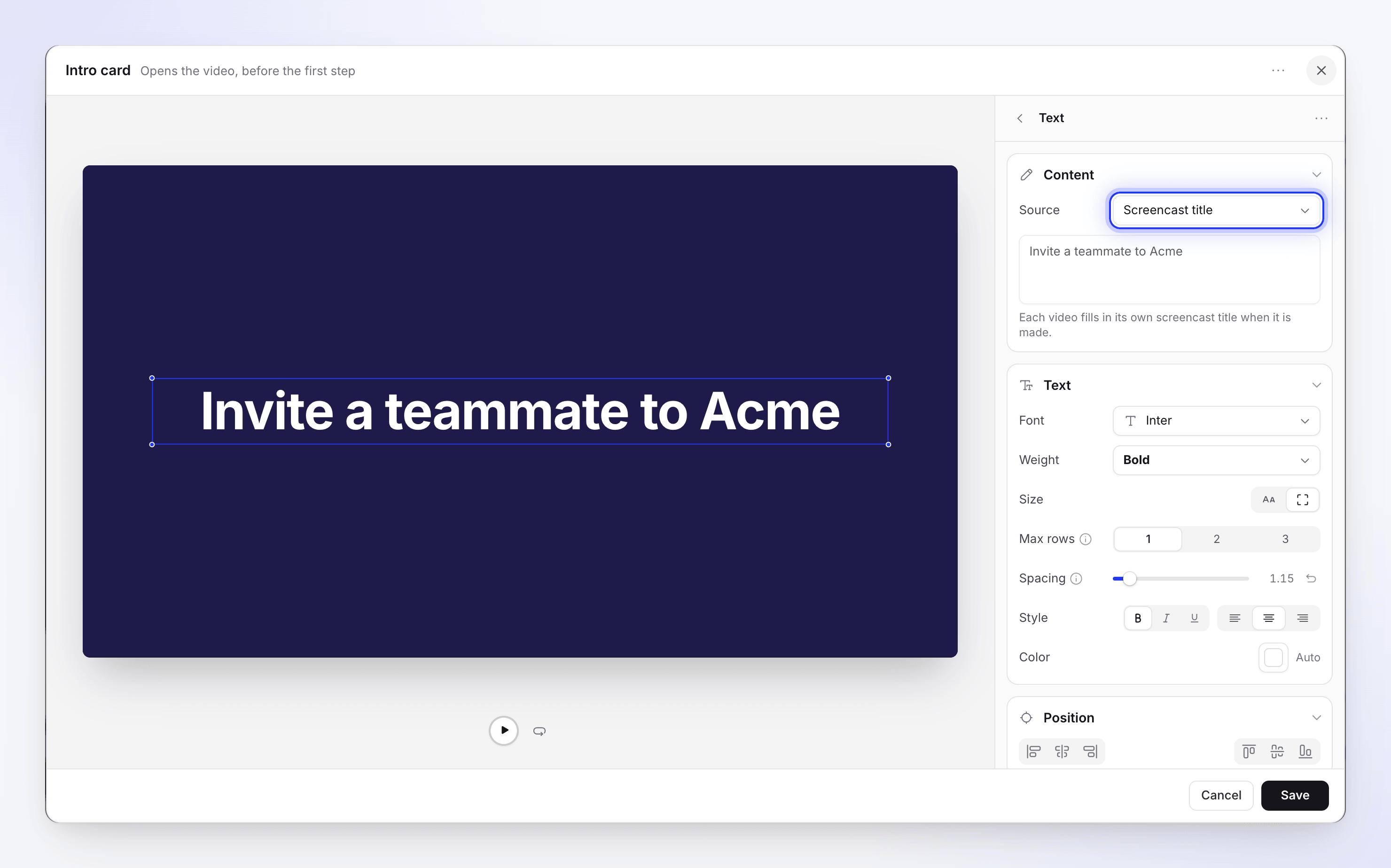
Secties in de editor:
| Sectie | Wat je instelt |
|---|---|
| Elementen | De teksten en afbeeldingen van de kaart. Voeg tekst toe, Voeg afbeelding toe. Leeg: "Nog niets op de kaart". Elk heeft een menu met Tekst verwijderen / Afbeelding verwijderen. |
| Tekst: Inhoud | De woorden. Op de intro-kaart, het Bron-vervolgkeuzemenu: Screencast-titel ("Elke video vult zijn eigen screencast-titel in wanneer deze wordt gemaakt.") of Aangepaste tekst. |
| Tekst: Tekst | Lettertype, Gewicht, Grootte (twee icoonknoppen: Aangepast formaat, 8–240 px, of Passend in kader met Max regels), Afstand, Stijl, Kleur |
| Tekst: Positie | Twee groepen icoonknoppen die de tekst links, in het midden of rechts uitlijnen, en boven, in het midden of onder op de kaart. Beweeg de muis over een knop voor de naam. |
| Tekst: Animatie | In en Uit tabbladen. Effect: Geen, Vervagen, Schuiven, Wissen, Centraal opbouwen, Inzoomen, Uitzoomen, Typemachine, Vallen. Tonen per: Lijn, Woord, Letter. Typemachine voegt Typgeluid en Snelheid toe. |
| Afbeelding | Bestand |
| Achtergrond | Een achtergrond, kleur, verloop, afbeelding, bewegende achtergrond of geen. Zie Kaartachtergronden. |
| Audio | Een geluid om af te spelen bij de kaart (upload) |
| Timing | Duur, 3–10 seconden: "Hoe lang dit op de tijdlijn verschijnt voordat het verdergaat." |
Een nieuwe kaart begint met "Titel toevoegen" in Inter Bold, 76 px, gecentreerd, woord voor woord getoond met een wis-effect.
Logo-onthulling
"Je logo komt in beeld, daarna je naam". Meestal de laatste scène van een video.
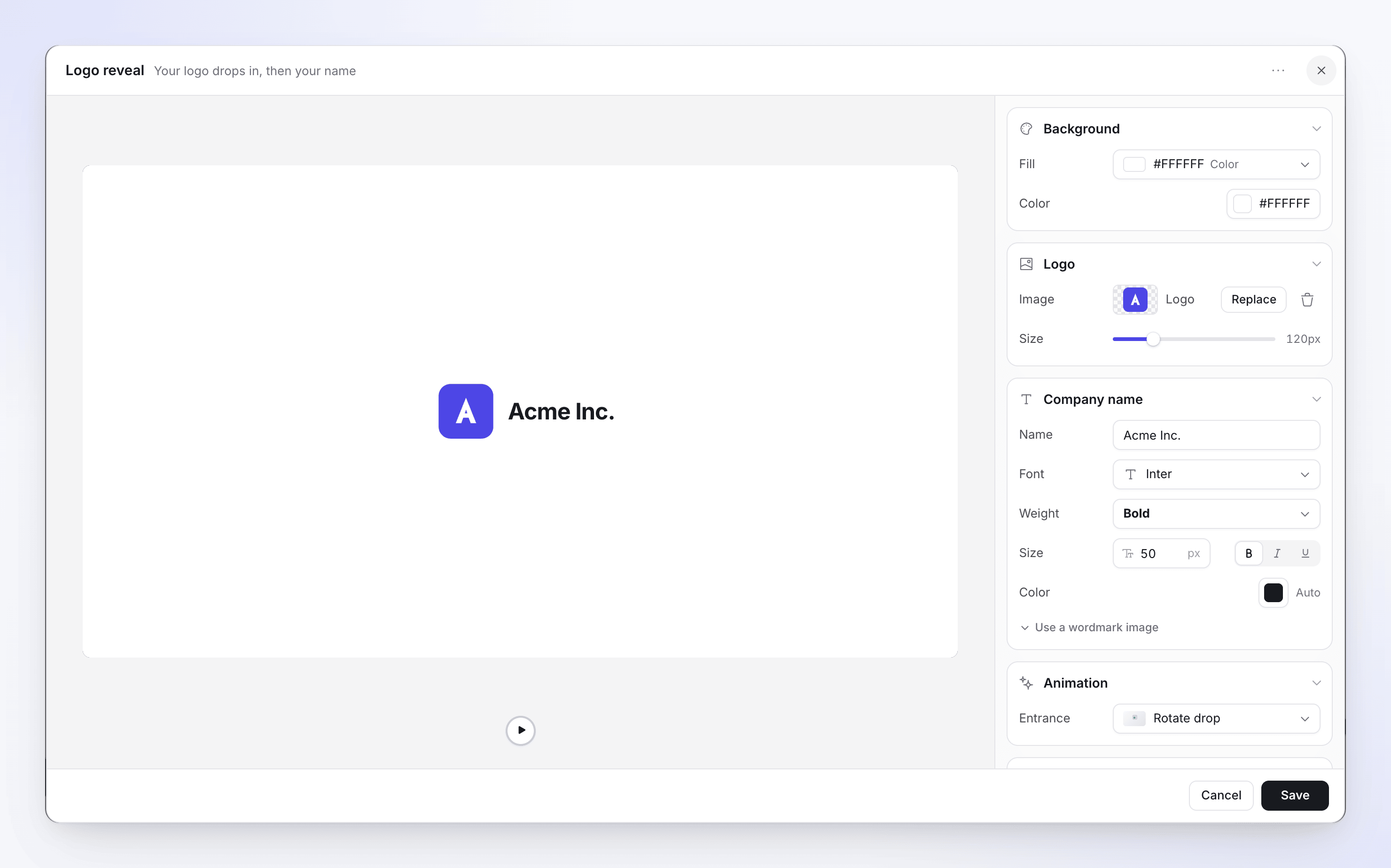
| Sectie | Wat je instelt | Standaard |
|---|---|---|
| Logo | Afbeelding ("Een transparant logo-icoon werkt het best"), Grootte 40–400 px | 120 px |
| Bedrijfsnaam | Naam, lettertype, gewicht, Grootte 14–120, kleur. Of Gebruik een woordmerk-afbeelding ("Voor een logo-lettertype dat niet kan worden nagebootst: de afbeelding vervangt de getypte naam."), met de Hoogte. | Je werkruimtenaam |
| Animatie | Ingang: Rotatie-val of Rechte val | Rotatie-val |
| Geluid | Een van de 12 geluiden, of upload je eigen, met volume | "Innovate Sign", 40% |
| Achtergrond | Zoals op kaarten. Zie Kaartachtergronden. | Zwart |
| Timing | Duur, 3–10 seconden | 5 seconden |
Een logo is vereist: "Kies een logo-afbeelding om op te slaan". Als je werkruimte een videosjabloon met een logo-onthulling heeft, beginnen nieuwe logo-onthullingen met dat logo en ontwerp.
Lijst
"Items één voor één getoond". Gebruik het voor een samenvatting van functies of een checklist.
| Sectie | Wat je instelt |
|---|---|
| Ontwerp | Lay-out Standaard, Kaarten of Raster; Animatie; Snelheid (Langzaam, Gemiddeld, Snel) |
| Inhoud | Kop (optioneel, tot 80 tekens), Marker (het symbool voor elk item, zoals Vinkje) en Items (tot 20, elk tot 48 tekens; omhoog verplaatsen, omlaag verplaatsen, verwijderen) |
| Voice-over | "Eén zin per item; elk item verschijnt terwijl het wordt uitgesproken." Tot 1.024 tekens. Leeg: "Geen voice-over. De lijst wordt alleen met muziek afgespeeld." |
| Typografie | Lettertypes en de Container van het item (Vulling, Rand) |
| Achtergrond | Zoals op kaarten. Zie Kaartachtergronden. |
| Timing | Duur, van de kortste tijd die de animatie toestaat ("De kortste tijd die de lijst-animatie toestaat") tot 60 seconden |
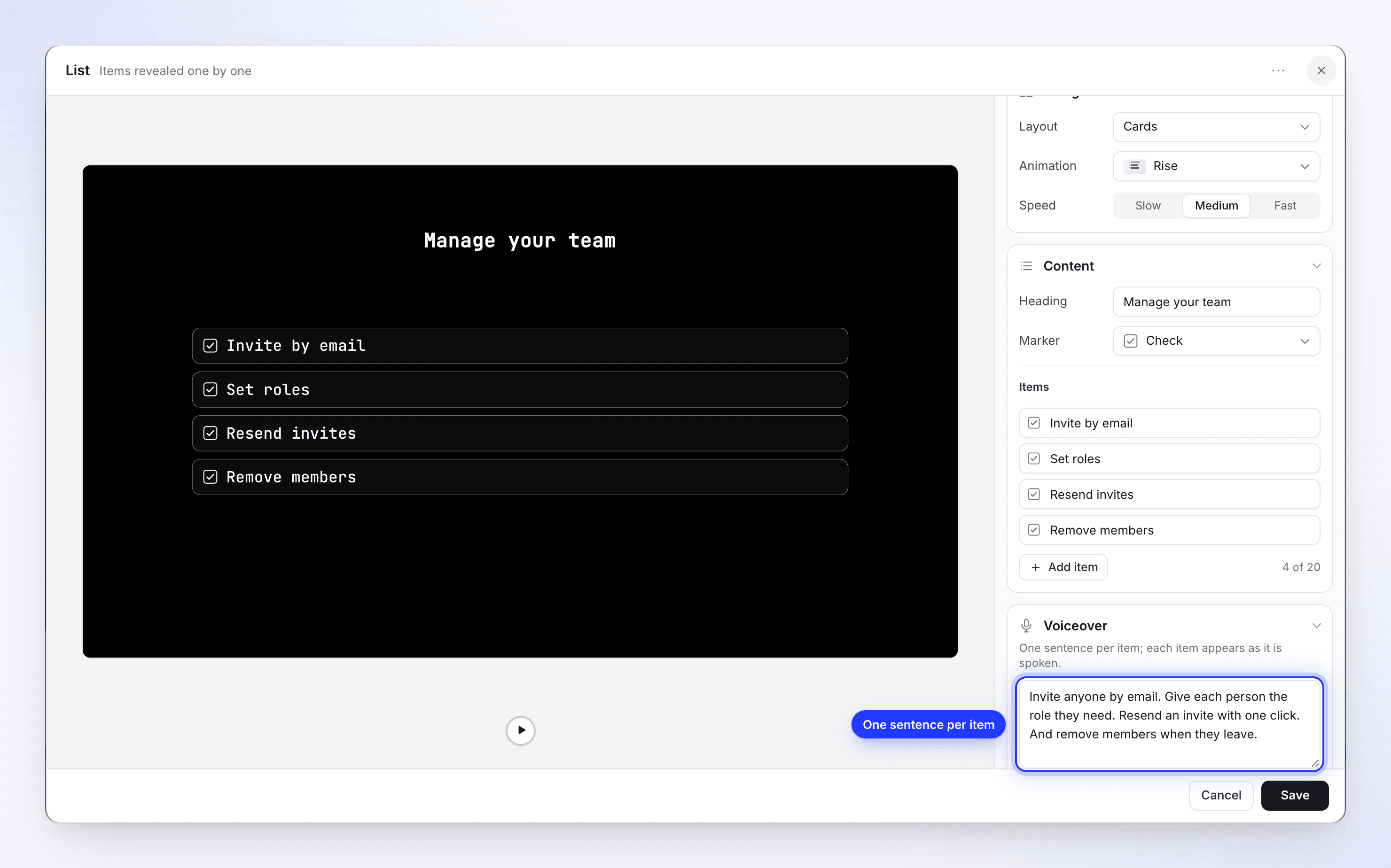
De voice-over van een lijst en de voice-over van een videostap (zie Video) zijn de enige scènenarraties naast stappen. Beide worden opgenomen in de stem van de video en ondersteunen voice-tags.
Tekstritme
"Woorden die één voor één op het ritme landen". Korte, krachtige zinnen voor een opening of een kernboodschap.
| Sectie | Wat je instelt |
|---|---|
| Beats | Tot 10 beats ("3 van 10"). Beat toevoegen; het menu van elke beat heeft Dupliceren, Omhoog verplaatsen, Omlaag verplaatsen, Beat verwijderen. |
| Woorden van een beat | Tot 6 woorden, elk verwijderbaar |
| Lay-out van een beat | Schikken: Rij of Kolom; Positie: Boven, Midden, Onder |
| Typografie en Uitgang van een beat | Lettertype en "Hoe deze beat verdwijnt" |
| Achtergrond | Zoals op kaarten. Zie Kaartachtergronden. |
| Timing | Lengte, "bepaald door de beats". Er is geen schuifregelaar voor de duur. |
Video
"Een clip die als eigen scène wordt afgespeeld": een videobestand uit je mediabibliotheek, zoals een getuigenis van een klant of een productteaser. Je kunt eroverheen spreken met een voice-over.
| Sectie | Wat je instelt | Standaard |
|---|---|---|
| Video | Bestand (Kies video), Volume 0–100, Clipgeluid dempen, Herhalen | 100, geluid aan |
| Voice-over | Een regel om over de clip uit te spreken, tot 1.024 tekens. Leeg: "Geen voice-over. De clip wordt afgespeeld met eigen geluid." | Geen |
| Frame | Positie, Grootte, Hoeken, Schaduw en Schaduwopties | |
| Geluid | Een geluid om erbij af te spelen | |
| Timing | Duur, 0,1–600 seconden. Wanneer dit niet overeenkomt met het bestand, biedt een hint "Video is 12.0s · Gebruik" aan. | 3 seconden |
Een bestand is vereist: "Kies een video om deze scène op te slaan". Videobestanden moeten MP4 zijn, tot 100 MB.
Vertellen over de clip
Schrijf de regel in Voice-over en klik op Opslaan. De knop geeft Voice-over opnemen… aan terwijl de regel wordt opgenomen in de stem van de video, en het dialoogvenster sluit pas als het klaar is. Het gebruikt credits zoals elke andere voice-overregel (een stem uit je eigen ElevenLabs-account gebruikt er geen van ons). Als het opnemen mislukt, verschijnt er een foutmelding en wordt er niets opgeslagen. Het bewerken van de regel neemt deze opnieuw op; het wissen ervan verwijdert de voice-over.

Je kunt ook in één keer een Videostap met een voice-over maken vanuit het dialoogvenster Voice-over toevoegen: kies Upload een video onder Wat kijkers zien. Zie Een voice-overstap toevoegen.
De stap duurt zo lang als de clip of de stem, afhankelijk van welke langer is (de stem krijgt een korte inleiding en uitloop). Een kortere stem snijdt de clip nooit af: de clip wordt volledig afgespeeld en de stem speelt over het begin heen. Als de stem langer is dan de clip, wordt de stap verlengd en wat de kijker ziet hangt af van Herhalen:
- Herhalen uit: de clip houdt het laatste frame vast totdat de stem eindigt.
- Herhalen aan: de clip blijft herhalen totdat de stem eindigt.
Het eigen geluid van de clip wordt automatisch zachter terwijl de stem spreekt, zodat de clip nooit door de vertelling heen praat. Om de clip volledig stil te maken, schakel je Clipgeluid dempen in; Volume behoudt het niveau voor wanneer je het geluid weer aanzet.
Ondertiteling wordt niet automatisch toegevoegd aan een voice-over. Open Stijl → ondertiteling en klik op Ondertiteling genereren (zie De stijl, achtergrond en ondertiteling wijzigen).
Clip, Stemfragment en afbeelding
Deze tonen je eigen opname of afbeeldingen als een eigen scène, zonder AI-vertelling.
| Scène | Wat het is | Bewerk het met |
|---|---|---|
| Clip | "Stille clip van je schermopname." Een deel van de opname dat zonder vertelling wordt afgespeeld. | Synchronisatie & tempo |
| Stemfragment | In Poolse video's: een deel van de opname met je eigen opgenomen stem | Synchronisatie & tempo. In Poolse video's snijdt Clip splitsen bij afspeelkop een clip of stemfragment in tweeën. |
| afbeelding | "Toon een van je foto's als eigen scène." Een stilstaand beeld dat op het scherm blijft staan | De lengte op de tijdlijn |
Als een video meer dan één bronopname heeft, vraagt het toevoegen van een Clip eerst welke.
Videocover
Sommige video's hebben een Videocover helemaal aan het begin: "De openingskaart, getoond vóór de eerste scène". Het is geen thumbnail; het speelt af als onderdeel van de video. De rij heeft Bewerk omslag, Verbergen in video / In video tonen (een verborgen omslag toont Verborgen) en Omslag verwijderen ("De omslag wordt verwijderd van het begin van je video.").
| Sectie | Wat je instelt |
|---|---|
| Achtergrond | Soort: Kleur, Verloop, afbeelding of Lichtlekken (met Patroon en Tint) |
| titel | Aan/uit. "De titel van de video, ingesteld in deze stijl." Grootte, lettertype, dikte, kleur, uitlijning, Plaatsing |
| Beschrijving | Aan/uit. Tot 500 tekens ("Een korte regel onder de titel"), grootte 10–60 |
| Logo | Aan/uit. afbeelding, Grootte 20–400, Hoeken, positie |
| Beweging | Afsluiten (Elegant, Fade in, Omhoog schuiven, Inzoomen, Stuiteren), Afsluiten (Geen, Fade, Omhoog schuiven, Omlaag schuiven, Uitzoomen, Vervagen, Masker naar binnen, Masker naar buiten), Duur 2–10 seconden |
| Intro-geluid | Geen intro-geluid of een van de geluiden, met volume |
Het + menu biedt geen covers aan: nieuwe video's gebruiken in plaats daarvan een introkaart.
Kaartachtergronden
Introkaarten, titelkaarten, logo-onthullingen, lijsten en tekstbeats hebben elk een Achtergrond-sectie. Deze kleurt alleen die kaart: de achtergrond rond je opname wordt ingesteld in het tabblad Stijl (zie hieronder).
Klik op de rij Vulling om de kiezer te openen. Deze heeft één tabblad per soort vulling en een zoekvak bovenaan:
| Tabblad | Wat je krijgt |
|---|---|
| Achtergronden | 17 herhalende verloopvideo's, zoals Koraal-indigo of Middernachtblauw |
| Kleur | 12 stalen, of Aangepaste kleur om elke kleur te kiezen |
| Verloop | 18 tweekleurige verlopen. Verfijn daarna Van, Naar en Hoek. |
| afbeelding | 8 foto's uit de bibliotheek van Clevera, of Upload een afbeelding om een eigen foto te gebruiken |
| Beweging | Geanimeerde achtergronden. Zie Bewegingsachtergronden. |
| Geen | Alleen introkaarten, titelkaarten en logo-onthullingen: "Het behang van de video wordt achter deze scène getoond." |
Het kiezen van een vulling op een tabblad vervangt de vorige, inclusief een bewegingsachtergrond.
De achtergronden van Clevera zijn rechtenvrij of door AI gegenereerd en gelicentieerd voor commercieel gebruik in je video's.
Bewegingsachtergronden
Een bewegingsachtergrond is een geanimeerd effect, zoals licht dat over de kaart strijkt, zwevende gloed of vallende pixels, dat blijft bewegen zolang de kaart op het scherm staat. Er zijn er meer dan 60 om uit te kiezen.
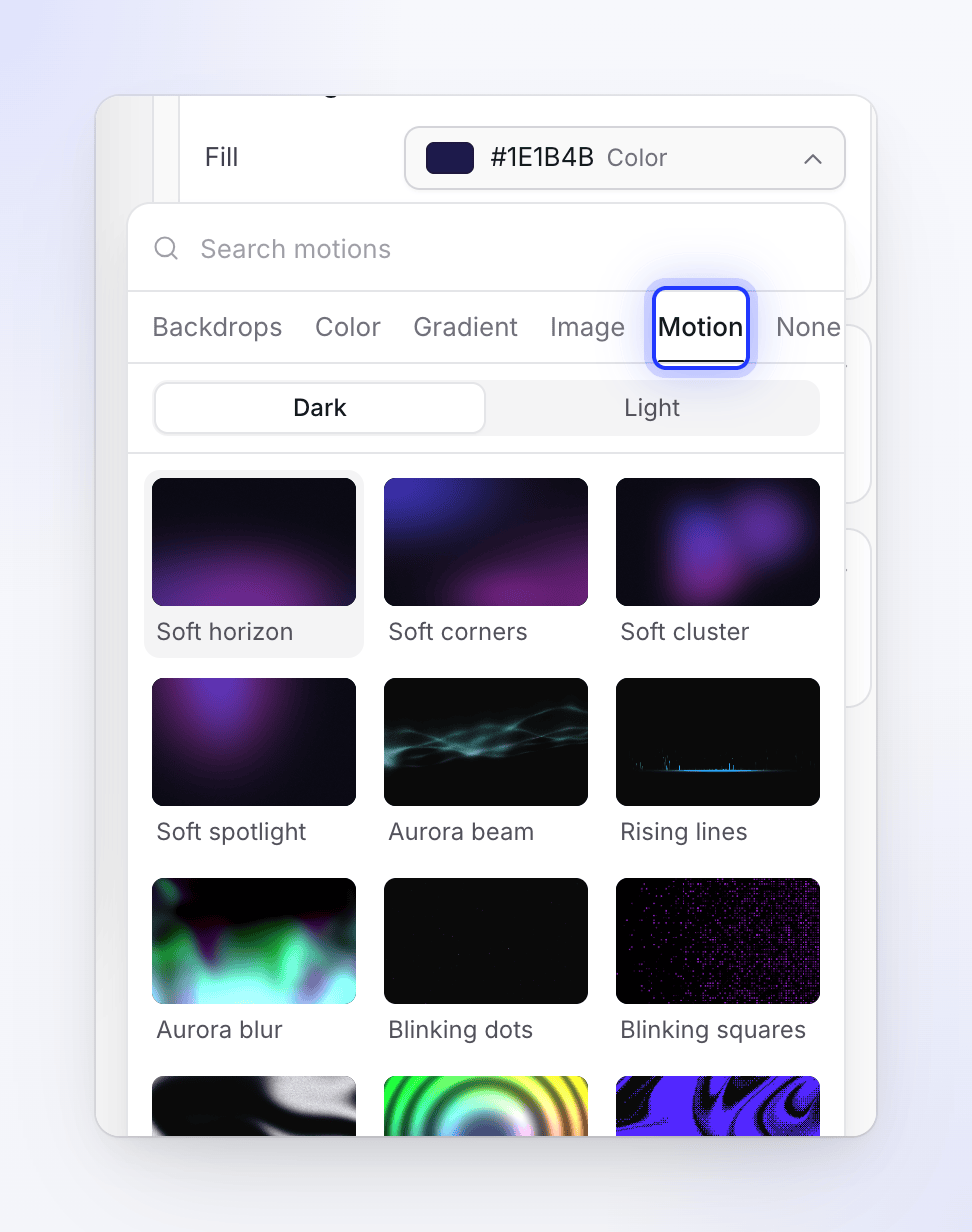
Open het tabblad Beweging
Klik in de Achtergrond-sectie van de kaart op Vulling en vervolgens op het tabblad Beweging. De tegels in beeld spelen een live voorbeeld van elk effect af. Typ in Zoek bewegingen om er een op naam te vinden.
Kies Donker of Licht
De schakelaar bovenaan het raster kiest de versie. Donkere effecten gloeien op een bijna zwarte kaart; Lichte effecten zijn opnieuw gekleurd om leesbaar te zijn op een lichte kaart. Elke beweging heeft een donkere versie en ongeveer een derde heeft ook een lichte, dus het Lichte raster is korter.
Kies een beweging
Klik op een tegel. Het voorbeeld van de kaart speelt het af en de rij Vulling toont de naam gevolgd door Beweging.
Pas het aan
De rijen onder Vulling hangen af van de beweging: meestal de kleuren en Snelheid, plus instellingen zoals Dekking, Helderheid, Sterkte of Positie. Fijnere instellingen staan onder Vorminstellingen. Een schuifregelaar die je hebt verplaatst toont Reset.
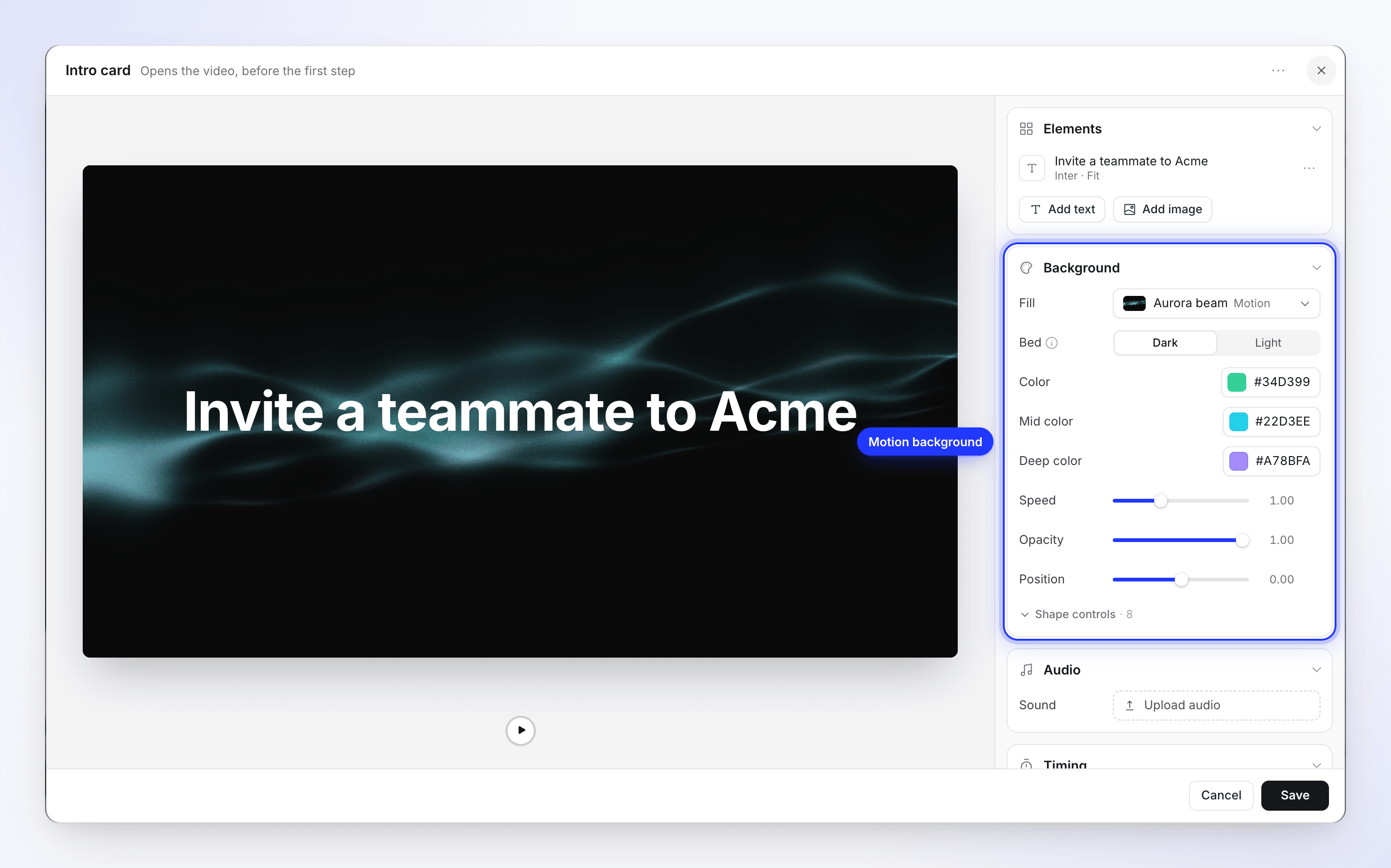
| Instelling | Wat het doet |
|---|---|
| Bed | Donker of Licht: de ondergrond waar het effect op staat. "Deze effecten zijn gemaakt om te gloeien op bijna-zwart. Licht wisselt het bed en herkleurt het effect zodat het leesbaar is op een lichte scène." Een beweging zonder lichte versie wordt verwijderd wanneer je overschakelt naar Licht, zodat je een lichte kunt kiezen. |
| Kleuren | De eigen kleuren van het effect, zoals Kleur, Middenkleur en Diepe kleur, of Accent en Accent 2 |
| Snelheid | Hoe snel het beweegt |
| Dekking, Helderheid of Sterkte | Hoe sterk het over het bed heen toont |
| Vorminstellingen | De fijnere details van dat effect, zoals de dichtheid, schaal of korrel |
De vier Zachte bewegingen (Zachte horizon, Zachte hoeken, Zachte cluster en Zachte spotlight) staan als eerste vermeld. Dit zijn rustige gloeieffecten in twee accentkleuren die passen bij kaarten met veel tekst.
Achtergronden: het tabblad Stijl, niet een scène
De Achtergrond in het tabblad Stijl is wat rond je opname wordt getoond bij elke stap. Kaarten hebben hun eigen Achtergrond-sectie, die alleen die kaart kleurt. Rijen met het label Achtergrond op de tijdlijn zijn achtergrondbedden in sociale clips; je voegt deze niet handmatig toe aan instructievideo's.
Sjablonen
Sla het ontwerp van een kaart op om het opnieuw te gebruiken: ⋯ → Opslaan als sjabloon… ("Je team kan met dit ontwerp beginnen. Tekst wordt vervangen wanneer het wordt toegepast."), geef het een Naam en klik op Sjabloon opslaan.
Pas er een toe met ⋯ → Sjabloon laden…. Het venster ("Ingebouwde stijlen behouden je tekst; teamsjablonen herstellen het volledige opgeslagen ontwerp.") heeft twee tabbladen, elk met een aantal, en Zoek sjablonen. Het tabblad Ingebouwd heeft de ontwerpen van Clevera; Jouw team heeft de ontwerpen die je team heeft opgeslagen.
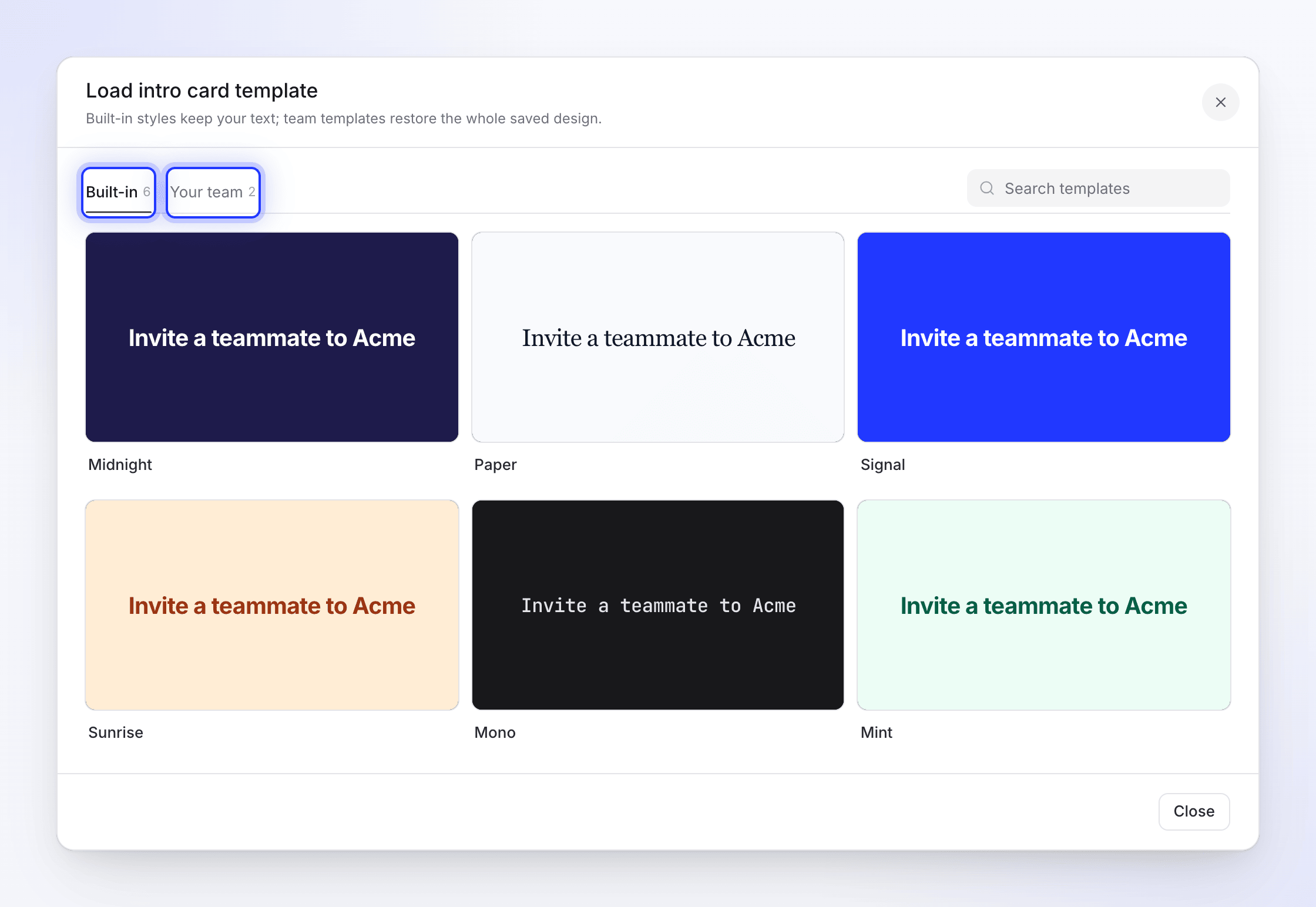
| Wat je toepast | Wat er verandert |
|---|---|
| Een Ingebouwd ontwerp op een titel- of introkaart | De uitstraling. Je tekst en de duur van de kaart blijven behouden. |
| Een Ingebouwd ontwerp op een logo-onthulling | De uitstraling. Je logo, woordmerk, bedrijfsnaam en duur blijven behouden. |
| Een Ingebouwd ontwerp op tekstbeats | De uitstraling. Je beatwoorden blijven behouden. |
| Een Je team sjabloon | Het volledige opgeslagen ontwerp, inclusief de tekst |
Bij het verwijderen van een teamsjabloon wordt gevraagd "Dit sjabloon verwijderen?": het wordt voor iedereen in je team verwijderd.
Een videosjabloon voor een werkruimte gaat verder: wanneer de AI een video maakt, voegt deze een introkaart toe met de titel van de video, titelkaarten voor belangrijke hoofdstukken (maximaal twee, en geen in korte video's), en een logo-onthulling aan het einde, in jouw ontwerp.
Scènes in andere talen
Wanneer je een video vertaalt, worden de woorden op introkaarten, titelkaarten, tekstbeats en lijsten, evenals de bedrijfsnaam op een logo-onthulling, vertaald. De lay-out, kleuren, animatie, afbeeldingen en duur blijven hetzelfde. De voice-over van de lijst wordt vertaald en opnieuw opgenomen. Elke taal behoudt vervolgens zijn eigen scènes: het bewerken van een kaart in het Duits verandert de Engelse versie niet. Zie Taalversies begrijpen.