

Artikelen publiceren naar ClickUp
Verbind ClickUp en publiceer Clevera-artikelen als ClickUp Docs in de Workspace die je kiest. Welke Workspaces Clevera kan gebruiken, hoe screenshots en callouts verschijnen, hoe bijwerken hetzelfde Doc overschrijft en veelvoorkomende fouten.
Publiceer een Clevera-artikel als een ClickUp Doc in een van je ClickUp Workspaces. Het Doc bevat het volledige artikel als één pagina, met links naar de screenshots en video's.
Voordat je begint
- In Clevera: de workspace heeft het Pro- of Aangepast-abonnement en je bent eigenaar of beheerder om ClickUp te verbinden. Zodra het is verbonden, kan iedereen die een artikel kan bewerken, dit publiceren. Zie Artikelen publiceren naar je andere tools.
- In ClickUp: elk abonnement met Docs. Je ClickUp-account moet Docs kunnen aanmaken in de Workspace waarnaar je publiceert. Docs worden aangemaakt als de persoon die ClickUp heeft verbonden.
- Een artikel: genereer het eerst. Publiceren verstuurt alleen het artikel. Om een video toe te voegen, plaats je deze in het artikel; zie Een video tonen in een artikel.
ClickUp verbinden
Begin bij Integraties
Klik in Clevera op je workspacenaam in de zijbalk, kies Integraties, zoek ClickUp en klik op Verbinden.
Kies de Workspaces
ClickUp vraagt welke van je Workspaces Clevera mag gebruiken. Kies elke Workspace waarnaar je wilt publiceren en keur dit goed.
Terug in Clevera
Je keert terug naar Integraties met de melding "ClickUp succesvol verbonden met Acme Inc.!" (de eerste Workspace die je hebt toegestaan). Elke Workspace die je hebt gekozen, is beschikbaar wanneer je publiceert.
De verbinding verloopt niet. Om later een Workspace toe te voegen, open je het ⋯-menu bij de ClickUp-verbinding, kies je Opnieuw verbinden en selecteer je de Workspace op het scherm van ClickUp.
Een artikel publiceren naar ClickUp
Open het tabblad Publiceren
Klik in de editor op Delen → Publiceren en klik op de ClickUp-tegel onder Klaar om te publiceren.
Kies een Workspace
Onder Waar het heen gaat toont de lijst de Workspaces die je hebt toegestaan. Het Doc wordt aangemaakt in de Docs van die Workspace, niet in een specifieke Space, Folder of List. Verplaats het daarna in ClickUp als je dat wilt.
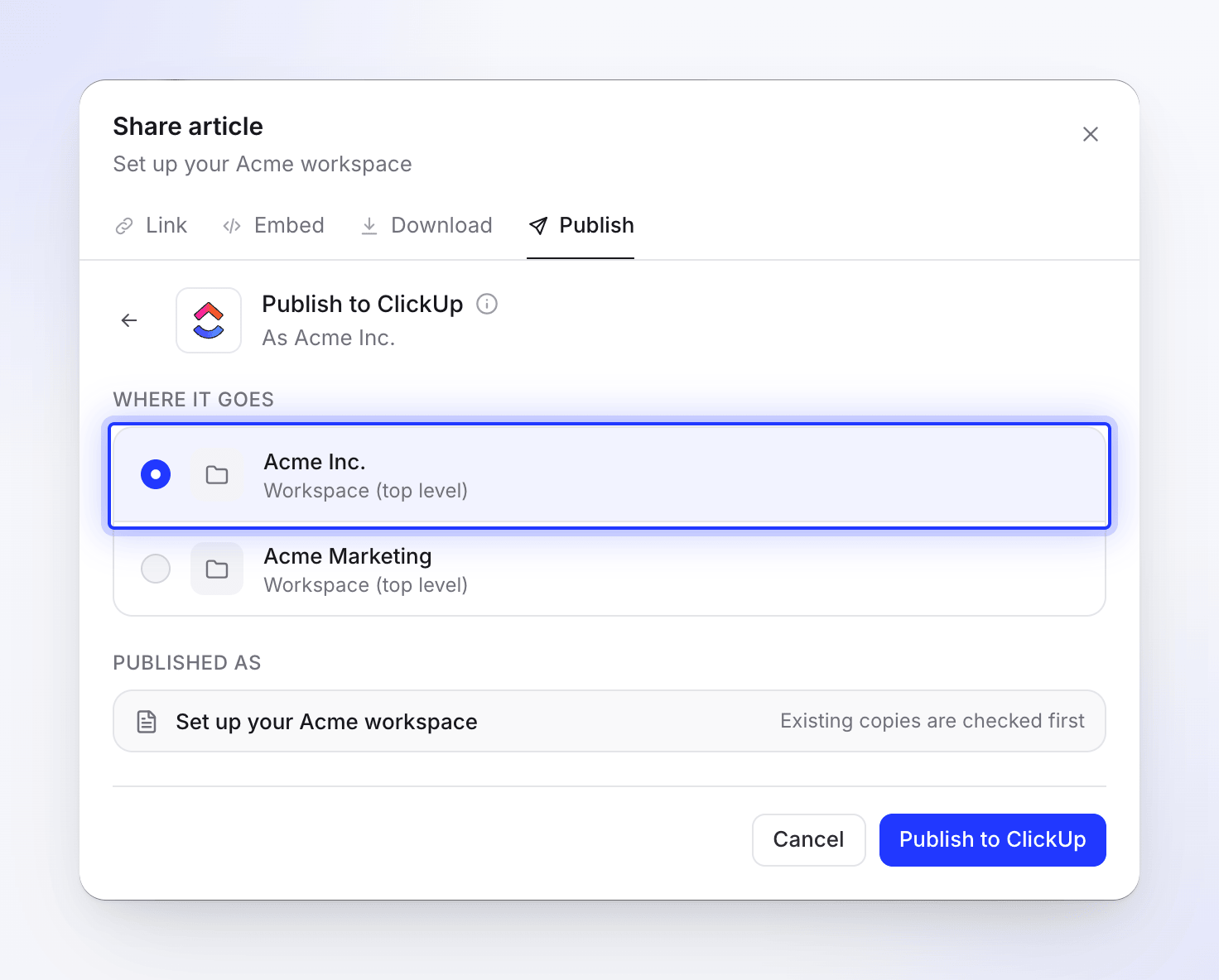
Publiceren
Klik op Publiceren naar ClickUp. Clevera zoekt eerst naar een bestaande kopie; als er al een Doc met dezelfde naam bestaat in de Workspace, kies je wat je wilt doen (zie Een Doc bijwerken dat je hebt gepubliceerd). Wanneer het klaar is, zie je "Gepubliceerd naar ClickUp." Klik op Openen in ClickUp om het Doc te bekijken.
Je kunt het venster Delen sluiten terwijl het proces loopt; een melding laat je weten wanneer het klaar is.
Hoe het Doc eruitziet
Het Doc en de pagina zijn vernoemd naar het artikel. De pagina bevat alleen het artikel: de video waar het artikel vandaan kwam, wordt niet toegevoegd.
| In Clevera | In ClickUp |
|---|---|
| Koppen, alinea's | Koppen (tot niveau 4) en tekst |
| Vet, cursief, doorhalen, inline code, links | Behouden |
| Markeren, superscript, subscript | Platte tekst |
| Opsommingstekens en genummerde lijsten | Lijsten |
| Checklists | Regels die beginnen met ☐ of ☑️ |
| Citaten | Citaten |
| Codeblokken | Codeblokken zonder kleurmarkering; een codetitel wordt een vette regel erboven |
| Scheidingslijnen | Scheidingslijnen |
| Tabellen | Tabellen met de tekst van elke cel |
| Callouts | Een citaat dat begint met een icoon en de callout-titel in vet: info ℹ️, tip 💡, waarschuwing ⚠️, notitie 📝, succes ✅, gevaar 🚨 |
| Genummerde stappen | Een genummerde lijst: de titel van elke stap in vet, de inhoud eronder ingesprongen |
| Tabbladen | Het label van elk tabblad in vet, gevolgd door de inhoud |
| Inklapbare secties | De titel in vet gevolgd door de inhoud, altijd open |
| Kaarten | Een lijst met links en hun beschrijvingen; kaarticonen worden weggelaten |
| Vergelijkingen | Hun TeX-tekst |
| Screenshots | Een 🖼️-link per screenshot, met het bijschrift eronder |
| Video's en embeds in het artikel | Een ▶-link met de titel van de video. Een Clevera-video wordt alleen opgenomen als de deellink van die video aanstaat. |
Een videobestand dat in het artikel is geüpload, blijft een link naar Clevera die na een tijdje verloopt; publiceer opnieuw om deze te vernieuwen.
Een Doc bijwerken dat je hebt gepubliceerd
Publiceren werkt maar in één richting. Het Doc wordt niet bijgewerkt wanneer je het artikel in Clevera bewerkt, en bewerkingen in ClickUp worden nooit teruggezet naar Clevera. Nadat je het artikel hebt bewerkt, publiceer je het opnieuw naar dezelfde Workspace. Clevera vindt het Doc met dezelfde naam (hoofdlettergebruik maakt niet uit) en toont "Dit artikel staat al in ClickUp."
- Het bestaande artikel bijwerken overschrijft de pagina die Clevera de vorige keer heeft geschreven (of de eerste pagina van het Doc) met de nieuwe versie. Het Doc behoudt zijn adres. Wijzigingen die in ClickUp op die pagina zijn aangebracht, worden overschreven; andere pagina's in het Doc blijven ongewijzigd. Klik op Bijwerken in ClickUp.
- Een nieuw artikel aanmaken maakt een tweede Doc aan onder de Nieuwe titel die je invoert (Clevera stelt er een voor, zoals "Facturatie instellen (2)"). Klik op Nieuw artikel aanmaken.
Verbinding verbreken
Open in Clevera Integraties, klik op ClickUp, vervolgens op Verbinding verbreken en bevestig. Clevera verwijdert de opgeslagen toegang en Docs die je al hebt gepubliceerd, blijven in ClickUp staan.
Problemen oplossen
| Je ziet | Wat te doen |
|---|---|
| "No ClickUp workspaces found. Please ensure you have access to at least one workspace." | Je hebt geen Workspace gekozen op het scherm van ClickUp. Verbind opnieuw en kies er een. |
| "Connection failed: …" of "Failed to connect to ClickUp: …" | Je hebt geannuleerd op het scherm van ClickUp of het werd geweigerd. Verbind opnieuw. |
| "No access token received from ClickUp." of "Failed to connect to ClickUp. Please try again." | Verbind opnieuw. |
| Een Workspace ontbreekt in de lijst | Deze was niet toegestaan bij het verbinden. Kies Opnieuw verbinden en selecteer de Workspace. |
| "Could not load your ClickUp workspaces. Please try again." | Klik op Opnieuw proberen. Als het blijft gebeuren, verbind ClickUp opnieuw. |
| "Please select a workspace to publish to." | Kies eerst een Workspace. |
| "Article content is empty or invalid." | Het artikel heeft nog geen inhoud. Open het, controleer het en publiceer dan. |
| Een bericht van ClickUp over rechten | Je ClickUp-account kan geen Docs aanmaken in die Workspace. Vraag het aan een ClickUp-beheerder. |
| "ClickUp rejected the connection. Please reconnect ClickUp." | De toegang van Clevera is verwijderd in ClickUp. Klik op Opnieuw verbinden. |
| "The ClickUp doc to replace no longer exists." | Het Doc dat je probeerde bij te werken is verwijderd. Kies Nieuw artikel aanmaken. |
| "Failed to publish to ClickUp. Please try again." of "Failed to update document in ClickUp. Please try again." | Klik op Opnieuw proberen. Als het blijft mislukken, verbind opnieuw. |