

Een Chrome-opname stoppen, pauzeren, opnieuw starten of verwijderen
Beheer een opname van de Chrome-extensie via het Clevera-icoon: wat het icoon laat zien, Pauze, Stoppen, Opnieuw starten en Verwijderen, de sneltoetsen, de knop "Stop delen" van Chrome en de limiet van 60 minuten.
Terwijl de Chrome-extensie opneemt, vind je de bedieningselementen achter het Clevera-icoon in de werkbalk van Chrome, nooit in de pagina of het scherm dat je opneemt. Klik op het icoon om de opname te stoppen, pauzeren, opnieuw te starten of te verwijderen, of gebruik een sneltoets. Dit artikel behandelt elk bedieningselement, de sneltoetsen, de eigen Stop delen-knop van Chrome en de limiet van 60 minuten.
Het Clevera-icoon tijdens het opnemen
Het icoon laat zien wat er gebeurt, en als je er met de muis overheen gaat, zie je wat een klik doet.
| Het icoon laat zien | Betekenis | De tooltip zegt bijvoorbeeld |
|---|---|---|
| Een getal | Het aftellen loopt. | "Clevera start de opname over 3. Klik om nu te starten of te annuleren." |
| OPN (rood) | Neemt op. | "Clevera is aan het opnemen (2:05). Klik om te stoppen, pauzeren of opnieuw te starten." |
| ❚❚ (amber) | Gepauzeerd. | "Clevera is gepauzeerd (2:05). Klik om te hervatten, stoppen of opnieuw te starten." |
| … | De opname wordt opgeslagen. | "Opname opslaan…" |
| Een percentage, zoals 42% | Uploaden. | "Uploaden, 42%" |
| ! | Een opname heeft je aandacht nodig, of je bent uitgelogd. | "Clevera, heeft aandacht nodig" |
Pin het icoon vast zodat het altijd zichtbaar is. Zie De Clevera Chrome-extensie installeren.
De bedieningselementen gebruiken
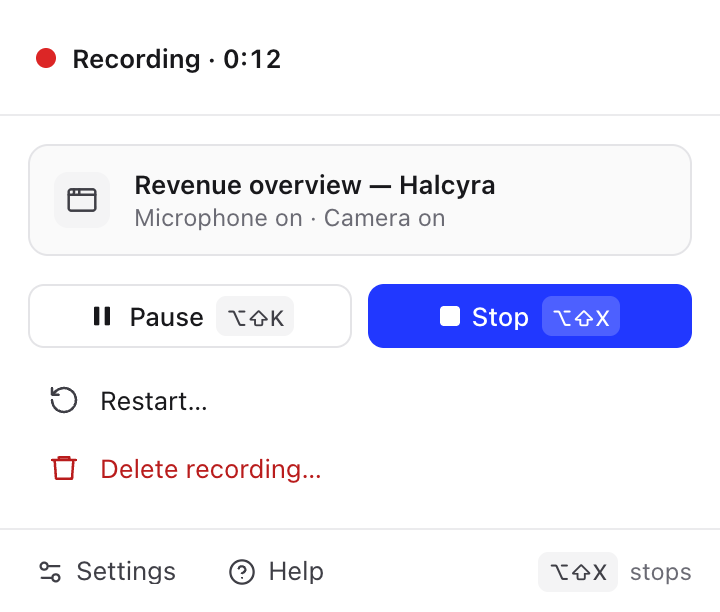
Klik op het Clevera-icoon terwijl je opneemt. De pop-up opent op de bedieningselementen en blijft open totdat je ergens anders klikt.
| Bediening | Wat het doet |
|---|---|
| Pauze / Hervatten | Pauzeert de opname. Er wordt niets opgenomen totdat je op Hervatten klikt, en de gepauzeerde tijd staat niet in de video. De bovenste regel zegt Gepauzeerd en de tijd. |
| Stoppen | Stopt en uploadt de opname. Wanneer het uploaden klaar is, opent deze in Clevera. Zie Nadat je stopt. |
| Opnieuw starten… | Vraagt Opname opnieuw starten? ("Wat je tot nu toe hebt opgenomen, wordt verwijderd. Daarna start een nieuw aftelmoment, op hetzelfde tabblad, venster of scherm."). Klik op Opnieuw starten: de opname tot nu toe wordt verwijderd en een nieuw aftelmoment start op hetzelfde tabblad, venster of scherm, zonder dat Chrome opnieuw vraagt wat je wilt delen. |
| Opname verwijderen… | Vraagt Deze opname verwijderen? ("Dit kan niet ongedaan worden gemaakt."). Klik op Verwijderen om de opname weg te gooien, of Opname behouden om door te gaan. Er wordt niets geüpload. |
De eerste keer dat je de bedieningselementen ziet, zegt een tip Stoppen, pauzeren en opnieuw starten staan hier. Klik op × om deze definitief te verbergen.
Sneltoetsen
| Sneltoets | Mac | Windows, Linux en ChromeOS |
|---|---|---|
| Clevera openen (de pop-up) | ⌥⇧C | Alt+Shift+C |
| Stoppen en uploaden | ⌥⇧X | Alt+Shift+X |
| Pauzeren of hervatten | ⌥⇧K | Alt+Shift+K |
De sneltoetsen werken in elk Chrome-venster terwijl Chrome de actieve app is. Als je tijdens het aftellen op de sneltoets voor stoppen drukt, wordt het aftellen geannuleerd; er wordt niets opgenomen.
Om een sneltoets te wijzigen, open je chrome://extensions/shortcuts (of klik op Sneltoetsen wijzigen in Chrome in Instellingen → Sneltoetsen). Als een andere extensie al een sneltoets gebruikt, laat Chrome die van Clevera mogelijk op Niet ingesteld staan: Instellingen → Sneltoetsen toont dan Niet ingesteld.
Stoppen met de knop "Stop delen" van Chrome
Wanneer je een Venster of een Scherm opneemt, toont Chrome een eigen deelbalk met Stop delen. Als je daarop klikt, stopt ook de Clevera-opname en wordt de opname geüpload zoals elke andere.
Als je stopt met delen voordat het aftellen is voltooid, is er nog niets opgenomen en zegt de pop-up "Chrome is gestopt met delen voordat de opname begon."
Het sluiten van het venster dat je deelt, stopt ook de opname, waarna deze wordt geüpload.
Wanneer het opgenomen tabblad verandert
Met Dit tabblad:
- Naar een andere pagina of site gaan in dat tabblad blijft opnemen.
- Het sluiten van dat tabblad stopt de opname, waarna deze wordt geüpload.
- Andere tabbladen openen, ernaartoe schakelen of sluiten verandert niets. Alleen het opgenomen tabblad staat in de video.
De limiet van 60 minuten
Een opname kan maximaal 60 minuten duren. Gepauzeerde tijd telt niet mee.
- Na 55 minuten tonen de bedieningselementen een melding, bijvoorbeeld "Nog 5:00 over. Opname stopt en wordt geüpload na 60:00." Klik op Oké om deze te verbergen.
- In de laatste minuut telt de bovenste regel af, bijvoorbeeld Opname · nog 0:48.
- Na 60 minuten stopt de opname vanzelf en wordt deze geüpload, alsof je op Stoppen had geklikt.
Voor een langere sessie stop je de opname en start je een nieuwe vóór de limiet. Elke opname wordt afzonderlijk geüpload.