

Een video delen met een link
Schakel een deellink in zodat iedereen een video in de browser kan bekijken zonder in te loggen. Dit artikel behandelt het kopiëren van de link, wie deze kan openen, het uitschakelen, het resetten van een gelekte link, wat kijkers zien en waarom er geen wachtwoord of vervaldatum is.
Schakel een deellink in om iedereen een video in hun browser te laten bekijken, zonder Clevera-account en zonder download. De link speelt altijd de nieuwste versie van de video af, dus bewerkingen die je later aanbrengt, zijn zichtbaar zonder dat je een nieuwe link hoeft te sturen. Deellinks werken op elk abonnement, inclusief Free.
Voordat je begint
- Je hebt toestemming nodig om de video te bewerken. Als je de video alleen kunt bekijken, is Delen grijs en zie je "Je hebt geen toestemming om te bewerken".
- Je hoeft de video niet eerst te exporteren. De deelpagina speelt de video rechtstreeks af vanuit Clevera.
Een video delen
Delen openen
Klik in de editor rechtsboven op Delen. Het venster opent op het tabblad Link.
De link inschakelen
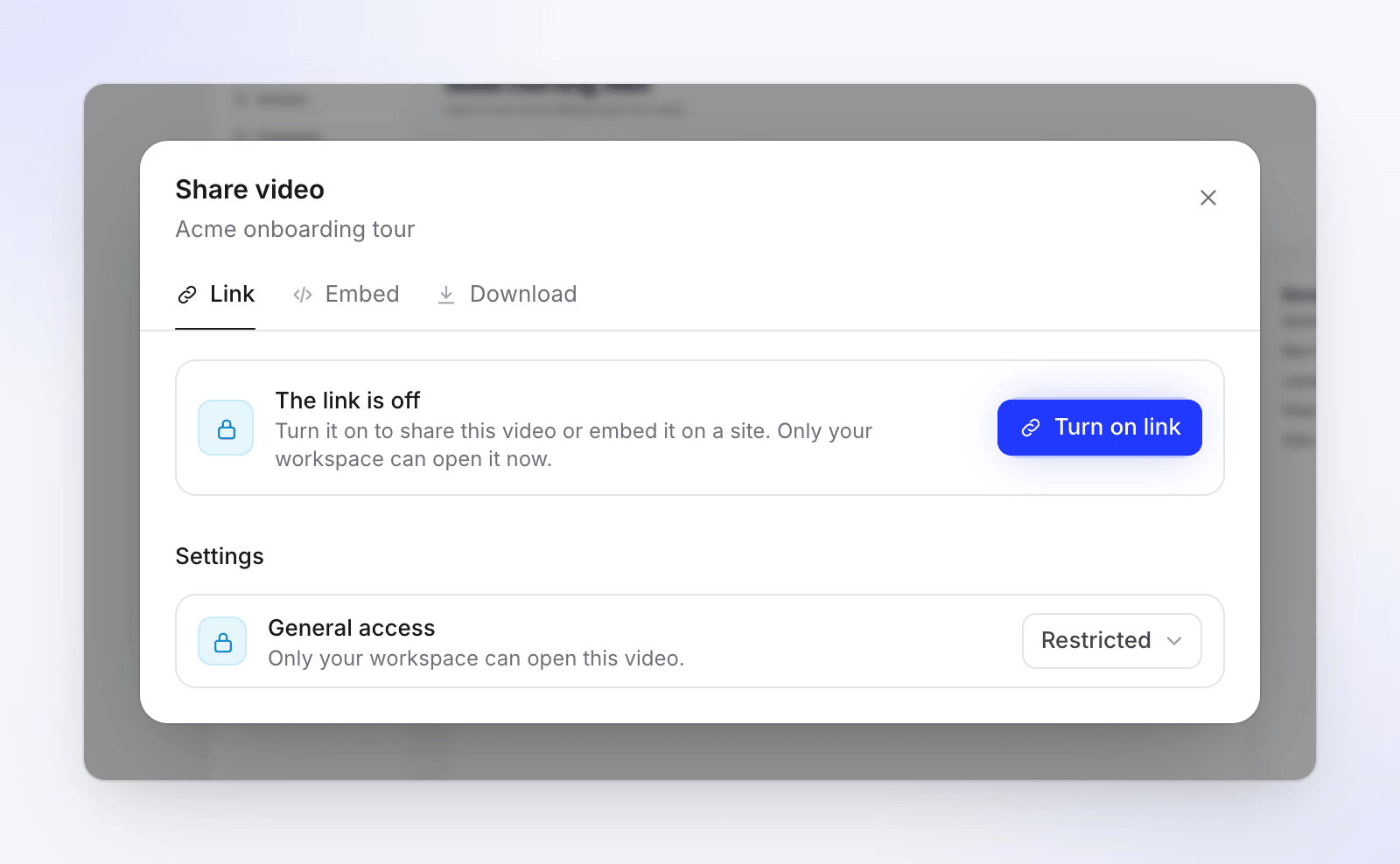
Bij een nieuwe video staat "De link is uitgeschakeld". Klik op Link inschakelen. Je ziet "Link is ingeschakeld. Iedereen met de link kan bekijken."
De link kopiëren
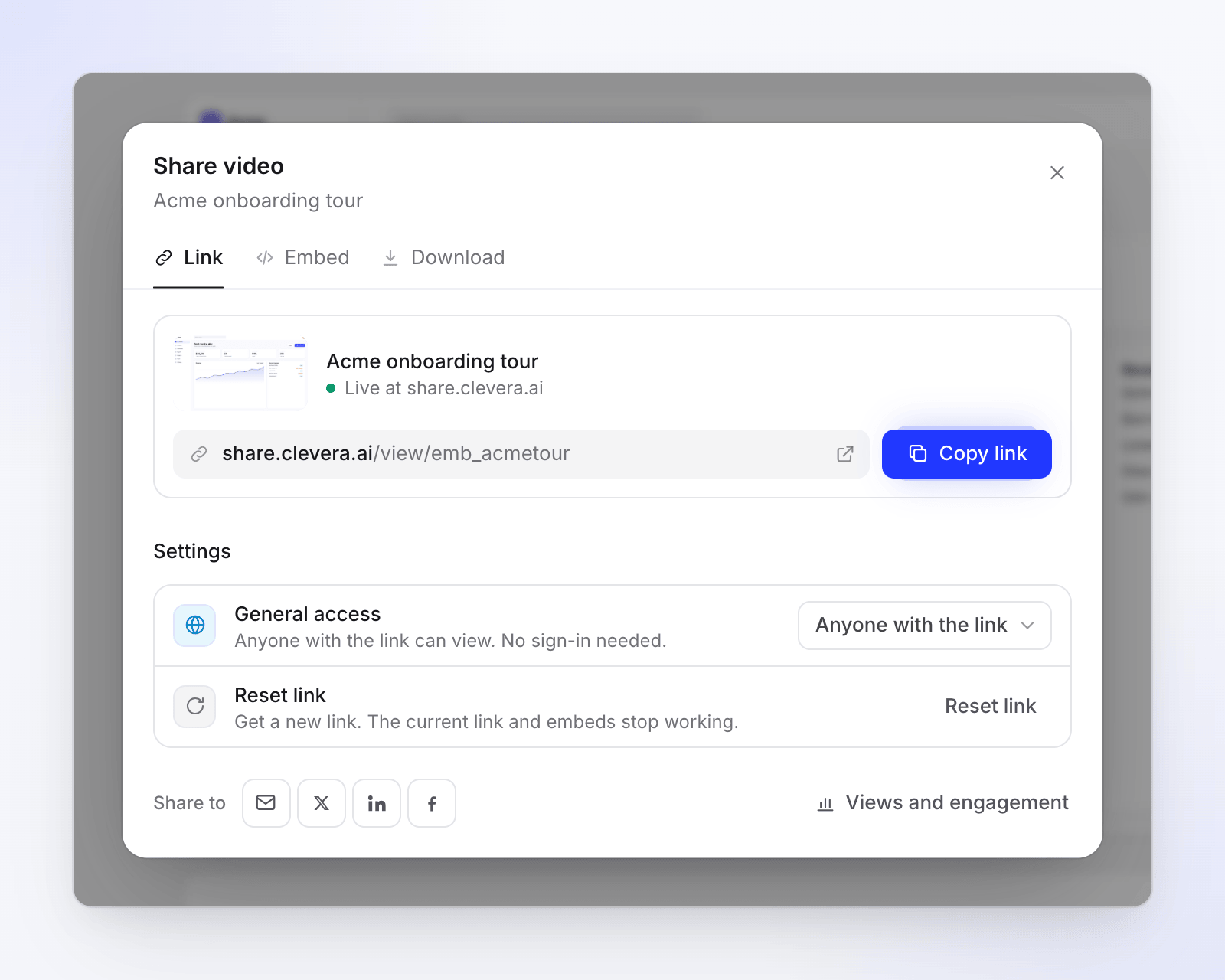
De kaart toont de video, "Live op share.clevera.ai" en de link. Klik op de kopieerknop ernaast en plak de link vervolgens in een e-mail, chat of document.
Of stuur deze direct naar een site
Kies naast Delen met voor e-mail, X, LinkedIn of Facebook. Elk opent het deelvenster van die site met de link al ingevuld.
Wie de link kan openen
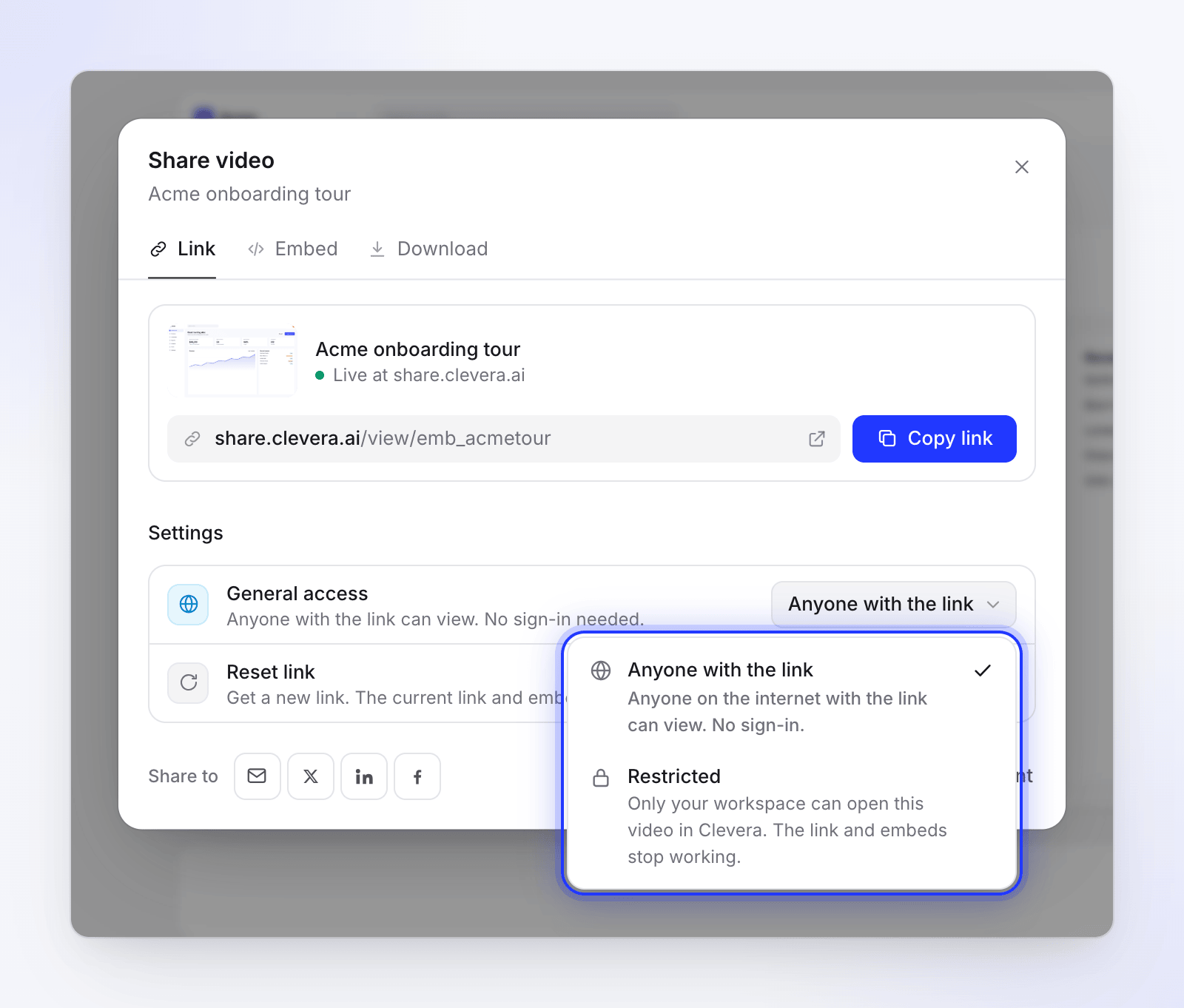
Algemene toegang in het gedeelte Instellingen laat zien wie de video op dit moment kan openen: "Iedereen met de link kan bekijken. Inloggen is niet nodig." wanneer de link is ingeschakeld, of "Alleen je werkruimte kan deze video openen." wanneer deze is uitgeschakeld. Het menu heeft twee keuzes:
| Keuze | Wie kan kijken |
|---|---|
| Iedereen met de link | "Iedereen op internet met de link kan bekijken. Geen inlog vereist." |
| Beperkt | "Alleen je werkruimte kan deze video openen in Clevera. De link en insluitingen werken niet meer." |
Wat een gedeelde video beschermt
Deellinks zijn bewust eenvoudig gehouden. Dit is wat er wel en niet aanwezig is:
| Controle | Beschikbaar? |
|---|---|
| De link (en elke insluiting) in- en uitschakelen | Ja |
| Link resetten: een nieuw adres, en de oude link en insluitingen werken niet meer | Ja, zie Link resetten |
| Moeilijk te raden link: elke link heeft een eigen willekeurige sleutel | Ja |
| Buiten zoekmachines gehouden: deelpagina's vertellen zoekmachines ze niet te indexeren | Ja |
| Alleen mensen die de video kunnen bewerken, kunnen de link in-/uitschakelen of resetten | Ja |
| Toegang tot verzamelingen: wie de video binnen Clevera kan openen | Ja, zie verzamelingen |
| Wachtwoordbeveiliging | Nee |
| Vervaldatum voor de link | Nee |
| De link beperken tot bepaalde personen, e-mails of domeinen | Nee |
Als een video niet buiten je team gezien mag worden, houd deze dan Beperkt en deel deze in plaats daarvan met teamgenoten binnen Clevera.
De link uitschakelen
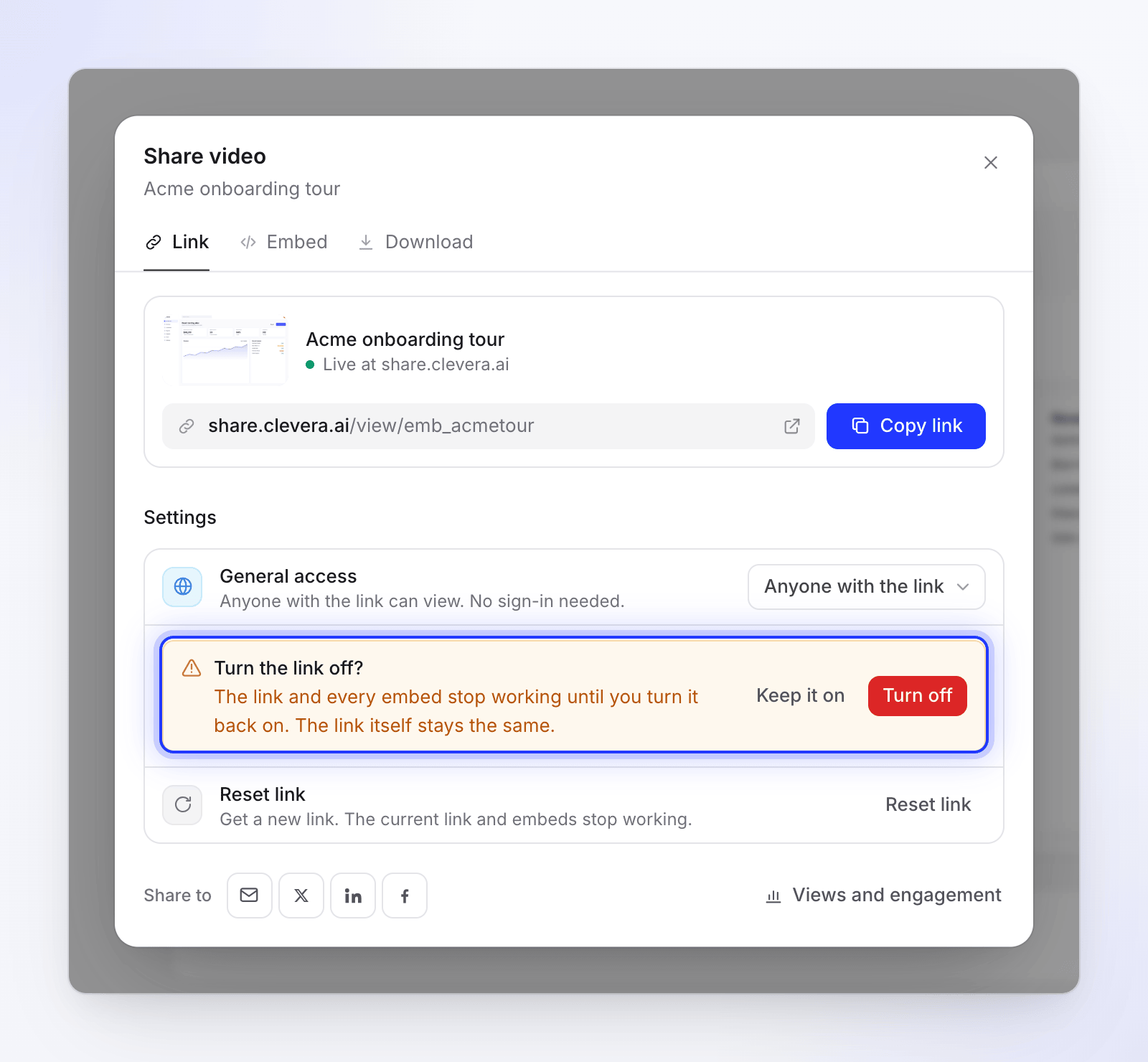
- Kies bij Algemene toegang voor Beperkt.
- Lees de waarschuwing "Link uitschakelen?" — "De link en elke insluiting werken niet meer totdat je ze weer inschakelt. De link zelf blijft hetzelfde."
- Klik op Uitschakelen, of op Aan laten staan om te annuleren.
Je ziet "Link uitgeschakeld. De link en insluitingen openen niet meer." Iedereen die de oude link opent, ziet "Deze video is niet beschikbaar" en "De eigenaar heeft het delen van deze video gestopt."
Link resetten
Reset de link wanneer deze mensen heeft bereikt die hem niet hadden mogen zien. De video krijgt een nieuw adres en het oude adres werkt definitief niet meer.
- Zoek met de link ingeschakeld naar Link resetten in het gedeelte Instellingen: "Krijg een nieuwe link. De huidige link en insluitingen werken niet meer."
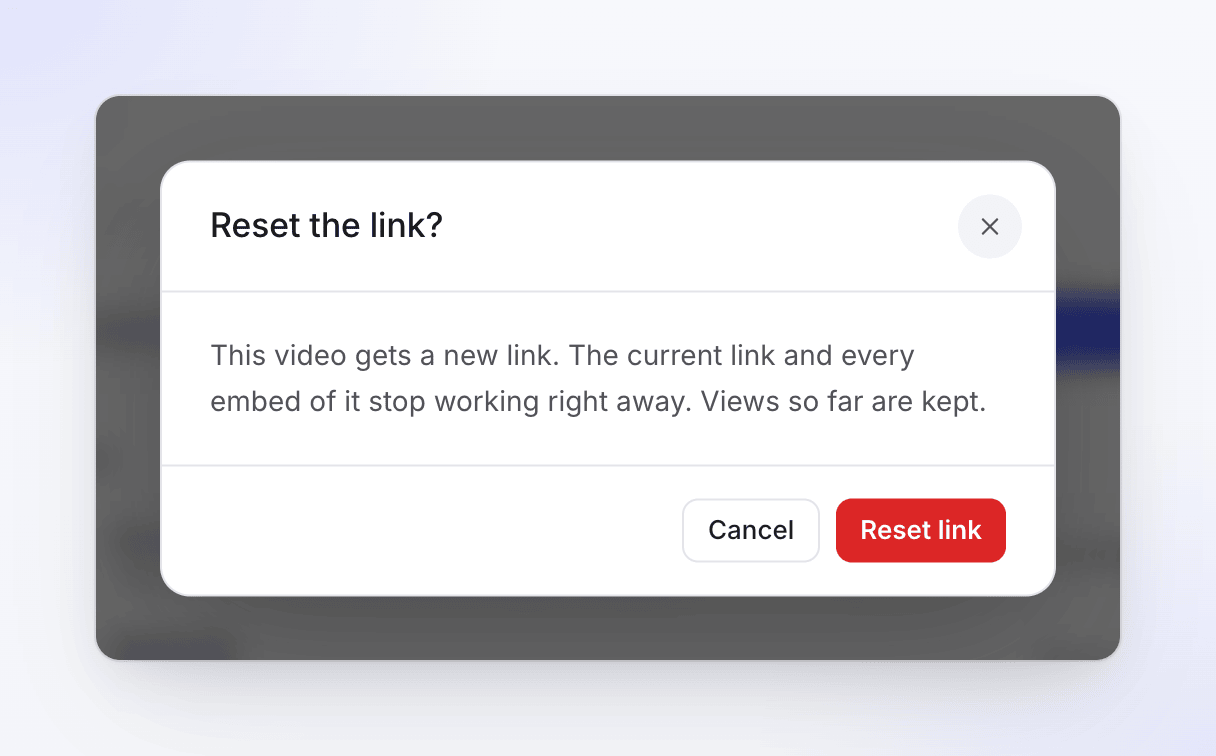
- Klik op Link resetten. De bevestiging "Link resetten?" zegt "Deze video krijgt een nieuwe link. De huidige link en elke insluiting ervan stoppen direct met werken. Weergaven tot nu toe blijven behouden."
- Klik op Link resetten om te bevestigen.
Je ziet "Nieuwe link aangemaakt. De oude link en insluitingen openen niet meer." Kopieer de nieuwe link en stuur deze opnieuw naar de mensen die toegang moeten behouden.
| Na een reset | Wat gebeurt er |
|---|---|
| De oude link | Toont "Deze video is niet beschikbaar". De link uit- en inschakelen brengt deze niet terug. |
| Insluitingen die je met de oude code hebt geplaatst | Stoppen met afspelen. Kopieer de nieuwe code van het tabblad Insluiten en plak deze opnieuw. |
| Analytics | Blijven behouden. Weergaven van de oude en nieuwe link blijven op dezelfde video staan. |
Wat kijkers zien
De deelpagina toont:
- de naam van je werkruimte bovenaan, gevolgd door de speler
- de speler, met afspelen, zoeken, volume, ondertiteling (wanneer de video deze heeft), snelheid van 0.75× tot 2× en volledig scherm. Een staande of vierkante video staat op een zachte, vervaagde kopie van zijn eigen afbeelding in plaats van zwarte balken.
- de titel van de video onder de speler, met wie deze heeft gemaakt en wanneer deze voor het laatst is bijgewerkt
- Hoofdstukken naast de speler voor instructie- en demovideo's
- een Taal-menu wanneer de video vertalingen heeft; de link opent in de taal waarin je aan het bewerken was. Een taal die nog wordt vertaald, wordt nog niet aangeboden.
- een schakelaar voor licht/donker en Link kopiëren
- een kleine "Gemaakt met Clevera"-link onderaan de pagina
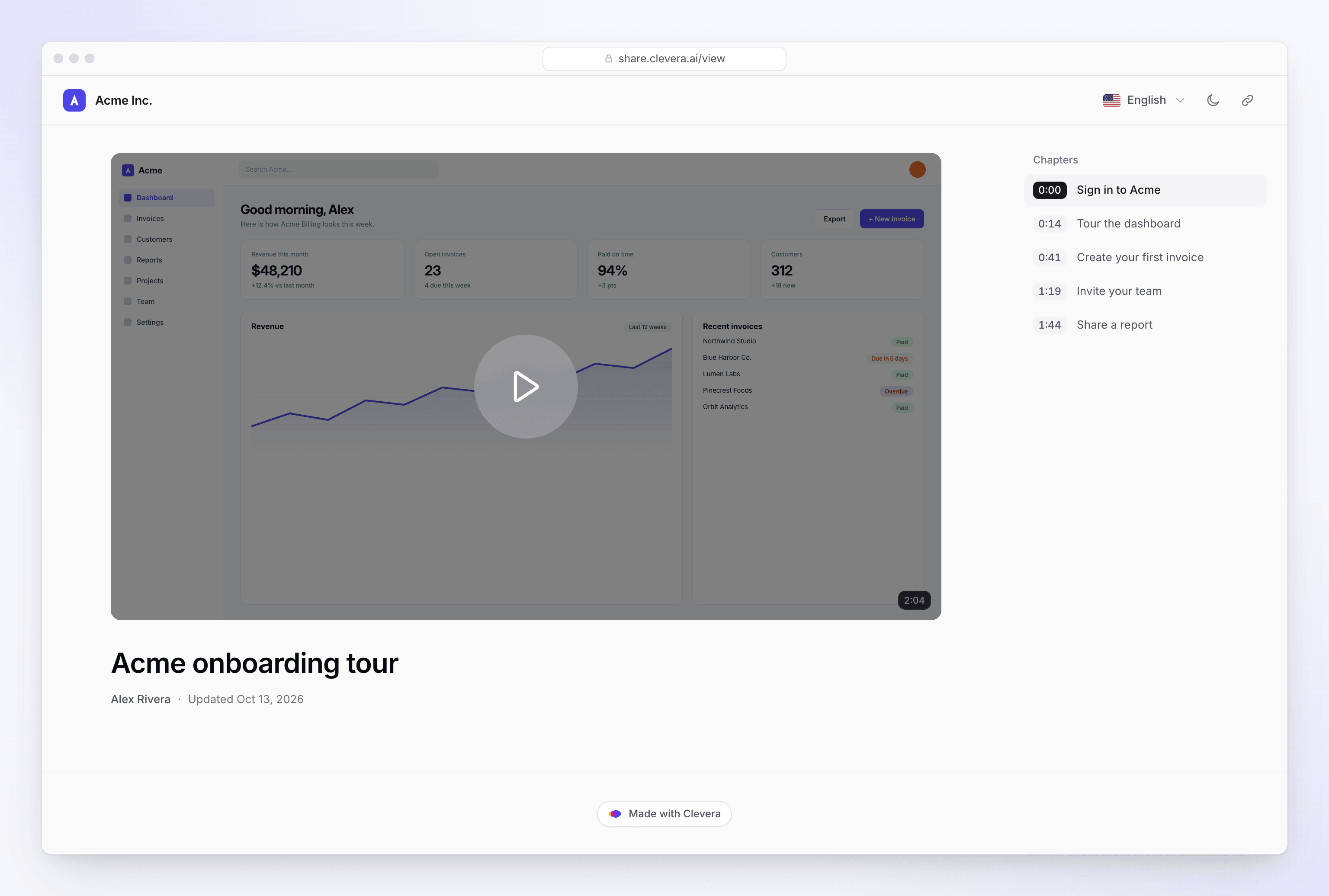
De "Gemaakt met Clevera"-link onderaan verschijnt op elk abonnement. Op het Free-abonnement heeft de video zelf ook een "Gemaakt met Clevera"-watermerk; een betaald abonnement verwijdert dit. Zie Het Clevera-watermerk verwijderen.
Sneltoetsen in de speler
| Toets | Actie |
|---|---|
| Spatie of K | Afspelen of pauzeren |
| J / L | 10 seconden terug of vooruit |
| ← / → | 5 seconden terug of vooruit |
| ↑ / ↓ | Volume omhoog of omlaag |
| M | Dempen |
| F | Volledig scherm |
| C | Ondertiteling aan of uit |
| 0–9 | Spring naar 0%–90% van de video |
| Home / End | Spring naar het begin of einde |
Bewerkingen en de gedeelde pagina
De deelpagina speelt altijd de huidige versie van de video af. Nadat je hebt bewerkt, zien kijkers de wijziging de volgende keer dat ze de pagina openen of vernieuwen. Als je een vaste kopie nodig hebt die nooit verandert, exporteer dan een MP4 (betaalde abonnementen).
Om de video in een artikel te tonen, voeg je deze toe als een Clevera-videoblok. Zie Een video in een artikel tonen.
Zien wie er heeft gekeken
Klik onderaan het tabblad Link op Weergaven en betrokkenheid om de analytics van de video te openen: weergaven, voltooiing, kijktijd en waar kijkers stoppen. De weergaven van je teamgenoten worden niet meegeteld. Zie Video-analytics lezen.
Wanneer een kijker de link niet kan openen
| Wat de kijker ziet | Waarom |
|---|---|
| "Deze video is niet beschikbaar" — "De eigenaar heeft het delen van deze video gestopt." | De link is uitgeschakeld. |
| "Deze video is niet beschikbaar" — "Deze video is verwijderd." | De video is verwijderd. |
| "Deze video is niet beschikbaar" — "Controleer de link of vraag de persoon die deze heeft gedeeld om een nieuwe." | De link is onjuist, of deze is gereset en dit is het oude adres. |
| "Deze video is niet beschikbaar" — "Deze link is onvolledig. Controleer of je alles hebt gekopieerd." | Een deel van de link ontbreekt. Kopieer deze opnieuw met de kopieerknop. |
| "We konden deze video niet laden" — "Te veel verzoeken tegelijk. Wacht even en probeer het opnieuw." | Te veel verzoeken in korte tijd. Opnieuw proberen laadt de pagina opnieuw. |
| "We konden deze video niet laden" — "Controleer je verbinding en probeer het opnieuw." | De kijker is offline. Opnieuw proberen laadt de pagina opnieuw. |
| "We konden deze video niet laden" — "Er ging iets mis aan onze kant. Probeer het over een moment opnieuw." | Een probleem aan onze kant. Opnieuw proberen laadt de pagina opnieuw. |
Als een werkruimte is opgeschort, stoppen de deellinks en insluitingen met werken totdat deze is hersteld. Er wordt niets uitgeschakeld, dus ze werken daarna weer.
Oudere video's
Sommige oudere video's hebben een video en een artikel in één. Hun tabblad Link voegt De link toont toe, met Video & artikel, Video of Artikel, om te kiezen wat de link opent.