

Gebruik meerdere opnames, afbeeldingen en pdf's in één video
Een Handleiding of Productdemo kan maximaal 3 opnames, 20 afbeeldingen of pdf-pagina's en 3 pdf's combineren. Bepaal de volgorde van de video's, geef aan wat elk bestand is en kies welke afbeeldingen en pagina's op het scherm verschijnen.
Een Handleiding of Productdemo hoeft niet uit één opname te komen. Je kunt meerdere takes, screenshots, dia's en pdf's toevoegen, en de AI vertelt er één verhaal bij: de video's worden in de door jou gekozen volgorde afgespeeld, afbeeldingen worden getoond waar de voice-over ze nodig heeft en pdf's worden gelezen voor feiten.
Dit werkt voor Handleiding en Productdemo video's. Polish en artikelen gebruiken slechts één video.
Wat je kunt toevoegen
| Materiaal | Maximaal | Grootte per bestand | Gebruikt voor |
|---|---|---|---|
| Video's | 3 | MP4 tot 250 MB | Worden in volgorde getoond. De eerste is de hoofdopname. |
| Afbeeldingen | 20 afbeeldingen en pdf-pagina's in totaal | 8 MB | Standaard getoond, blijven in beeld tijdens de voice-over. |
| Pdf's | 3 | 40 MB, 30 pagina's | Standaard gelezen voor feiten. Je kunt in plaats daarvan gekozen pagina's tonen. |
Een afbeelding of pdf-pagina die je instelt op Alleen feiten telt niet mee voor de 20 getoonde items. Links kunnen niet worden gebruikt in handleidingen en demo-video's.
Je materiaal toevoegen
De video's toevoegen
Klik op + en gebruik Neem je scherm op, Upload een video of Kies uit bibliotheek voor elke video. De rijen verdwijnen uit het menu zodra je er 3 hebt.
Afbeeldingen en pdf's toevoegen
Klik op + → Afbeeldingen of pdf uploaden, of sleep bestanden naar het vak. Terwijl een pdf wordt gelezen, staat dit op de tegel en wacht Genereren met "Je pdf wordt nog gelezen — een momentje."
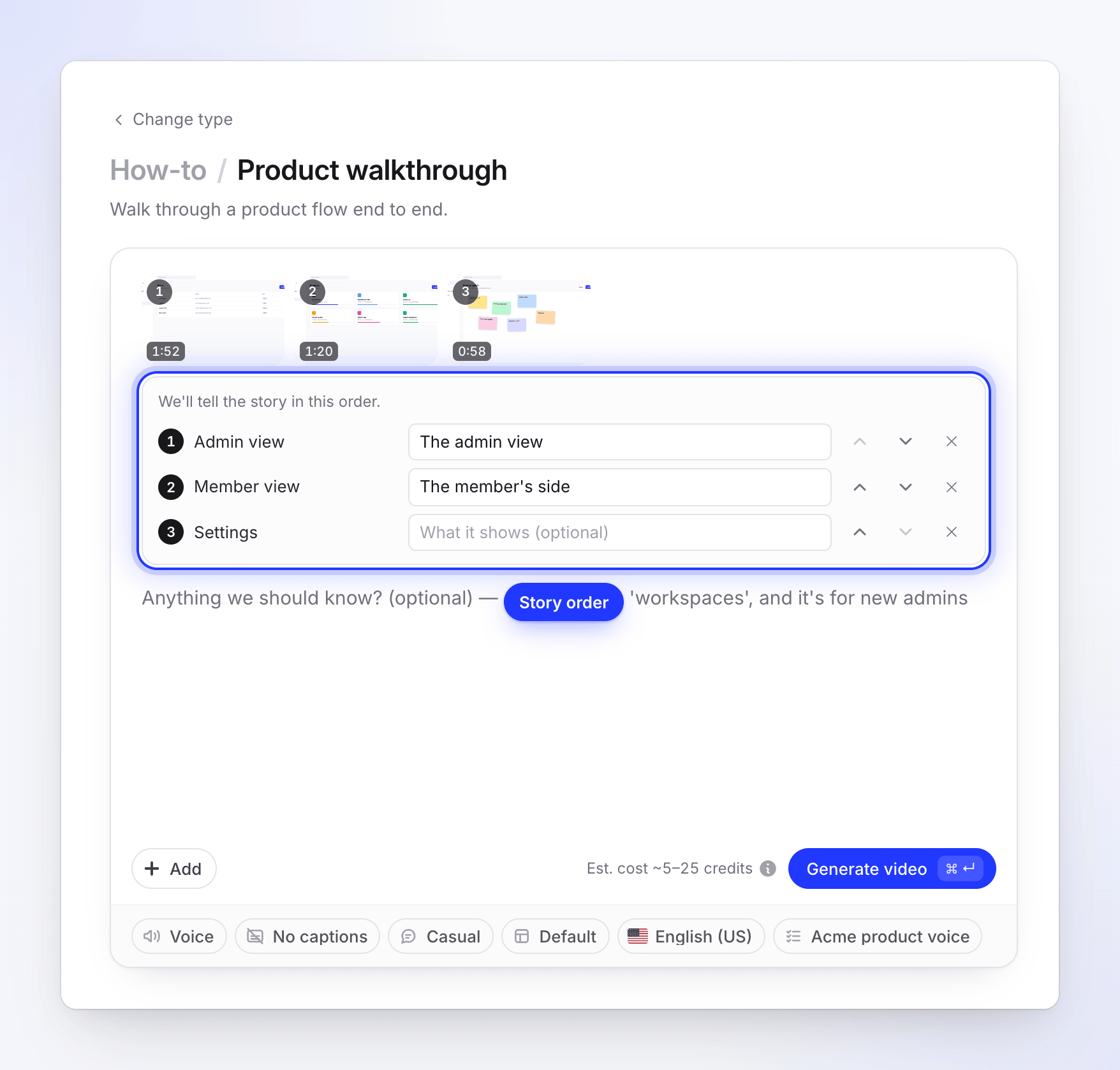
De video's op volgorde zetten
Bij meer dan één video verschijnt er een lijst onder het vak: "We vertellen het verhaal in deze volgorde". Gebruik Eerder afspelen en Later afspelen om ze te verplaatsen. Voeg bij Wat het laat zien (optioneel) een korte notitie toe die de verteller voorleest, bijvoorbeeld "De admin-weergave" (maximaal 120 tekens).
Zeg wat elke afbeelding en pdf is
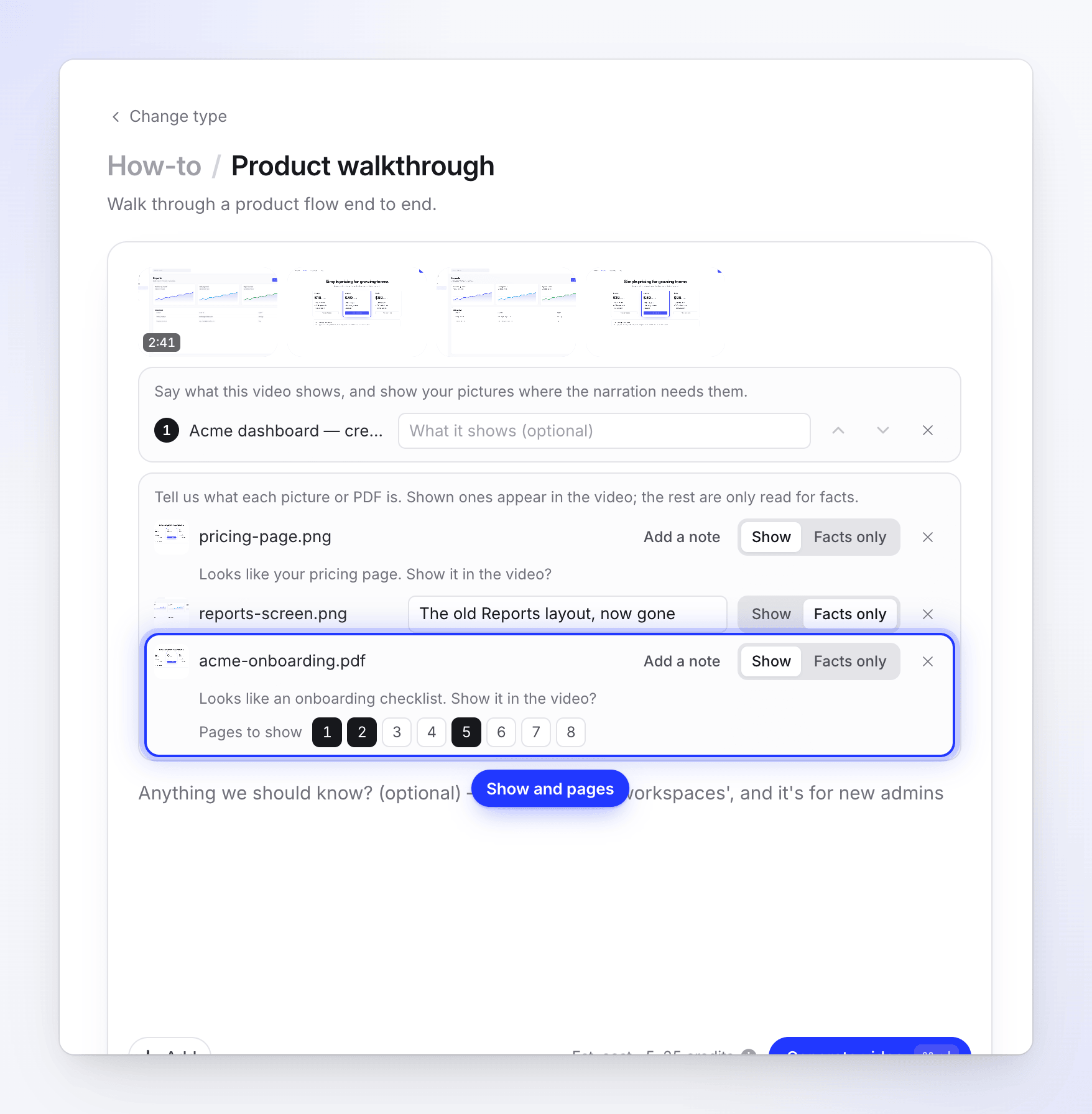
Een tweede lijst toont elke afbeelding en pdf met een tonen / Alleen feiten schakelaar en een notitieveld: "Wat is dit? Hoe moeten we dit gebruiken?" (maximaal 120 tekens). Zodra de AI heeft geraden wat een bestand is, wordt het notitieveld ingeklapt achter Een notitie toevoegen. Gebruik voor een getoonde pdf Pagina's om te tonen om de pagina's te selecteren; als je er geen kiest, tellen alle pagina's mee, vanaf de eerste.
Genereren
Klik op Video genereren. Als de AI niet kon bepalen hoe sommige bestanden gebruikt moeten worden, opent er eerst een scherm; zie Wanneer de AI het niet zeker weet.
Hoe de AI je bestanden leest
Zodra je een afbeelding of pdf toevoegt, bekijkt de AI deze. De rij toont "Leest dit…", gevolgd door een suggestie zoals "Ziet eruit als je prijspagina. In de video tonen?" met de suggestie al geselecteerd. Wijzig dit als het niet klopt.
| Keuze | Wat er gebeurt |
|---|---|
| tonen | De afbeelding of pagina verschijnt in de video en blijft in beeld terwijl de voice-over erover praat. De AI bepaalt waar het past: in de intro, bij een stap, in een samenvatting of aan het einde. |
| Alleen feiten | Het bestand wordt niet getoond. De AI leest het voor namen, cijfers en bewoordingen die in het script worden gebruikt. |
Afbeeldingen beginnen op tonen en pdf's op Alleen feiten, behalve wanneer er geen video en geen getoonde afbeelding is: dan begint een pdf op tonen en worden de pagina's de video. De voice-over leest nooit een bestandsnaam voor. Je notitie is belangrijker dan de bestandsnaam: "Dit is de oude lay-out, vermeld dat deze weg is" vertelt de AI iets wat geen enkel bestand kan.
Wanneer de AI het niet zeker weet
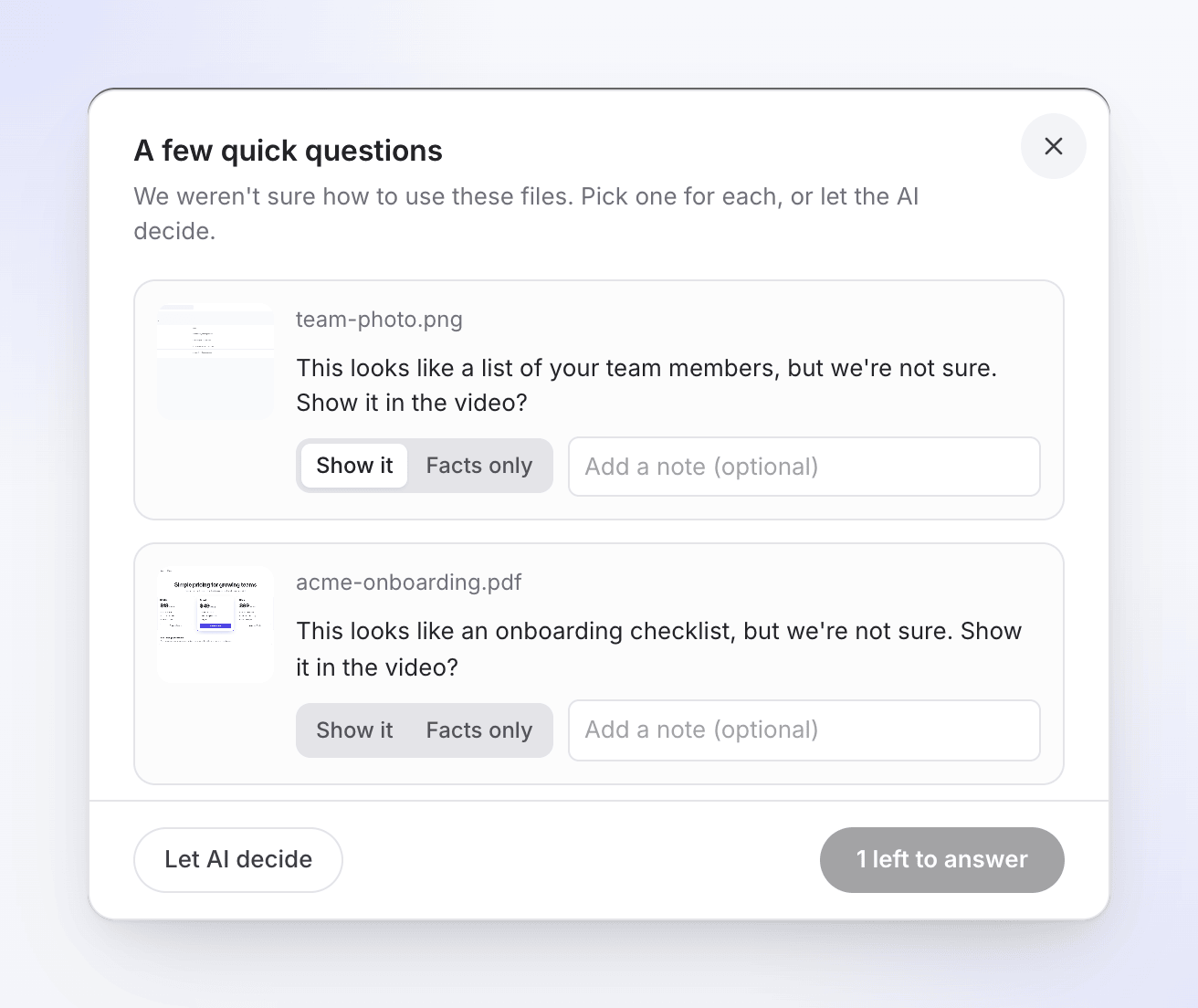
Als de AI een bestand niet kon plaatsen, is de rij gemarkeerd als Wacht op jouw antwoord. Wanneer je op Video genereren drukt, opent een scherm genaamd "Een paar snelle vragen" met die bestanden en de tekst "Dit ziet eruit als …, maar we weten het niet zeker. In de video tonen?". Kies Laat het zien of Alleen feiten voor elk bestand en voeg eventueel een notitie toe. Laat AI beslissen accepteert elke suggestie. De knop geeft aan "Nog 2 te beantwoorden" totdat alles is beantwoord, daarna staat er Genereren.
De AI kan tijdens het genereren ook vragen: "Moet dit in de video verschijnen?". Als je niet binnen 10 minuten antwoordt, behoudt hij de keuzes die je al hebt gemaakt. Zie Beantwoord de vragen van de AI tijdens het genereren.
Kosten en lengte
De schatting is gebaseerd op de totale lengte van alles wat wordt getoond: de video's plus een paar seconden voor elke getoonde afbeelding of pagina. Een handleiding of demo kost meestal 5–25 credits voor maximaal 5 minuten aan beeldmateriaal. Op het Free-abonnement kan de hele video maximaal 3 minuten duren.
Ondertiteling, stem, toon en sjabloon werken hetzelfde als voor een enkele opname.
Berichten die je kunt zien
| Bericht | Wat te doen |
|---|---|
| "Gebruik maximaal 3 video's in één handleiding of demo." | Verwijder een video. |
| "Toon maximaal 20 afbeeldingen en pdf-pagina's in één video. Stel de rest in op "Alleen feiten"." | Stel enkele afbeeldingen of pagina's in op Alleen feiten, of kies minder Pagina's om te tonen. |
| "Voeg maximaal 3 pdf's toe aan één video." | Verwijder een pdf of combineer ze tot één bestand. |
| "Video 2 wordt nog verwerkt. Wacht tot deze klaar is." | Wacht tot de verwerking van die video is voltooid. |
| "Video 2 zit al in deze video. Verwijder de kopie." | Dezelfde opname is twee keer toegevoegd. |
| "Video 2 is zelf gemaakt van afbeeldingen of andere video's. Voeg in plaats daarvan de originelen toe." | Voeg de originele opnames en afbeeldingen toe. |
| "We konden video 2 niet voorbereiden voor AI-analyse. Upload deze opnieuw." | Upload dat bestand opnieuw. |
| "SVG-afbeeldingen kunnen nog niet in de video worden getoond. Exporteer als PNG of stel in op "Alleen feiten"." | Exporteer de SVG als PNG of stel in op Alleen feiten. |
| "We konden de pagina's van … niet tonen, dus wordt het alleen voor feiten gebruikt." | De pagina's van de pdf konden niet worden omgezet in afbeeldingen. Exporteer de pagina's als afbeeldingen en upload die. |