

Gebruik een videosjabloon voor je merk
Een videosjabloon bepaalt de achtergrond, muziek, tekststijl, overgangen, intro- en titelkaarten en logo-onthulling van je handleidingen, demo's en Polish-video's. Kies er een per video, maak je eigen sjabloon en stel een standaard in voor je workspace.
Een videosjabloon is je merkkit voor video's die zijn gemaakt van een opname. Het bepaalt alles rondom de beelden: de achtergrond, de muziek, de tekststijl, de overgangen en de intro-kaart, titelkaarten en logo-onthulling. Elke handleiding, productdemo en Polish-video gebruikt er een, zodat je video's er hetzelfde uitzien, ongeacht hoeveel mensen in je team ze maken.
Sjablonen worden gebruikt door Handleiding, Productdemo, Opschonen en Gestyled om te delen video's. Artikelen en social clips gebruiken ze niet: social clips gebruiken een look in plaats daarvan.
Kies een sjabloon voor een video
Open de Sjabloon-pil
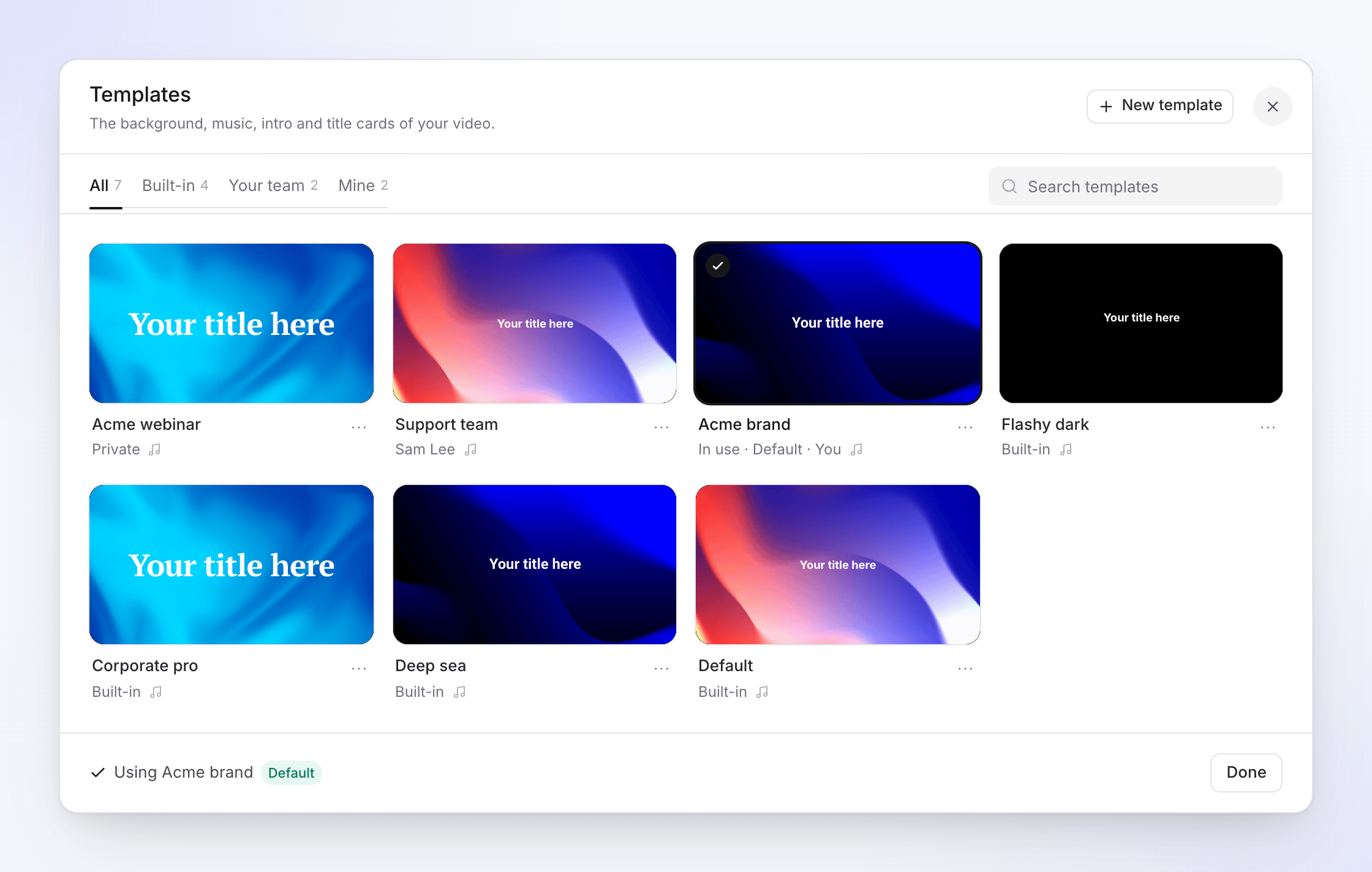
Klik op de pagina Maken voor een handleiding, demo of Polish-video op de Sjabloon-pil onder het vak. Deze toont de naam van het sjabloon dat de video zal gebruiken. Het Sjablonen-venster opent: "De achtergrond, muziek, intro- en titelkaarten van je video."
Zoek een sjabloon
De tabbladen Alles, Ingebouwd en Je team filteren de lijst; een tabblad verschijnt alleen als er sjablonen in staan. Gebruik bij meer dan 6 sjablonen Zoek sjablonen.
Bekijk het voordat je kiest
Open het ⋯-menu van een sjabloon en kies Details bekijken om de instellingen te zien.
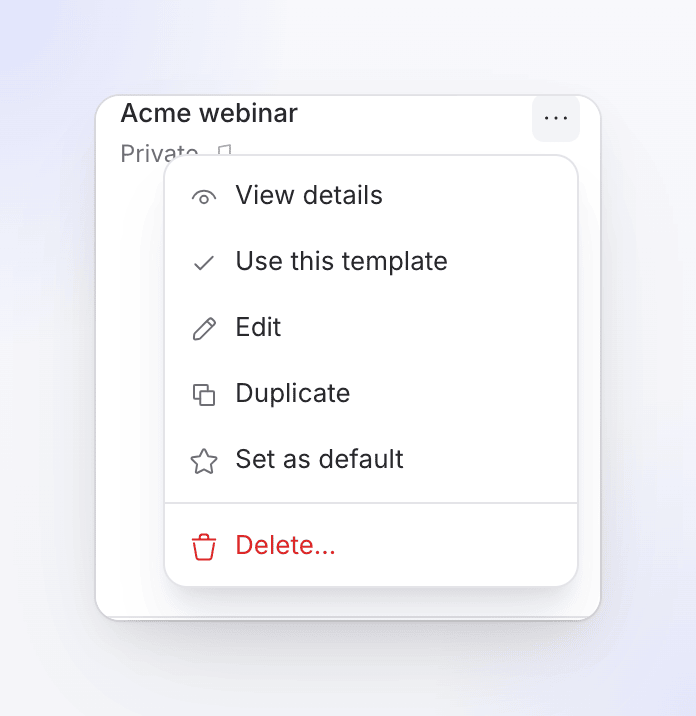
Bewerken en Verwijderen verschijnen bij de sjablonen van je eigen team. Gebruik het
Klik op Gebruik dit sjabloon. De voettekst toont "Gebruikt {name}"; klik op Klaar.
Een nieuwe video begint met het standaard-sjabloon van je workspace voor dat type video, of het eerste sjabloon in de lijst als er geen standaard is ingesteld.
Maak je eigen sjabloon
Start een sjabloon
Klik in het Sjablonen-venster op Nieuw sjabloon. Om te beginnen met een ingebouwd sjabloon, open je het en klik je op Dupliceren om te bewerken: ingebouwde sjablonen kunnen niet worden gewijzigd, maar een kopie wel.
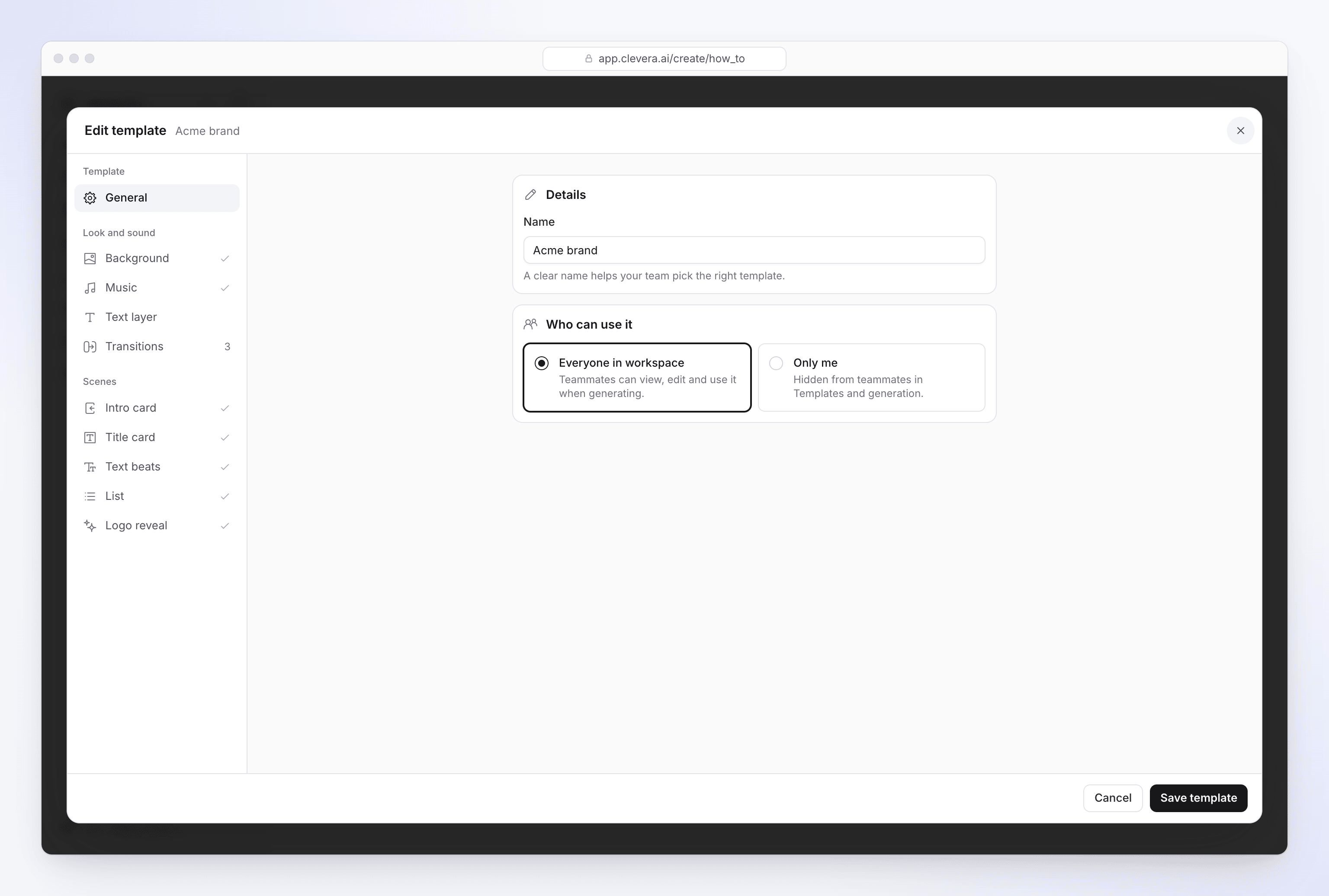
Geef het een naam en kies wie het kan gebruiken
Geef het bij Algemeen een Naam, bijvoorbeeld "Productdemo — donker thema" (maximaal 120 tekens). Kies bij Wie het kan gebruiken voor Iedereen in de workspace (teamgenoten kunnen het bekijken, bewerken en gebruiken) of Alleen ik (verborgen voor teamgenoten).
Stel de look en het geluid in
Doorloop Achtergrond, Muziek, Tekstlaag en Overgangen. Zie Wat een sjabloon beheert.
Ontwerp de scènes
Klik onder Scènes op Ontwerp bij elke scène die je wilt: intro-kaart, titelkaart, tekstritme, lijst en logo-onthulling. Een scène die je niet instelt, geeft aan "Niet ingesteld in dit sjabloon." en wordt niet toegevoegd aan video's.
Sla het op
Klik op Sjabloon opslaan. Een nieuw of gedupliceerd sjabloon wordt gekozen voor de video die je aan het maken bent.
Als je vertrekt met wijzigingen, wordt gevraagd "Wijzigingen negeren?"; kies Verder bewerken om terug te gaan.
Wat een sjabloon beheert
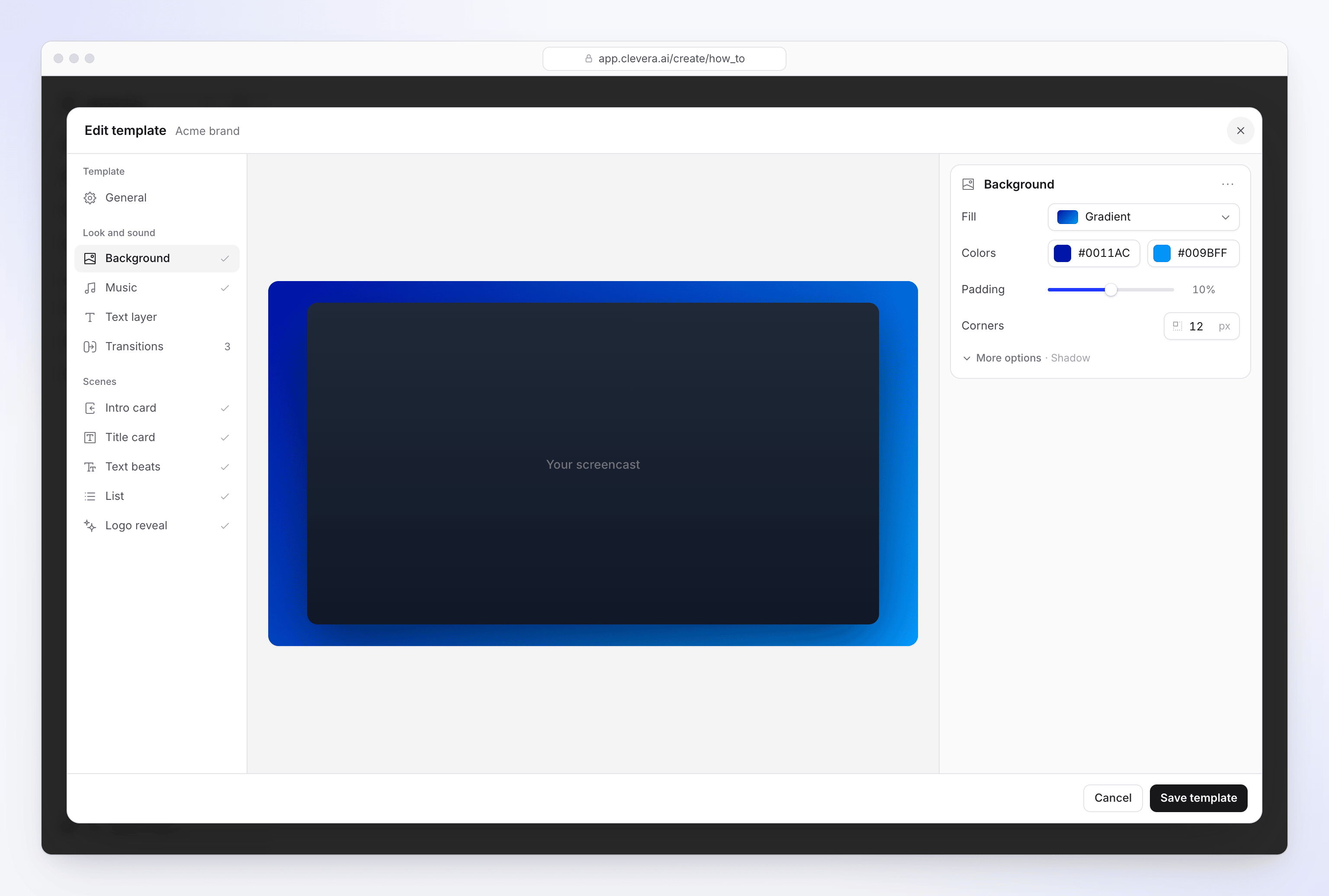
De editor groepeert de secties onder Sjabloon, Look en geluid en Scènes. Een vinkje naast een sectie betekent dat deze is ingesteld in dit sjabloon.
| Sectie | Wat het instelt | Standaardinstellingen en limieten |
|---|---|---|
| Algemeen | Naam en Wie het kan gebruiken. | Iedereen in de workspace |
| Achtergrond | De Opvulling achter de opname: Achtergronden per categorie, Kleuren (effen of verloop), of Gebruik je eigen afbeelding. Plus Opvulling, Hoeken, Schaduw en Vervagen (verzacht een achtergrond of afbeelding). | Opvulling 10% (0–20%), hoeken 12 px, schaduw 70%, vervagen 0 |
| Muziek | Een track uit de muziekbibliotheek van Clevera, gekozen met Kies muziek (zoeken en filteren op stemming), en het Volume. Schakel het uit voor geen muziek. | Volume 50% |
| Tekstlaag | De standaardstijl van tekstlagen die aan video's worden toegevoegd: lettertype, kader, omtrek, schaduw, rand en hoe tekst verschijnt. | — |
| Overgangen | Een of meer overgangen. De AI wisselt ze af tussen scène-overgangen. | Geen totdat je er een toevoegt |
| intro-kaart | Opent de video, voor de eerste stap, met de titel van de video. | — |
| titelkaart | Een kaart over het volledige scherm tussen stappen, gebruikt voor hoofdstuktitels. | — |
| tekstritme | Woorden die één voor één op het ritme verschijnen. | — |
| lijst | Items die één voor één worden onthuld. | — |
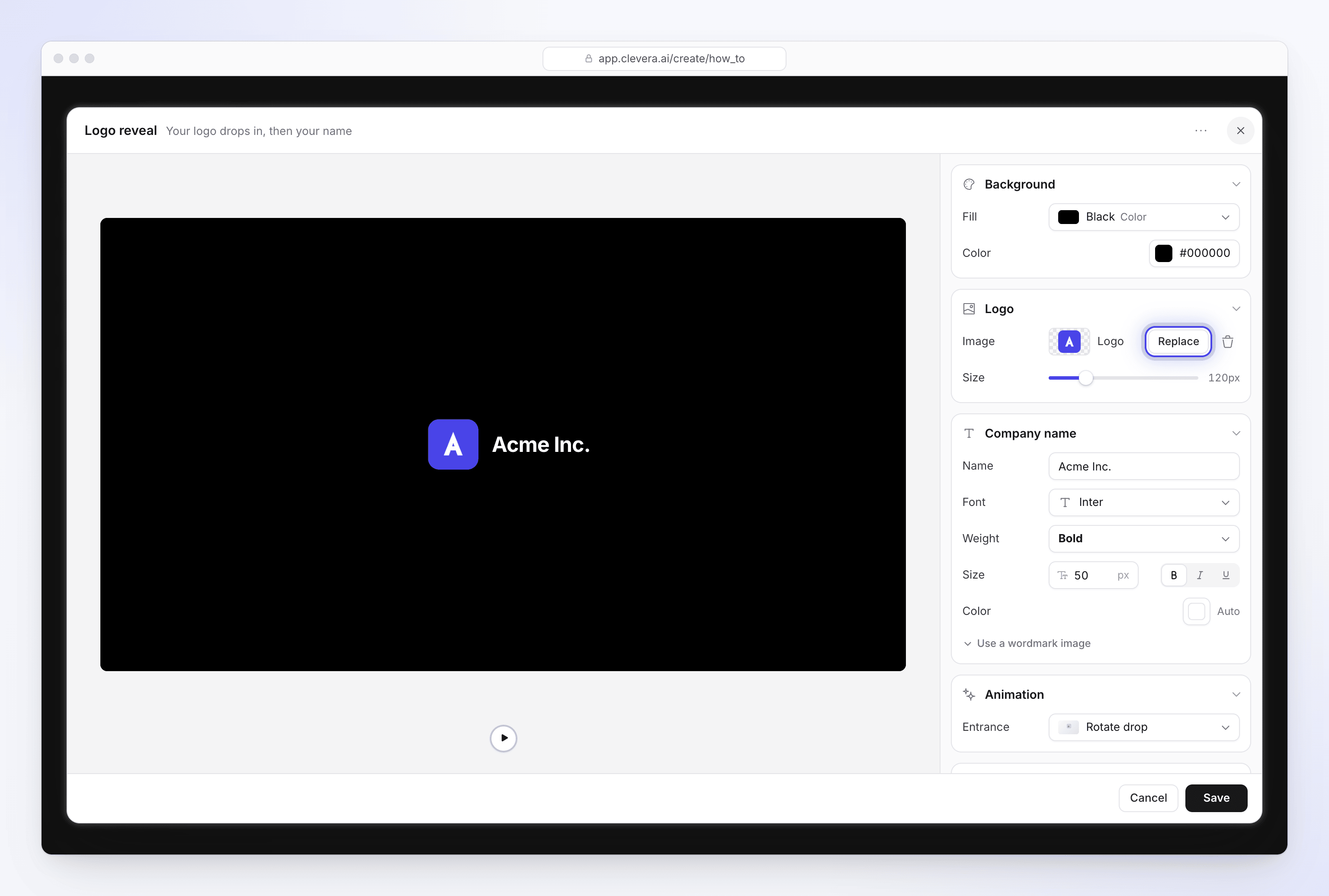
| logo-onthulling | Je logo valt in beeld, gevolgd door je bedrijfsnaam. | Ingang Draaiende druppel of Rechte val; logo-grootte 120 px |
Er is geen aparte instelling voor merkkleur of lettertype: je stelt lettertypes en kleuren in op elk element (achtergrond, tekstlaag, kaarten en de naam bij de logo-onthulling).
De muziek en achtergronden van Clevera zijn rechtenvrij of door AI gegenereerd en gelicentieerd voor commercieel gebruik in je video's.
Voeg je logo toe
Het logo bevindt zich in de logo-onthulling-scène. Klik op Ontwerp bij logo-onthulling en kies vervolgens onder Logo voor Kies een logo. Een transparant logo-pictogram werkt het beste. Typ je Bedrijfsnaam en stel het lettertype, gewicht, grootte en kleur in, of schakel Gebruik een woordmerk-afbeelding in om je woordmerk te uploaden, zodat een aangepast logo-lettertype precies blijft zoals ontworpen. De scène kan niet worden opgeslagen zonder logo-afbeelding: "Kies een logo-afbeelding om op te slaan".
Stel een standaard in voor je workspace
Open het ⋯-menu van een sjabloon en kies Instellen als standaard. De standaard is voor de hele workspace en voor dat type video: een standaard die is ingesteld tijdens het maken van een handleiding is van toepassing op handleidingen, niet op demo's of Polish-video's. Kies Verwijderen als standaard om deze te wissen. Elk lid kan een standaard instellen, met behulp van een ingebouwd sjabloon of je eigen sjabloon.
Wie kan wat doen
| Actie | Wie |
|---|---|
| Gebruik een sjabloon | Iedereen in de workspace, voor ingebouwde sjablonen en sjablonen gedeeld met Iedereen in de workspace |
| Maak een sjabloon | Elk workspace-lid |
| Bewerk, dupliceer of verwijder een teamsjabloon | Elk lid dat het kan zien |
| Wijzig Wie het kan gebruiken | Alleen de persoon die het sjabloon heeft gemaakt |
| Bewerk een ingebouwd sjabloon | Niemand; dupliceer het in plaats daarvan |
Sjablonen zijn gratis te maken en te gebruiken op elk abonnement.
Verwijder een sjabloon
Open het ⋯-menu en kies Verwijderen…, dan Sjabloon verwijderen. Video's die al met dit sjabloon zijn gemaakt, behouden hun look; nieuwe video's kunnen het niet meer gebruiken. Dit kan niet ongedaan worden gemaakt. Als het de standaard was, wordt de standaard gewist en schakelt een video die het gebruikte over naar het eerste resterende sjabloon.
Probleemoplossing
| Bericht | Wat te doen |
|---|---|
| "Kies een sjabloon." | Klik op de Sjabloon-pil en kies er een. |
| "Maak een sjabloon om door te gaan." | Je workspace heeft geen sjabloon dat dit type video kan gebruiken. Klik op Nieuw sjabloon. |
| "Er is nog geen videosjabloon beschikbaar voor dit type." | Neem contact op met support. |
| "Alleen de persoon die dit heeft gemaakt kan wijzigen wie het kan gebruiken." | Vraag de maker van het sjabloon om het te wijzigen, of dupliceer het. |
| "Geef je sjabloon een naam." | Vul Naam in bij Algemeen. |