

Krijg toegang tot Autopilot
Autopilot is inbegrepen bij de Pro-, Business- en Custom-abonnementen en is op uitnodiging beschikbaar. Vraag toegang aan via de Autopilot-pagina; het Clevera-team beoordeelt het verzoek en je ontvangt een e-mail en een melding in je inbox zodra het is goedgekeurd of afgewezen.
Autopilot is inbegrepen bij de Pro-, Business- en Custom-abonnementen en is toegankelijk op uitnodiging. Een workspace met een van deze abonnementen kan toegang aanvragen via de Autopilot-pagina, waarna het Clevera-team de functie inschakelt. Dit artikel legt uit wat je daarvoor ziet, hoe je een aanvraag indient en wat er daarna gebeurt.
Wie kan Autopilot krijgen
| Je workspace | Wat de Autopilot-pagina toont |
|---|---|
| Op Free, Starter of een proefversie | Een Pro-abonnement-badge en "Autopilot is inbegrepen bij het Pro-abonnement en hoger, op uitnodiging." Iemand die het abonnement kan wijzigen ziet ook Upgrade naar Pro; anderen lezen "Vraag een workspace-eigenaar om te upgraden." De zijbalk toont een Pro-badge naast Autopilot. |
| Op Pro, Business of Custom, nog niet ingeschakeld | Een Op uitnodiging-badge en Vraag een uitnodiging aan |
| Een aanvraag is in behandeling | We hebben je aanvraag ontvangen, en "Verzonden op" de datum, "We sturen je een e-mail zodra we ernaar hebben gekeken." |
| Ingeschakeld | Autopilot-startpagina: Wat moet Autopilot doen?, de recepten en het Autopilot-menu |
Daaronder legt de pagina uit hoe een taak werkt en staat een lijst met wat je kunt uitbesteden.
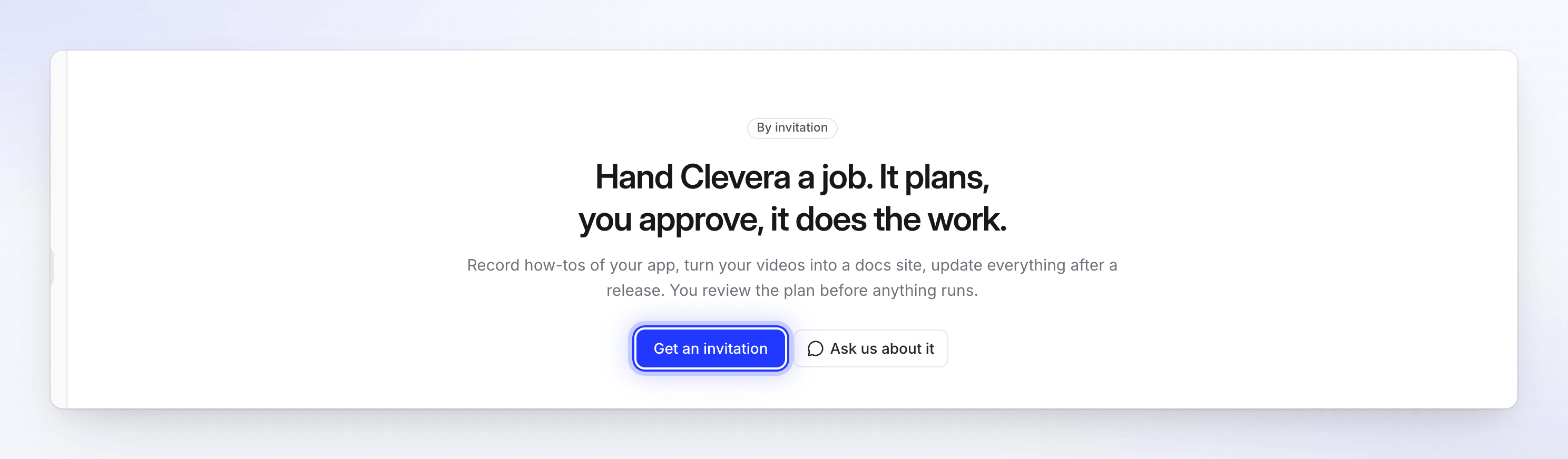
Vraag een uitnodiging aan
Iedereen in een Pro-, Business- of Custom-workspace kan een aanvraag indienen. Er kan per workspace één aanvraag tegelijk in behandeling zijn.
Open Autopilot
Klik op Autopilot in de zijbalk en vervolgens op Get an invitation.
Vertel ons wat je wilt uitbesteden
Vul de drie velden in.
Veld Wat te schrijven Je use case Wie je bent en de taak die je aan Clevera zou toevertrouwen, bijvoorbeeld "We leveren elke twee weken op en onze helpvideo's lopen achter." Wat je wilt maken Instructievideo's, een helpcentrum, updates na een release: wat je ook gedaan wilt hebben Het adres van je app De web-app waarin Autopilot zou werken, bijvoorbeeld https://app.example.com. Een inlogpagina is prima.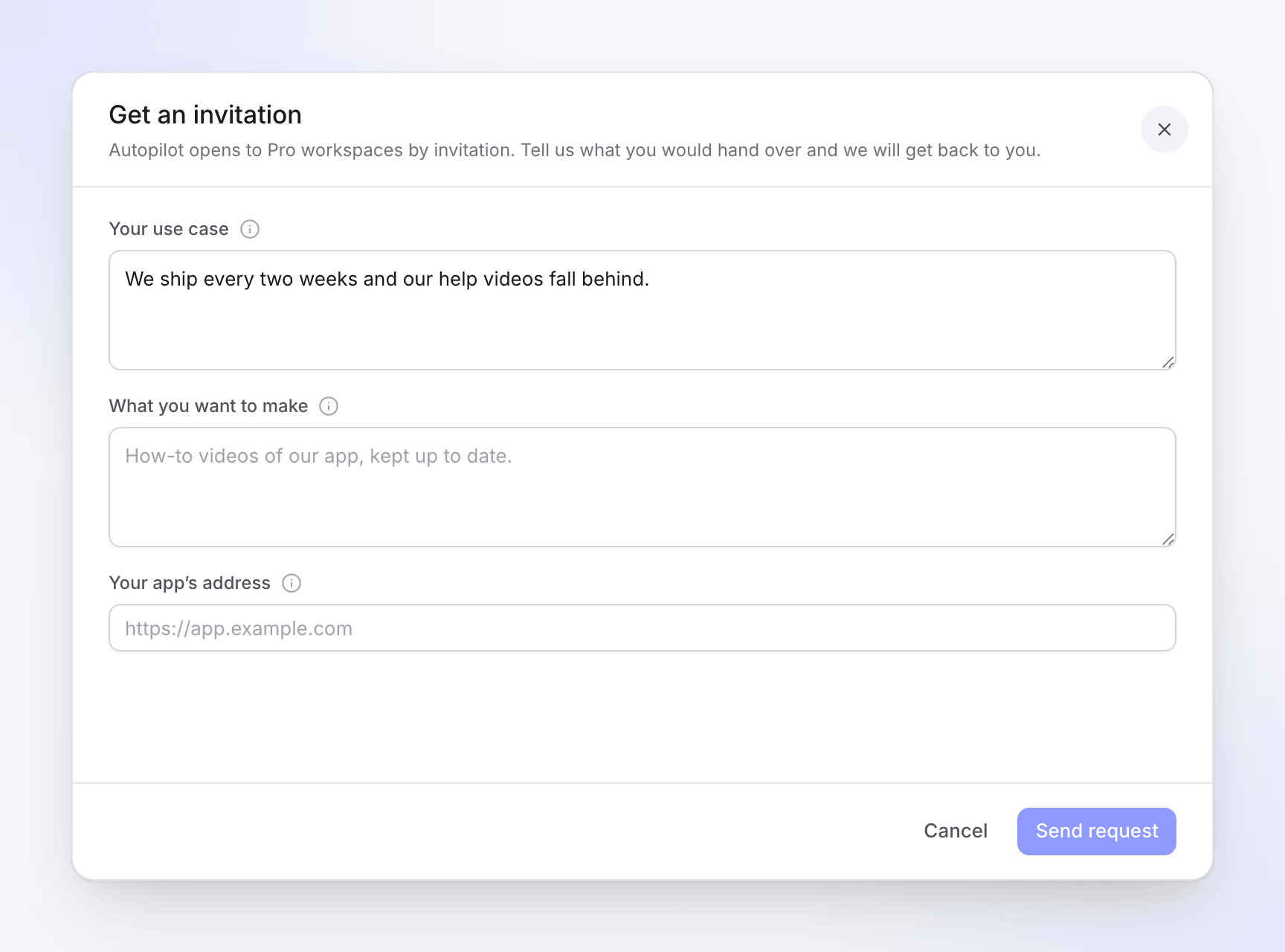
Verstuur het
Klik op Send request. De pagina toont vervolgens We have your request met de datum waarop je het hebt verzonden.
Als iemand in je werkruimte al een verzoek heeft ingediend, zie je "Your workspace already has a request waiting. We’ll let you know." Om eerst een vraag te stellen, klik je op Stel ons er een vraag over: dit opent de ondersteuningschat.
Wat gebeurt er daarna
Het Clevera-team beoordeelt elk verzoek. Je hoort van ons via e-mail en in je Clevera-inbox. Zowel de persoon die het verzoek heeft ingediend als de eigenaar van de werkruimte wordt op de hoogte gesteld.
| Antwoord | Wat je krijgt | Wat te doen |
|---|---|---|
| Goedgekeurd | "Autopilot is klaar voor" je workspace, "Je uitnodigingsverzoek is geaccepteerd. Geef Clevera je eerste taak.", met Open Autopilot | Open Autopilot, typ een taak in Wat moet Autopilot doen? of klik op een recept. Zie Een Autopilot-taak instellen. |
| Afgewezen | "Je Autopilot-verzoek voor" je workspace "is deze keer niet geaccepteerd", soms met een notitie van ons | Stuur een nieuwe aanvraag vanaf de Autopilot-pagina. Er staat "Je laatste aanvraag is niet geaccepteerd. Je kunt een nieuwe sturen." |
Deze meldingen staan vermeld als Autopilot access approved en Autopilot request declined in je meldingsinstellingen.
Eenmaal binnen: wie kan wat
Iedereen in de workspace kan Autopilot openen. Eigenaren, beheerders en contentmakers kunnen taken instellen; editors kunnen elke taak en het resultaat ervan zien, maar kunnen er geen starten of wijzigen. Alleen eigenaren en beheerders kunnen de instellingen, verbindingen en app-inloggegevens van Autopilot wijzigen. Zie wie kan wat.