

Begrijp werkruimtes, rollen en Creator-plekken
Hoe Clevera-werkruimtes werken: de vier rollen en wat elk kan doen, welke rollen een betaalde Creator-plek innemen en welke gratis zijn, hoeveel plekken elk abonnement heeft en wie de gedeelde credits van de werkruimte uitgeeft.
Een werkruimte is de plek waar de opnames, video's, artikelen en collecties van je team staan, met één gedeeld credit-saldo en één abonnement. Iedereen in de werkruimte heeft een rol. Drie rollen maken nieuwe content en gebruiken een Creator-plek; de vierde, Bewerker, verfijnt bestaande content en is gratis en onbeperkt.
Werkruimtes in het kort
- Alles wordt gedeeld per werkruimte: content, collecties, het abonnement, gekoppelde integraties en één credit-saldo ("Eén portemonnee voor iedereen in dit team.").
- Credits verplaatsen nooit tussen werkruimtes. Een video die in de ene werkruimte is gemaakt, wordt betaald uit de credits van die werkruimte.
- Je kunt lid zijn van meerdere werkruimtes. Wissel via het werkruimtemenu bovenaan de zijbalk: Werkruimte wisselen. Kies Werkruimte aanmaken om een nieuwe te starten. Een naam is 3–32 tekens lang.
- Nieuwe werkruimtes beginnen op Free. Gratis maandelijkse credits gaan naar één werkruimte per eigenaar; je andere Free-werkruimtes krijgen geen maandelijkse credits, maar kunnen wel bonuscredits gebruiken.
- Werkruimte-instellingen vind je onder het werkruimtemenu → Teaminstellingen, met de secties Algemeen, Leden, Rollen & rechten, Gevarenzone en, bij abonnementen met single sign-on, Beveiliging.
De vier rollen
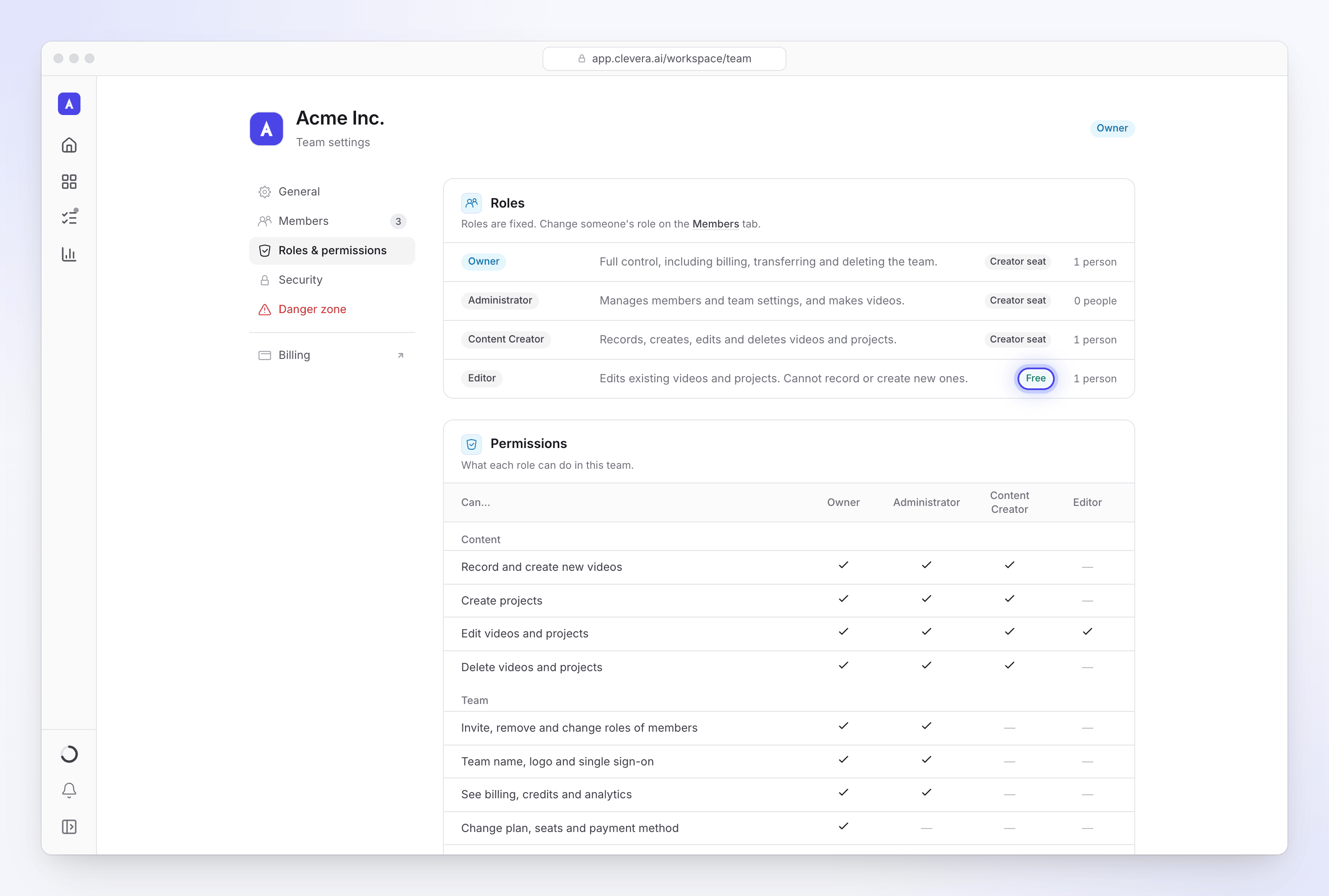
| Rol | Waar de rol voor is | Creator-plek |
|---|---|---|
| Eigenaar | "Volledige controle, inclusief facturering, overdragen en verwijderen van het team." | Ja |
| Beheerder | "Beheert leden en teaminstellingen, en maakt video's." | Ja |
| Contentmaker | "Neemt op, maakt, bewerkt en verwijdert video's en projecten." | Ja |
| Bewerker | "Bewerkt bestaande video's en projecten. Kan niet opnemen of nieuwe maken." | Nee, gratis |
Elke werkruimte heeft precies één eigenaar. Zie Eigendom van werkruimte overdragen om de rol aan iemand anders te geven. Na een overdracht wordt de vorige eigenaar meestal Beheerder; als de nieuwe eigenaar een Bewerker was en er geen Creator-plek vrij is, wordt de vorige eigenaar in plaats daarvan Bewerker, en dit wordt in het dialoogvenster aangegeven voordat je bevestigt.
Wat elke rol kan doen
| Kan… | Eigenaar | Beheerder | Contentmaker | Bewerker |
|---|---|---|---|---|
| Nieuwe video's opnemen en maken | Ja | Ja | Ja | Nee |
| Projecten (collecties) maken | Ja | Ja | Ja | Nee |
| Video's en projecten bewerken | Ja | Ja | Ja | Ja |
| Video's en projecten verwijderen | Ja | Ja | Ja | Nee |
| Leden uitnodigen, verwijderen en rollen wijzigen | Ja | Ja | Nee | Nee |
| Teamnaam, logo en single sign-on | Ja | Ja | Nee | Nee |
| Facturering, credits en analyses zien | Ja | Ja | Nee | Nee |
| Abonnement, plekken en betaalmethode wijzigen | Ja | Nee | Nee | Nee |
| Eigendom overdragen of team verwijderen | Ja | Nee | Nee | Nee |
| Integraties koppelen of ontkoppelen | Ja | Ja | Nee | Nee |
Teaminstellingen → Rollen & rechten toont dezelfde rollen en rechten.
Wat Bewerkers niet kunnen
Bewerkers verbeteren wat al bestaat. Ze kunnen niets nieuws starten, wat ook betekent dat ze nooit een betaalde generatie starten:
- Iets aanmaken: Aanmaken en Opstellen, de configuratiechat, een nieuwe social clip, Opnemen met AI en websiteonderzoek, een video van een opname, een artikel van Insights, of een video uploaden.
- Opnieuw proberen bij een mislukte generatie, of een nieuwe generatie starten op een bestaande opname.
- Video's en projecten verwijderen.
Aanmaakknoppen zijn uitgeschakeld voor Bewerkers, met de tooltip "Je rol kan bestaande content bewerken, maar geen nieuwe content aanmaken." Het openen van een aanmaakpagina brengt hen terug naar Content.
Bewerkers kunnen nog steeds bewerken, de AI-assistent om wijzigingen vragen en items vertalen die ze kunnen bewerken.
Een paar andere limieten gelden voor elke rol:
- Voor het publiceren van een artikel naar een gekoppelde tool zijn bewerkingsrechten op dat artikel nodig, dus mensen die het alleen kunnen bekijken, publiceren het nooit.
- De liveweergave van een Opnemen met AI-run, het overnemen van de browser en het annuleren ervan zijn voor de persoon die het heeft gestart, de eigenaar van de werkruimte en Beheerders.
Creator-plekken
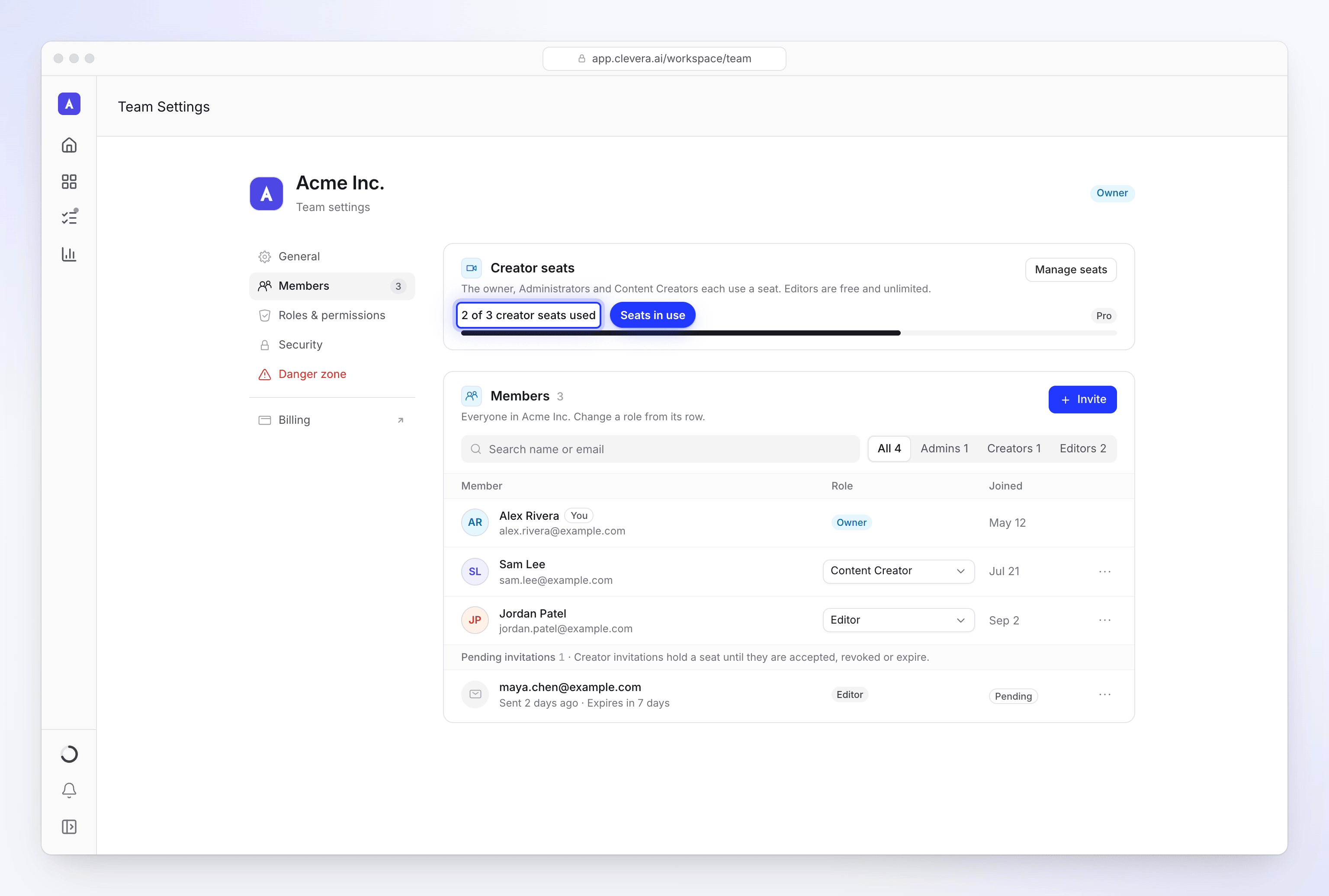
De eigenaar, Beheerders en Contentmakers gebruiken elk een plek. Bewerkers zijn gratis en onbeperkt, dus je kunt zoveel reviewers en redacteuren uitnodigen als je wilt.
| Abonnement | Creator-plekken |
|---|---|
| Free | 1 |
| Starter | 1 |
| Pro | 2–10, per stuk gekocht |
| Custom | Zoals afgesproken met ons team |
Plekken worden geteld in Teaminstellingen → Leden → Creator-plekken, waar bijvoorbeeld staat: "2 van 3 Creator-plekken gebruikt". Openstaande uitnodigingen tellen ook mee; de lijst Openstaande uitnodigingen zegt: "Creator-uitnodigingen houden een plek bezet totdat ze worden geaccepteerd, ingetrokken of verlopen." Uitnodigingen verlopen na 7 dagen en een verlopen uitnodiging houdt geen plek meer bezet. Zie Teamleden uitnodigen.
Wanneer alle plekken bezet zijn
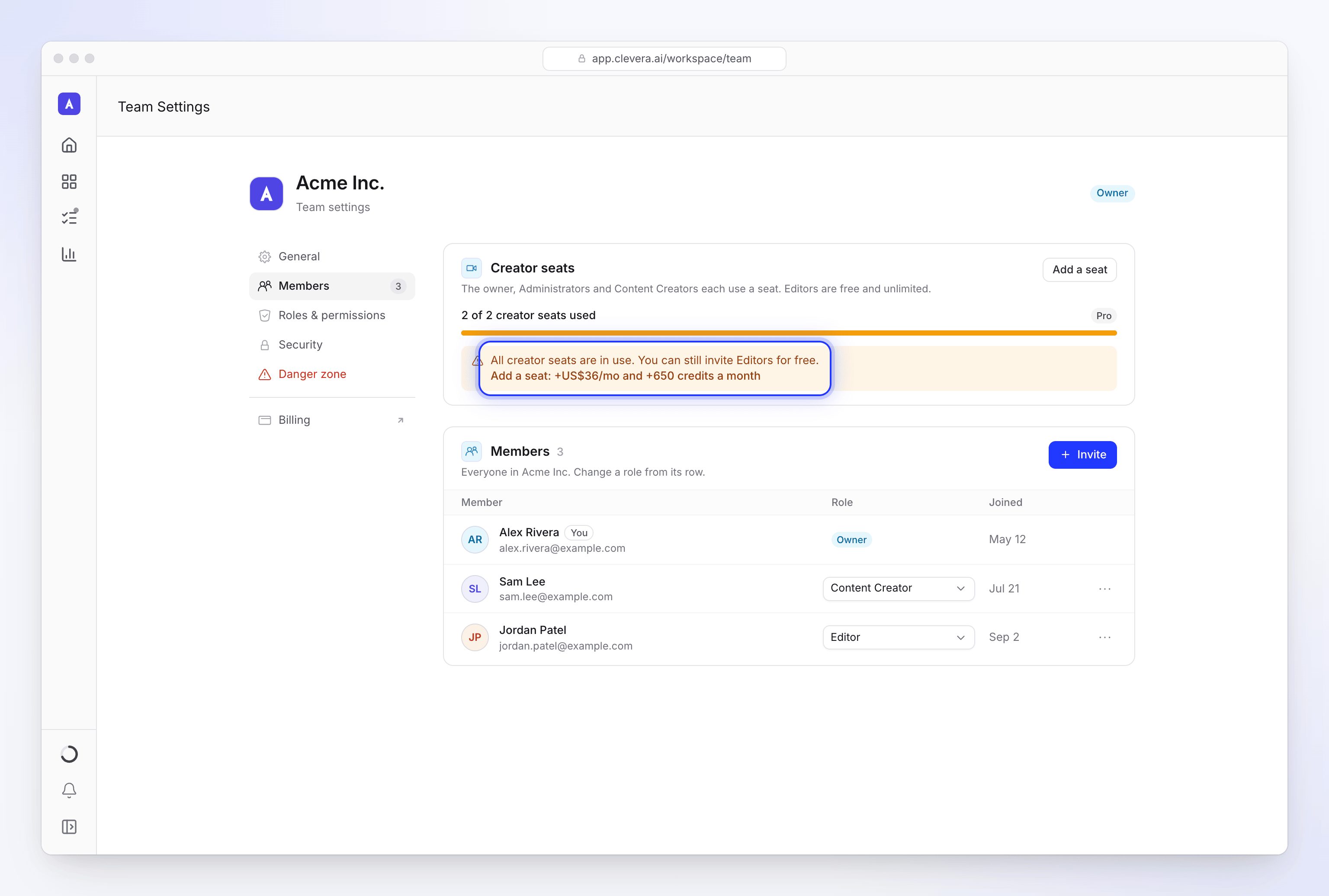
Creator-rollen zijn grijs in de uitnodigings- en rollenmenu's: "Alle 3 Creator-plekken zijn in gebruik. Voeg een plek toe of kies Bewerker." Het paneel zegt "Alle Creator-plekken zijn in gebruik. Je kunt nog steeds gratis Bewerkers uitnodigen." Wat je daarna wordt aangeboden, hangt af van je abonnement:
| Abonnement | Aanbod | Wat er gebeurt |
|---|---|---|
| Pro, onder 10 plekken | Een licentie toevoegen (+US$36 per maand en +650 credits per maand bij maandelijkse facturering) | Voordat je bevestigt, zie je wat je vandaag betaalt, vanaf je verlenging, en de kaart die wordt belast. De plek start nu. |
| Free of Starter | Pro verkennen: "Upgrade naar Pro voor 2 Creator-plekken" | Opent de upgrade |
| Pro bij 10 plekken, of Custom | Neem contact met ons op: "Neem contact met ons op voor meer Creator-plekken" | Opent een bericht naar ons team |
Alleen de eigenaar kan plekken toevoegen of upgraden. Iedereen anders ziet "Alleen de teameigenaar kan plekken toevoegen of upgraden. Vraag hen dit te doen via Facturering." Minder plekken gaan in bij verlenging. Zie Je abonnement of plekken wijzigen.
Wie geeft credits uit
Alle leden gebruiken hetzelfde saldo van de werkruimte. Credits worden gebruikt wanneer iemand:
| Actie | Wie kan het doen |
|---|---|
| Een video, social clip of artikel genereert, of een mislukte opnieuw probeert | Eigenaar, Beheerder, Contentmaker |
| Opnemen met AI of websiteonderzoek gebruikt | Eigenaar, Beheerder, Contentmaker |
| De assistent om een wijziging vraagt | Iedereen die het item kan bewerken, inclusief Bewerkers. Kleine bewerkingen zijn gratis tot een dagelijkse limiet voor redelijk gebruik. |
| Een video of artikel vertaalt | Iedereen die het item kan bewerken, inclusief Bewerkers |
Exports, downloads, links en embeds gebruiken nooit credits.
Eigenaren en Beheerders zien de uitgaven van de hele werkruimte op de Gebruikspagina, uitgesplitst per lid, item en collectie. Andere leden zien alleen hun eigen gebruik. Alleen de eigenaar kan extra credits kopen; anderen zien "Vraag je teameigenaar om credits toe te voegen."
Iemands rol wijzigen
Open in Teaminstellingen → Leden het rollenmenu naast een lid en kies een nieuwe rol. Voor het verplaatsen van iemand naar een Creator-rol is een vrije plek nodig. Je kunt je eigen rol niet wijzigen: "Je kunt je eigen rol niet wijzigen. Vraag een andere beheerder om deze bij te werken."
Een lid verwijderen of vertrekken
- Verwijderen: open de acties van het lid en kies Verwijderen. "Alex Rivera verliest direct de toegang tot Acme Inc. Je kunt ze later opnieuw uitnodigen." Het verwijderen van een Creator maakt een plek vrij ("Dit maakt een Creator-plek vrij."). Hun video's en artikelen blijven in de werkruimte.
- Vertrekken: klik in Gevarenzone op Team verlaten…. "Je verliest direct de toegang. Om terug te komen heb je een nieuwe uitnodiging nodig." De eigenaar kan niet vertrekken; draag eerst het eigendom over.
- De werkruimte verwijderen (alleen eigenaar): Gevarenzone → Team verwijderen…. "Alles in dit team wordt voor elk lid verwijderd en elk actief abonnement wordt geannuleerd. Verwijderde gegevens kunnen niet worden hersteld." Je bevestigt met je wachtwoord, of, als je inlogt met Google of SSO, door de naam van de werkruimte te typen. Zie Een werkruimte verwijderen.