

Een video exporteren als MP4
Download elke video of social clip als een MP4 (H.264, 60 fps) in 1080p, 2K of 4K met een betaald abonnement. Voor exports worden nooit credits gebruikt. Deel op het gratis abonnement in plaats daarvan via een link of embed. Behandelt resoluties per abonnement, rendergeschiedenis, 90 dagen bestandsbewaring en elk foutbericht.
Exporteer elke video of social clip als een MP4-bestand dat je overal kunt uploaden: een website, YouTube, LinkedIn, een presentatie of een LMS. MP4-downloads zijn beschikbaar op betaalde abonnementen (Starter, Pro en Custom), en voor exports worden nooit credits gebruikt. Deel de video op het gratis abonnement in plaats daarvan via een link of embed.
Je hoeft niet te exporteren om een video te delen. Een deellink of een embed speelt altijd de nieuwste versie rechtstreeks vanuit Clevera af. Exporteer wanneer je het bestand zelf nodig hebt. Zie Een video delen met een link.
Voordat je begint
- Je hebt een betaald abonnement nodig. Op het gratis abonnement toont het tabblad Downloaden in plaats daarvan een upgrade-melding. Zie Op het gratis abonnement.
- Je hebt toestemming nodig om de video te bewerken. Als Delen grijs is met "Je hebt geen toestemming om te bewerken", vraag dan een eigenaar of beheerder om toegang tot de collectie.
- De video moet een bepaalde lengte hebben. Een lege tijdlijn toont "Deze video heeft nog geen lengte. Voeg iets toe aan de tijdlijn en render daarna."
Een video exporteren
Delen openen
Klik in de editor rechtsboven op Delen en open vervolgens het tabblad Downloaden.
Als je deze video al eerder hebt geëxporteerd, opent het tabblad op je Nieuwste render, zodat je deze opnieuw kunt downloaden zonder te renderen. Klik op Een nieuwe versie renderen (of Opnieuw renderen als de video is gewijzigd sinds) om een nieuw bestand te maken.
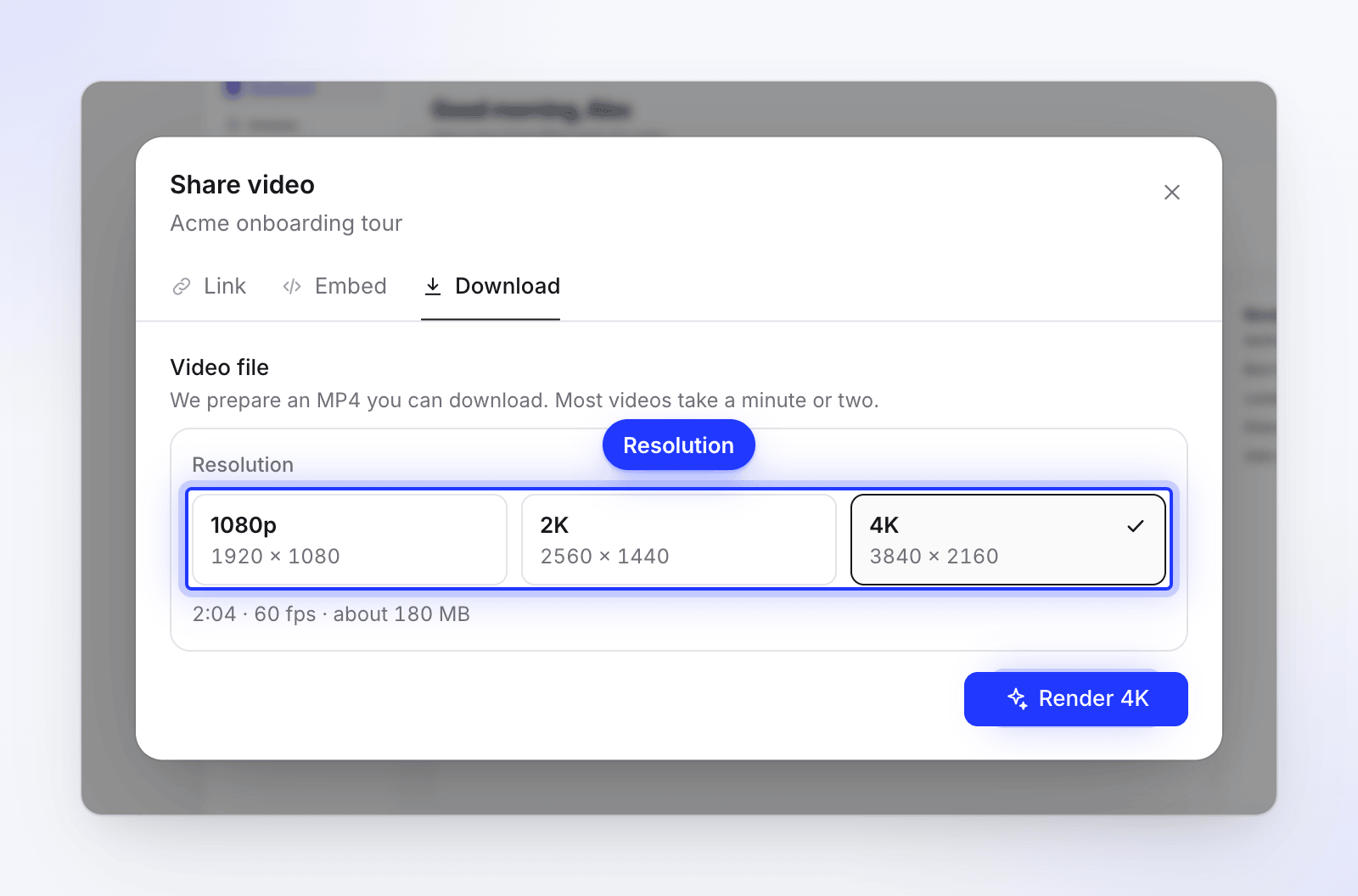
Elke optie toont de exacte grootte van het bestand dat wordt gemaakt. Kies een resolutie
Kies onder Resolutie voor 1080p, 2K of 4K. Elke optie toont de exacte grootte van het bestand dat wordt gemaakt, zoals
1920 × 1080.De regel onder de opties toont de lengte, de framerate en een geschatte bestandsgrootte, bijvoorbeeld "1:47 · 60 fps · ongeveer 42 MB". Het uiteindelijke bestand is vaak kleiner.
Klik op Renderen
Klik op de knop die je keuze benoemt: Render 1080p, Render 2K of Render 4K. Het paneel toont drie fasen: Voorbereiden, Renderen en Bezig met opslaan, met een percentage en de resterende tijd.
De meeste video's duren een minuut of twee. Waar het renderen plaatsvindt, op je computer of op onze servers, wordt voor je bepaald. Zie Renderen op het apparaat en in de cloud.
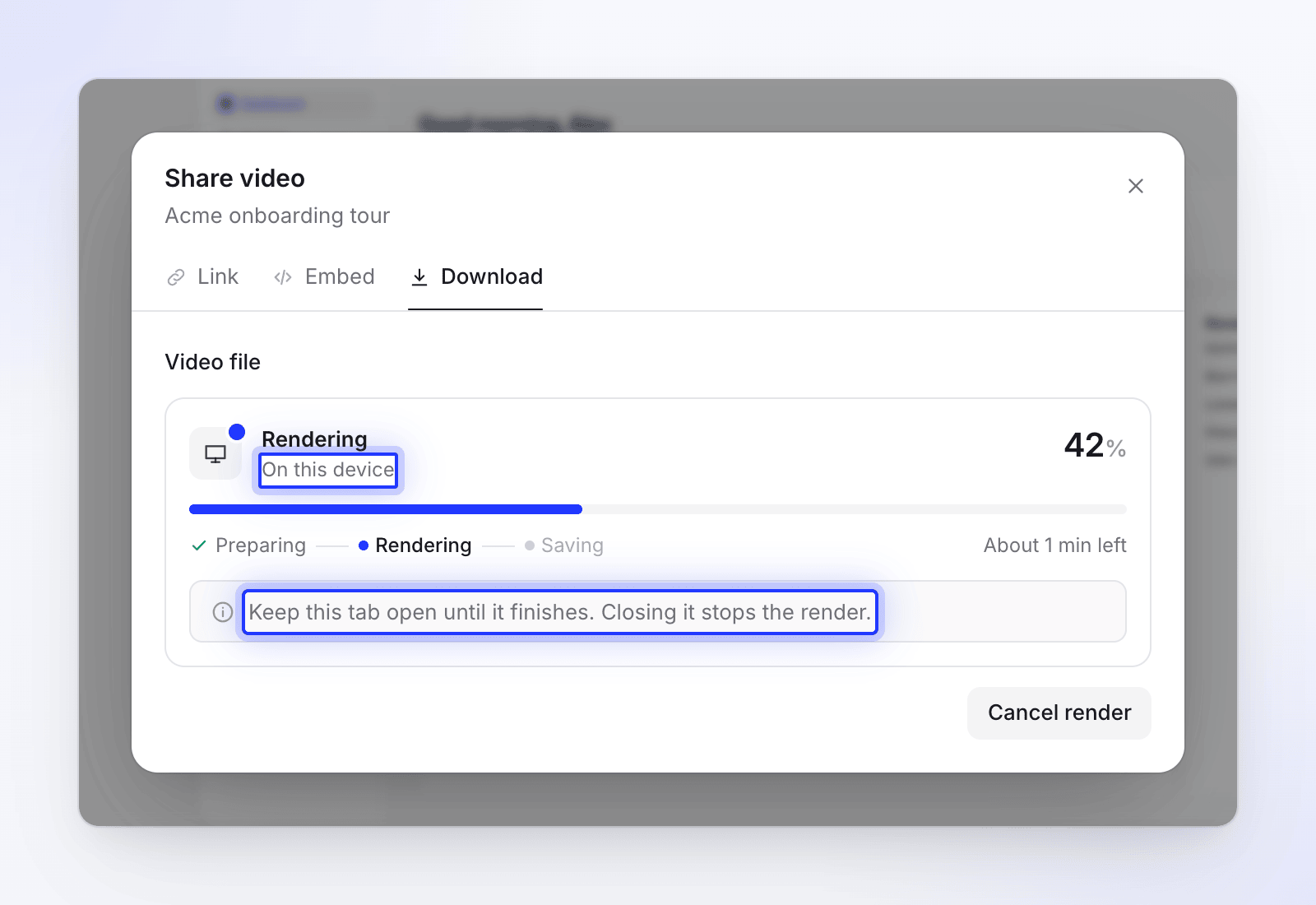
Het paneel geeft aan waar het renderen plaatsvindt. Het bestand downloaden
Wanneer je "Je video is klaar" ziet, start de download meestal vanzelf ("De download is vanzelf gestart."). Klik op Opnieuw downloaden voor een ander exemplaar, of Downloaden als het niet is gestart.
Exportinstellingen
| Instelling | Wat je krijgt |
|---|---|
| Bestandsformaat | MP4 (H.264 video, AAC audio). Geen andere formaten. |
| Framerate | Altijd 60 fps, zodat cursorbewegingen, zoomen en scrollen vloeiend blijven. Er is geen framerate-instelling. |
| Resolutie | 1080p, 2K of 4K, tot de limiet van je abonnement |
| Beeldverhouding | De vorm van de video zelf. Portret- en vierkante video's worden nooit bijgesneden of opgevuld. |
| Taal | De taal waarin je bewerkt. Wissel van taal in de bovenbalk om een vertaling te exporteren. |
| Bestandsnaam | De videotitel plus de datum en tijd, bijvoorbeeld product_tour_2026_10_12_14_05_33.mp4 |
| Kosten | Geen credits. Voor exports worden nooit credits gebruikt. |
Resoluties en groottes
Elke resolutie is een kader waarbinnen de video past. Een liggende video vult de breedte; een staande video draait het kader op zijn kant.
| Optie | Kader | 16:9 video | 9:16 video | 1:1 video |
|---|---|---|---|---|
| 1080p | 1920 × 1080 | 1920 × 1080 | 1080 × 1920 | 1080 × 1080 |
| 2K | 2560 × 1440 | 2560 × 1440 | 1440 × 2560 | 1440 × 1440 |
| 4K | 3840 × 2160 | 3840 × 2160 | 2160 × 3840 | 2160 × 2160 |
Andere vormen behouden hun verhoudingen binnen hetzelfde kader. Een 4:3 video op 1080p komt eruit op 1440 × 1080.
Clevera onthoudt de laatste resolutie die je in deze browser hebt gekozen. De eerste keer begint het op 1080p.
Resolutie per abonnement
| Abonnement | Hoogste resolutie | Watermerk | MP4-downloads |
|---|---|---|---|
| Free | — | — | Niet inbegrepen. Deel via link of embed. |
| Starter | 2K | Geen | Onbeperkt |
| Pro | 4K | Geen | Onbeperkt |
| Custom | 4K | Geen | Onbeperkt |
Op Starter toont 4K een slotje met Pro. Beweeg eroverheen om "4K is beschikbaar op Pro" te zien. Als je erop klikt, wordt de upgrade-pagina geopend.
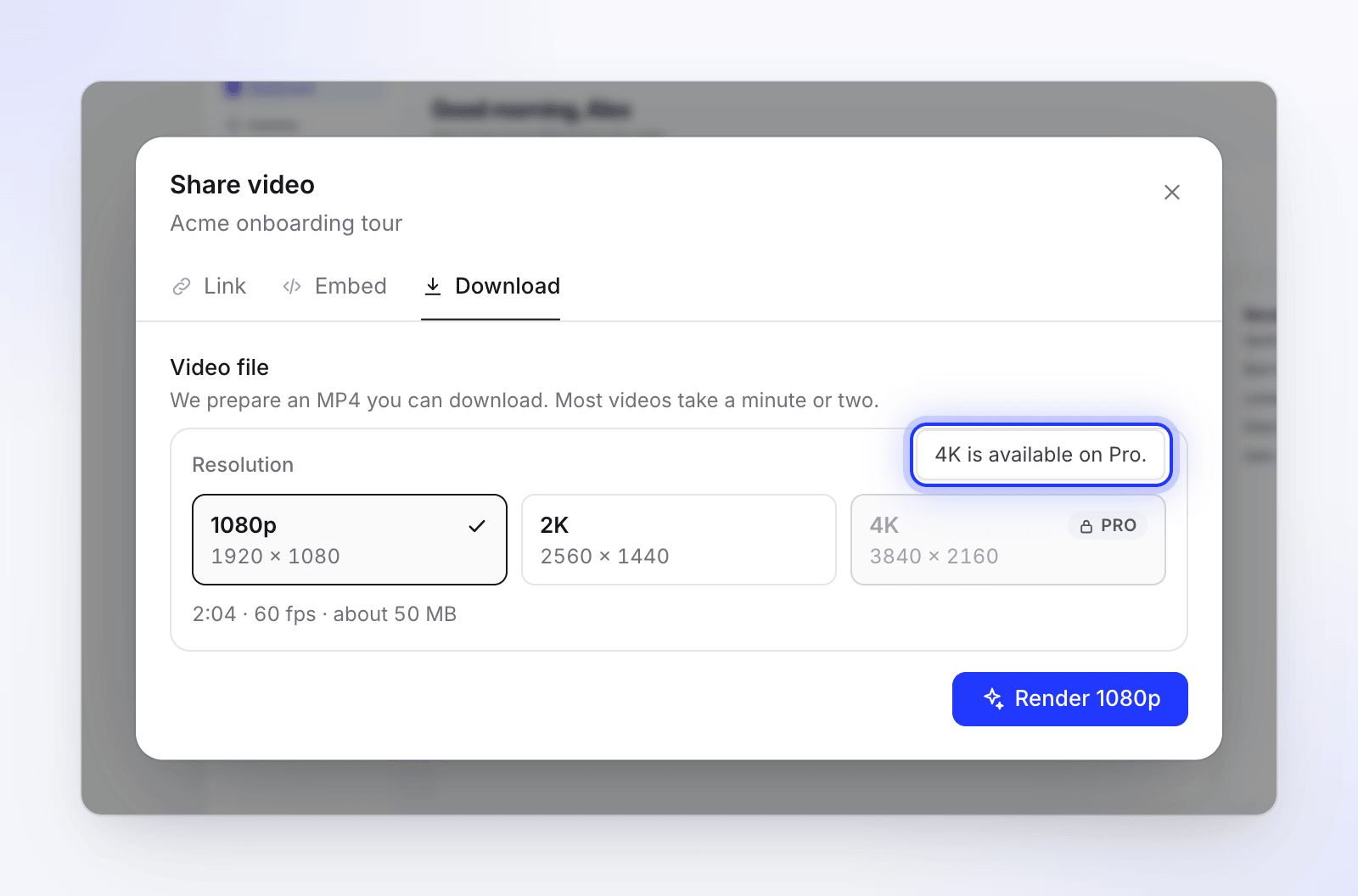
Op het gratis abonnement
Het gratis abonnement bevat geen MP4-downloads, voor video's of social clips. In Delen → Downloaden ziet een gratis werkruimte Upgrade om je video's te downloaden: "Betaalde abonnementen downloaden je video's en clips als MP4-bestanden, in maximaal 4K en zonder watermerk." Klik op Upgraden om het afrekenen te openen. De exportknop van de editor opent dit zelfde tabblad.

Op het gratis abonnement kun je nog steeds:
- de video delen met een link en deze op je site embedden, met analytics;
- artikelen downloaden als Word, PDF, Markdown en meer. Zie Een artikel exporteren of publiceren.
Terwijl een werkruimte op het gratis abonnement staat, toont het tabblad geen renders die eerder op een betaald abonnement zijn gemaakt. Download de bestanden die je wilt bewaren voordat een betaald abonnement afloopt.
De nieuwste render en alle renders
Het tabblad Downloaden bewaart elk bestand dat je hebt gemaakt:
- Nieuwste render toont het nieuwste voltooide bestand in de taal waarin je bewerkt, wie het heeft gerenderd en wanneer. Een badge vertelt je of het Up-to-date is of Gewijzigd sinds: "Deze video is gewijzigd sinds deze render. Render opnieuw voor de nieuwste versie."
- Alle renders (rechtsboven in het tabblad, met een aantal) somt "Elke render van deze video, nieuwste eerst" op, met waar elke render is uitgevoerd, de grootte en een Downloaden-knop.
- Als je dezelfde resolutie kiest als een up-to-date render, zegt Clevera "Er is niets veranderd sinds je 1080p render…" en biedt Download het aan, zodat je niet hoeft te wachten op een identiek bestand.
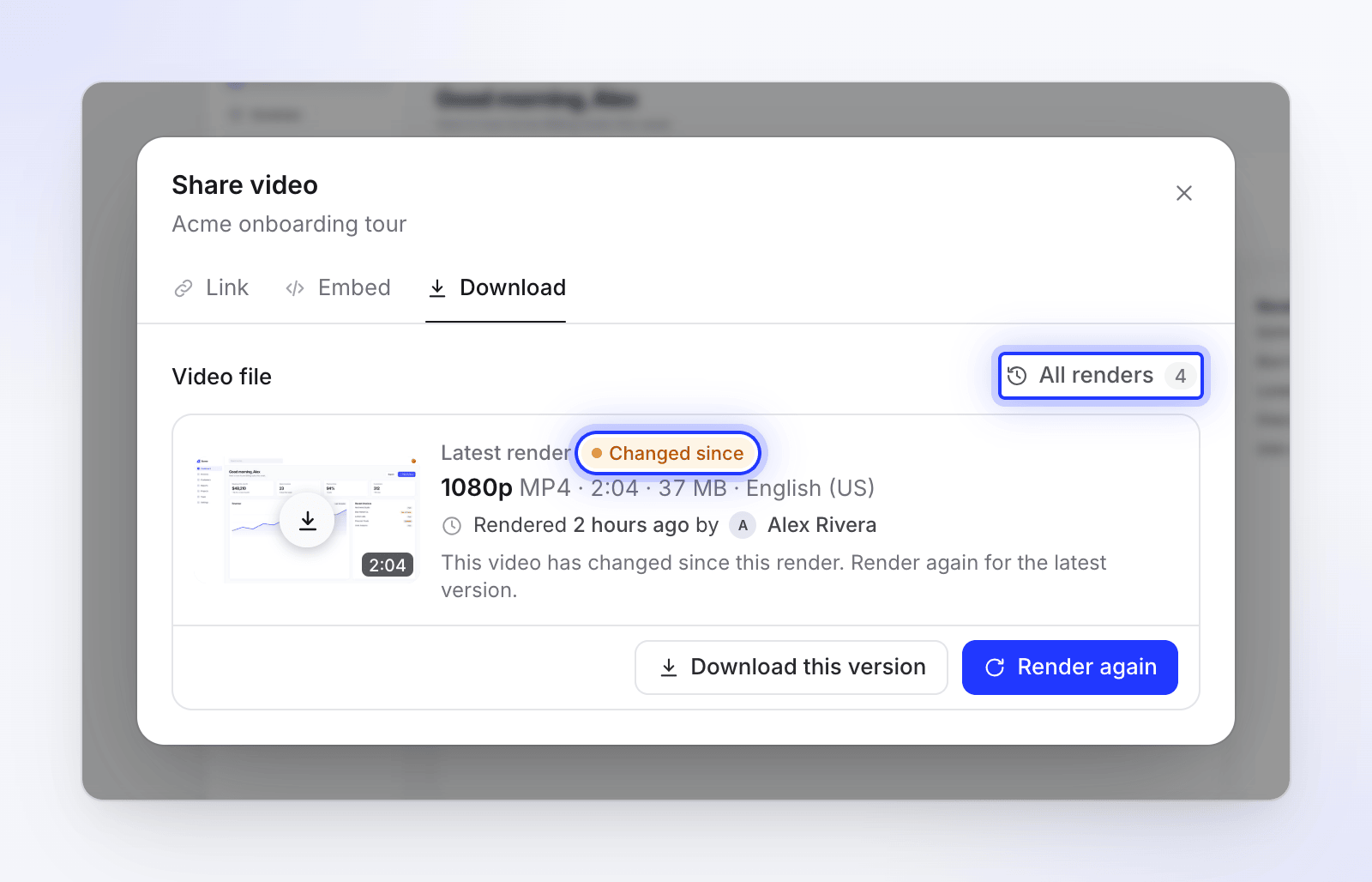
Voor social clips geeft het klikken op Renderen op een ongewijzigde clip direct het laatste bestand terug: "Geen wijzigingen sinds je export van Vandaag, 14:05 — hier is hij."
Hoe lang bestanden worden bewaard
Gerenderde MP4's worden 90 dagen nadat ze zijn voltooid verwijderd. De render blijft in Alle renders staan, maar toont Verwijderd na 3 maanden. In de laatste twee weken waarschuwt de nieuwste render je, bijvoorbeeld "Dit bestand wordt over 5 dagen verwijderd. Download het om het te bewaren." Render op elk gewenst moment opnieuw om een nieuw bestand te krijgen; dit gebruikt geen credits.
Een render annuleren
Terwijl het proces loopt, klik je op Render annuleren en vervolgens op Stop renderen om te bevestigen ("Stop deze render? De voortgang tot nu toe gaat verloren."). Klik op Doorgaan met renderen om door te gaan. Je kunt het venster Delen sluiten tijdens het renderen; open het opnieuw om de voortgang te zien. De Delen-knop in de bovenbalk toont ook de voortgang, zoals "Exporteren 42%".
Meldingen
Je krijgt een inbox-melding, en een e-mail als je deze nog niet hebt gezien, wanneer:
| Melding | Wanneer |
|---|---|
| "Je export van titel is klaar" | Het bestand is voltooid |
| "Export van titel verplaatst naar onze servers" | Je apparaat heeft het renderen overgedragen aan onze servers |
| "Export van titel gestopt" | Het tabblad is gesloten of de verbinding is verbroken |
| "Export van titel mislukt" | Het renderen kon niet worden voltooid. De melding geeft de reden aan. |
Probleemoplossing
| Wat je ziet | Wat je moet doen |
|---|---|
| Upgrade om je video's te downloaden | De workspace heeft het Free-abonnement, waarmee je geen MP4's kunt downloaden. Klik op Upgraden, of deel via een link of embed. |
| "Your current plan allows exports up to 2k. Please select a lower resolution or upgrade your plan." | 4K vereist Pro. Kies 1080p of 2K, of upgrade. |
| "Your last render stopped" | Het tabblad is gesloten of de browser is gestopt. Klik op Opnieuw renderen. Na een browsercrash wordt de volgende render op onze servers uitgevoerd. |
| "We couldn't render this video" | Klik na een paar minuten op Opnieuw proberen. Wij krijgen automatisch een melding. |
| "Rendering is locked" | Je laatste betaling is mislukt. Klik op Ga naar facturering en werk je betaalmethode bij. |
| "Reload to render" | Het renderen is bijgewerkt sinds je de pagina hebt geopend. Klik op Pagina herladen. |
| "Rendering is paused" | We voeren onderhoud uit. Probeer het over een paar minuten opnieuw. |
| "You have renders in progress" | Wacht tot een van je renders is voltooid en start daarna de volgende. |
| "Let's slow down for a moment" of "Too many render requests" | Je hebt in korte tijd veel renders gestart. In het bericht staat wanneer je de volgende kunt starten. |
Meer oorzaken en oplossingen: Mijn export is gestopt of mislukt.