

Volg je video terwijl deze wordt gegenereerd
Nadat je op Genereren hebt gedrukt, toont een pagina hoe je video wordt gemaakt: vijf fasen, korte notities van de AI, waarschuwingen, een live voorbeeld van scènes in social clips en meldingen wanneer de AI je nodig heeft. Je kunt het tabblad op elk gewenst moment sluiten.
Wanneer je op Genereren drukt, opent Clevera een pagina die laat zien hoe je video wordt gemaakt. Dit duurt een paar minuten en je hoeft niet te blijven kijken: sluit het tabblad wanneer je maar wilt, de video gaat gewoon door.
Wat de pagina toont
Bovenaan staat de naam van de video (de AI vervangt je werktitel door een eigen titel zodra deze er een heeft geschreven) en een regel die de status aangeeft:
| Regel | Betekenis |
|---|---|
| "We're making your video — you can close this tab." | De video wordt gemaakt. |
| "We need one quick answer from you." | De AI heeft een vraag voor je. Zie Antwoorden op vragen van de AI tijdens het genereren. |
| "Your video is ready." | Klaar. Klik op Open your video. |
| "We couldn't finish this one" | Het is mislukt. Zie Stoppen, opnieuw proberen of een generatie wissen. |
| "We stopped. Start again when you like." | Je hebt het gestopt. |
Voor artikelen staat er "artikel" in plaats van "video" op de pagina. Back to home bovenaan brengt je naar de startpagina zonder de voortgang te beïnvloeden.
De vijf fasen
Elke video doorloopt dezelfde vijf fasen, in volgorde. Artikelen hebben hun eigen vijf fasen.
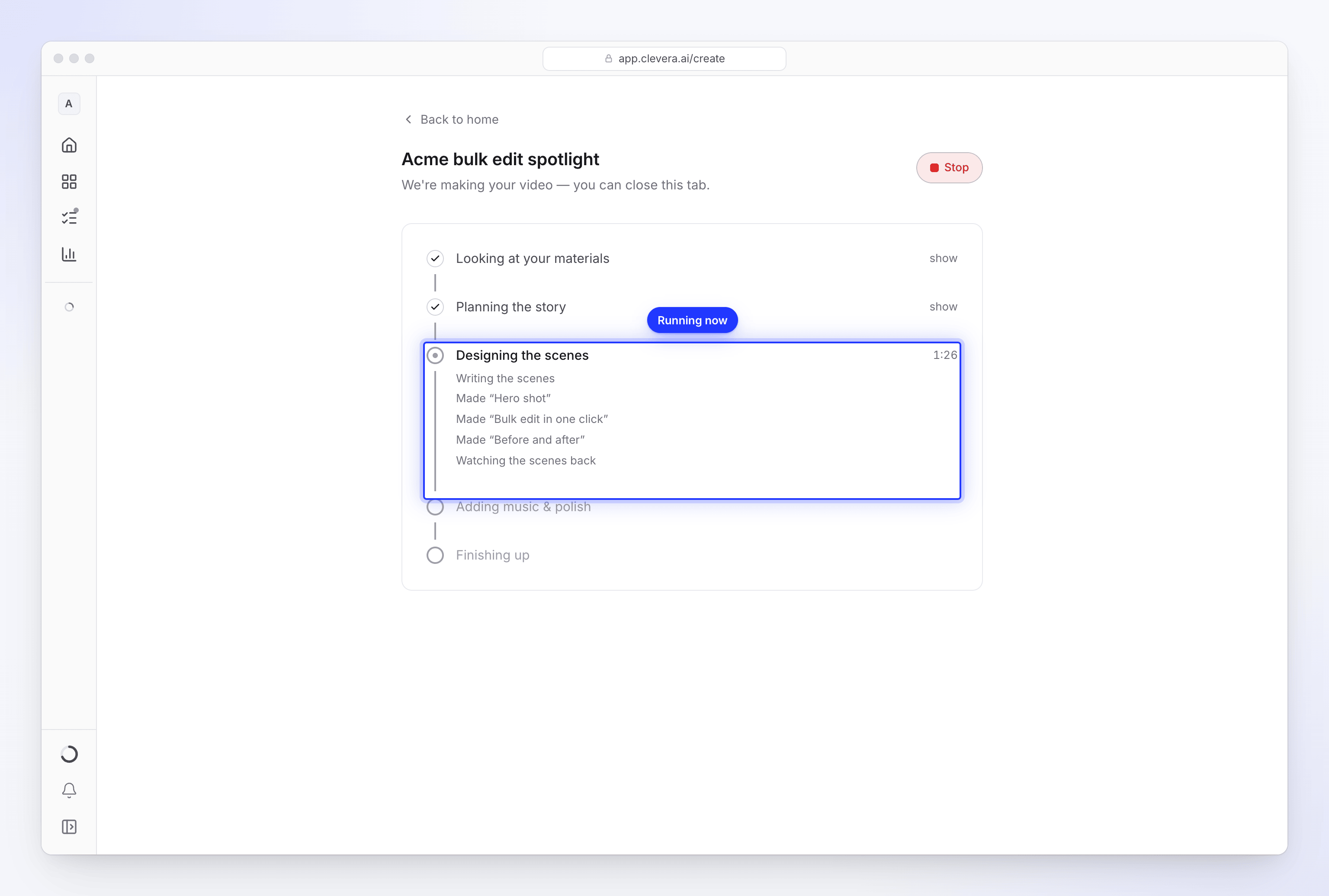
| Video's | Artikelen | |
|---|---|---|
| 1 | Looking at your materials | Looking at your materials |
| 2 | Planning the story | Writing the article |
| 3 | Designing the scenes | Laying out the article |
| 4 | Adding music & polish | Adding the screenshots |
| 5 | Finishing up | Finishing up |
- De fase die bezig is, toont een klok met de verstreken tijd. Er is geen aftelling, omdat elke video een andere hoeveelheid werk vereist.
- Voltooide fasen klappen in met een vinkje. Klik op tonen om te lezen wat er in die fase is gedaan, en op verbergen om ze weer in te klappen.
- Een fase die niet nodig was voor je video, is doorgestreept.
- Als er 90 seconden lang niets nieuws is gebeurd, voegt de actieve fase "Still working — this part can take a few minutes." toe. Dat is normaal bij lange opnames en clips met Extra effort.
Notities van de AI
Onder de actieve fase schrijft de AI korte notities over wat hij doet, zoals "Reading your materials", "Writing the voice-over", "Made “Hero shot”" of "Watching the scenes back". Bij een video van een opname zie je regels als "Watching your video", "Writing the narration" en "Recording the voice-over". Je eigen antwoorden op vragen verschijnen in donkerdere tekst.
Waarschuwingen
Sommige notities verschijnen in een oranje kader dat begint met Heads-up. De video wordt wel voltooid, maar er is iets niet volgens plan gegaan en misschien wil je dit controleren voordat je de video deelt:

| Waarschuwing | Wat te controleren |
|---|---|
| "…the voice did not come out at all, so this one is silent." | Wijzig de stem in de editor. |
| "…I left the avatar out of this one." | De avatar kon niet worden toegevoegd, bijvoorbeeld omdat de workspace niet genoeg credits had. |
| "…the avatar's voice did not work, so this one is narrated by a built-in voice, without the avatar." | Controleer de voice-over. |
| "…there was not much on that page, so the video leans on what you wrote." | Controleer de feiten in de video. |
| "…I could not watch your recording closely, so the video uses it as one long take." | Controleer zooms en cuts in de editor. |
| "…I could not watch the video you attached, so this one was made without seeing it or hearing what is said in it." | Controleer hoe het beeldmateriaal wordt gebruikt. |
| "…I could not find music that fit, so this one runs without a bed." | Voeg muziek toe in de editor. |
| "…I couldn't read example.com, so I worked from what you wrote." | Controleer de feiten of doorzoek de site opnieuw. |
Zie Mijn video is stil, zonder muziek of zonder de avatar.
Live voorbeeld (social clips)
Voor social clips vult een voorbeeldkaart boven de fasen zich naarmate de AI-regisseur elke scène voltooit: "Scenes appear here as each one passes its check. They may still change before the video is ready." Er staat "Scenes ready: 3 of 9" en de titel is "The director is reviewing the cut" tot het einde, wanneer het verandert in "The finished cut".
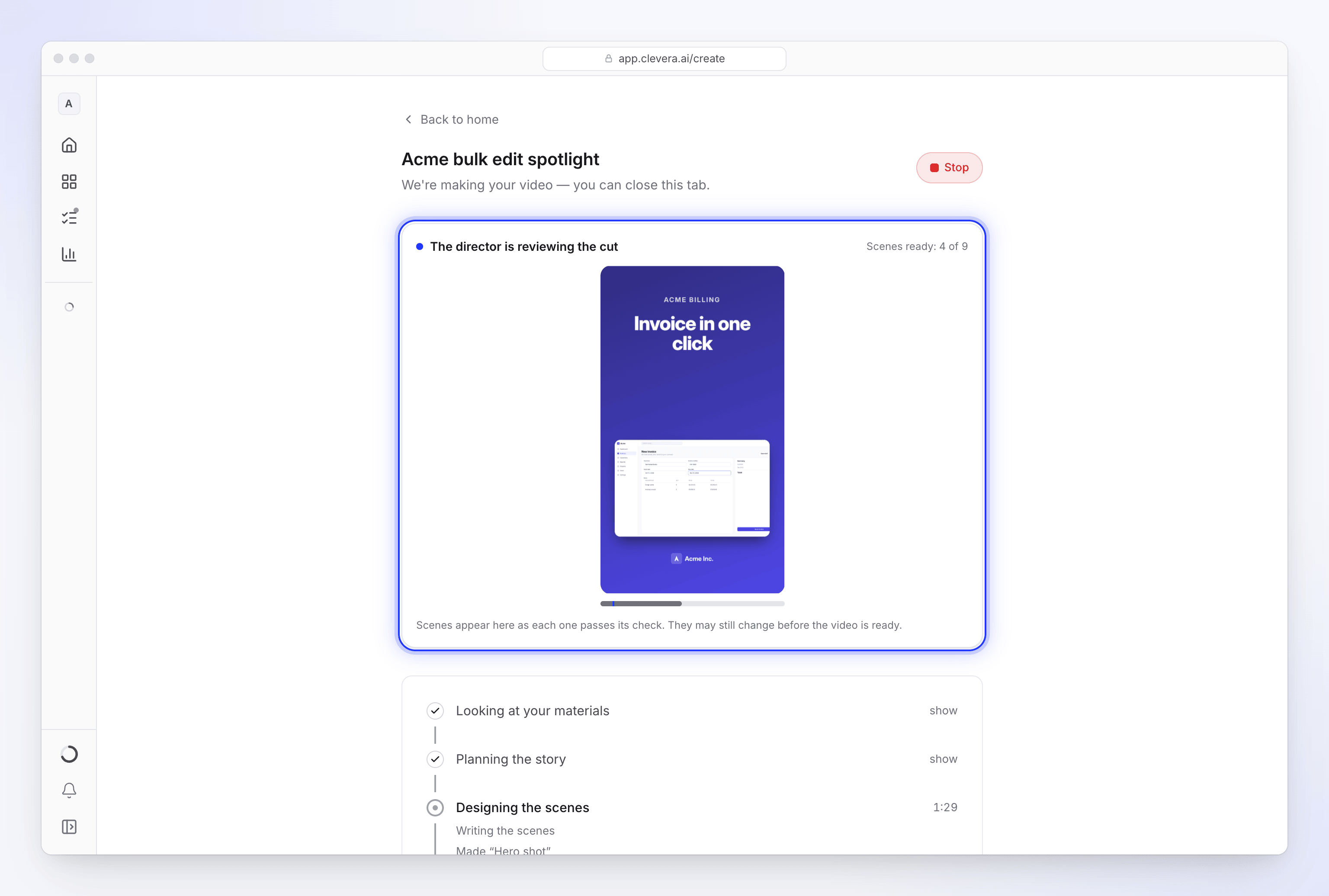
Video's van een opname en artikelen hebben geen live voorbeeld.
Weggaan en terugkomen
Je hoeft de pagina niet open te laten staan. Alles gebeurt aan onze kant.
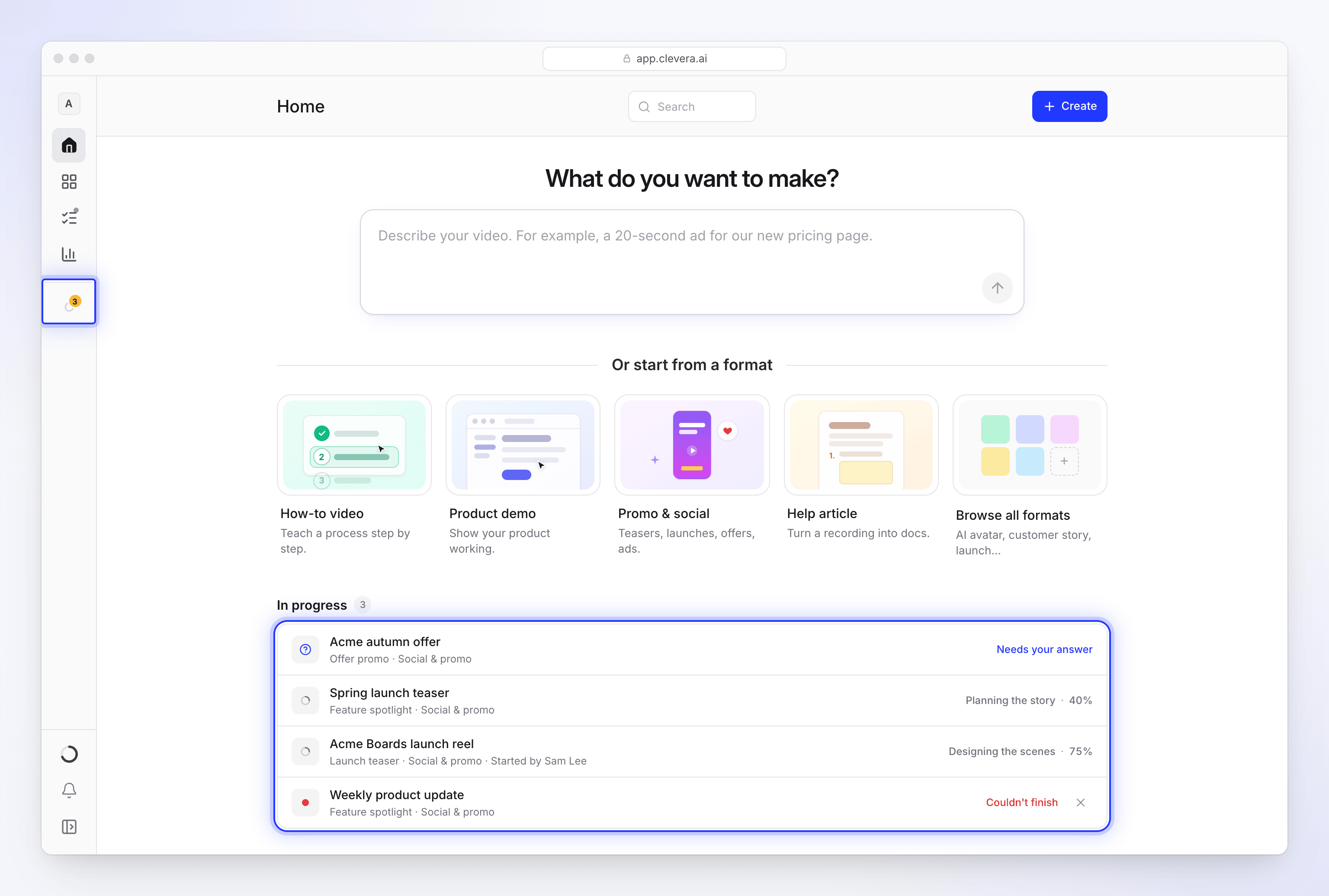
- Bezig in de zijbalk toont de video's die je aan het maken bent, op naam, wanneer de zijbalk is uitgevouwen. Klik op een video om de pagina opnieuw te openen. In de smalle zijbalk is het een enkel geanimeerd icoon.
- Inhoud → Bezig toont elke run die je kunt volgen, die van jou en je teamgenoten, met Van wie (Iedereen of Van mij), de status, eventuele vragen voor jou (Antwoorden), en Annuleren, Opnieuw proberen, Sluiten of Voor iedereen verwijderen. Zie Runs in uitvoering volgen.
- Bezig op de startpagina toont elke lopende video in je workspace met de fase en het percentage, bijvoorbeeld "Planning the story · 40%". Bij video's van teamgenoten staat "Started by Alex Rivera".
- Andere statussen op de lijst van de startpagina: In de wachtrij, Wacht op jouw antwoord, Kon niet voltooien en Klaar. "Not responding since…" betekent dat een run 30 minuten niet is veranderd.
Hoe Clevera je aandacht trekt
Wanneer een vraag opent of de video klaar is:
| Signaal | Wanneer |
|---|---|
| Een kort geluidje | Eén keer wanneer een vraag opent, één keer wanneer de video klaar is |
| Een stip op het icoon van het tabblad | Oranje wanneer de AI je nodig heeft, groen wanneer de video klaar is |
| De titel van het tabblad verandert | "● Needs you — Clevera" of "✓ Your video is ready", terwijl het tabblad op de achtergrond staat |
| Een browser-melding | Alleen als je meldingen voor Clevera in je browser hebt toegestaan |
| Een inbox-melding | Altijd: ":title is ready", ":title couldn't be made" of ":title needs your answer" |
| Een e-mail | Als de melding dat de video klaar of mislukt is na 10 minuten nog ongelezen is |
Op telefoons blijft het scherm aan staan terwijl de pagina open is. Er is geen instelling om het geluidje op deze pagina te dempen. Je kunt in je meldingsinstellingen kiezen welke meldingen je ontvangt (Video gereed, Video kon niet worden gemaakt); Vragen voor jou worden altijd getoond, in ieder geval discreet.
Hoe lang het duurt
De meeste video's duren een paar minuten. Social clips met Extra effort, lange lengtes en lange opnames duren langer. Een run die 2 uur lang geen voortgang boekt, wordt gestopt en gemarkeerd als mislukt.
Wanneer het klaar is
Klik op Open your video (of Open your article) om naar de editor te gaan, of op Nog een maken om een nieuwe te starten. Als de melding dat de video klaar is dingen bevat om te controleren, bekijk die dan eerst.