

Gebruik een voorbeeldvideo om de stijl van een clip te bepalen
Laat de AI-regisseur een video zien die je bevalt en deze maakt je social clip in die stijl: tempo, muziek en geluid. Het voorbeeld is slechts een referentie; het verschijnt nooit in je clip en de inhoud en het merk worden nooit gekopieerd.
Wanneer het makkelijker is om de gewenste stijl te laten zien dan te beschrijven, voeg je een voorbeeldvideo toe aan een social clip. De AI-regisseur bestudeert deze en maakt je clip in die geest: het tempo, de cameravoering en het type, de kleuren en effecten, en de muziek en het geluid. Het voorbeeld is slechts een referentie. Het verschijnt nooit in je clip en de regisseur kopieert nooit de inhoud of het merk ervan.
Voordat je begint
- Alleen voor social clips. De optie verschijnt bij Opstellen voor social clips, niet voor instructievideo's, productdemo's, Polijsten of artikelen.
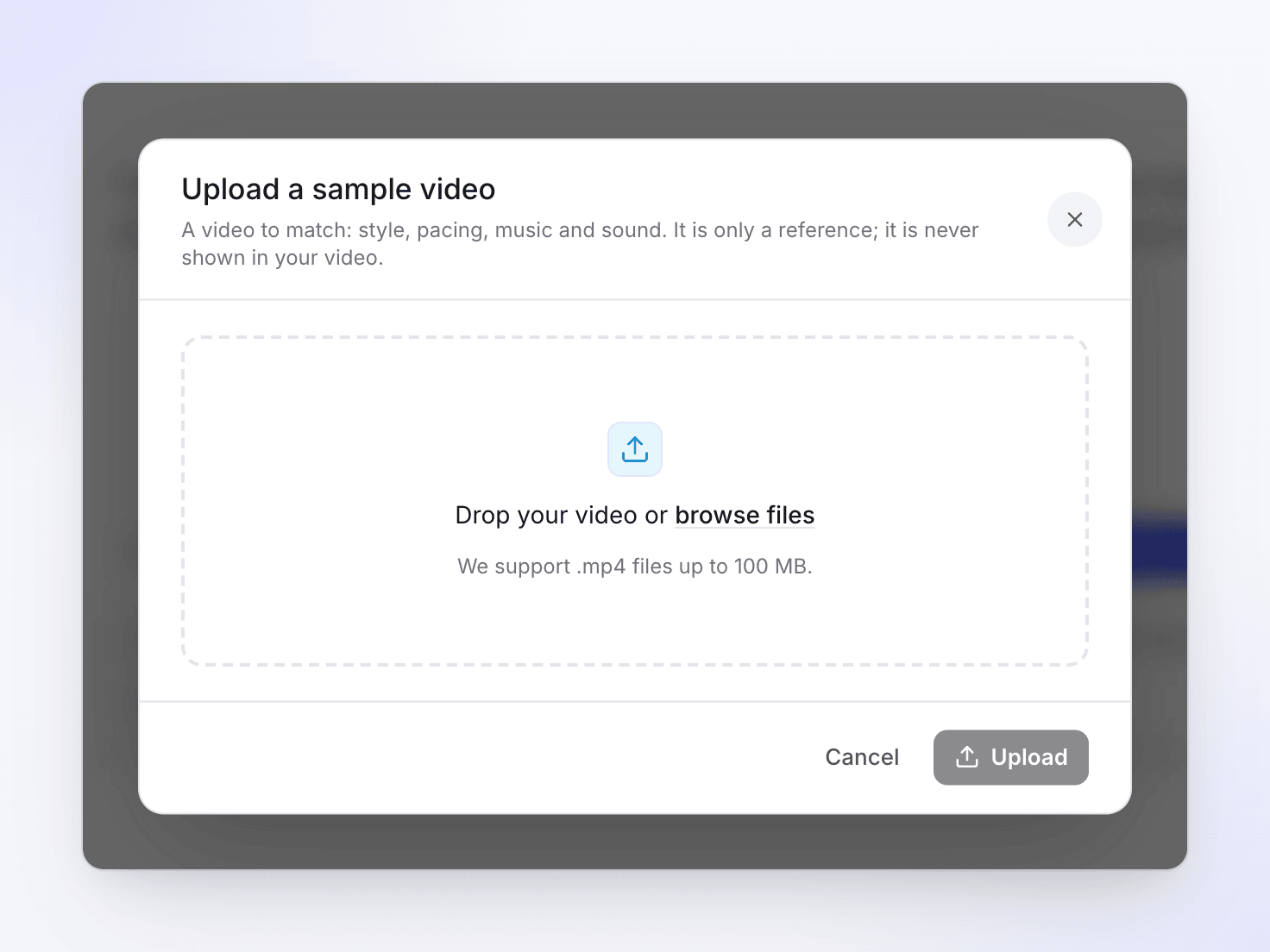
- Een .mp4-bestand. Het uploadvenster toont de groottelimiet.
- Eén voorbeeld per clip. Als je een andere uploadt, wordt de eerste vervangen.
Een voorbeeldvideo toevoegen
Open het +-menu bij Opstellen
Klik op + in het briefingvak. Kies onder Context voor Een voorbeeldvideo uploaden ("Een video om op af te stemmen: stijl, tempo, muziek en geluid.").

De video uploaden
Sleep het bestand naar het venster of kies het. In het venster staat "Een video om op af te stemmen: stijl, tempo, muziek en geluid. Het is slechts een referentie; het wordt nooit getoond in je video." Wanneer de upload is voltooid, staat er "Je video zal zich hierop baseren."
Controleer de tegel
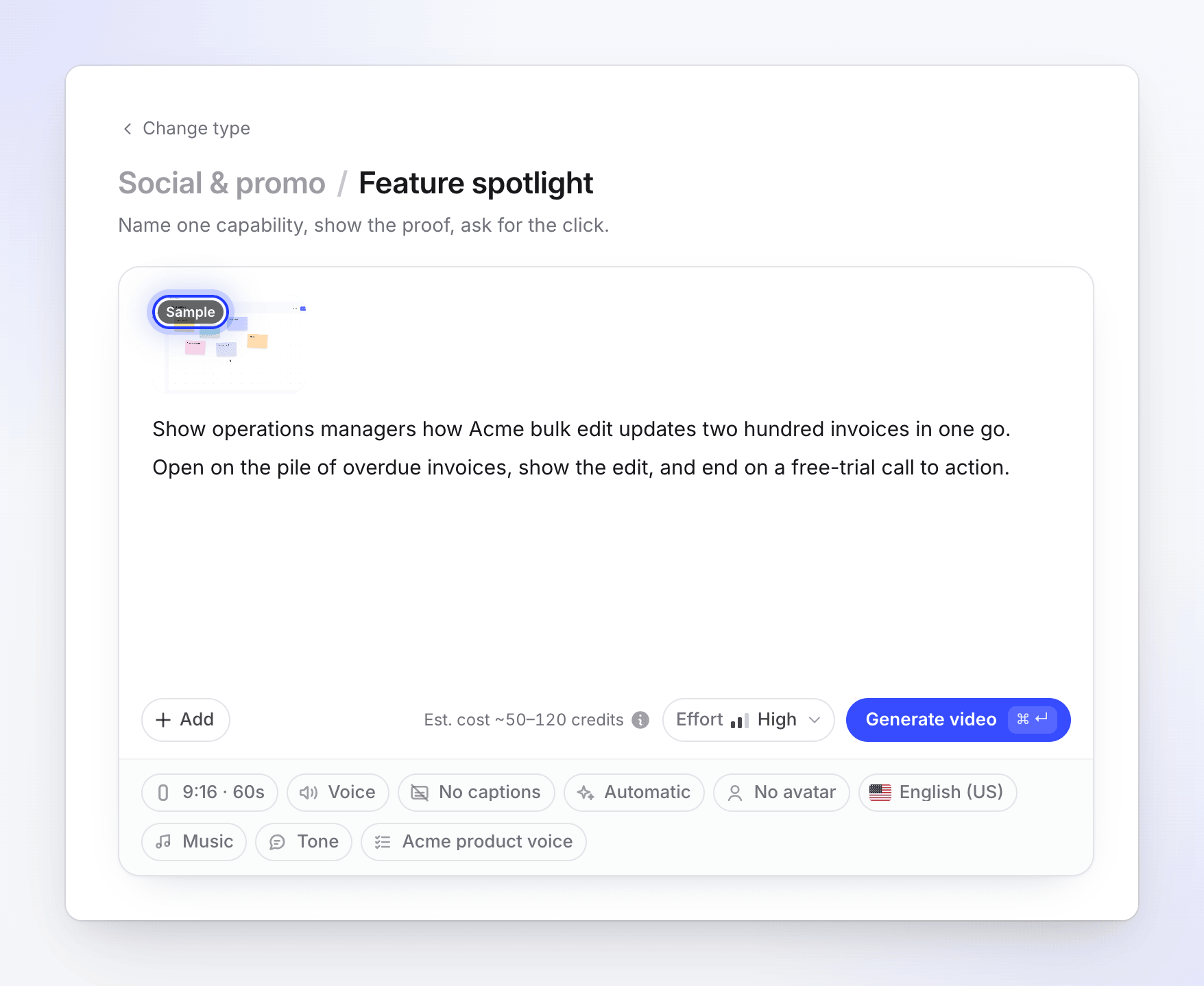
Het voorbeeld verschijnt naast je andere materialen met een Voorbeeld-badge. Klik erop om het opnieuw te openen of verwijder het met de ×.
Genereren
Druk zoals gebruikelijk op Genereren. Als het voorbeeld nog wordt geüpload, geeft Opstellen aan "Wacht tot het uploaden van de voorbeeldvideo is voltooid." en wacht het af.
Wat de AI hiervan overneemt
| Overgenomen van het voorbeeld | Nooit overgenomen |
|---|---|
| Tempo en hoe vaak er wordt geknipt | De inhoud, woorden of claims van het voorbeeld |
| Camerabewegingen, type en lay-outstijl | Het logo, de merknaam of merkkleuren als die van jou |
| Kleurstemming en effecten | Beeldmateriaal: dit verschijnt nooit in je clip |
| Het gevoel van de muziek (tempo, energie, opbouw) en het gebruik van geluidseffecten |
Je clip gaat nog steeds over jouw product, opgebouwd vanuit je briefing, website, afbeeldingen en andere materialen, in het formaat, de lengte en de inspanning die je hebt gekozen. Het voorbeeld verandert het inspanningsniveau of de schatting niet.
Tips
- Kies een voorbeeld dat dicht bij je formaat ligt. Een verticale Reel is een betere gids voor een 9:16-clip dan een breedbeeldadvertentie.
- Houd de briefing over je product. Beschrijf in de briefing wat er gezegd moet worden en laat het voorbeeld de stijl bepalen. Schrijven "maak het zoals het voorbeeld" is niet nodig.
- Muziekkeuze blijft van toepassing. Als je Muziek instelt op Geen muziek, bevat de clip geen muziek, ongeacht wat het voorbeeld doet.
Als de AI het voorbeeld niet kan bestuderen (bijvoorbeeld omdat het bestand niet kan worden gelezen), wordt de clip alsnog gemaakt, alleen zonder de referentie.