

Segarkan artikel Anda dengan tangkapan layar baru
Refresh articles merekam ulang aplikasi Anda dan memasukkan tangkapan layar baru serta kata-kata terkini ke dalam artikel bantuan yang sudah Anda miliki, di tempat yang sama: judul, alamat, dan tautan yang sama. Paket tersedia gratis; setiap artikel menampilkan kreditnya sebelum ada proses yang berjalan.
Perbarui artikel adalah resep Autopilot yang memperbarui artikel yang sudah ada di pusat bantuan kamu agar sesuai dengan aplikasi kamu saat ini. Clevera merekam ulang aplikasi kamu, memasukkan tangkapan layar baru ke setiap artikel, dan memperbaiki nama yang tidak lagi cocok, langsung di tempatnya: judul yang sama, alamat yang sama, serta judul dan tautan yang sama. Gunakan fitur ini segera setelah kamu mengimpor pusat bantuan dari alat lain, atau saat layar aplikasi kamu telah berubah sejak artikel tersebut ditulis.
Segarkan atau tetap gunakan yang saat ini?
| Yang Anda inginkan | Gunakan |
|---|---|
| Tangkapan layar baru dan kata-kata terkini dalam artikel yang Anda miliki sekarang, misalnya tepat setelah impor | Refresh articles (artikel ini) |
| Perubahan yang sama pada kata-kata di banyak artikel (nama baru, istilah, nada), tanpa tangkapan layar baru | Edit banyak artikel sekaligus |
| Perbaikan setiap kali Anda merilis: Clevera membaca rilis atau catatan perubahan dan menemukan apa yang terpengaruh | Jaga pusat bantuan saya tetap terkini saat kami merilis |
| Pusat bantuan baru dari aplikasi Anda | Bangun pusat bantuan dari aplikasi saya |
Jaga pusat bantuan saya tetap terkini saat kami merilis bereaksi terhadap perubahan. Refresh articles melihat setiap artikel yang Anda pilih, terlepas dari apakah ada sesuatu yang dirilis atau tidak.
Sebelum Anda memulai
- Autopilot pada paket kamu (Pro dan Custom) serta peran yang dapat membuat konten dan menambahkan halaman ke pusat bantuan: pemilik, Administrator, dan Pembuat Konten. Lihat Dapatkan akses ke Autopilot.
- Pusat bantuan dengan artikel. Satu tugas mencakup satu pusat bantuan.
- Alamat aplikasi dan Masuk kamu. Tangkapan layar baru berasal dari rekaman aplikasi kamu, jadi alamat diperlukan. Pilih Masuk aplikasi yang tersimpan, atau beri tahu jika aplikasi kamu tidak memerlukannya. Lihat Simpan Masuk aplikasi.
Kamu tidak perlu menjalankan Jelajahi aplikasi saya terlebih dahulu. Clevera mencocokkan langkah-langkah setiap artikel dengan apa yang diketahuinya tentang aplikasi kamu, dan mempelajari aplikasi kamu sendiri saat diperlukan. Lihat Bagaimana paket mempelajari aplikasi kamu.
Cara memulai
| Di mana | Apa yang Anda lakukan |
|---|---|
| Autopilot | Klik kartu resep Refresh articles, atau ketik apa yang Anda inginkan di Apa yang harus Autopilot lakukan?, misalnya "Perbarui artikel impor saya agar sesuai dengan aplikasi saat ini". |
| Halaman pusat bantuan | Centang artikel, lalu klik Refresh dengan tugas di bilah pilihan. |
| Konten | Pilih artikel, lalu klik Refresh dengan tugas di bilah di bagian bawah. Video dalam pilihan akan dilewati. |
| Agen Clevera (Tanya AI) | Minta dengan kata-kata Anda sendiri, misalnya "Segarkan artikel bantuan saya dengan tangkapan layar baru". |
Dari Halaman atau Konten, kartu pengaturan terbuka dengan pilihan Anda yang sudah terisi. Semua artikel harus berada di pusat bantuan yang sama.

Segarkan artikel Anda
Pilih artikel
Buka kartu pengaturan dengan salah satu cara di atas dan klik Isi detailnya. Pada Artikel, pilih Pusat bantuan dan Artikel mana: yang Anda pilih, Beberapa bagian (masing-masing dengan jumlah artikelnya), atau seluruh pusat bantuan.
Katakan apa lagi yang harus diubah dan apa yang harus dibiarkan
Pada Apa yang harus diubah, tambahkan hal lain yang ingin Anda ubah, misalnya nama produk baru. Biarkan bagian atau artikel yang tidak ingin Anda sentuh. Lihat Formulir pengaturan.
Tambahkan aplikasi Anda
Pada Aplikasi Anda, masukkan Alamat aplikasi dan pilih cara AI masuk. Klik Lanjutkan.
Periksa perkiraan dan buat tugas
Kartu menunjukkan berapa banyak Artikel yang dicakup tugas tersebut dan Perkiraan, misalnya "Sekitar 34 kredit, maksimal 90". Klik Buat tugas. Perencanaan dimulai segera dan gratis.
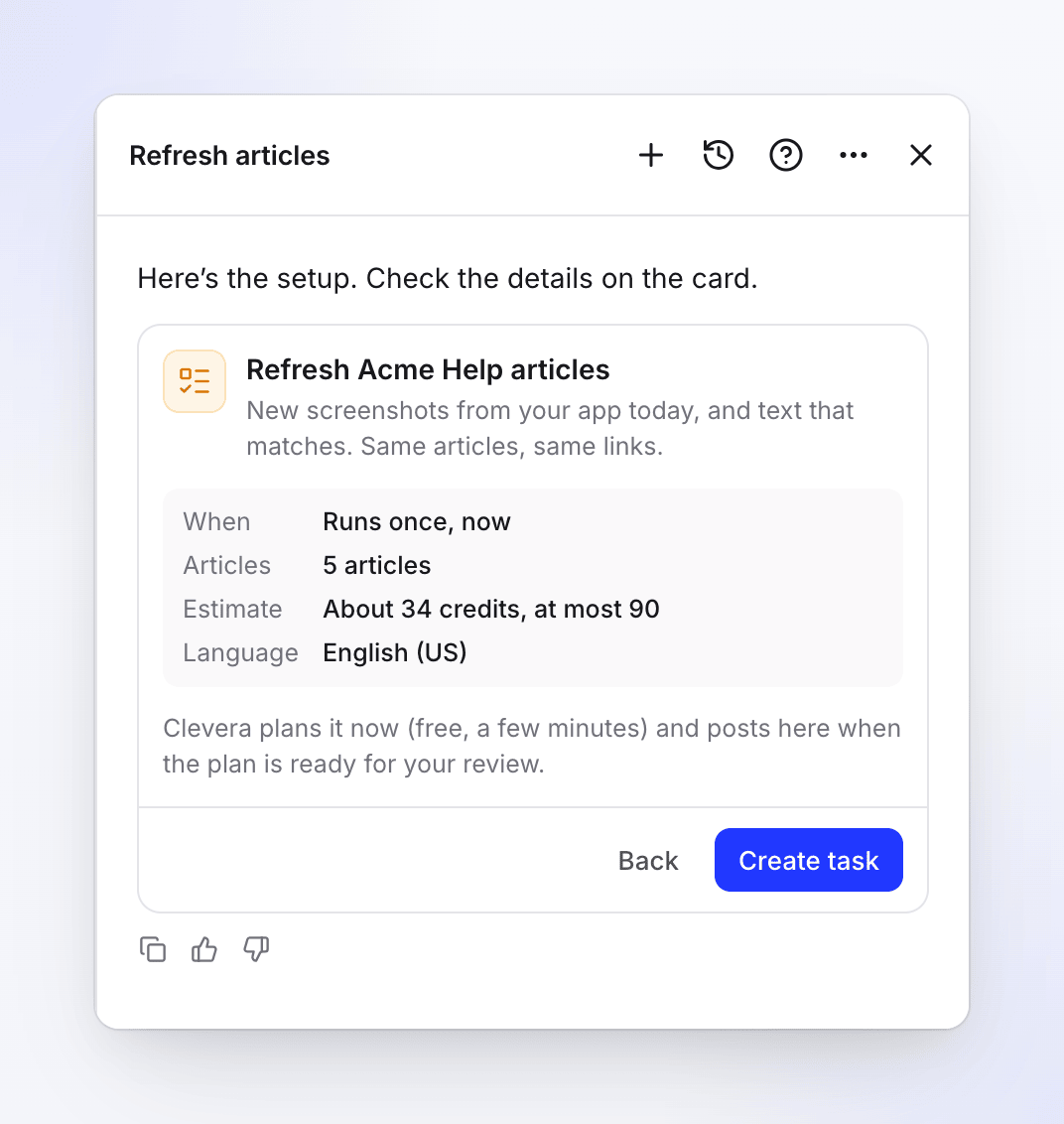
Perkiraan menghitung artikel yang tersisa setelah apa yang Anda biarkan. Tunggu rencananya
Jika Clevera harus mempelajari aplikasi kamu terlebih dahulu, perencanaan akan memakan waktu lebih lama: hingga sekitar 2 jam, dan kamu bisa meninggalkan halaman tersebut. Kemudian, ia akan membaca setiap artikel secara lengkap, mengurutkan gambarnya, mengubah langkah-langkahnya menjadi rencana rekaman, dan memutuskan apa yang dibutuhkan setiap artikel. Kamu akan mendapatkan notifikasi saat rencana sudah siap.
Tinjau rencana
Rencana tersebut mencantumkan satu baris per perubahan, masing-masing dengan kreditnya. Hapus centang pada apa yang tidak kamu inginkan, atau klik Minta perubahan.
Jalankan
Klik Jalankan. Clevera merekam setiap alur satu kali, menukar dengan tangkapan layar baru, dan memperbarui kata-katanya. Kemudian periksa beberapa halaman dan publikasikan pusat bantuan Anda.
Formulir pengaturan
| Langkah | Bidang | Apa fungsinya |
|---|---|---|
| Artikel | Pusat bantuan | Pusat bantuan yang akan diperbarui. "Satu tugas memperbarui satu pusat bantuan." |
| Artikel mana | 12 artikel yang kamu pilih (saat kamu datang dari Halaman atau Konten), Beberapa bagian (centang bagian tersebut; masing-masing menunjukkan jumlah artikelnya), atau Seluruh pusat bantuan (182 artikel). "Pusat bantuan yang besar diselesaikan dalam putaran hingga 40 artikel, satu demi satu." | |
| Apa yang ingin diubah | Ada lagi yang ingin diubah (opsional) | Hingga 2.000 karakter, misalnya "Sebut sebagai “Ruang Kerja” alih-alih “Akun”". Ini diterapkan pada artikel yang diedit oleh pembaruan; artikel yang tidak mendapatkan baris tidak akan diedit untuk hal ini. |
| Biarkan bagian ini apa adanya (opsional) | Hanya dengan seluruh pusat bantuan: centang bagian untuk dilewati. | |
| Biarkan artikel apa adanya yang judulnya berisi (opsional) | Satu frasa per baris, misalnya "Catatan rilis". Artikel apa pun yang judulnya berisi frasa tersebut akan dilewati. | |
| Aplikasi Anda | Alamat aplikasi | Diperlukan. "Tangkapan layar baru berasal dari rekaman aplikasi kamu. Langkah yang menghapus, mengirim, memublikasikan, membayar, atau mengundang akan berhenti sebelum klik terakhir." |
| Masuk | Masuk aplikasi yang tersimpan, atau Produk saya tidak memerlukan Masuk. |
Tinjauan setelah Lanjutkan menampilkan Pusat bantuan, Artikel, Juga ubah, apa yang Anda biarkan, Aplikasi Anda, Sedang mempublikasikan, dan kredit dalam formulir, serta Kapan, Artikel, Perkiraan, dan Bahasa pada kartu.
Bagaimana rencana mempelajari aplikasi kamu
Untuk mengetahui langkah artikel mana yang dapat direkam dan nama mana yang telah berubah, Clevera perlu mengetahui aplikasi kamu: halamannya, tombolnya, dan apa sebutannya saat ini.
| Apa yang diketahui Clevera tentang aplikasi kamu | Apa yang dilakukan perencanaan |
|---|---|
| Belum ada | Melihat-lihat aplikasi kamu terlebih dahulu: "Clevera belum mempelajari app.example.com, jadi ia melihat-lihat terlebih dahulu. Ia hanya melihat: tidak ada yang diubah di aplikasi kamu. Ini bisa memakan waktu hingga sekitar 2 jam, dan kamu bisa meninggalkan halaman ini." |
| Sesuatu yang dipelajari lebih dari 7 hari yang lalu | Melihat-lihat lagi, sehingga rencana cocok dengan aplikasi kamu saat ini |
| Sesuatu yang dipelajari dalam 7 hari terakhir, oleh resep ini atau oleh Jelajahi aplikasi saya | Menggunakannya dan langsung menuju ke artikel kamu |
Melihat-lihat adalah bagian dari perencanaan dan gratis. Ini hanya membuka halaman dan menu; tidak ada yang disimpan di aplikasi kamu.
Clevera tidak selalu bisa menjangkau setiap bagian aplikasi: fitur yang tidak disertakan dalam paket kamu, atau halaman yang memerlukan akun terhubung. Artikel tentang bagian tersebut tidak direkam. Lihat "bagian aplikasi kamu yang belum dipelajari Clevera" di Apa yang ditampilkan rencana.
Apa yang ditampilkan rencana

| Baris | Apa artinya | Dicentang |
|---|---|---|
| Rekam untuk tangkapan layar baru: judul artikel | Clevera merekam satu alur aplikasi kamu dengan Rekam dengan AI: "Merekam langkah-langkah artikel ini yang terjadi di aplikasi kamu, untuk tangkapan layar barunya." Tidak ada video dan tidak ada artikel baru yang dibuat: rekaman hanya menjadi sumber tangkapan layar. Artikel yang mengajarkan langkah yang sama dengan nilai contoh yang sama berbagi satu rekaman ("Satu rekaman untuk 2 artikel: …"). Tampilkan kerangka mencantumkan langkah-langkahnya. | Ya |
| Judul artikel, Tangkapan layar baru (3): mengapa | Tangkapan layar artikel diganti dengan bingkai dari rekaman tersebut, dan kata-katanya dikoreksi. Ini berjalan setelah perekamannya. Jika hanya beberapa gambarnya yang menunjukkan aplikasi kamu, baris tersebut akan memberi tahu: "Satu tangkapan layar lainnya tetap seperti apa adanya: ini menunjukkan situs lain, proses masuk, atau bagian aplikasi kamu yang belum dipelajari Clevera." | Ya |
| Judul artikel, Hanya teks: tidak ada tangkapan layar yang perlu diganti. | Nama dalam artikel telah berubah di aplikasi kamu, dan artikel tidak memiliki tangkapan layar untuk difilmkan ulang. Tidak ada yang direkam. | Ya |
| Judul artikel, Hanya teks: tangkapan layarnya menunjukkan bagian aplikasi kamu yang belum dipelajari Clevera, jadi tetap seperti apa adanya. | Nama dalam artikel telah berubah, tetapi gambarnya menunjukkan bagian aplikasi kamu yang tidak bisa dijangkau Clevera. Namanya dikoreksi; gambarnya tetap. | Ya |
| Hapus: judul artikel | Apa yang dibahas artikel tersebut tidak lagi ada di aplikasi kamu. Halamannya dilepas dari pusat bantuan dan alamatnya mengarah ke artikel terdekat yang tetap ada, atau ke bagiannya. Artikel tetap ada di pustaka kamu. | Tidak: "Tidak dicentang: periksa terlebih dahulu." |
Baris yang mengubah nama menunjukkan nama lama dan nama baru, misalnya "Pelanggan" dan "Akun". Hanya nama yang terlihat berubah di aplikasi kamu oleh Clevera yang akan diubah.
Kerangka baris rekaman menunjukkan apa yang akan dilakukan AI, dengan contoh artikel kamu sendiri: jika artikel membuat proyek bernama "Kampanye musim semi" dengan anggaran 5000, rekaman akan mengetikkan itu, sehingga tangkapan layar baru cocok dengan kata-kata di sekitarnya. Tombol yang disebut artikel dengan nama lama dicantumkan dengan namanya saat ini beserta nama lama di sampingnya, misalnya "Tambah akun" (sebelumnya "Tambah pelanggan"). Langkah di situs web lain dan proses masuk dilewati.
Beberapa artikel tidak mendapatkan baris:
- Artikel yang tidak membutuhkan apa pun. Ringkasannya menghitungnya: "Satu artikel tidak membutuhkan apa pun: tidak ada tangkapan layar aplikasi kamu untuk diganti dan tidak ada kata-katanya yang berbeda dari apa yang dipelajari Clevera tentang aplikasi kamu."
- Artikel tentang bagian aplikasi kamu yang belum dipelajari Clevera, tanpa nama yang berubah di dalamnya. "Satu artikel menunjukkan bagian aplikasi kamu yang belum dipelajari Clevera, jadi tetap seperti apa adanya." Untuk memperbaruinya juga, jalankan Jelajahi aplikasi saya pada bagian aplikasi kamu tersebut, lalu klik Minta perubahan pada tugas ini untuk merencanakan lagi.
Beberapa baris dimulai tanpa dicentang:
- Langkah di aplikasi kamu yang menghapus, mengirim, memublikasikan, membayar, mengundang, atau menghubungkan sesuatu. "Tidak dicentang: artikel menunjukkan langkah yang menghapus, mengirim, memublikasikan, membayar, mengundang, atau menghubungkan sesuatu. Rekaman berhenti sebelum klik tersebut." Jika kamu mencentangnya, artikel akan mendapatkan tangkapan layar hingga langkah tersebut, dan AI tidak akan pernah menekan kontrol itu.
- Artikel yang sedang diubah oleh tugas lain. "Satu artikel sudah diubah oleh tugas lain, jadi tidak dicentang."
Ringkasan di bagian atas rencana merangkumnya, misalnya "29 artikel mendapatkan tangkapan layar baru dari 27 rekaman. 5 artikel tidak membutuhkan apa pun: tidak ada tangkapan layar aplikasi kamu untuk diganti dan tidak ada kata-katanya yang berbeda dari apa yang dipelajari Clevera tentang aplikasi kamu."
Apa yang berubah dan apa yang tetap
| Perubahan | Tetap |
|---|---|
| Tangkapan layar aplikasi kamu: masing-masing diganti, di tempat yang sama, dengan momen rekaman baru yang menunjukkan langkah yang sama | Judul, alamat, kata-kata setiap judul, tanggal, dan tautan |
| Tangkapan layar beranotasi (dengan kotak, panah, atau penanda): diganti juga, dengan lingkaran pada kontrol yang diklik langkah berikutnya | Diagram, logo, foto, GIF, dan gambar situs web lain |
| Keterangan atau teks alt yang tidak lagi sesuai dengan tangkapan layar barunya | Keterangan yang masih pas, kata demi kata, dan setiap keterangan gambar yang tidak diganti |
| Nama yang ditampilkan aplikasi kamu secara berbeda sekarang (tombol, halaman, atau menu yang diganti namanya) | Struktur dan urutan artikel: tidak ada yang ditulis ulang dari awal, dan tidak ada langkah, bagian, atau gambar yang ditambahkan atau dihapus |
| Nilai contoh, saat rekaman harus mengetik atau memilih yang berbeda | Apa pun yang tidak ditunjukkan rekaman |
Clevera memilih setiap tangkapan layar baru dengan melihat rekaman. Jika tidak ada momen yang menunjukkan langkah, langkah tersebut tetap menggunakan gambar lamanya dan prosesnya memberi tahu: "“Undang tim kamu”: satu tangkapan layar tetap menggunakan gambar lamanya (rekaman tidak menunjukkan apa pun yang cocok dengannya)."
Kata-katanya mengikuti rekaman. Kalimat hanya dikoreksi jika rekaman, atau nama yang terlihat berubah oleh Clevera, menunjukkan aplikasi kamu secara berbeda. Langkah yang tidak dilakukan rekaman tetap seperti yang tertulis.
Setiap perubahan artikel disimpan sebagai versi baru. Urungkan pada baris yang sudah selesai akan mengembalikan artikel, baik kata-kata maupun gambarnya. Halaman yang telah dihapus dapat ditambahkan kembali dari Halaman pusat bantuan.
Saat rekaman tidak bisa melakukan setiap langkah
Akun kamu mungkin tidak memiliki sesuatu yang ditampilkan dalam artikel: paket yang lebih tinggi, akun yang terhubung, atau data seperti lembar waktu yang menunggu persetujuan. Perekaman melakukan langkah-langkah yang bisa dilakukan, dan artikel tersebut dibedakan dari yang lain agar kamu bisa memeriksanya.
| Apa yang terjadi | Apa yang kamu lihat | Apa yang didapatkan artikel |
|---|---|---|
| Perekaman merekam beberapa langkahnya | Pada baris perekaman: "Perekaman siap: 5 dari 6 langkah terekam" | Tangkapan layar baru untuk langkah yang terekam; sisanya tetap menggunakan gambar lama |
| Satu langkah tidak dapat dilakukan di aplikasimu | Pada baris artikel, langkah dan alasannya, contohnya: Perekaman tidak dapat melakukan satu langkah (Klik "Aturan baru"): Akses ke Alur Kerja diblokir karena memerlukan paket Bisnis. Bagian artikel itu dibiarkan apa adanya untuk kamu periksa. | Bagian itu tetap seperti tertulis. Baca dan putuskan apakah masih berlaku. |
| Aplikasimu menampilkan halaman peningkatan di tempat yang seharusnya menjadi layar artikel | "Aplikasimu menampilkan halaman peningkatan di tempat yang seharusnya menjadi layar artikel ini: pada paketmu mungkin tidak tersedia. Periksa: gambarnya dibiarkan seperti semula." | Gambarnya tetap |
| Perekaman gagal | Pada baris perekaman, langkah dan alasannya: "Langkah 2 tidak dapat dilakukan di aplikasi: …". Pada baris artikel: "Perekamannya tidak selesai, jadi artikel ini dibiarkan persis seperti aslinya. Coba lagi perekaman, lalu baris ini." | Tidak ada yang berubah, dan baris artikel tidak dikenakan biaya |
| Kamu tidak mencentang perekaman tetapi menjalankan baris artikel | "“Undang timmu”: tidak ada perekaman baru, jadi gambarnya tetap seperti semula dan hanya kata-katanya yang diperbarui." | Hanya nama yang diubah |
| Pengeditan kata-kata akan menghapus langkah, judul, gambar, atau tombol bernama | "Tangkapan layar barunya sudah masuk, tetapi pengeditan kata-katanya akan menghapus langkah, judul, gambar, atau tombol bernama, jadi kata-katanya dibiarkan persis seperti aslinya." | Tangkapan layar baru; kata-katanya tetap |
Proses yang selesai dengan beberapa baris gagal akan memberi tahu berapa banyak langkah yang selesai dan berapa banyak yang tidak.
Penerbitan dan bahasa
- Tidak ada yang langsung tayang halaman demi halaman. Pada pusat bantuan yang aktif dengan penerbitan otomatis aktif, baris pertama yang dijalankan akan menjeda penerbitan otomatis: "Penerbitan otomatis dijeda di Acme Help saat artikel kamu diperbarui. Terbitkan situs setelah kamu memeriksanya; aktifkan kembali penerbitan otomatis di Penerbitan." Periksa beberapa halaman, lalu terbitkan. Tanpa penerbitan otomatis, tidak ada yang diterbitkan dengan sendirinya.
- Hanya bahasa utama pusat bantuan yang diperbarui. Bahasa lain tetap menggunakan versi lama sampai kamu menerjemahkannya kembali. Lihat Tambahkan bahasa ke situs dokumen.
Pusat bantuan besar
Satu tugas merencanakan hingga 40 artikel, sesuai urutan pusat bantuan itu sendiri. Jika lebih, rencananya berbunyi "152 artikel lagi akan masuk ke bagian berikutnya, direncanakan setelah kamu menjalankan yang ini." Saat kamu menjalankan bagian ini, Clevera memulai bagian berikutnya, yang diberi nama contohnya Segarkan artikel Bantuan Acme (bagian 2), dan merencanakannya untuk kamu tinjau. Setiap bagian memiliki rencana dan kreditnya sendiri. Aplikasimu dipelajari sekali: bagian berikutnya akan menggunakannya kembali.
Perekaman berjalan satu per satu, jadi satu bagian berisi 40 artikel bisa memakan waktu sekitar 2 jam untuk dijalankan.
Biaya
| Bagian | Kredit |
|---|---|
| Perencanaan (mempelajari aplikasi, membaca, menyortir gambar, mencocokkan) | Gratis |
| Setiap baris perekaman | Ditampilkan pada baris sebagai rentang; alur pendek sering kali menggunakan lebih sedikit daripada batas bawah |
| Setiap baris artikel | Ditampilkan pada baris, 1–5; artikel yang kata-katanya sudah benar adalah gratis |
| Baris penghapusan | Gratis |
Sebelum kamu membuat tugas, kartu tersebut menampilkan Perkiraan untuk artikel dalam cakupan, setelah apa yang kamu biarkan tidak berubah: "Sekitar X kredit, paling banyak Y". "Sekitar" mengasumsikan satu rekaman untuk setiap dua artikel; "paling banyak" adalah setiap artikel dengan rekamannya sendiri. Kamu dikenakan biaya untuk apa yang benar-benar digunakan oleh setiap baris. Lihat Baca tanda terima tugas Autopilot.
Pemecahan masalah
| Kamu melihat | Apa artinya | Apa yang harus dilakukan |
|---|---|---|
| "Tugas ini tidak memiliki alamat aplikasi, jadi Clevera tidak dapat mencocokkan artikelmu dengan aplikasimu. Minta perubahan dan tambahkan alamatnya." | Tugas dimulai tanpa alamat aplikasimu | Klik Minta perubahan dan tambahkan alamatnya |
| "Artikel-artikel ini ada di lebih dari satu pusat bantuan. Satu tugas mencakup satu pusat bantuan: pilih artikel dari satu pusat bantuan, atau mulai satu tugas per pusat bantuan." | Pilihanmu mencakup dua pusat bantuan | Pilih artikel dari satu pusat bantuan, atau mulai satu tugas untuk masing-masing |
| "Beberapa artikel ini tidak ada di pusat bantuan. Tugas ini bekerja pada artikel pusat bantuan." | Artikel yang dipilih tidak ada di pusat bantuan mana pun | Tambahkan ke pusat bantuan terlebih dahulu, atau jangan sertakan |
| "Tidak ada artikel di sini yang bisa kamu segarkan. Periksa apa yang kamu biarkan, atau pilih artikel lain." | Apa yang kamu biarkan mencakup semuanya, atau kamu tidak bisa mengedit artikel tersebut | Biarkan lebih sedikit bagian atau judul, atau pilih artikel lain |
| "Pilih setidaknya satu bagian dari pusat bantuan ini." | Beberapa bagian dengan tidak ada yang dicentang | Centang satu bagian |
| "Tambahkan alamat aplikasimu." / "Gunakan alamat https:// publik yang bisa dibuka AI." | Alamat aplikasi hilang atau tidak bisa dibuka | Masukkan alamat publik lengkap, contohnya https://app.example.com |
| "Pilih masuk, atau katakan produkmu tidak memerlukannya." | Masuk tidak dijawab | Pilih masuk, atau Produk saya tidak memerlukan masuk |
| "Perekamannya tidak selesai, jadi artikel ini dibiarkan persis seperti aslinya. Coba lagi perekaman, lalu baris ini." | Perekaman yang ditunggu artikel ini gagal | Baca alasannya pada baris perekaman, coba lagi, lalu coba lagi baris artikel |
| "Berubah sejak perencanaan: seseorang mengedit artikel ini setelah rencana dibuat, jadi dibiarkan apa adanya. Minta perubahan untuk merencanakannya lagi." | Seseorang mengedit artikel setelah rencana dibuat | Klik Minta perubahan untuk merencanakannya lagi |
| "Satu artikel tidak dapat diperiksa. Minta perubahan untuk memeriksanya lagi." | Perencanaan tidak dapat membaca satu artikel | Klik Minta perubahan |
| "Bagian berikutnya belum bisa direncanakan. Mulai Segarkan artikel lagi untuk sisanya." | Bagian berikutnya dari pusat bantuan besar tidak dimulai | Mulai resep lagi untuk artikel yang tersisa |
| "Tidak ada yang perlu disegarkan di sini." | Tidak ada yang perlu dilakukan | Tidak ada yang perlu diperbaiki |