

Menemukan jalan di sekitar Clevera
Peta aplikasi web Clevera: bilah sisi (Beranda, Konten, Situs dokumentasi, Autopilot, Merek, Analitik), menu ruang kerja, apa yang ada di Beranda untuk pembuat dan Editor, agen dan dukungan, tips, serta apa yang berfungsi di ponsel.
Aplikasi web Clevera memiliki bilah sisi di sebelah kiri dan halaman di sebelah kanan. Artikel ini adalah peta: untuk apa setiap tempat, di mana halaman yang kurang jelas berada, siapa yang melihat apa, dan apa yang berfungsi di ponsel. Ikuti tautan untuk detailnya.
Bilah sisi
Bilah sisi menampung halaman utama dan koleksi yang disematkan. Segala sesuatu yang bersifat pribadi atau seluruh ruang kerja (pengaturan, penagihan, bantuan) ada di menu ruang kerja di bagian atas.
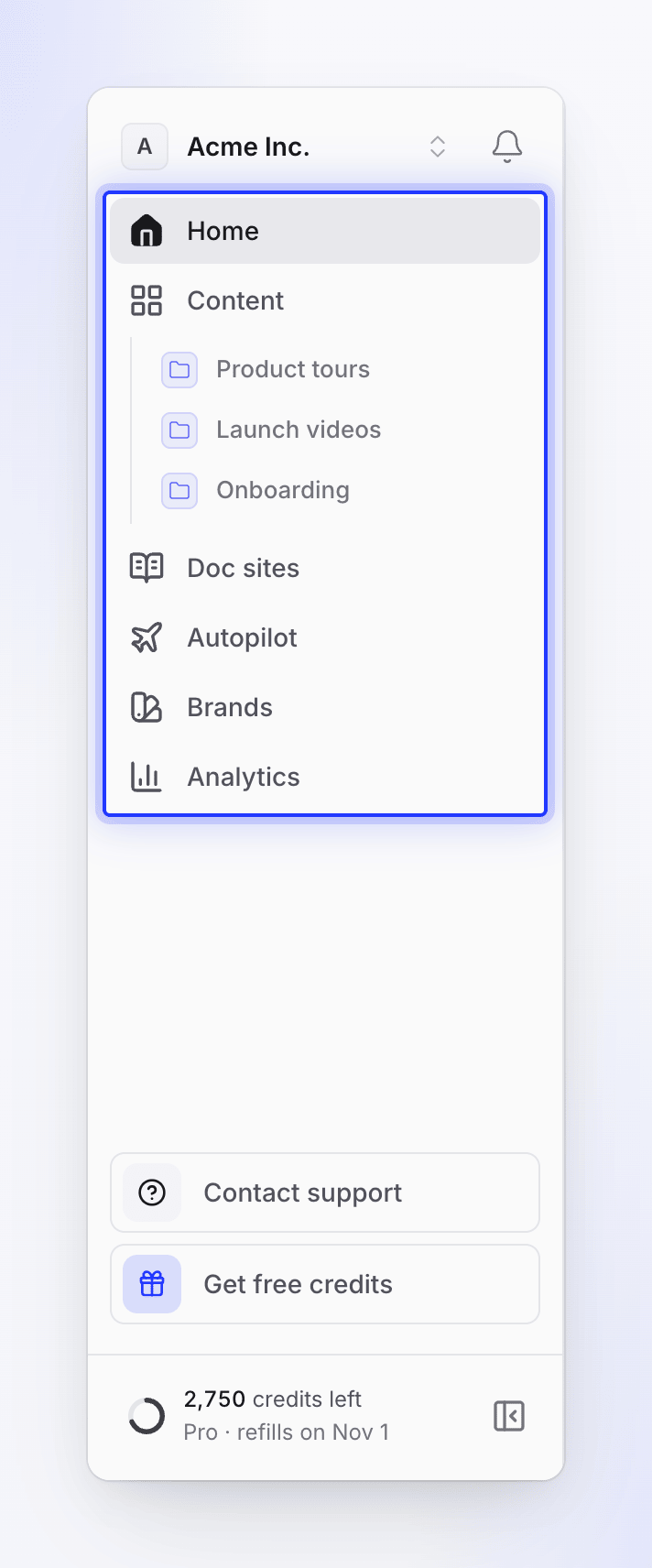
Bilah sisi secara default sempit dan hanya menampilkan ikon; ikon halaman yang sedang kamu buka akan terisi. Untuk memperluasnya dengan label, tekan ⌘B di Mac atau Ctrl+B di Windows, atau klik Perluas bilah sisi di bagian bawahnya (Tutup sidebar akan melipatnya kembali). Pilihanmu akan diingat di browser ini.
| Item | Kegunaan |
|---|---|
| Beranda | Mulai sesuatu yang baru dan ikuti apa yang sedang dibuat. Lihat Beranda. |
| Konten | Setiap video, klip sosial, artikel, dan rekaman yang bisa kamu buka, lengkap dengan pencarian, filter, koleksi kamu, dan tempat sampah. Koleksi yang disematkan berada di bawahnya. Lihat Temukan konten kamu. |
| Situs dokumentasi | Situs bantuan yang dibuat dari artikel dan video di dalamnya, di alamat .clevera.help gratis atau domain kamu sendiri (mulai dari paket Starter). Ini membuka situs yang terakhir kamu kerjakan. Lihat Memahami situs dokumentasi. |
| Autopilot | Pekerjaan yang dilakukan AI untuk kamu, sekali atau berulang, seperti membangun atau menjaga pusat bantuan tetap terkini. Kamu mengaturnya dengan memberi tahu agen Clevera apa yang harus dilakukan, atau dengan memilih resep. Ditandai Profesional jika paket kamu tidak menyertakannya. Lihat Memahami Autopilot. |
| Merek | Merek kamu: logo, warna, font, dan suara, yang diambil dari situs web kamu, sehingga setiap video terlihat serasi. Setiap anggota bisa membukanya. |
| Analitik | Apa yang dibuat oleh ruang kerja kamu, bagaimana orang menontonnya, dan ke mana kredit kamu digunakan. Setiap anggota bisa melihatnya. Lihat Membaca analitik video. |
| Sedang berlangsung | Saat salah satu video kamu sedang dibuat, bilah sisi yang diperluas akan mencantumkannya; klik baris untuk mengikutinya, dan Siap · Lihat akan membuka video yang sudah selesai. Di bilah sisi yang sempit, ini berupa ikon animasi tunggal yang membuka Konten → Sedang berlangsung. |
| Koleksi yang disematkan | Koleksi yang kamu sematkan, sesuai urutan kamu, di bawah Konten. Sematan bersifat pribadi: rekan tim melihat sematan mereka sendiri. Jika kamu punya banyak, +N lainnya akan menampilkan sisanya. |
| Hubungi dukungan | Membuka obrolan dukungan dengan tim kami. Ini disembunyikan saat obrolan dukungan dimatikan. Lihat Bicara dengan seseorang. |
| Dapatkan kredit gratis | Baris berbingkai dengan ikon hadiah, tepat di atas kaki halaman. Ini membuka halaman undangan kamu dan menampilkan lencana +N saat kredit dari undangan sedang menunggu. Ini hanya muncul saat rujukan aktif. Lihat Dapatkan kredit dengan mengundang teman. |
| Catatan kaki | Pengukur kredit (hanya pemilik ruang kerja) dan tombol perluas atau ciutkan. Pengukur menunjukkan sisa kredit dan membuka menu dengan Tingkatkan atau Beli kredit, Penagihan, dan Lihat penggunaan; di bilah sisi yang sempit, ini menjadi cincin kecil. Pemberitahuan juga muncul di sini saat pembayaran gagal atau langganan berakhir. |
Menu ruang kerja
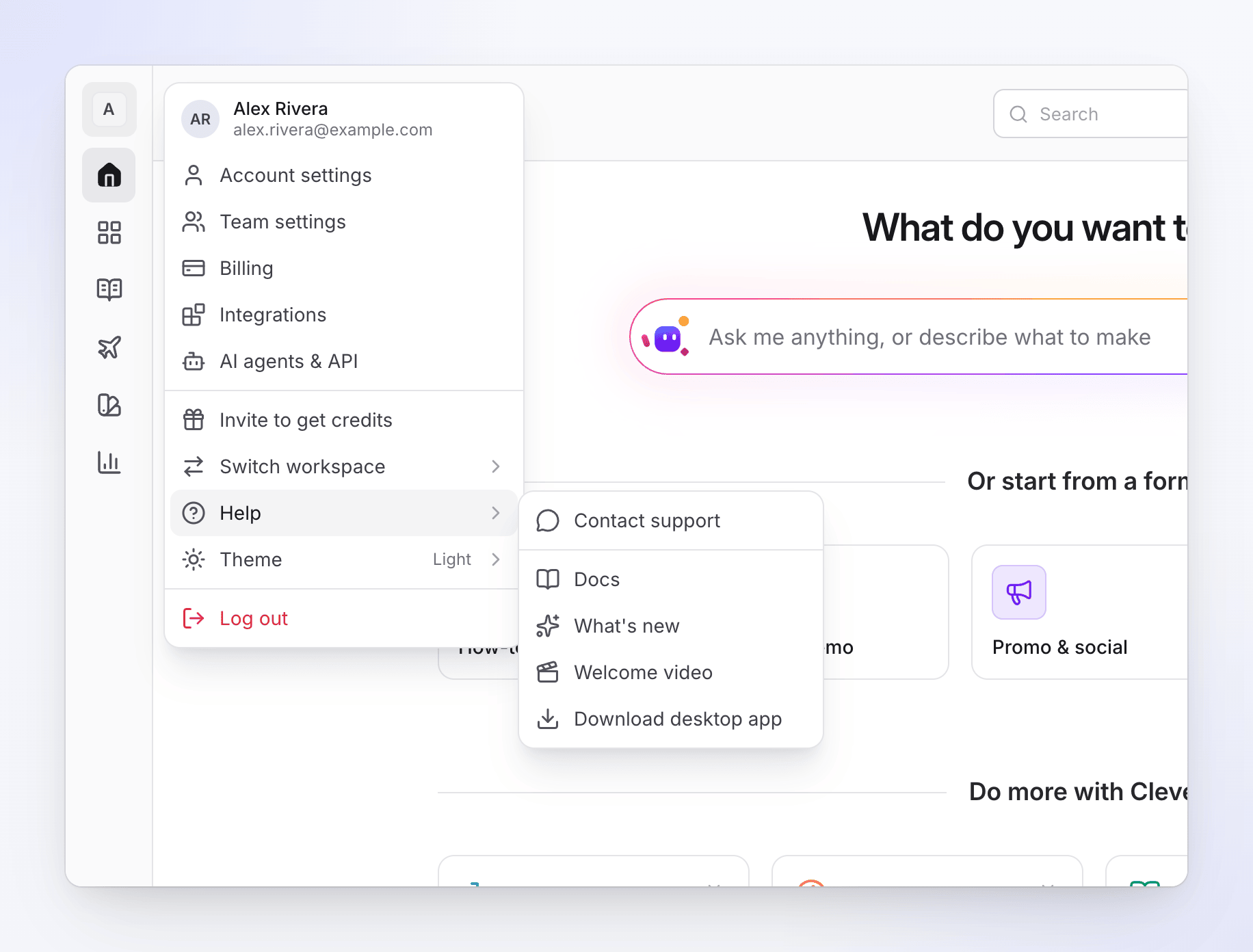
Klik nama ruang kerja di bagian atas bilah sisi untuk membuka menu. Menu ini terbuka di sebelah kanan bilah sisi.
| Item | Siapa yang melihatnya | Apa yang dibukanya |
|---|---|---|
| Pengaturan akun | Semua orang | Profil, kata sandi, masuk dua faktor, preferensi (tema dan bahasa tampilan), notifikasi, dan akun yang terhubung (termasuk kunci ElevenLabs kamu). |
| Pengaturan tim | Pemilik dan admin | Nama dan logo ruang kerja, anggota, undangan, kursi pembuat, peran, dan masuk tunggal (SSO). |
| Penagihan | Pemilik dan admin | Paket, kursi, kredit, dan faktur. |
| Integrasi | Semua orang | Hubungkan tujuan penerbitan seperti Notion, Confluence, atau WordPress. |
| Agen AI & API | Semua orang | Hubungkan Claude, ChatGPT, dan aplikasi AI lainnya ke Clevera, serta kelola token API. Lihat Hubungkan Claude, ChatGPT, Codex, atau Cursor ke Clevera. |
| Undang untuk mendapatkan kredit | Semua orang, saat rujukan aktif | Tautan undanganmu. Lihat Dapatkan kredit dengan mengundang teman. |
| Beralih ruang kerja | Semua orang | Setiap ruang kerja tempatmu bergabung, dan Buat ruang kerja. Halaman yang menjadi milik ruang kerja akan berpindah ke salinan ruang kerja baru. |
| Bantuan | Semua orang | Hubungi dukungan, Dokumentasi, Apa yang baru, Video selamat datang, dan Unduh aplikasi desktop. |
| Tema | Semua orang | Terang, Gelap, atau Sistem. |
| Keluar | Semua orang | Mengeluarkanmu dari browser ini. |
Item mana yang kamu lihat bergantung pada peranmu. Lihat Memahami ruang kerja, peran, dan kursi kreator.
Agen, notifikasi, dan dukungan
- Agen Clevera menjawab pertanyaan tentang Clevera dan kontenmu, serta menyiapkan video, klip, artikel, situs dokumentasi, dan tugas Autopilot untukmu. Buka dari kotak di Beranda, tombol Clevera di sudut kanan bawah halaman, atau Tanya AI di bilah atas editor. Lihat Dapatkan bantuan dan buat berbagai hal dengan agen Clevera.
- Lonceng membuka Notifikasi: Semua atau Belum dibaca, untuk Ruang kerja ini atau Semua ruang kerja. Di bilah sisi yang diperluas, ini terletak di sebelah nama ruang kerja; di bilah sisi yang sempit, ini ada di kaki halaman. Ikon geriginya membuka pengaturan notifikasi, dan tombol lain membuka halaman notifikasi lengkap. Lihat Pilih notifikasi yang kamu terima.
- Hubungi dukungan di bilah sisi, Bantuan → Hubungi dukungan di menu ruang kerja, dan Bicara dengan seseorang di header agen, semuanya membuka obrolan dukungan dengan tim kami. Lihat Hubungi dukungan.
Beranda
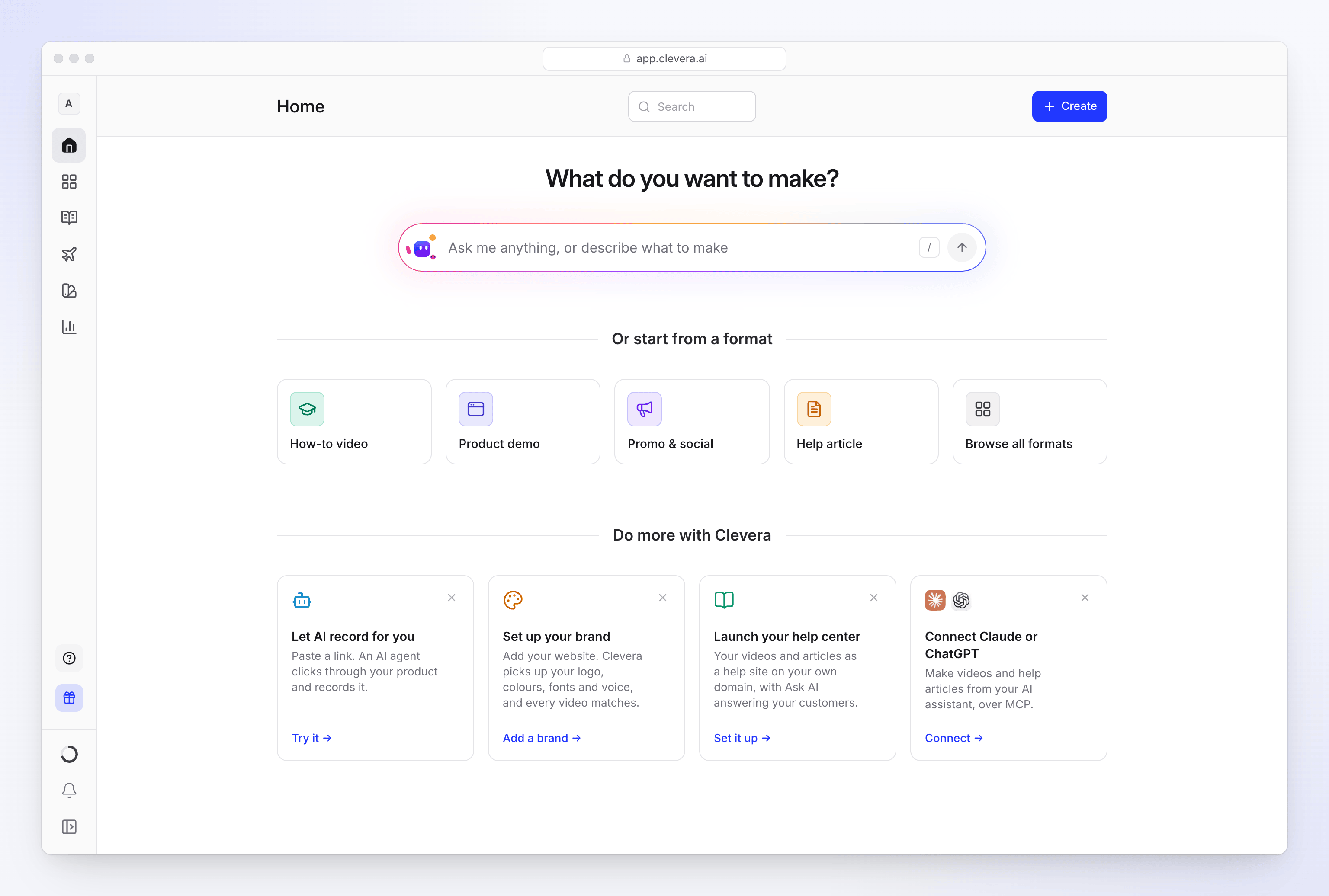
Beranda adalah tempat kamu memulai. Kotak Cari di headernya membuka Konten dengan pencarianmu, dan Buat di kanan atas membuka galeri Buat. Apa yang ada di bawahnya bergantung pada peranmu.
Untuk pemilik, admin, dan Pembuat Konten
Dari atas ke bawah:
- Apa yang ingin kamu buat? Kotak yang bertuliskan Tanya saya apa saja, atau jelaskan apa yang ingin dibuat. Ketik pertanyaan atau jelaskan video dan tekan Enter: agen Clevera terbuka di samping halaman dengan teksmu dan melanjutkannya dari sana. Tekan / di mana saja di Beranda untuk melompat ke kotak tersebut. Lihat Buat videomu yang pertama.
- Atau mulai dari format: lima kartu dengan ikon dan judul: Video panduan, Demo produk, Promo & sosial, Artikel bantuan, dan Telusuri semua format. Video panduan, Demo produk, dan Artikel bantuan langsung membuka Tulis untuk kategori tersebut. Promo & sosial membuka papan gaya sosial, dan Telusuri semua format membuka galeri Buat. Lihat Pilih jenis video di galeri Buat.
- Lakukan lebih banyak dengan Clevera: hingga empat kotak untuk fitur yang jarang ditemukan orang sendiri. Lihat Lakukan lebih banyak dengan Clevera.
- Sedang berlangsung: setiap video yang sedang dibuat di ruang kerja saat ini, bukan hanya milikmu. Ini hanya muncul saat ada sesuatu yang berjalan. Klik salah satu untuk mengikutinya. Lihat Ikuti videomu saat sedang dibuat.
- Autopilot: saat ruang kerjamu memiliki sesuatu untuk disiapkan atau tugas sedang berjalan, kartu dengan daftar periksa penyiapan, saran atau tugas yang berjalan, dan Semua tugas.
Beranda tidak mencantumkan pekerjaan terbarumu atau angka-angkamu. Temukan semua yang kamu buat di Konten, dan angka-angkamu di Analitik.
Untuk Editor
Editor mengubah konten yang ada tetapi tidak membuat konten baru, jadi Beranda mereka dibuat untuk mengedit:
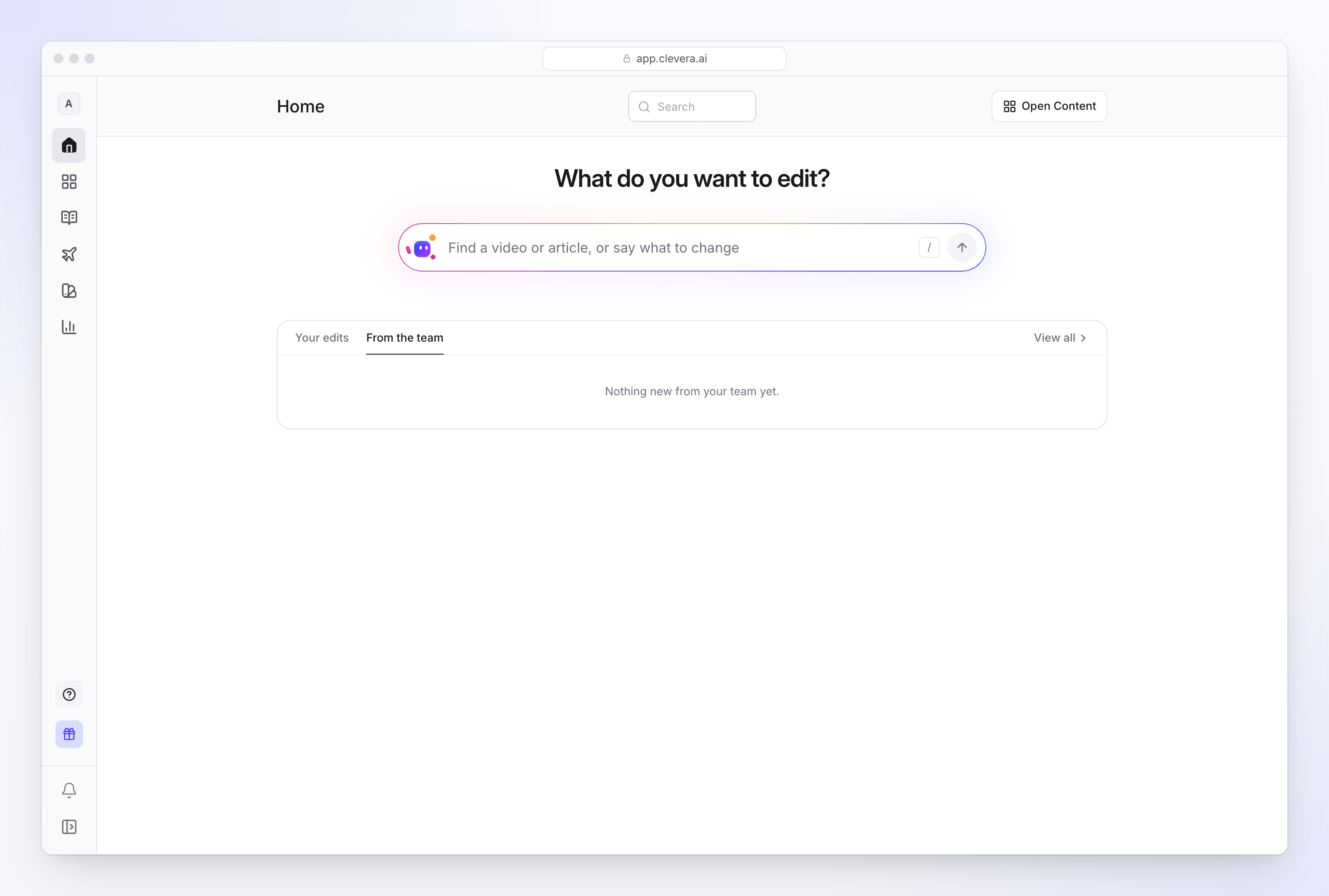
- Apa yang ingin kamu edit? Kotak yang bertuliskan Temukan video atau artikel, atau katakan apa yang ingin diubah. Ini membuka agen, yang dapat menemukan item dan melakukan perubahan.
- Membutuhkanmu: pengeditan AI yang menunggu tinjauanmu, halaman situs dokumentasi dengan perubahan yang belum dipublikasikan, dan ekspor yang gagal. Ini hanya muncul saat ada sesuatu yang menunggu.
- Terbaru: dua tab, Editmu (apa yang kamu edit, ekspor, atau tanyakan) dan Dari tim (item baru dan yang diperbarui dari rekan timmu), dengan Lihat semua untuk membuka Konten.
- Buka Konten di kanan atas, bukan Buat.
Lakukan lebih banyak dengan Clevera
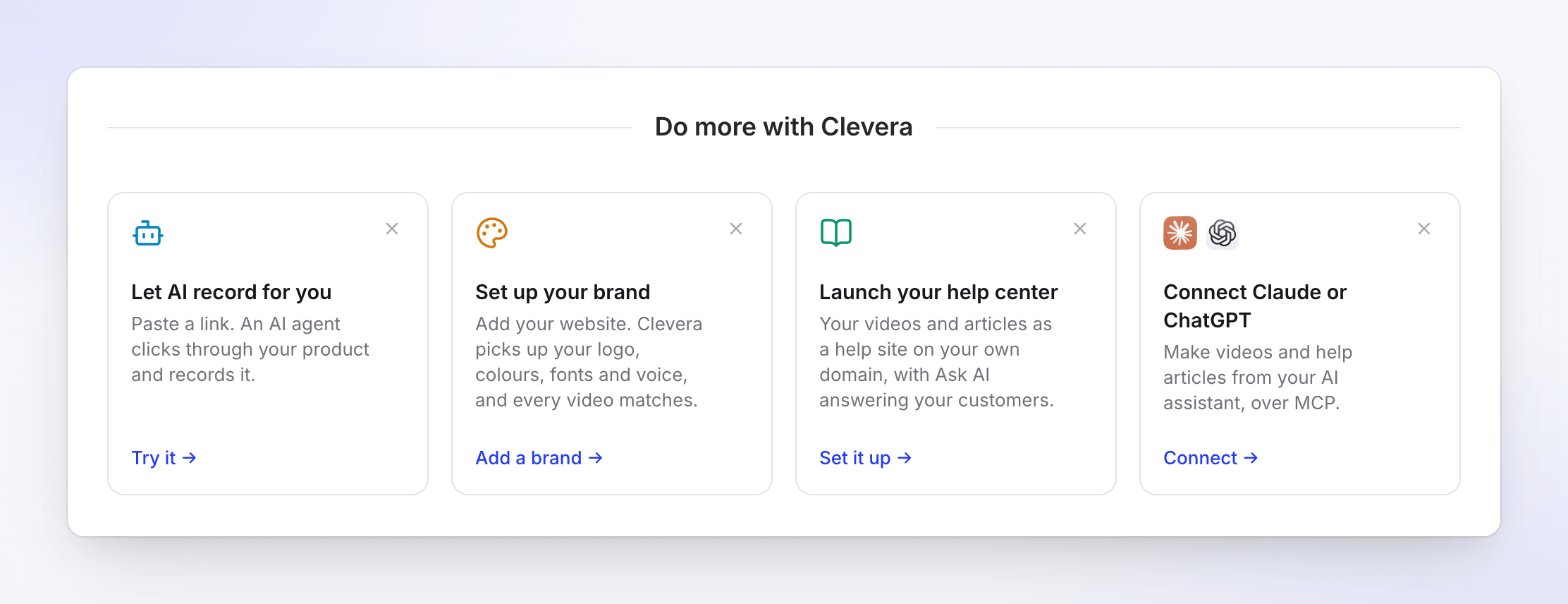
| Kotak | Fungsinya | Hilang saat |
|---|---|---|
| Biarkan AI merekam untuk Anda | "Tempel tautan. Agen AI mengeklik produk Anda dan merekamnya." Coba membuka Compose untuk panduan dengan dialog Rekam dengan AI terbuka. Lihat Biarkan AI merekam produk Anda dengan Rekam dengan AI. | Ruang kerja Anda telah menyelesaikan rekaman Rekam dengan AI |
| Siapkan merek Anda | "Tambahkan situs web Anda. Clevera mengambil logo, warna, font, dan suara Anda, dan setiap video akan disesuaikan." Tambahkan merek membuka Merek. | Ruang kerja Anda memiliki merek |
| Luncurkan pusat bantuan Anda | "Video dan artikel Anda sebagai situs bantuan di domain Anda sendiri, dengan Tanya AI yang menjawab pelanggan Anda." Siapkan membuka Situs dokumen. Lihat Memahami situs dokumen. | Ruang kerja Anda memiliki situs dokumen aktif |
| Hubungkan Claude atau ChatGPT | "Buat video dan artikel bantuan dari asisten AI Anda, melalui MCP." Hubungkan membuka Agen AI & API. Lihat Hubungkan Claude, ChatGPT, Codex, atau Cursor ke Clevera. | Ruang kerja Anda memiliki aplikasi AI yang terhubung atau token API aktif |
Klik × pada kotak untuk menyembunyikannya sendiri. Clevera mengingatnya di browser ini, dan kotak yang disembunyikan tidak akan muncul kembali di browser yang sama. Seluruh baris akan hilang jika tidak ada kotak yang tersisa.
Video selamat datang
Pertama kali kamu membuka Beranda, tur singkat dengan narasi akan terbuka: Selamat datang di Clevera. Tur ini menunjukkan agen, cara membuat video, klip sosial, merek, situs dokumen, dan Autopilot. Video ini diputar dalam bahasa tampilanmu jika versinya tersedia (jika tidak, menggunakan bahasa Inggris); menu bahasa di kanan atas jendela akan memutar versi lainnya. Klik Ayo mulai atau tutup, dan video ini tidak akan terbuka sendiri lagi di perangkat mana pun. Tonton kembali kapan saja dari Bantuan → Video selamat datang di menu ruang kerja.
Tips dan pemberitahuan pembaruan
Tips penggunaan pertama
Pertama kali kontrol berguna, kartu kecil bisa menunjuk ke kontrol tersebut. Hanya satu tips yang muncul dalam satu waktu, dan tidak ada saat dialog atau menu terbuka.
| Tips | Tempat munculnya | Berhenti muncul saat |
|---|---|---|
| Mulai di sini | Beranda, di bawah kotak, di ruang kerja yang belum membuat apa pun. Tulisannya "Jelaskan video yang kamu inginkan dan kami akan membantumu menyiapkannya. Tidak ada yang dibuat sampai kamu menekan Buat. Untuk memilih format sendiri, pilih salah satu di bawah." | Kamu mengirim sesuatu dari kotak atau mengeklik Buat |
| Mulai dengan rekaman Anda | Compose, untuk format yang dibuat dari rekaman (Panduan, Demo produk, Perbaiki rekaman saya, dan artikel), di bawah ubin sumber. Tulisannya "Video ini dibuat dari rekaman. Rekam layar Anda, biarkan AI merekamnya, unggah video, atau pilih satu dari pustaka Anda." | Kamu menambahkan rekaman atau video |
| Kamu tidak perlu menunggu di sini | Halaman yang menampilkan video yang sedang dibuat, setelah sekitar 20 detik, kecuali AI menanyakan sesuatu padamu | Kamu menutupnya |
| Minta perubahan | Editor klip sosial, menunjuk ke Tanya AI, jika kamu bisa mengedit klip tersebut | Kamu membuka agen di sana |
| Edit teks pada video | Editor video, pada adegan animasi: "Klik teks apa pun di adegan ini untuk mengubahnya langsung di sini. Setujui untuk menyimpan, atau tekan Esc untuk membatalkan." | Kamu menutupnya |
Untuk menutup tips selamanya, klik Mengerti atau ×. Tips tidak akan kembali di perangkat mana pun. Menekan Escape atau mengklik di tempat lain hanya menyembunyikannya untuk sementara; tips bisa muncul lagi saat kamu membuka halaman itu lain kali. Tips yang sudah ditutup tidak bisa dimunculkan kembali.
Pengumuman
Sesekali pengumuman singkat mungkin muncul di Beranda, atau sebagai kartu kecil di sudut halaman. Tutup pengumuman tersebut dan pengumuman tidak akan kembali di ruang kerja itu.
Saat Clevera diperbarui
Setelah pembaruan, bilah di bagian atas halaman akan meminta kamu untuk memuat ulang, dengan Muat ulang dan, jika tersedia catatan rilis, Apa yang baru. Untuk beberapa pembaruan, sebuah jendela ("Clevera telah diperbarui") akan meminta kamu untuk Muat ulang sekarang sebelum melanjutkan. Jika kamu sedang menyimpan, mengekspor, atau mengunggah pada saat itu, sistem akan memberi tahu dan memuat ulang secara otomatis setelah proses selesai, sehingga pekerjaanmu tidak hilang. Changelog mencantumkan setiap pembaruan.
Halaman lainnya
| Halaman | Cara menuju ke sana | Kegunaannya |
|---|---|---|
| Buat | Buat di Beranda atau Konten | Galeri setiap format, lalu Compose, tempat kamu menambahkan materi dan mengatur opsi. |
| Rekaman | Konten → Rekaman | Rekaman layar dan video yang diunggah di ruang kerja ini, dengan pencarian, penyortiran, dan Unggah video. Rekaman yang tidak digunakan video apa pun akan dihapus secara otomatis setelah 15 hari. Lihat Temukan dan gunakan kembali rekaman Anda. |
| Sedang berlangsung | Konten → Sedang berlangsung | Setiap proses yang bisa kamu ikuti, dengan statusnya, pertanyaan yang menunggu jawabanmu, dan proses yang gagal. Lihat Lacak proses yang sedang berlangsung. |
| Semua koleksi | Konten → Semua koleksi | Setiap koleksi yang bisa kamu buka, dengan pin dan folder. Lihat Atur video dalam koleksi dan folder. |
| Sampah | Konten → Sampah | Video, klip, dan artikel yang dihapus yang bisa kamu pulihkan selama 7 hari. Lihat Hapus dan pulihkan video dan artikel. |
| Penggunaan kredit | Analitik, atau Lihat penggunaan di meteran kredit | Ke mana kreditmu digunakan. Lihat Periksa ke mana kredit Anda digunakan. |
| Notifikasi | Lonceng → buka semua notifikasi | Setiap notifikasi dalam satu daftar. |
Di ponsel
Di bawah lebar tablet, bilah sisi akan tersembunyi. Bilah di bagian atas menampilkan nama ruang kerja, ikon lonceng (membuka notifikasi sebagai lembar layar penuh), dan tombol menu yang menggeser bilah sisi yang sama dari kiri, dengan item yang sama.
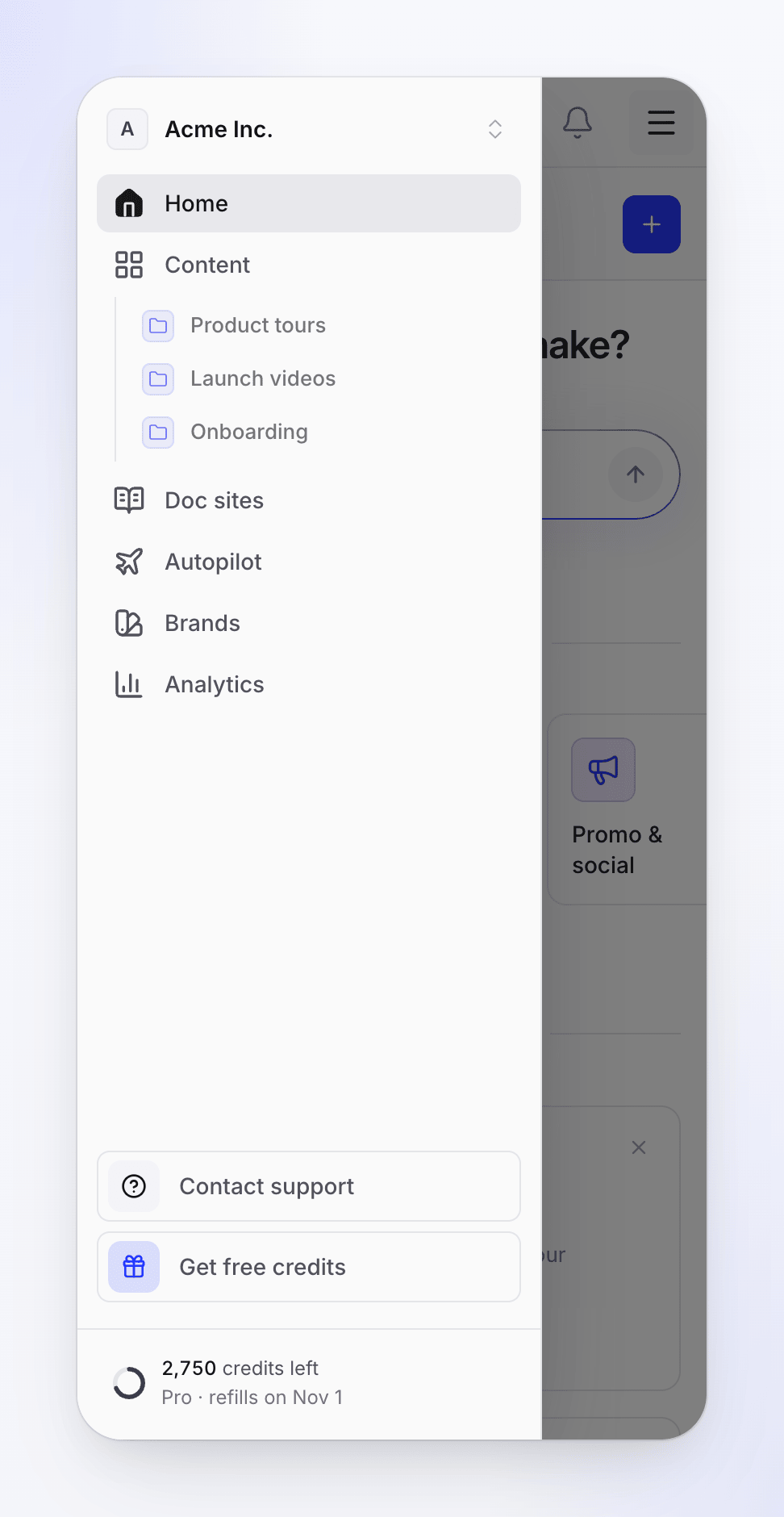
- Berfungsi di ponsel: Beranda, agen (terbuka layar penuh), Konten dan koleksi, Analitik, notifikasi, mengikuti video saat sedang dibuat, dan menjawab pertanyaan AI.
- Memerlukan komputer: merekam layar kamu. Aplikasi desktop berjalan di Mac, Windows, dan Linux. Lihat Instal aplikasi desktop Clevera.
- Lebih baik di komputer: editor video dan artikel. Keduanya bisa dibuka di ponsel, tetapi linimasa dan panelnya dibuat untuk layar yang lebih besar.
Bahasa
Menu, tombol, dan email Clevera dapat ditampilkan dalam bahasa lain: pilih salah satu di Pengaturan akun → Preferensi → Bahasa. Lihat Ubah bahasa tampilan. Video yang dibuat Clevera memiliki pengaturan bahasanya sendiri, dengan 74 bahasa dan varian. Lihat Buat video dalam bahasa lain.