

Laporkan masalah dari aplikasi desktop
Kirim laporan masalah ke dukungan Clevera beserta log aplikasi desktop kamu dari Pengaturan, dapatkan kode referensi untuk dikutip, lihat isi laporan, dan temukan sendiri file log jika aplikasi tidak mau terbuka.
Saat terjadi kendala di aplikasi desktop Clevera, kirimkan laporan masalah dari Pengaturan. Laporan tersebut akan sampai ke dukungan Clevera beserta deskripsi kamu dan, jika kamu memilihnya, log aplikasi, lalu kamu akan mendapatkan kode referensi untuk dikutip saat menghubungi kami.
Sebelum kamu mulai
- Kamu harus masuk dan terhubung ke internet untuk mengirim laporan.
- Kirimkan segera setelah masalah terjadi, idealnya sebelum kamu menutup Clevera atau memulai ulang komputer, agar log masih mencakup kejadian tersebut.
Kirim laporan
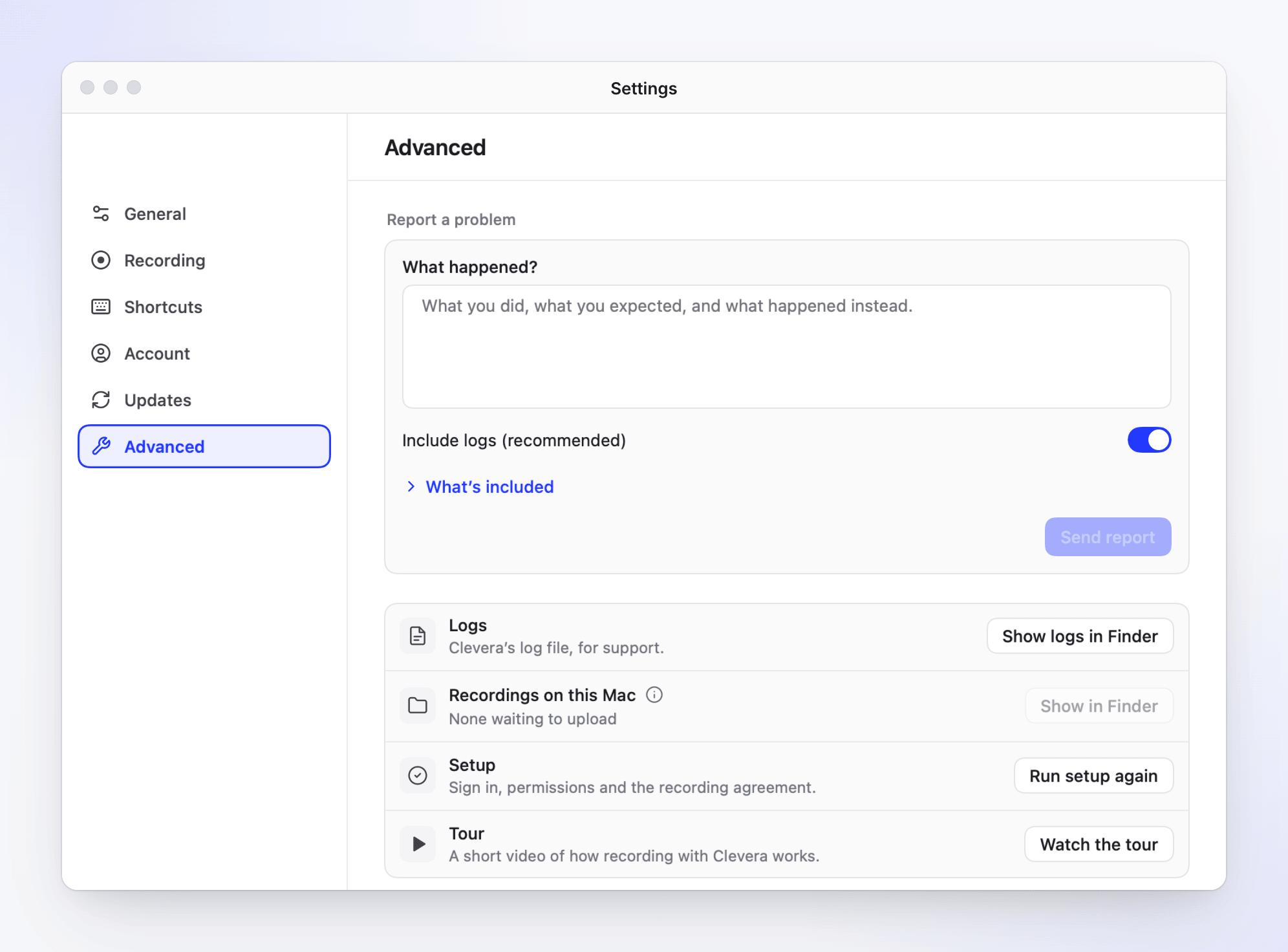
Buka Pengaturan › Lanjutan
Buka perekam dari ikon Clevera di bilah menu atau area notifikasi, klik Pengaturan (atau tekan ⌘, di Mac, Ctrl+, di Windows), lalu klik Lanjutan.
Jelaskan apa yang terjadi
Di bawah Laporkan masalah, tulis di Apa yang terjadi?: apa yang kamu lakukan, apa yang kamu harapkan, dan apa yang terjadi sebagai gantinya. Sertakan pesan persis yang kamu lihat dan perkiraan waktu kejadian.
Pilih apakah akan menyertakan log
Biarkan Sertakan log (disarankan) aktif agar tim dukungan dapat melihat apa yang dilakukan aplikasi. Klik Apa yang disertakan untuk melihat persis apa yang dikirimkan oleh laporan tersebut.
Klik Kirim laporan
Setelah terkirim, kamu akan melihat "Terkirim. Referensi kamu adalah CLV-XXXX." dengan "Sebutkan ini jika kamu menghubungi dukungan." Klik Salin untuk menyalin referensi tersebut.
Kirim laporan tetap tidak tersedia sampai kamu menulis sesuatu, dan saat kamu keluar ("Masuk untuk mengirim laporan.") atau offline.
Apa isi laporan
| Dengan Sertakan log | Tanpa log |
|---|---|
| Deskripsi kamu, versi Clevera dan macOS atau Windows kamu, serta model Mac atau PC kamu. Log Clevera dari komputer ini, dengan kata sandi dan token masuk yang dihapus. | Deskripsi kamu, versi Clevera dan macOS atau Windows kamu, serta model Mac atau PC kamu. |
Log adalah catatan teks tentang apa yang dilakukan aplikasi dan kapan: mulai dan berhentinya perekaman, unggahan, pemeriksaan izin, peringatan, dan kesalahan. Log menyebutkan hal-hal seperti ruang kerja, rekaman, serta aplikasi atau jendela yang kamu rekam.
Laporan tidak pernah menyertakan rekaman kamu: tidak ada video layar, audio, atau kamera.
Ke mana laporan kamu pergi
Laporan dan log-nya disimpan selama 7 hari dan hanya tim dukungan serta teknik Clevera yang dapat melihatnya. Anggota lain di ruang kerja kamu tidak dapat melihatnya, dan laporan tersebut tidak muncul di mana pun dalam aplikasi. Kami menggunakannya hanya untuk menemukan dan memperbaiki masalah yang kamu laporkan.
Salin detail dari kesalahan
Beberapa kesalahan memiliki tombol Salin detail, misalnya "Tidak dapat memulai perekaman" setelah hitung mundur, dan, di Mac, menu ⋯ Tindakan lainnya pada kartu unggahan. Tombol ini menyalin detail teknis kesalahan tersebut. Tempelkan ke dalam laporan atau pesan kamu ke dukungan.
Jika aplikasi tidak bisa dibuka
Jika Clevera tidak mau dimulai, atau berhenti sebelum kamu dapat mengirim laporan, kirimkan file log sendiri. Saat Clevera terbuka, Pengaturan → Lanjutan → Log memiliki Tampilkan log di Finder atau Tampilkan log di File Explorer.
Log adalah satu file. Saat ukurannya melebihi 5 MB, baris terlama akan dihapus.
~/Library/Application Support/com.clevera.ai.recorder/dev/app.log
Buka folder
Di Finder, pilih Mulai → Buka Folder… (⌘⇧G), tempel
~/Library/Application Support/com.clevera.ai.recorder/devdan tekan Return.Kompres log
Klik kanan
app.logdan pilih Kompres "app.log". Finder membuatapp.log.zipdi sebelahnya.Kirim melalui email
Kirim email
app.log.zipke [email protected] dengan detail di bawah.
Log adalah satu file per hari, dinamai seperti clevera-20261031.log. Clevera menyimpan 7 file terakhir.
%LOCALAPPDATA%\Clevera\logs
Buka folder
Tekan Windows key+R, tempel
%LOCALAPPDATA%\Clevera\logsdan tekan Enter.Kompres file
Pilih file
.log(Ctrl+A), klik kanan dan pilih Kompres ke file ZIP (di Windows 10: Kirim ke → Folder terkompresi (zipped)).Kirim melalui email
Kirim ZIP melalui email ke [email protected] dengan detail di bawah.
Apa yang harus diberitahukan ke dukungan
Beberapa detail membantu kami menemukan baris yang tepat dengan cepat:
- Referensi dari laporan kamu, misalnya "CLV-8F2K".
- Kapan itu terjadi: tanggal dan perkiraan waktu, beserta zona waktu kamu.
- Apa yang sedang kamu lakukan: merekam layar, jendela, atau area, aplikasi atau situs web apa, berapa lama, dan apakah mikrofon atau kamera aktif.
- Pesan persisnya, kata demi kata, atau teks dari Salin detail.
- Mac atau Windows, dan apakah itu terjadi setiap saat.
Lihat Hubungi dukungan untuk semua cara menghubungi kami.
Pemecahan masalah
| Pesan | Apa yang harus dilakukan |
|---|---|
| "Masuk untuk mengirim laporan." | Masuk, lalu kirim laporan lagi. Jika kamu tidak bisa masuk, kirimkan file log melalui email. |
| "Kami tidak dapat mengirim laporan kamu. Periksa koneksi kamu dan coba lagi." | Periksa koneksi kamu dan klik Kirim laporan lagi. Jika masih gagal, kirimkan file log melalui email. |
| "Kamu offline." | Hubungkan ke internet; Kirim laporan akan tersedia kembali. |