

Simpan video ke Google Drive
Hubungkan Google Drive dan simpan video Clevera yang sudah selesai sebagai MP4 ke dalam folder Clevera di My Drive, yang diberi nama sesuai video, dengan subfolder untuk koleksinya. Clevera hanya dapat melihat file yang dibuatnya sendiri.
Simpan video Clevera yang sudah selesai ke Google Drive kamu sebagai file MP4. Clevera memberi nama file tersebut sesuai dengan judul video dan menempatkannya di subfolder yang dinamai sesuai koleksi video tersebut. Clevera hanya dapat melihat file dan folder yang dibuatnya sendiri: sisa Drive kamu tetap tidak dapat diakses olehnya.
Untuk mengetahui cara kerja publikasi di setiap platform, lihat Publikasikan video ke platform kamu.
Apa yang tersimpan di mana
| Tempat penyimpanan | My Drive / Clevera / <collection name> / <video title>.mp4 secara default. |
| Berbagi | Tidak ada. File mengikuti pengaturan berbagi folder tempat file tersebut berada, yang bersifat pribadi secara default. |
| Apa yang diisi Clevera | Nama file (judul video) dan Subfolder (koleksi). Tidak ada penulisan AI. |
| Biaya | Tidak ada biaya per pengiriman. |
| Setelah kamu mengirim | Status langsung berubah menjadi Saved to Google Drive. Open in Google Drive akan membuka file tersebut. |
Sebelum kamu mulai
- Paket. Publikasi adalah bagian dari paket Profesional ke atas.
- Peran. Hanya pemilik dan admin ruang kerja yang dapat menghubungkan atau memutuskan sambungan akun. Siapa pun yang dapat mengedit video dapat menyimpan ke akun yang sudah terhubung.
- Akun. Akun Google pribadi atau akun Google Workspace. Pada Workspace, admin kamu mungkin perlu mengizinkan aplikasi pihak ketiga.
Hubungkan Google Drive
Buka Integrasi
Buka Integrations dari bilah sisi. Google Drive ada di bawah Storage, dan barisnya bertuliskan Masuk dengan Google.

Masuk dengan Google
Klik Hubungkan dan pilih akun Google kamu. Google akan menampilkan satu izin: Lihat, edit, buat, dan hapus hanya file Google Drive tertentu yang kamu gunakan dengan aplikasi ini. Artinya, hanya file dan folder yang dibuat oleh Clevera, dan tidak ada yang lain di Drive kamu.
Jika Google menampilkan izin dengan kotak centang, biarkan tetap dicentang. Jika kamu menghapus centangnya, Clevera akan menolak koneksi: "A permission Clevera needs was unticked on the Google Drive consent screen. Connect again and leave every permission ticked."
Lanjutkan
Klik Lanjutkan. Kamu akan kembali ke halaman Integrasi dengan akun yang tertera pada kartu Google Drive.
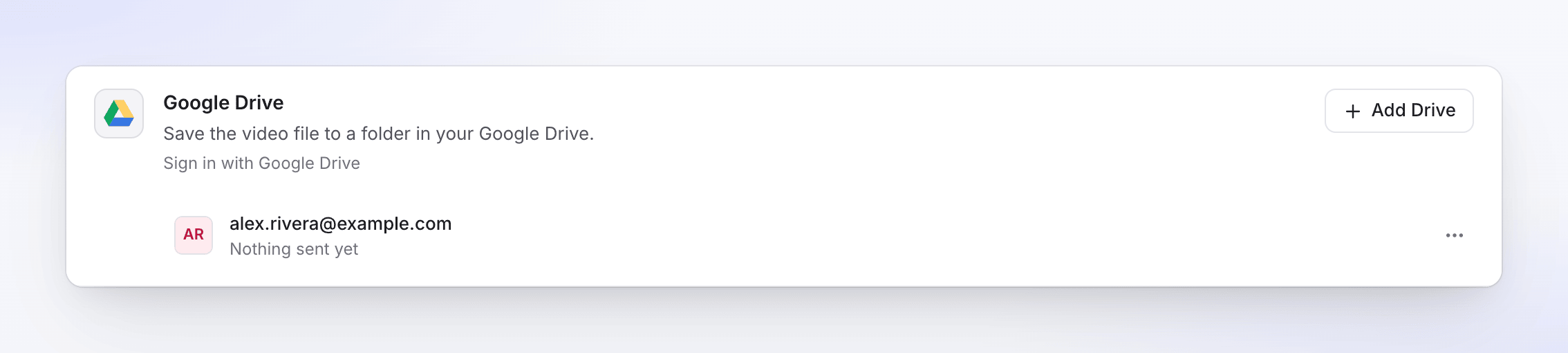
Untuk menambahkan akun Google lain, klik Tambah Drive.
Simpan video ke Google Drive
Buka tab Publikasikan
Buka video, klik Bagikan, lalu Publikasikan. Klik Publikasikan… (atau Publikasikan lagi).
Centang akun Google Drive
Di bawah Kirim ke → penyimpanan, centang akun Google Drive.
Periksa nama file dan folder
Detailnya sudah terisi otomatis. Ubah jika kamu mau, dan tambahkan Deskripsi file jika diinginkan; perubahan akan tersimpan saat kamu mengetik. Pratinjau akan menampilkan jalur lengkapnya.
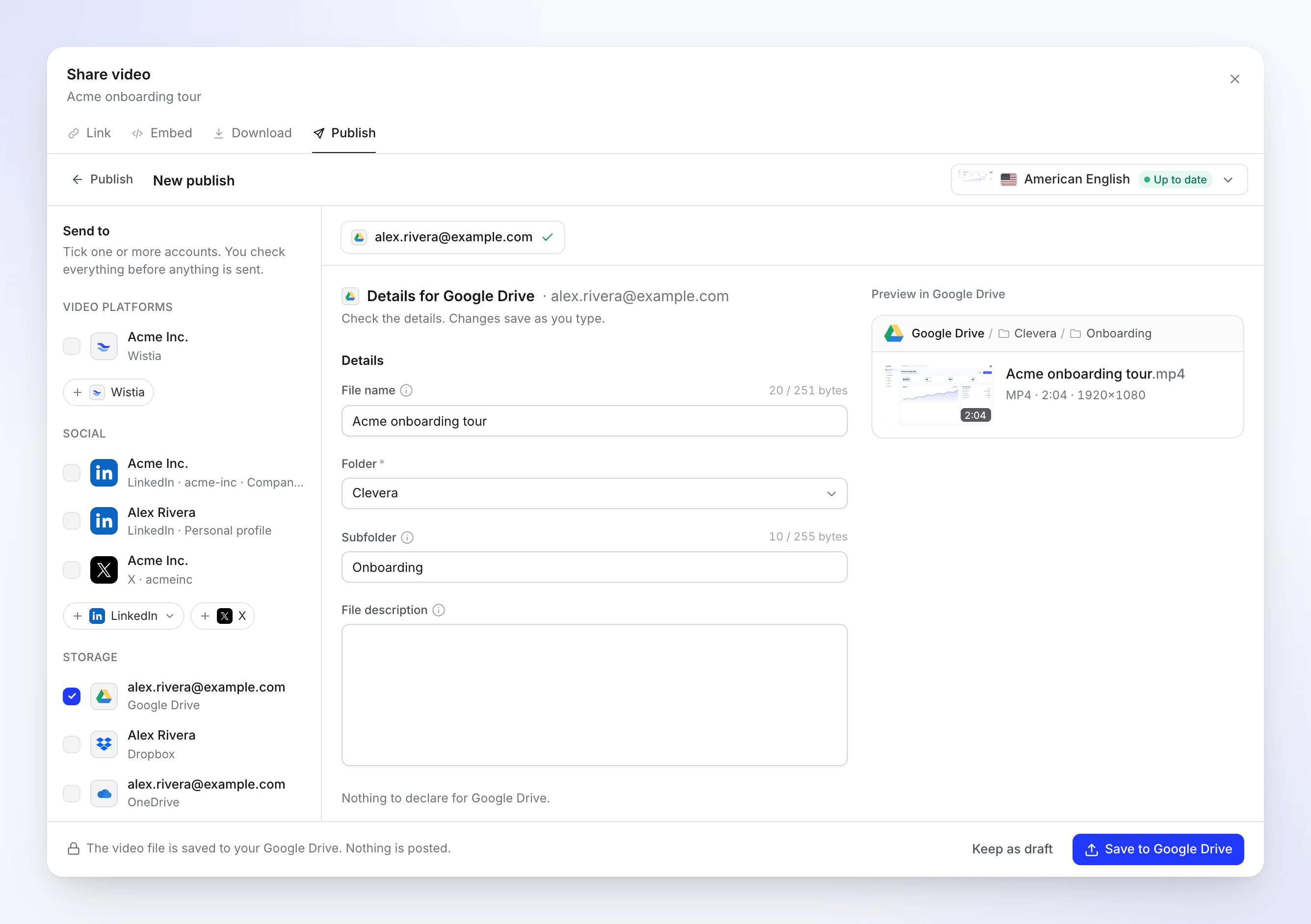
Pratinjau menampilkan jalur: Google Drive / Clevera / Onboarding / Acme onboarding tour.mp4. Simpan
Klik Simpan ke Google Drive. Catatan akan berbunyi "File video disimpan ke Google Drive kamu. Tidak ada yang dipublikasikan." Untuk menyelesaikan nanti, klik Simpan sebagai draf.
Nama file dan folder
Nama file dimulai dengan judul video, dalam bahasa render yang dipilih. Biarkan kosong untuk menggunakan judul tersebut. Clevera selalu menambahkan .mp4.
Folder menentukan ke mana file akan disimpan:
| Pilihan | Ke mana file disimpan |
|---|---|
| Clevera (default) | Folder bernama Clevera di bagian atas My Drive, dibuat saat penyimpanan pertama. |
| My Drive | Bagian atas My Drive. |
| Folder yang dibuat Clevera | Subfolder yang dibuat Clevera sebelumnya, seperti Clevera / Onboarding. |
Karena Clevera hanya dapat melihat apa yang dibuatnya sendiri, daftar tersebut tidak akan pernah menampilkan folder yang kamu buat sendiri. Dengan alasan yang sama, folder Clevera yang kamu buat secara manual tidak terlihat oleh Clevera, sehingga ia akan membuat folder sendiri di sampingnya. Agar tetap rapi, biarkan Clevera membuat foldernya, lalu pindahkan atau bagikan sesuai keinginan kamu.
Subfolder dimulai dengan nama koleksi video dan dibuat di dalam folder yang dipilih jika belum ada. Kosongkan untuk menyimpan langsung ke dalam folder. Video yang tidak berada dalam koleksi tidak memiliki subfolder.
Kolom dan batasan
| Bidang | Batas | Catatan |
|---|---|---|
| Nama file | 251 karakter (255 dengan .mp4) |
Opsional. Penghitung menghitung karakter, contohnya "20 / 251". Huruf beraksen, skrip lain, dan emoji memakan lebih banyak ruang, sehingga jumlah yang muat lebih sedikit; saat mendekati batas, catatan akan muncul. |
| Folder | Salah satu folder yang terdaftar, wajib diisi | Diingat per akun untuk waktu berikutnya. |
| Subfolder | 255 karakter | Opsional. Dibuat jika tidak ada. Dihitung dengan cara yang sama seperti nama file. |
| Deskripsi file | Tidak ada batas | Opsional. Ditampilkan dalam detail file di Drive. |
Google Drive hanya menolak / dan \ dalam nama; Clevera menggantinya dengan -. Jika sebuah bidang berisi karakter yang tidak dapat digunakan, sistem akan menampilkan "Remove …: the platform doesn't allow them." dan menyebutkan karakter tersebut.
Nama sama dua kali? Google Drive mengizinkan beberapa file dengan nama yang sama, jadi penyimpanan kedua akan menambahkan file kedua dengan nama yang sama di samping yang pertama.
Persyaratan video
| Batasan | |
|---|---|
| Ukuran file | Hingga 5 TB |
| Format | MP4 |
Status yang akan kamu lihat
| Status | Artinya |
|---|---|
| Waiting for render | Disimpan segera setelah render selesai. |
| Dalam antrean / Uploading N% | File sedang dalam perjalanan ke Google Drive. |
| Waiting for Google Drive | Kapasitas unggah harian Google untuk Clevera sudah habis. File akan tersimpan secara otomatis setelah waktu yang ditampilkan (tengah malam waktu Pasifik). |
| Saving to Google Drive | File baru saja tiba dan sedang diproses. Mungkin muncul sebentar; tidak ada langkah pemrosesan terpisah. |
| Saved to Google Drive | "Saved to your Google Drive." Open in Google Drive akan membuka file tersebut. |
| gagal | Tidak ada yang tersimpan, atau penyimpanan tidak selesai. Pesan akan menjelaskan alasannya. |
| Dihapus | File telah dihapus atau dipindahkan ke sampah di Google Drive. |
Penyimpanan yang menunggu render berada di bawah Sends after the render pada tab Publikasikan, di atas Terkirim.
Di Google Drive setelahnya
File tersebut adalah MP4 biasa di Drive kamu. Bagikan, pindahkan, atau ganti namanya di sana. Clevera tidak membuat tautan berbagi dan tidak mengubah file setelah menyimpannya. File yang kamu pindahkan tetap dapat diakses oleh Clevera karena Clevera yang membuatnya.
Pemecahan masalah
| Pesan | Apa yang harus dilakukan |
|---|---|
| "A permission Clevera needs was unticked on the Google Drive consent screen. Connect again and leave every permission ticked." | Klik Hubungkan lagi dan biarkan izin Drive tetap dicentang di layar Google. |
| "There isn't enough free space in your Google Drive. Free some up, then retry." | Kosongkan ruang atau tambahkan penyimpanan, lalu klik Coba lagi. Pesan ini juga muncul jika folder berisi terlalu banyak file. |
| "Google Drive's daily upload capacity is used up. We'll send it automatically after …" | Tidak perlu melakukan apa pun. File akan tersimpan dengan sendirinya pada waktu tersebut. |
| "Google Drive didn't accept some of the details. Check them and send again." | Folder telah dihapus, dipindahkan ke drive bersama yang tidak dapat kamu akses, atau nama file terlalu panjang. Pilih folder lain atau perpendek nama, lalu simpan lagi. |
| "Reconnect your Google Drive account to send this." | Koneksi terputus, misalnya setelah kamu menghapus Clevera dari Akun Google kamu. Klik Hubungkan kembali, lalu Coba lagi. |
| "The upload was interrupted. Retry to carry on from where it stopped." | Klik Coba lagi. |
| "Something went wrong while sending this to Google Drive. Please try again. Reference: …" | Klik Coba lagi. Jika terus gagal, hubungi dukungan dengan menyertakan referensi tersebut. |
Putuskan sambungan Google Drive
- Buka Integrasi, temukan akun pada kartu Google Drive dan klik ⋯ → Putuskan sambungan.
- Konfirmasi. Clevera mencabut aksesnya di Google, penyimpanan yang sedang berlangsung akan berhenti, dan file yang sudah tersimpan akan tetap ada di Drive kamu.
Untuk memeriksa dari sisi Google, buka Akun Google kamu, buka Keamanan → Koneksi kamu ke aplikasi & layanan pihak ketiga, dan hapus Clevera jika masih terdaftar.
FAQ
Bisakah Clevera membaca file Drive saya yang lain? Tidak. Google hanya mengizinkan Clevera melihat file dan folder yang dibuat oleh Clevera.
Mengapa folder saya sendiri tidak muncul di daftar? Dengan alasan yang sama: Clevera tidak dapat melihat folder yang tidak dibuatnya. Simpan ke dalam folder Clevera, lalu pindahkan file tersebut di Drive.
Bisakah saya menyimpan ke drive bersama? Tidak dengan memilihnya di Clevera, karena daftar hanya menampilkan folder yang dibuat oleh Clevera.
Apakah penyimpanan menggunakan kredit? Tidak. Tidak ada biaya per pengiriman untuk penyimpanan.
Mengapa file saya berada di subfolder? Subfolder tersebut adalah koleksi video. Kosongkan Subfolder sebelum menyimpan untuk menempatkannya langsung di dalam folder.