

Atur opsi video dengan pill
Pill **Pengaturan** di Compose memuat setiap pengaturan untuk video kamu: format dan durasi, suara, keterangan, tampilan, avatar AI, bahasa, musik, nada, dan aturan AI. Video panduan dan demo juga memiliki baris **Templat**. Setiap opsi dan default, per jenis.
Compose memiliki panel Pengaturan dengan deretan pill. Setiap pill menunjukkan nilai saat ini dari satu pengaturan; klik untuk mengubahnya. Setiap pill sudah memiliki default yang masuk akal, jadi kamu hanya perlu menyentuh yang kamu perlukan. Video panduan dan demo produk juga memiliki baris Templat di atas pill.
Halaman Compose, dari atas ke bawah
| Bagian | Isinya | Pada jenis apa |
|---|---|---|
| Bilah judul | Nama jenis, dengan Ubah jenis (atau Ubah gaya pada klip sosial) untuk kembali ke galeri | Semua |
| Jenis apa …? | Kartu untuk jenis video, seperti Panduan produk atau Memulai. Lihat Pilih jenis video. | Panduan, Demo produk, Artikel, Pembersihan |
| Harus dibuat dari apa? | Sumber kamu, lalu Sumber kamu (n). Lihat Tambahkan materi. | Semua |
| Tentang apa ini? | Ringkasan. Lihat Tulis ringkasan yang menghasilkan video bagus. | Klip sosial |
| Templat | Sampul templat, namanya, dan Jelajahi templat | Panduan, Demo produk |
| Pengaturan | Pill yang dijelaskan di bawah | Semua |
| Tambahkan instruksi AI (Opsional) | Instruksi terlipat untuk AI | Panduan, Demo produk, Pembersihan, Artikel |
| Footer | Estimasi kredit, Upaya (klip sosial) dan Buat video (Buat Artikel untuk artikel) | Semua |
Cara kerja pill
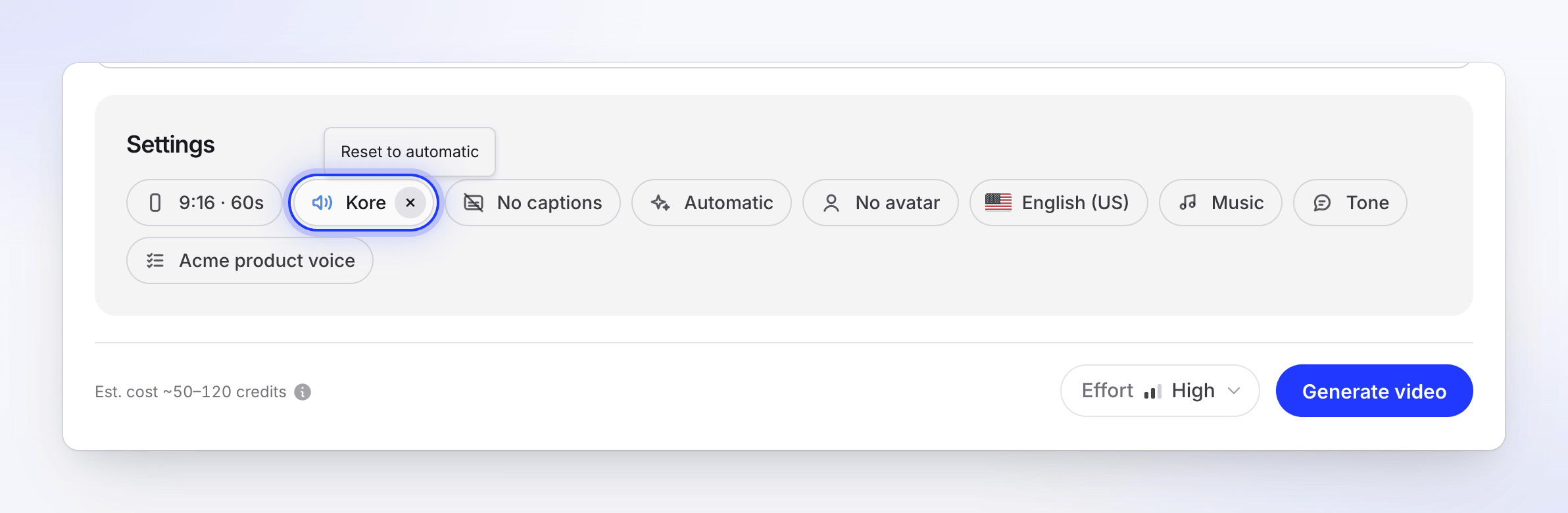
- Pil berwarna abu-abu menunjukkan nilai Otomatis: default Clevera atau apa yang disarankan oleh jenis videonya.
- Pil berwarna putih berarti Diatur oleh Anda. Arahkan kursor ke pil tersebut dan klik ✕ ("Reset ke otomatis") untuk kembali ke default.
- Arahkan kursor ke pil mana pun untuk melihat arti nilainya, misalnya "Musik: kami akan memilihkan trek".
- Pil akan berpindah ke baris kedua jika jumlahnya banyak. Tidak ada yang disembunyikan.
- Tampilan, Avatar AI, dan Templat akan membuka jendela; pil lainnya akan membuka menu kecil.
Clevera mengingat Tampilan, Bahasa, dan Suara terakhir kamu di browser ini untuk setiap ruang kerja, sehingga video berikutnya dimulai dengan pengaturan tersebut.
Pill yang ditampilkan setiap jenis
| Jenis video | Pill |
|---|---|
| Klip sosial | Format · Suara · Keterangan · Tampilan · Avatar AI · Bahasa · Musik · Nada · Aturan AI, ditambah Upaya di samping Buat |
| Panduan dan Demo produk | Suara · Keterangan · Nada · Bahasa · Aturan AI, dengan baris Templat di atasnya |
| Pembersihan | Format · Keterangan · Templat · Bahasa · Aturan AI (mempertahankan suara asli kamu) |
| Digayakan untuk dibagikan | Bidang judul di bagian atas, lalu Format · Keterangan · Templat · Bahasa · Aturan AI |
| Artikel | Nada · Kedalaman · Penanda tangkapan layar · Bahasa · Aturan AI |
Video panduan dan demo produk mengikuti bentuk rekaman (biasanya 16:9), jadi tidak memiliki pill Format. Kamu dapat mengubah rasio aspek di editor setelah video dibuat. Video polesan (Pembersihan dan Digayakan untuk dibagikan) tidak dapat diterjemahkan setelah dibuat, jadi pilih bahasanya di sini.
Opsi klip sosial
| Pill | Opsi | Default |
|---|---|---|
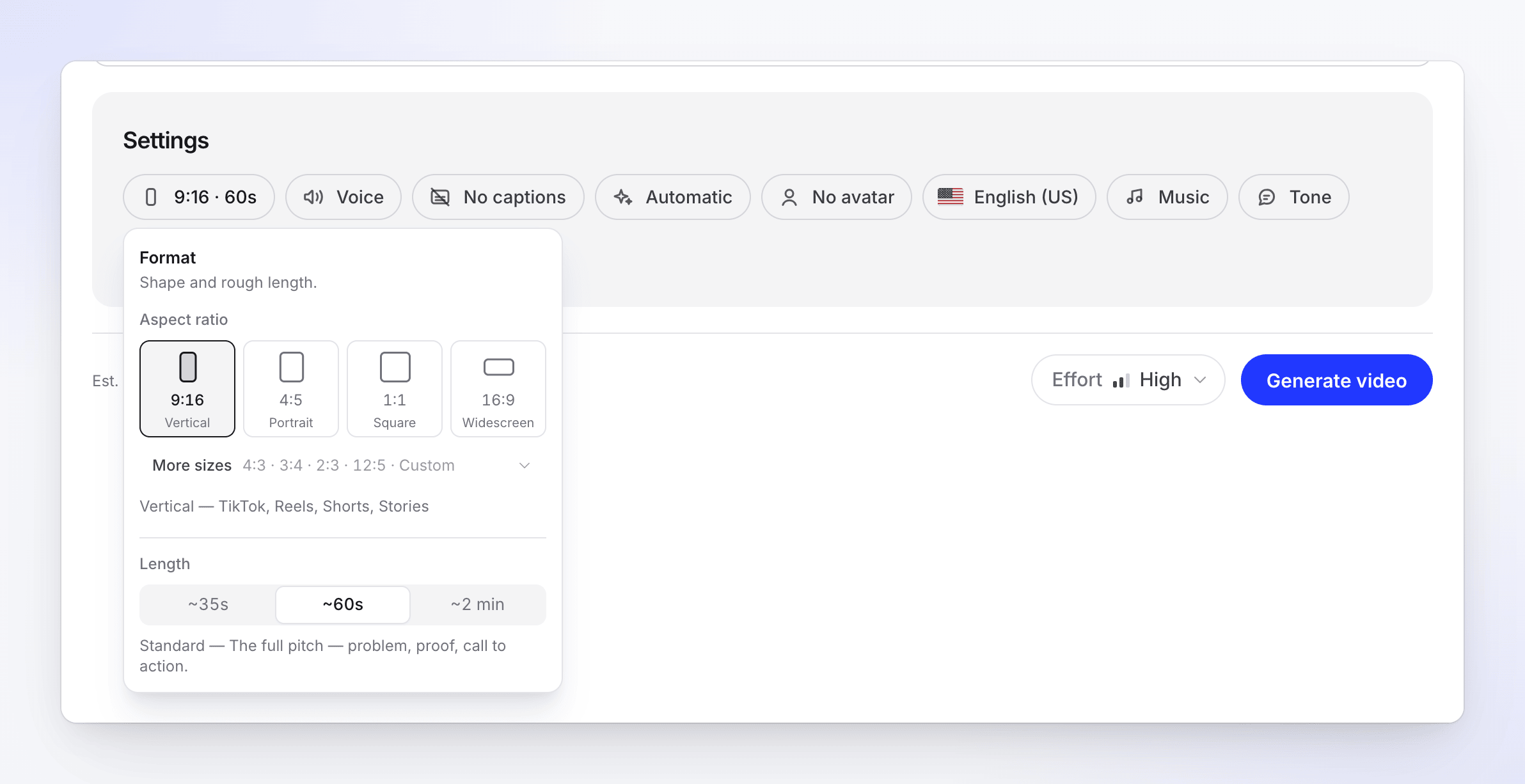
| Format ("Bentuk dan perkiraan durasi.") | Bentuk 9:16, 4:5, 1:1, 16:9; di bawah More sizes: 4:3, 3:4, 2:3, 12:5 dan Ukuran kustom ("Lebar dan tinggi apa pun, dalam piksel"). Durasi Pendek (~35 d), Standar (~1 mnt), Panjang (~2 mnt), Panduan lengkap (~4 mnt). | Ditetapkan berdasarkan jenisnya, contohnya 9:16 · ~1 mnt. Pill terbaca seperti "9:16 · 60s". |
| Voice ("Siapa yang membacakan naskah. Tekan putar untuk mendengarkan.") | Tidak ada suara, suara Terbaru kamu, lalu Semua suara. Tab Bawaan dan ElevenLabs. | Aktif, dengan suara yang dipilih agar sesuai dengan bahasa. Nonaktif pada jenis yang berbasis musik. |
| Captions ("Tampilkan apa yang diucapkan suara.") | Tampilkan caption ("Kata-kata yang diucapkan, di layar.") atau Tidak ada takarir ("Hanya suara."). Hanya ditampilkan saat ada suara. | Nonaktif, untuk setiap jenis. |
| Look | Otomatis ("kami akan memilih gaya, warna, dan font") atau salah satu gaya, dengan warna gaya tersebut, palet, atau warna kustom. Lihat Pilih tampilan. | Otomatis |
| AI avatar | Presenter dan tampilannya, ditambah Screen time: Membuka, Hook & close, Terbanyak, Seluruh video. Hanya untuk paket berbayar. | Tidak ada avatar, kecuali jenis Avatar AI, yang memerlukannya. |
| Language ("Untuk naskah, suara, dan teks di layar.") | 74 bahasa dan varian, dengan pencarian dan bahasa yang baru saja kamu gunakan di urutan pertama. | Inggris (AS), atau bahasa yang terakhir kamu gunakan |
| Music ("Latar di bawah suara.") | Pilih trek untuk saya ("Trek yang sesuai dengan tempo dan suasana.") atau Tanpa musik ("Hanya suara dan efek suara."). | Pilih trek untuk saya |
| Tone ("Bagaimana naskah terdengar.") | Otomatis ("Sesuaikan dengan tampilan dan materi."), Yakin, Ramah, Ceria, Tenang, Otoritatif. | Otomatis |
| AI rules | Kumpulan aturan ruang kerja kamu dan Clevera. Centang sebanyak yang kamu suka. | Default ruang kerja kamu, jika kamu mengaturnya |
| Effort (tombol di samping Generate, "Seberapa besar perhatian yang diberikan pada video.") | Sedang ("Cepat dan bersih, lebih cepat siap.", biaya terendah), Tinggi ("Gerakan lebih kaya, diperiksa saat dibuat.", biaya standar), Tambahan ("Tinjauan tambahan pada setiap adegan. Paling lambat.", biaya tertinggi). | Tinggi |
Saat kamu mengubah bentuk, durasi yang terlalu panjang untuk bentuk tersebut akan hilang dan durasi akan berpindah ke yang terpanjang yang pas. Contohnya, 9:16 hanya sampai Panjang, karena platform vertikal membatasi video hingga 3 menit.
Jenis berbasis musik (Hook reel, Musik & gerakan, Launch teaser, Mystery teaser, Offer promo, Event promo) dimulai dengan Tidak ada suara. Kamu dapat mengaktifkan suara untuk salah satunya.
Detail lebih lanjut: Atur format, ukuran, dan durasi, Pilih tampilan, Tambahkan avatar AI, dan Pilih tingkat upaya.
Opsi panduan dan demo produk
Baris Templat
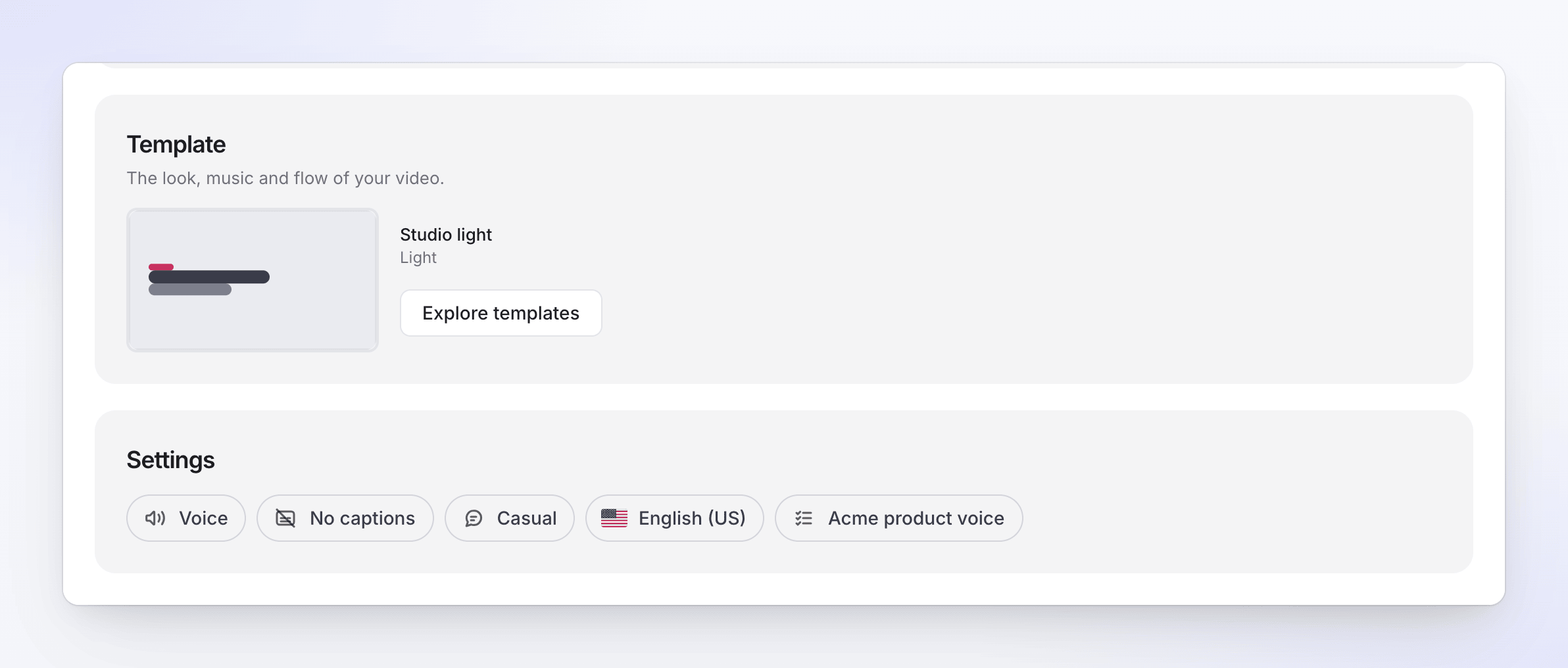
Video panduan atau demo produk mendapatkan tampilan, musik, dan alurnya dari Templat ("Tampilan, musik, dan alur video kamu."). Baris ini menampilkan sampul templat, diputar melalui adegan-adegannya, dengan nama templat dan gayanya di bawahnya. Arahkan kursor ke sampul untuk Ubah templat, atau klik Jelajahi templat untuk membuka jendela templat dan memilih yang lain. Templat default ruang kerja kamu dipilihkan untuk kamu. Lihat Gunakan templat video untuk merek kamu.
Pill
| Pill | Opsi | Default |
|---|---|---|
| Suara | Menu yang sama seperti di atas: suara Bawaan dan ElevenLabs, masing-masing dengan sampel. | Suara yang dipilih sesuai bahasa |
| Keterangan | Tampilkan caption atau Tidak ada takarir | Tidak ada takarir, kecuali templat mengaktifkannya |
| Nada (gaya berbicara) | Kasual ("Percakapan dan mudah didekati, seperti rekan kerja yang menjelaskan tugas."), Ekspresif ("Energik dan menarik dengan ekspresi alami seperti tawa dan antusiasme."), Formal ("Profesional dan otoritatif. Terbaik untuk tutorial perusahaan dan dokumentasi resmi.") | Kasual |
| Bahasa | 74 bahasa dan varian | Inggris (AS), atau yang terakhir kamu gunakan |
| Aturan AI | Seperti di atas | Default ruang kerja kamu |
Musik untuk video ini berasal dari templat, bukan dari pill.
Opsi polesan
| Pill | Opsi | Default |
|---|---|---|
| Format | Asli ("Mempertahankan bentuk video saat direkam"), Vertikal · 9:16, Potret · 4:5, Persegi · 1:1, Layar lebar · 16:9, Klasik · 4:3, Tegak · 3:4 | Asli |
| Keterangan | Keterangan suara kamu sendiri, atau tidak ada | Nonaktif pada Pembersihan, aktif untuk Digayakan untuk dibagikan |
| Templat | Templat video: latar belakang, musik, intro, dan kartu judul | Default ruang kerja kamu, atau bawaan |
| Bahasa | 74 bahasa dan varian | Inggris (AS), atau yang terakhir kamu gunakan |
| Aturan AI | Seperti di atas | Default ruang kerja kamu |
Polesan tidak pernah mengisi ulang suara Anda. Lihat Bersihkan atau ubah gaya rekaman dengan Polesan.
Opsi artikel
| Pill | Opsi | Default |
|---|---|---|
| Nada | Otomatis ("Kami memilih dari rekaman dan kedalaman."), Profesional, Ramah, Teknis, Percakapan | Otomatis |
| Kedalaman ("Seberapa detail artikel yang dibahas.") | Otomatis, Singkat ("Referensi cepat: langkah-langkah dan layar utama, sedikit lainnya."), Standar ("Panduan lengkap: setiap langkah, mengapa itu penting, dan layar utama."), Mendalam ("Segalanya: konteks, prasyarat, setiap layar, pemecahan masalah, dan FAQ.") | Otomatis |
| Penanda tangkapan layar ("Digambar di tempat rekaman diklik.") | Hijau, Merah, Biru, Kuning, Ungu, Oranye, Merah Muda | Hijau |
| Bahasa | 74 bahasa dan varian | Inggris (AS), atau yang terakhir Anda gunakan |
| Aturan AI | Seperti di atas | Default ruang kerja Anda |
Lihat Ubah rekaman menjadi artikel.
Opsi dan biaya
Kebanyakan pill tidak terlalu mengubah harga. Yang mengubahnya:
- Upaya menetapkan kisaran kredit klip sosial: Sedang 30–60, Tinggi 50–120, Ekstra 80–160.
- Avatar AI menambahkan kredit di atasnya, lebih banyak untuk waktu layar yang lebih lama.
- Durasi Format: video yang lebih panjang membutuhkan lebih banyak pekerjaan dalam kisaran tersebut.
- Untuk panduan, demo, atau pembersihan (20–50 kredit hingga 5 menit rekaman), durasi rekaman yang paling berpengaruh.
Estimasi di samping Generate diperbarui saat kamu mengubahnya. Lihat Baca estimasi kredit sebelum Anda membuat.