

Ubah atau jeda tugas Autopilot
Ubah apa yang dilakukan tugas Autopilot, jadwalnya, anggaran, atau persetujuannya dengan mengeklik Ubah dan menyampaikannya di obrolan, lalu Terapkan. Jeda, lanjutkan, jalankan sekarang, edit atau hapus jadwal, dan batalkan tugas dari halamannya.
Kamu dapat mengubah tugas Autopilot setelah membuatnya: apa yang dilakukannya setiap kali, instruksinya, anggarannya, dan untuk tugas Berulang, jadwalnya serta apakah eksekusinya menunggu kamu. Kamu mengubahnya dengan mengeklik Ubah pada tugas tersebut dan mengatakan apa yang harus berbeda di dalam obrolan. Menjeda, melanjutkan, menjalankan sekarang, dan mengedit jadwal juga tersedia sebagai tombol di halaman tugas.
Sebelum kamu mulai
- Kamu memerlukan peran yang dapat membuat konten (Pemilik, Administrator, atau Pembuat Konten). Editor melihat setiap tugas, tetapi setiap tombol dinonaktifkan untuk mereka dengan alasan yang muncul sebagai tooltip.
- Menaikkan anggaran bulanan, atau menetapkannya di atas jumlah yang disarankan, hanya untuk pemilik dan admin ruang kerja.
Ubah tugas dengan bertanya
Buka tugas
Klik Autopilot di bilah sisi, lalu tugas di bawah Selalu aktif, Membutuhkan Anda, Sedang berjalan, Semua tugas, atau Pengulangan. Di dekat bagian atas, terdapat baris yang bertuliskan Kapan (apa yang memulainya) → Lakukan (apa yang dilakukannya), dengan Ubah di sebelah kanan.
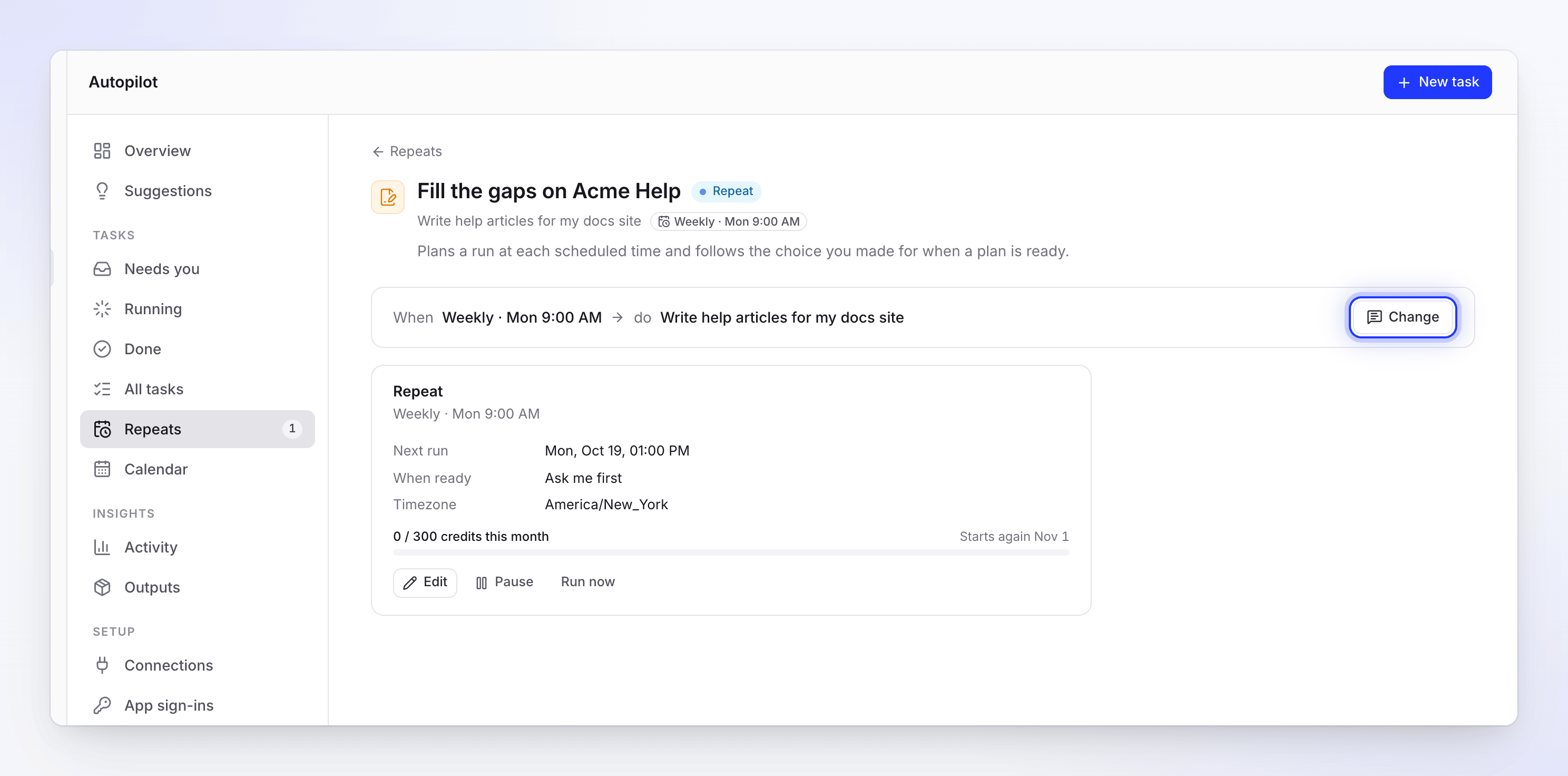
Ubah membuka obrolan tugas. Kartu Pengulangan memiliki kontrol langsung. Klik Ubah
Panel obrolan terbuka pada percakapan tugas itu sendiri (obrolan tempat kamu mengaturnya), atau obrolan baru yang terikat dengan tugas tersebut. Clevera menanyakan apa yang perlu diubah, tanpa kamu harus mengetik apa pun terlebih dahulu.
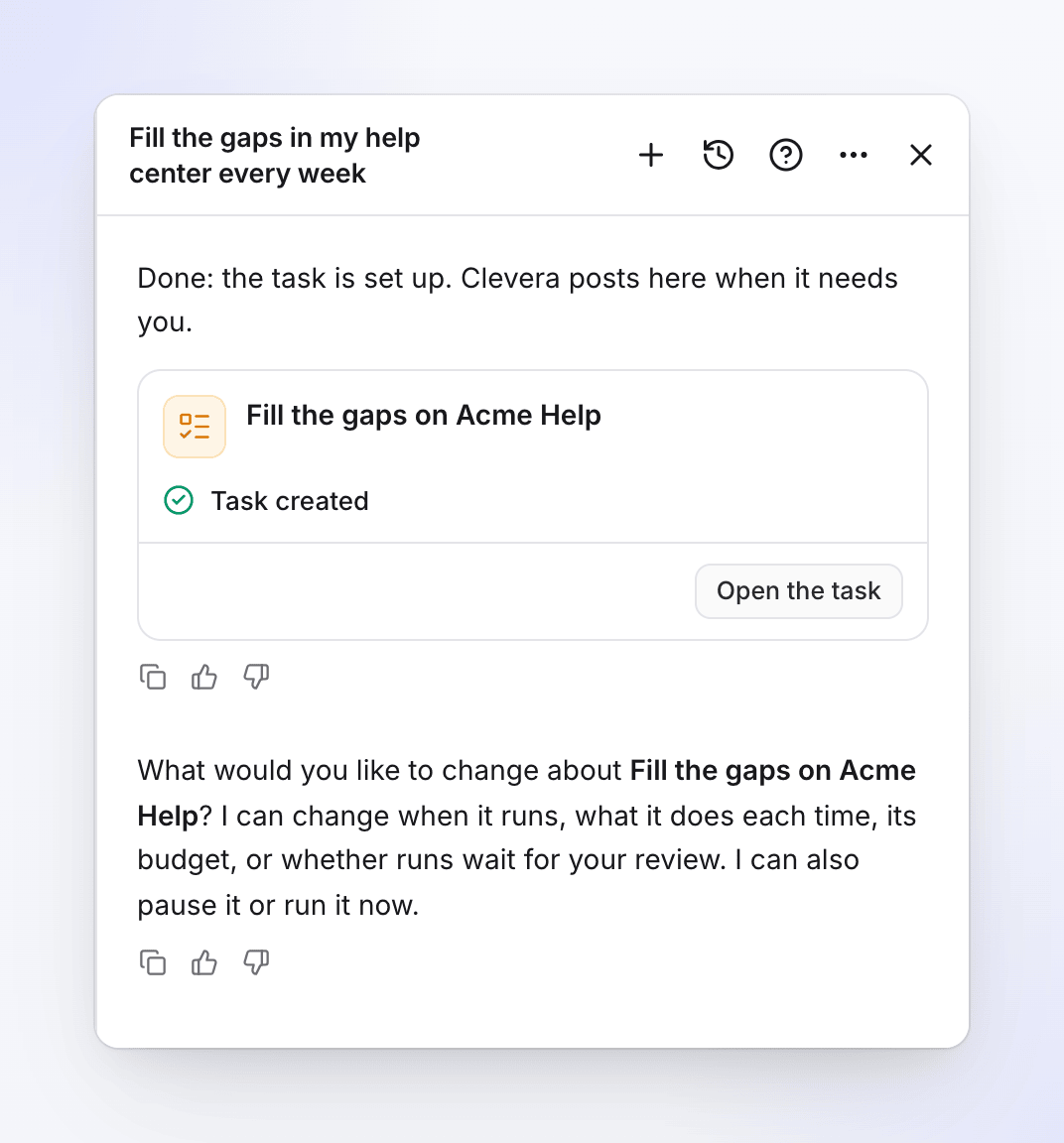
Sampaikan apa yang harus diubah
Contohnya "Pindahkan ke hari Jumat jam 8 pagi", "Sebutkan juga nomor versi di setiap artikel", atau "Hanya video penagihan mulai sekarang". Waktu disesuaikan dengan zona waktu kamu sendiri.
Klik Terapkan
Clevera menampilkan kartu berjudul Ubah tugas, dengan setiap pengaturan sebelum → sesudah. Klik Terapkan. Perubahan tersebut digunakan mulai eksekusi berikutnya, dan riwayat tugas mencatat "Pengaturan diubah" dengan pengaturan yang berubah.
Kamu juga dapat bertanya dari obrolan mana pun dengan menyebutkan nama tugasnya ("Di Isi celah pada Bantuan Acme, …"). Jika lebih dari satu tugas yang cocok ("buat tugas saya berjalan setiap hari"), Clevera akan menanyakan yang mana terlebih dahulu. Ia tidak akan pernah memilih untukmu.
Apa yang ditanyakan Clevera, berdasarkan status tugas
| Status tugas | Clevera mengatakan | Apa yang bisa kamu lakukan |
|---|---|---|
| Berulang (sesuai jadwal) | "Apa yang ingin kamu ubah tentang" tugas tersebut? "Saya bisa mengubah kapan tugas berjalan, apa yang dilakukannya setiap kali, anggarannya, atau apakah eksekusi menunggu tinjauan kamu. Saya juga bisa menjedanya atau menjalankannya sekarang." | Ubah pengaturannya (lihat di bawah) |
| Tugas yang dipicu (setiap rilis, halaman changelog, setiap video baru) | "Apa yang ingin kamu ubah tentang" tugas tersebut? "Saya bisa mengubah apa yang dilakukannya setiap kali atau anggarannya. Saya juga bisa menjedanya atau menjalankannya sekarang. Pemicunya tidak bisa diubah; untuk itu saya bisa menyiapkan tugas baru." | Ubah apa yang dilakukannya atau anggarannya, jeda, atau jalankan sekarang. Untuk pemicu yang berbeda, Clevera menyiapkan tugas baru. |
| Rencana siap | "Apa yang harus diubah dalam" tugas tersebut? "Beri tahu saya dan saya akan membuat ulang rencananya sebelum ada yang dibuat." | Clevera merencanakannya lagi dari catatanmu (Rencanakan tugas lagi → Rencanakan lagi). Belum ada yang berjalan. |
| Perencanaan | Tugas "masih direncanakan, jadi belum bisa diubah." | Tunggu: Clevera akan memposting di obrolan saat rencana sudah siap. |
| Berjalan | Tugas "sedang berjalan sekarang, jadi pengaturannya tidak bisa diubah." | Hentikan, atau siapkan tugas baru dengan perubahanmu |
| Gagal atau Dibatalkan | Tugas "berhenti sebelum selesai. Apa yang harus diubah?" | Clevera menyiapkannya lagi dengan perubahanmu, pada kartu pengaturan baru |
| Selesai | Tugas "telah selesai. Apa yang harus berbeda?" | Clevera menyiapkan tugas baru dengan perubahanmu |
Apa yang bisa kamu ubah
| Pengaturan | Pengulangan (sesuai jadwal) | Pemicu (setiap rilis, halaman changelog, setiap video baru) | Sekali jalan |
|---|---|---|---|
| Instruksi dan apa yang dikerjakan (pusat bantuan, video, koleksi, alamat aplikasi) | Ya | Ya | Tidak: minta perubahan pada rencananya |
| Jadwal (seberapa sering, hari, waktu) | Ya | Tidak: tidak memiliki jadwal | Tidak |
| Berapa banyak artikel setiap kali | Ya | Tidak | Tidak |
| Anggaran bulanan | Ya (menaikkannya: pemilik atau admin) | Ya (menaikkannya: pemilik atau admin) | Tidak |
| Persetujuan (Tanya saya dulu atau Buat draf, saya yang publikasikan) | Ya | Tidak: setiap eksekusi menunggu tinjauanmu | Tidak |
| Apa yang memulainya (pemicu) | Tidak | Tidak | Tidak |
Apa yang memulai tugas tidak bisa diubah. Clevera menjawab "Apa yang memulai tugas belum bisa diubah. Atur tugas baru dengan pemicu baru, lalu hapus yang ini." Untuk tugas sekali jalan, ia menjawab "Tugas ini berjalan sekali, jadi pengaturannya tidak bisa diubah sekarang. Untuk mengubah apa yang direncanakannya, minta perubahan pada rencananya." Perubahan yang tidak bisa dilakukan Clevera akan menampilkan baris Tidak dapat diterapkan pada kartu.
Jeda, lanjutkan, jalankan sekarang
Ini adalah tombol di halaman tugas, dan kamu juga bisa memintanya di obrolan.
| Kontrol | Di mana | Apa yang dilakukannya |
|---|---|---|
| Jeda | Kartu Pengulangan, atau kartu Jaga agar tetap mutakhir dari tugas pemicu | Tidak ada yang direncanakan sampai kamu melanjutkannya. Eksekusi yang sudah terbuka tetap berjalan. Pesan: "Jadwal dijeda". |
| Lanjutkan | Tempat yang sama | Tugas berjalan lagi; pemeriksaan berikutnya dihitung mulai sekarang. Pesan: "Jadwal dilanjutkan". |
| Jalankan sekarang | Kartu Pengulangan (hanya Pengulangan) | Merencanakan eksekusi berikutnya sekarang alih-alih menunggu: "Merencanakan eksekusi berikutnya sekarang. Ini muncul di bawah Berjalan." Rencana tetap mengikuti pilihan persetujuanmu. |
Di dalam obrolan, "Jeda tugas celah mingguan" akan langsung menjedanya. Melanjutkan, menjalankan sekarang, dan membatalkan akan menampilkan kartu terlebih dahulu (Lanjutkan, Jalankan sekarang, Batalkan tugas): tidak ada yang terjadi sampai kamu mengekliknya. Untuk tugas yang dipicu, "jalankan sekarang" akan langsung memeriksa repositori, halaman, atau koleksi dan hanya merencanakan eksekusi jika ada sesuatu yang baru. Jalankan sekarang akan ditolak saat eksekusi masih terbuka, atau saat anggaran bulanan untuk tugas Berulang sudah habis.
Edit jadwal secara langsung
| Kartu | Edit membuka | Hapus |
|---|---|---|
| Berulang (tugas terjadwal) | Seberapa sering, hari dan waktu, Maksimal setiap kali, Anggaran bulanan, Saat rencana siap. Berulang disimpan mengonfirmasinya. | ⋯ → Hapus Berulang → "Hapus Berulang ini?" "Tidak ada lagi eksekusi yang direncanakan. Apa yang sudah dibuat oleh eksekusinya akan tetap ada." |
| Jaga agar tetap mutakhir (tugas yang dipicu) | Repositori, halaman, atau koleksi yang dipantaunya dan, untuk halaman changelog, seberapa sering diperiksa: Setiap hari, Setiap minggu, Setiap 2 minggu atau Setiap bulan. Simpan atau Batal. | Hapus → "Hapus jadwal ini?" "Tidak ada lagi tindak lanjut yang direncanakan. Tugas yang sudah dibuatnya akan tetap ada." |
Halaman tugas menampilkan irama yang sama pada chip-nya, contohnya Setiap hari atau Setiap minggu.
Tugas sekali jalan yang sudah selesai untuk beberapa resep menawarkan Jaga agar tetap mutakhir → Aktifkan: "Merencanakan tindak lanjut saat ada perubahan. Kamu tetap menyetujui setiap rencana."
Batalkan tugas
Saat tugas sedang Perencanaan, Rencana siap, atau Berjalan, header menampilkan Batalkan tugas. Clevera bertanya "Batalkan tugas ini?" dan menjelaskan apa yang berhenti: saat perencanaan, "Rencana berhenti di sini. Kamu bisa memulai tugas baru kapan saja."; jika tidak, "Item yang belum selesai akan berhenti. Apa yang sudah dibuat tetap ada di perpustakaanmu." Klik Batalkan tugas untuk mengonfirmasi, atau Lanjutkan.
Tidak ada penghapusan untuk tugas itu sendiri: tugas yang dibatalkan atau selesai tetap ada di Semua tugas dengan apa yang telah dibuatnya. Untuk menghentikan Pengulangan atau tugas pemicu selamanya, hapus jadwalnya (di atas).
Mengapa tugas terjeda dengan sendirinya
| Status | Mengapa | Apa yang harus dilakukan |
|---|---|---|
| Dijeda karena anggaran | Telah menggunakan anggaran bulan ini. | Akan mulai lagi pada tanggal 1, atau pemilik/admin menaikkan anggaran. |
| Dijeda: koneksi | Koneksi repositori berhenti berfungsi. | Sambungkan kembali di bawah Autopilot → Koneksi, lalu Lanjutkan. |
| Dijeda: akses hilang | Orang yang mengaturnya tidak bisa lagi menjalankannya. | Seseorang yang bisa, melanjutkannya agar tetap berjalan sebagai diri mereka sendiri. |
| Dijeda: pembuat dihapus | Orang yang mengaturnya meninggalkan ruang kerja. | Seseorang yang bisa, melanjutkannya. |
| Dijeda oleh Clevera | Dukungan Clevera menjedanya. | Hubungi kami untuk melanjutkannya. |
| Berakhir | Jadwal mencapai akhirnya. | Atur tugas baru. |
| Dijeda | Seseorang menjedanya. | Lanjutkan kapan saja. |