

Pilih notifikasi yang ingin kamu terima
Ikon lonceng di sidebar mengumpulkan notifikasi kamu. Pilih jenis notifikasi yang ingin kamu terima, baik sebagai pop-up, secara senyap di kotak masuk, atau melalui email, untuk semua ruang kerja atau hanya satu, serta notifikasi mana yang selalu aktif.
Clevera memberi tahu kamu saat video dan ekspor selesai, saat AI membutuhkan jawaban, dan saat ada perubahan di ruang kerja atau penagihan kamu. Artikel ini membahas kotak masuk notifikasi dan cara memilih apa yang kamu terima di dalam aplikasi maupun melalui email.
Kotak masuk notifikasi
Klik ikon lonceng untuk membuka notifikasi kamu. Saat sidebar diperluas, lonceng berada di header-nya; saat hanya menampilkan ikon, lonceng berada di bagian bawah, di samping ring kredit. Angka pada lonceng menghitung apa yang baru sejak terakhir kali kamu melihatnya; membuka panel akan menghapus angka tersebut, tetapi notifikasinya sendiri tetap berstatus belum dibaca sampai kamu membukanya atau menandainya.
Di bagian atas panel:
- Semua dan Belum dibaca memfilter daftar.
- Jika kamu berada di lebih dari satu ruang kerja, menu akan beralih antara Ruang kerja ini dan Semua ruang kerja. Saat ruang kerja lain memiliki notifikasi yang belum dibaca, sebuah baris di bagian bawah akan menampilkan Belum dibaca di tempat lain beserta nama dan jumlahnya. Klik untuk melihat semuanya.
- Tanda centang ganda adalah Tandai semua sebagai telah dibaca.
- Ikon roda gigi membuka Pengaturan notifikasi.
- Ikon perluas membuka halaman penuh /notifications.
Notifikasi diurutkan ke dalam hari ini, kemarin, Awal minggu ini, dan sebelumnya. Ketika tiga atau lebih notifikasi sejenis muncul berturut-turut dari ruang kerja yang sama, notifikasi tersebut akan dilipat menjadi satu baris, contohnya "3 ekspor siap". Klik untuk memperluas.
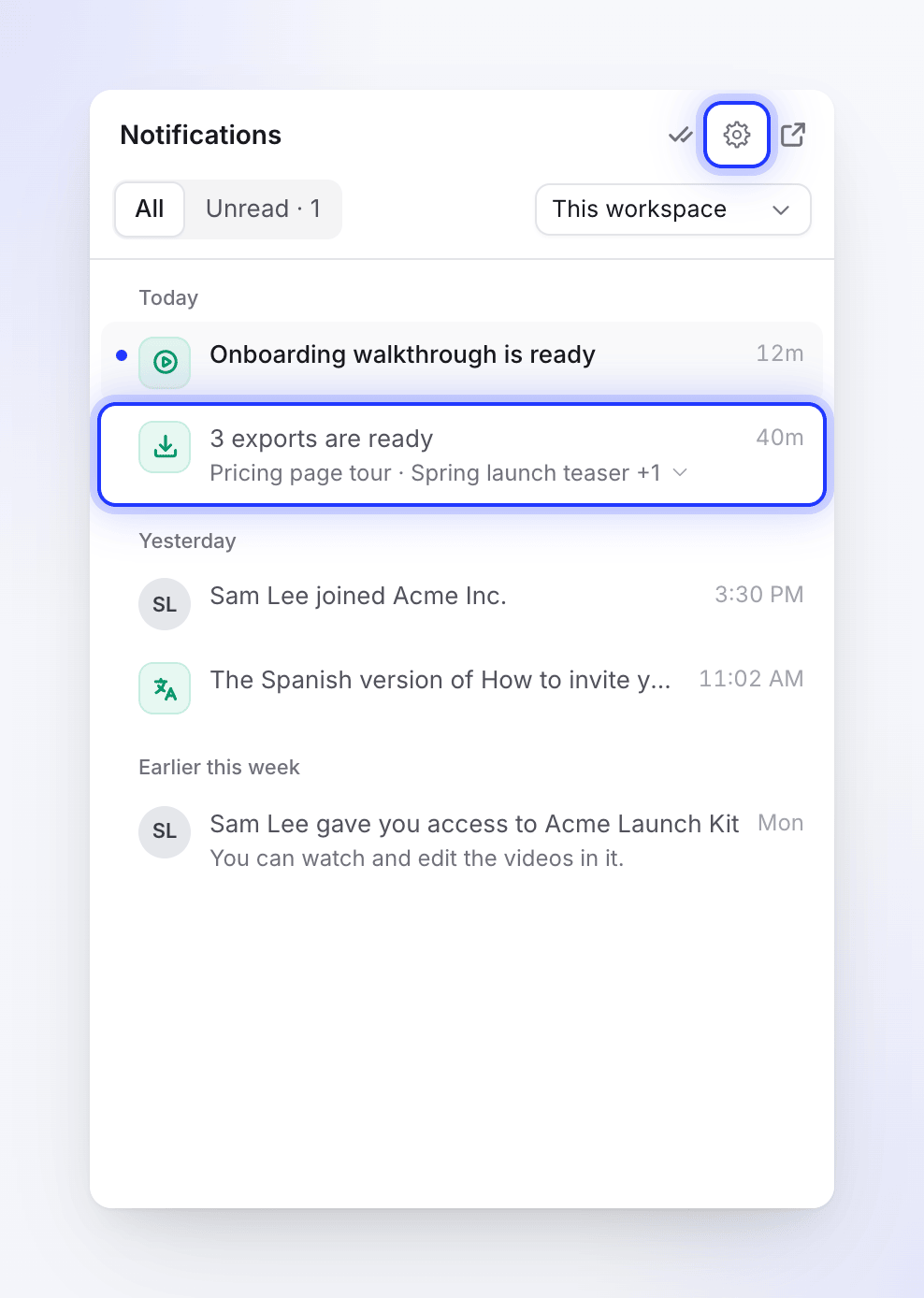
Klik notifikasi untuk membuka detailnya; tindakan ini juga menandainya sebagai telah dibaca. Beberapa notifikasi memiliki tombol sendiri, seperti Unduh pada ekspor yang selesai atau Coba lagi pada klip sosial yang gagal dibuat.
Notifikasi baru juga muncul sebagai pop-up selama beberapa detik. Pertanyaan dari AI, serta pop-up Kredit habis dan Pembayaran gagal akan tetap muncul sampai kamu menutupnya.
Tindakan baris
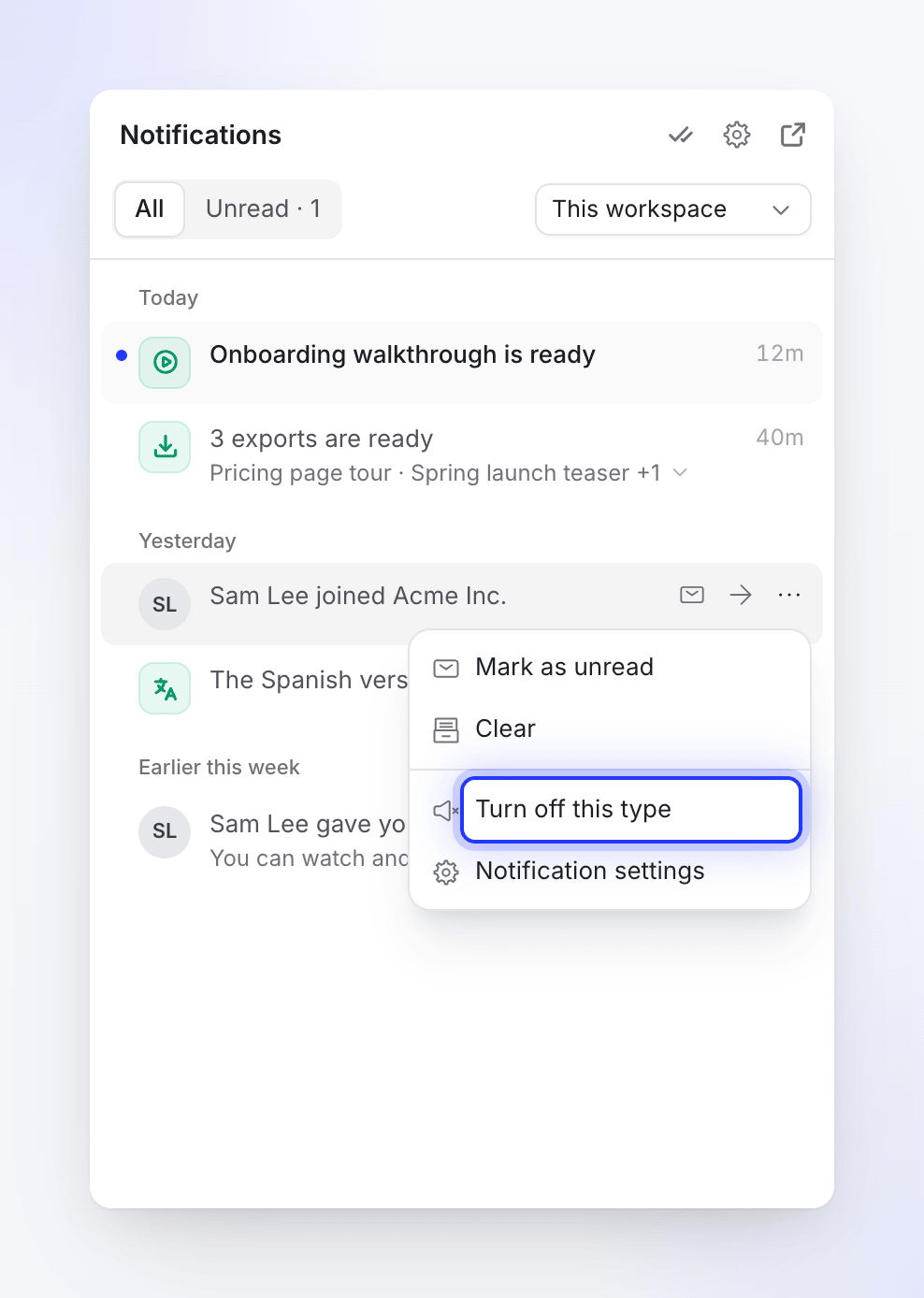
Arahkan kursor ke notifikasi untuk akses cepat Tandai sebagai telah dibaca / Tandai sebagai belum dibaca, atau buka menu ⋯ miliknya:
| Tindakan | Fungsi |
|---|---|
| Tandai sebagai telah dibaca / Tandai sebagai belum dibaca | Mengubah status titik belum dibaca. Pada grup yang dilipat: Tandai semua sebagai telah dibaca. |
| Hapus | Memindahkannya dari kotak masuk ke Dihapus. Pada grup yang dilipat: Hapus semua. |
| Pindahkan kembali ke kotak masuk | Memulihkan notifikasi yang telah dihapus. |
| Matikan jenis ini | Menghentikan notifikasi jenis ini di semua ruang kerja kamu. Lihat di bawah. |
| Pengaturan notifikasi | Membuka pengaturan kamu. |
Matikan jenis ini akan mengatur jenis notifikasi tersebut ke Nonaktif untuk semua ruang kerja. Sebuah pesan akan muncul bertuliskan "Kamu tidak akan lagi menerima notifikasi seperti ini." dengan tombol Urungkan selama 8 detik. Notifikasi yang sudah ada akan tetap berada di daftar. Beberapa jenis notifikasi, seperti pertanyaan dari AI dan masalah pembayaran, tidak dapat dimatikan, sehingga menu tersebut tidak menampilkannya.
Halaman notifikasi lengkap
Halaman /notifications menampilkan feed yang sama dengan ruang yang lebih luas dan filter tambahan: Semua, Belum dibaca, dan Dihapus, filter kategori (Pekerjaan Anda, Membutuhkan Anda, Tim, Akses, Penagihan, Hadiah, akun), serta filter ruang kerja.
Berapa lama notifikasi disimpan
| Notifikasi | Dihapus setelah |
|---|---|
| Dihapus | 30 hari |
| Telah dibaca | 90 hari |
| Notifikasi apa pun | 180 hari |
Jika koneksi kamu terputus, panel akan menampilkan "Pembaruan langsung dijeda. Menyambungkan kembali…" dan akan memperbarui data saat koneksi kembali stabil.
Buka pengaturan notifikasi kamu
Buka pengaturan akun kamu
Klik nama ruang kerja kamu di bagian atas sidebar dan pilih Pengaturan akun, lalu buka tab Notifikasi. Roda gigi di panel notifikasi akan membawa kamu langsung ke sana.
Pilih cakupan
Jika kamu berada di lebih dari satu ruang kerja, Pengaturan untuk akan menentukan di mana perubahan kamu diterapkan. Semua ruang kerja mengatur default kamu. Pilih satu ruang kerja (di bawah Hanya di satu workspace) untuk menggantinya hanya di ruang kerja tersebut; halaman akan menampilkan "Perubahan di sini hanya berlaku untuk ruang kerja ini. Semua hal lainnya mengikuti pengaturan semua ruang kerja kamu."
Pilih Dalam aplikasi dan Email untuk setiap jenis
Setiap bagian mencantumkan notifikasi yang dapat kamu terima, dengan pilihan Dalam aplikasi dan tombol Email. Arahkan kursor ke ikon info di sebelah nama untuk deskripsi singkat. Perubahan akan tersimpan secara otomatis saat kamu membuatnya ("Pengaturan notifikasi disimpan.").
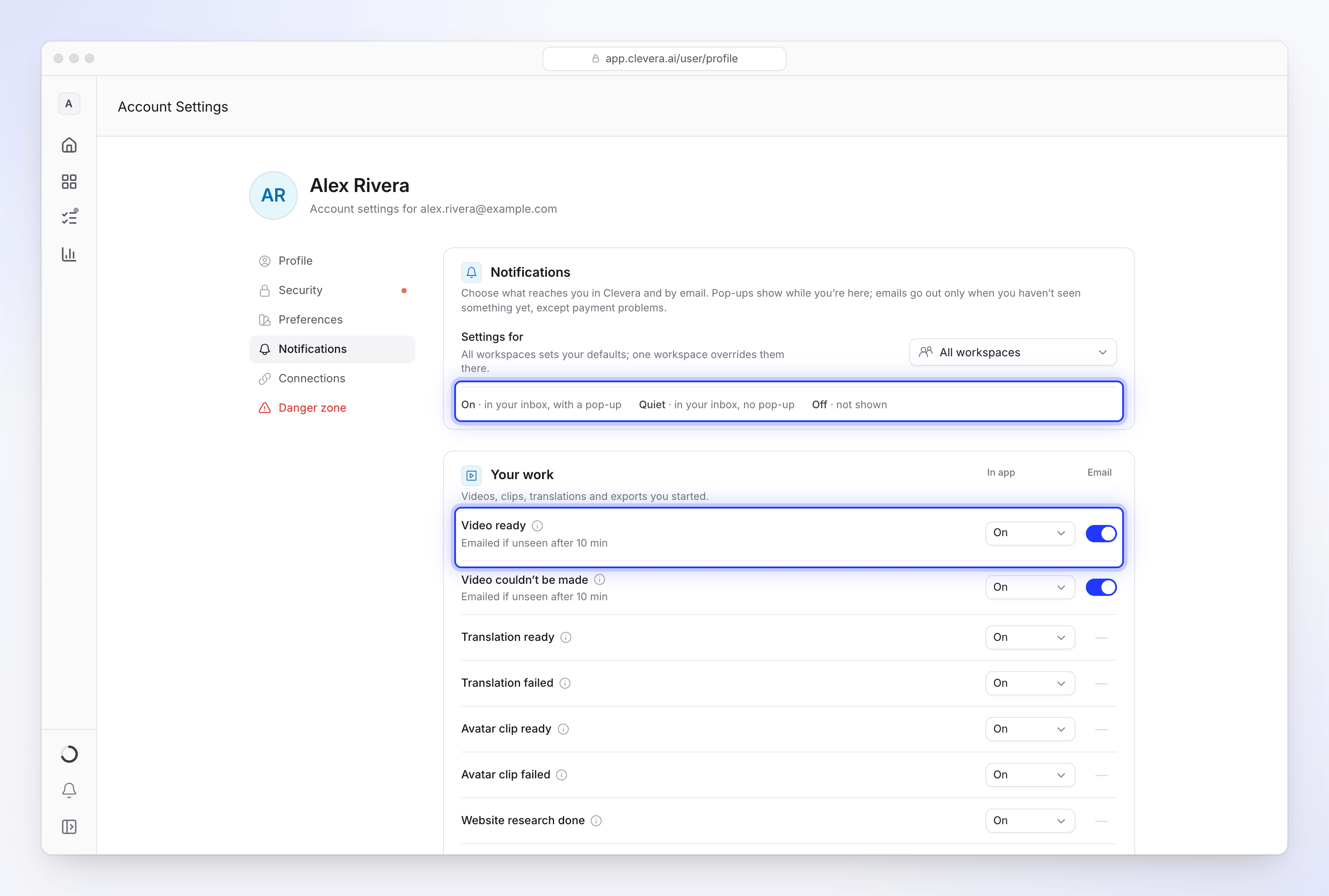
Pilihan Dalam aplikasi adalah:
| Pilihan | Arti |
|---|---|
| Aktif | Di kotak masuk kamu, dengan pop-up |
| Senyap | Di kotak masuk kamu, tanpa pop-up |
| Nonaktif | Tidak ditampilkan sama sekali |
Jenis notifikasi yang tidak pernah muncul sebagai pop-up hanya menawarkan pilihan Aktif dan Nonaktif.
Email hanya dikirim jika kamu belum melihat notifikasi tersebut di dalam aplikasi, kecuali untuk masalah pembayaran. Di bawah nama, terdapat baris yang menjelaskan kapan email dikirim, contohnya "Dikirim melalui email jika belum dilihat setelah 10 menit". Tanda hubung di kolom Email berarti jenis notifikasi tersebut tidak memiliki email.
Jika kamu mengatur Dalam aplikasi ke Nonaktif, tombol email juga akan mati, dengan tooltip "Aktifkan di aplikasi untuk mendapatkan email." Hal ini karena email dikirim berdasarkan notifikasi kotak masuk: tidak ada notifikasi, tidak ada email.
Atur ulang
Baris yang telah kamu ubah akan menampilkan tombol urungkan: Atur ulang ke default di bawah Semua ruang kerja, atau Gunakan pengaturan semua ruang kerja di ruang kerja tunggal. Di dalam ruang kerja, baris akan bertuliskan Sama seperti semua ruang kerja atau Atur untuk ruang kerja ini. Di bagian bawah kartu pertama, Atur ulang ke default (atau Hapus penggantian ruang kerja) akan membatalkan setiap perubahan dalam cakupan tersebut.
Apa saja yang bisa kamu dapatkan notifikasinya
Kamu hanya melihat jenis notifikasi yang bisa kamu terima. Pemilik dapat melihat penagihan; pemilik dan admin dapat melihat jenis notifikasi tim mengenai orang lain. Lihat Memahami ruang kerja, peran, dan kursi kreator untuk informasi peran.
Pekerjaan Anda
Video, klip, terjemahan, dan ekspor yang kamu mulai.
| Notifikasi | Dalam aplikasi | Email secara default |
|---|---|---|
| Video siap | Aktif | Jika belum dilihat setelah 10 menit |
| Video gagal dibuat | Aktif | Jika belum dilihat setelah 10 menit |
| Terjemahan siap | Aktif | Tidak ada email |
| Terjemahan gagal | Aktif | Tidak ada email |
| Klip avatar siap | Aktif | Tidak ada email |
| Klip avatar gagal | Aktif | Tidak ada email |
| Riset situs web selesai | Aktif | Tidak ada email |
| Riset situs web gagal | Aktif | Tidak ada email |
| Ekspor siap | Aktif | Jika belum dilihat setelah 5 menit |
| Ekspor gagal | Aktif | Jika belum dilihat setelah 5 menit |
| Ekspor dipindahkan ke server kami | Aktif | Tidak ada email |
| Ekspor dihentikan | Aktif | Tidak ada email |
| Video dikirim ke platform | Aktif | Tidak ada email |
| Gagal mengirim ke platform | Aktif | Tidak ada email |
Terjemahan siap adalah cara kamu mengetahui bahwa terjemahan telah selesai: editor tidak membuka dialog untuk hal ini, pop-up kotak masuk yang akan mengumumkannya. Ekspor dipindahkan ke server kami berarti browser kamu berhenti, jadi kami menyelesaikan ekspor di server kami. Ekspor dihentikan berarti ekspor berhenti saat tab ditutup; kamu bisa melanjutkannya. Lihat Ekspor saya berhenti atau gagal. Video dikirim ke platform berarti video yang kamu kirim telah sampai ke YouTube atau platform lain sebagai draf; Gagal mengirim ke platform berarti video tidak dapat dikirim.
Membutuhkan Anda
Pertanyaan untuk Anda: sebuah proses sedang menunggu jawaban kamu. Secara default statusnya Aktif, pop-up-nya akan tetap ada sampai kamu menanganinya, dan tidak bisa diatur di bawah Senyap, karena proses tersebut menunggu tindakan kamu. Tidak ada email untuk notifikasi ini. Lihat Menjawab pertanyaan AI selama pembuatan.
Tim
| Notifikasi | Siapa yang menerima | Dalam aplikasi |
|---|---|---|
| Aktivitas tim | Pemilik dan admin | Nonaktif |
| Seseorang bergabung | Pemilik dan admin | Senyap |
| Seseorang keluar | Pemilik dan admin | Senyap |
| Peran anggota berubah | Pemilik dan admin | Senyap |
| Kamu dihapus | Semua orang | Aktif |
| Peran kamu berubah | Semua orang | Aktif |
| Kepemilikan berubah | Semua orang | Aktif |
| Ruang kerja ditutup | Semua orang | Aktif |
Aktivitas tim mencakup video dan ekspor orang lain yang selesai atau gagal, di ruang kerja yang kamu miliki atau kelola. Secara default statusnya nonaktif agar ruang kerja yang sibuk tidak membanjiri kotak masuk kamu, dan tidak pernah dikirim melalui email. Notifikasi tim tidak memiliki email.
Akses
| Notifikasi | Dalam aplikasi |
|---|---|
| Koleksi dibagikan dengan kamu | Aktif |
| Akses kamu berubah | Senyap |
| Akses dihapus | Senyap |
Penagihan
Sebagian besar notifikasi penagihan dikirim ke pemilik ruang kerja.
| Notifikasi | Siapa yang menerima | Dalam aplikasi | Email secara default |
|---|---|---|---|
| Kredit hampir habis | Pemilik | Aktif | Ya |
| Kredit habis | Pemilik dan admin | Aktif | Hanya pemilik, jika belum dilihat setelah 10 menit |
| Kredit ditambahkan | Pemilik | Aktif | Tidak ada email |
| Kredit bulanan diperbarui | Pemilik | Aktif | Tidak ada email |
| Kredit kedaluwarsa | Pemilik | Aktif | Tidak ada email |
| Pembayaran gagal | Pemilik | Aktif | Selalu, segera |
| Pembayaran diterima | Pemilik | Aktif | Tidak ada email |
| Perubahan paket | Pemilik | Aktif | Tidak ada email |
| Pengembalian dana | Pemilik | Aktif | Tidak ada email |
| Koneksi kedaluwarsa | Semua orang | Aktif | Tidak ada email |
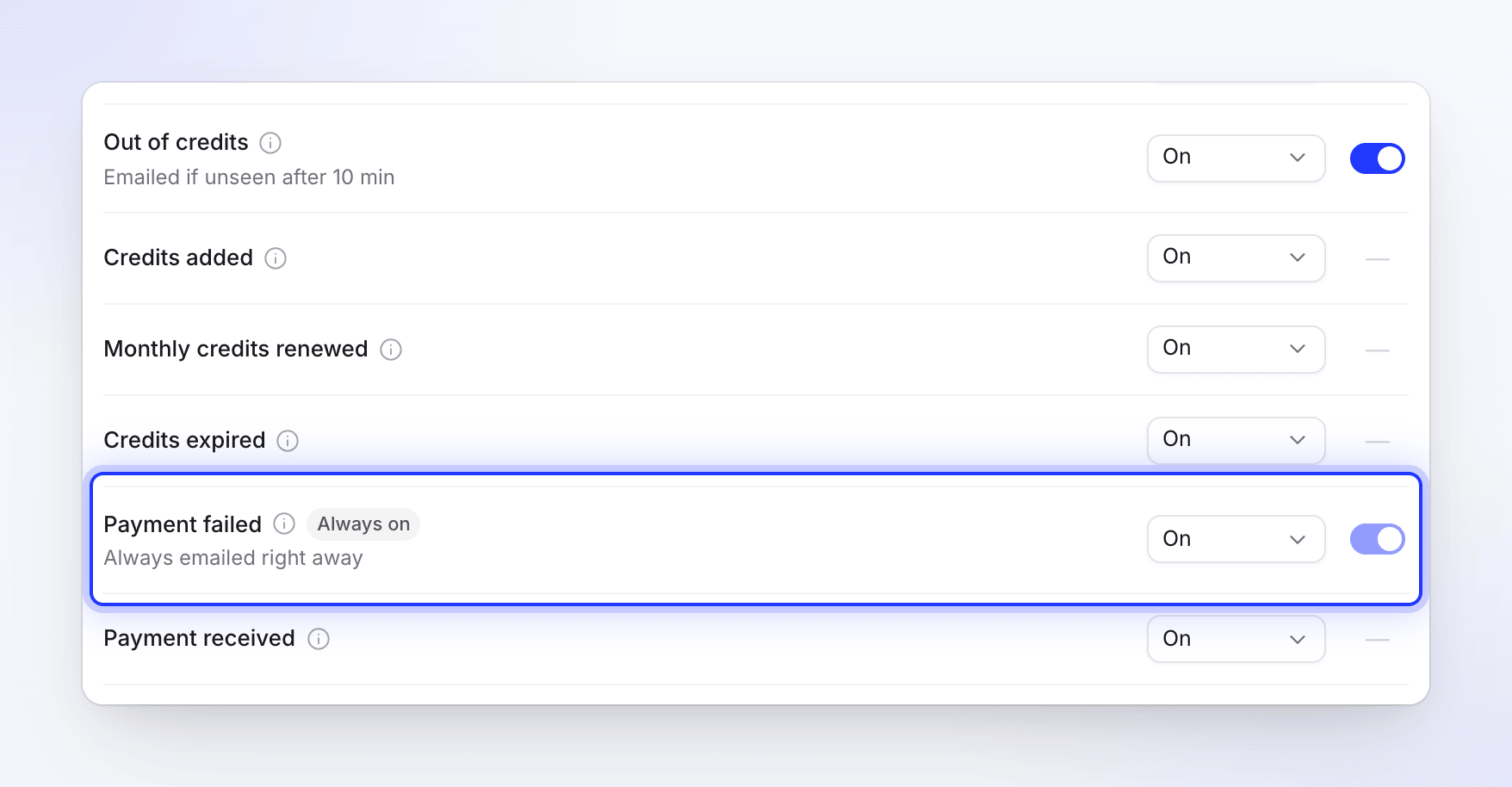
Pembayaran gagal ditandai Selalu aktif: kamu bisa mengubahnya menjadi Senyap, tetapi kamu tidak bisa mematikan notifikasi atau emailnya. Koneksi kedaluwarsa berarti aplikasi yang terhubung (Notion, Confluence…) perlu dihubungkan kembali. Lihat Perbaiki pembayaran yang gagal dan Kredit saya habis.
Hadiah
Teman berlangganan, Kredit referensi ditambahkan, dan Kredit selamat datang disetel Aktif di aplikasi dan dikirim melalui email secara default. Lihat Dapatkan kredit dengan mengundang teman.
Akun
Status akun dan ruang kerja kamu: Akun diaktifkan kembali, dan untuk pemilik Ruang kerja ditangguhkan, Ruang kerja diaktifkan kembali, dan Ruang kerja disetujui. Ini Selalu aktif: kamu bisa mengubahnya menjadi Senyap, bukan Nonaktif.
Email lain di tab ini
Di bawah bagian notifikasi terdapat dua kartu lagi:
- Ringkasan & laporan: laporan mingguan tentang ruang kerja kamu dan pengingat tentang pekerjaan yang belum selesai. Lihat Dapatkan laporan ruang kerja melalui email.
- Email: tombol Berita dan tips produk ("Fitur baru, tips, dan penawaran sesekali. Berhenti berlangganan kapan saja."). Email akun seperti undangan, tanda terima, dan peringatan keamanan akan selalu masuk.
Peringatan di halaman pembuatan
Saat video dibuat, halamannya juga akan membunyikan denting singkat dan menandai tab browser saat AI memiliki pertanyaan atau video sudah siap. Notifikasi browser hanya muncul jika kamu sudah mengizinkan notifikasi untuk Clevera di browser kamu; Clevera tidak pernah meminta izin tersebut. Detailnya ada di Ikuti video kamu saat sedang dibuat.
Pemecahan masalah
| Apa yang kamu lihat | Apa yang harus dilakukan |
|---|---|
| Tombol email berwarna abu-abu | Dalam aplikasi disetel Nonaktif untuk baris tersebut. Ubah ke Aktif atau Senyap terlebih dahulu. Masalah pembayaran selalu dikirim melalui email. |
| Kamu tidak melihat baris penagihan | Notifikasi penagihan dikirim ke pemilik ruang kerja. |
| Notifikasi yang kamu matikan masih muncul | Notifikasi tersebut sudah ada di kotak masuk kamu. Notifikasi baru sejenis itu akan berhenti. |
| Saya tidak dapat menemukan ikon lonceng | Jika bilah sisi hanya menampilkan ikon, ikon tersebut ada di bagian bawah bilah sisi. Tekan ⌘ B (Ctrl B) untuk memperluas bilah sisi. |
| "Tidak dapat memuat pengaturan notifikasi kamu" | Periksa koneksi kamu dan klik Coba lagi. |
| "Tidak dapat menyimpan itu. Silakan coba lagi." | Perubahan kamu dibatalkan. Coba lagi sebentar lagi. |