

Mengubah pengaturan aplikasi desktop
Setiap pengaturan aplikasi desktop Clevera dan default-nya di Mac dan Windows: Umum, Rekaman, Pintasan, Akun, Pembaruan, dan Lanjutan, ditambah cara membuka Pengaturan, mengubah bahasa aplikasi, menonton tur lagi, dan menjalankan penyiapan kembali.
Pengaturan Clevera menentukan bagaimana rekaman dimulai, apa yang tidak disertakan, tombol mana yang mengontrolnya, dan bagaimana aplikasi berperilaku di komputer kamu. Perubahan akan tersimpan segera setelah kamu membuatnya.
Buka Pengaturan
Buka Pengaturan dengan salah satu cara berikut:
- Klik ikon Clevera di bar menu untuk membuka perekam, lalu klik Pengaturan di bagian bawah, atau tekan ⌘,.
- Klik ikon Clevera (klik kanan saat dalam keadaan idle) dan pilih Pengaturan….
- Saat jendela Clevera terbuka, pilih Clevera → Pengaturan… di bar menu.
@tab Windows Buka Pengaturan dengan salah satu cara berikut:
- Klik ikon Clevera di area notifikasi untuk membuka perekam, lalu klik Pengaturan di bagian bawah, atau tekan Ctrl+,.
- Klik kanan ikon Clevera dan pilih Pengaturan….
- Klik kanan tombol taskbar Clevera dan pilih Pengaturan dari daftar lompat (jump list).
Di Pengaturan, Ctrl+1 hingga Ctrl+6 untuk berpindah bagian, dan Esc atau Ctrl+W untuk menutup jendela.
Pengaturan memiliki enam bagian di bilah sampingnya: Umum, Rekaman, Pintasan, Akun, Pembaruan, dan Lanjutan. Pengaturan selalu terbuka di bagian Umum.
Umum
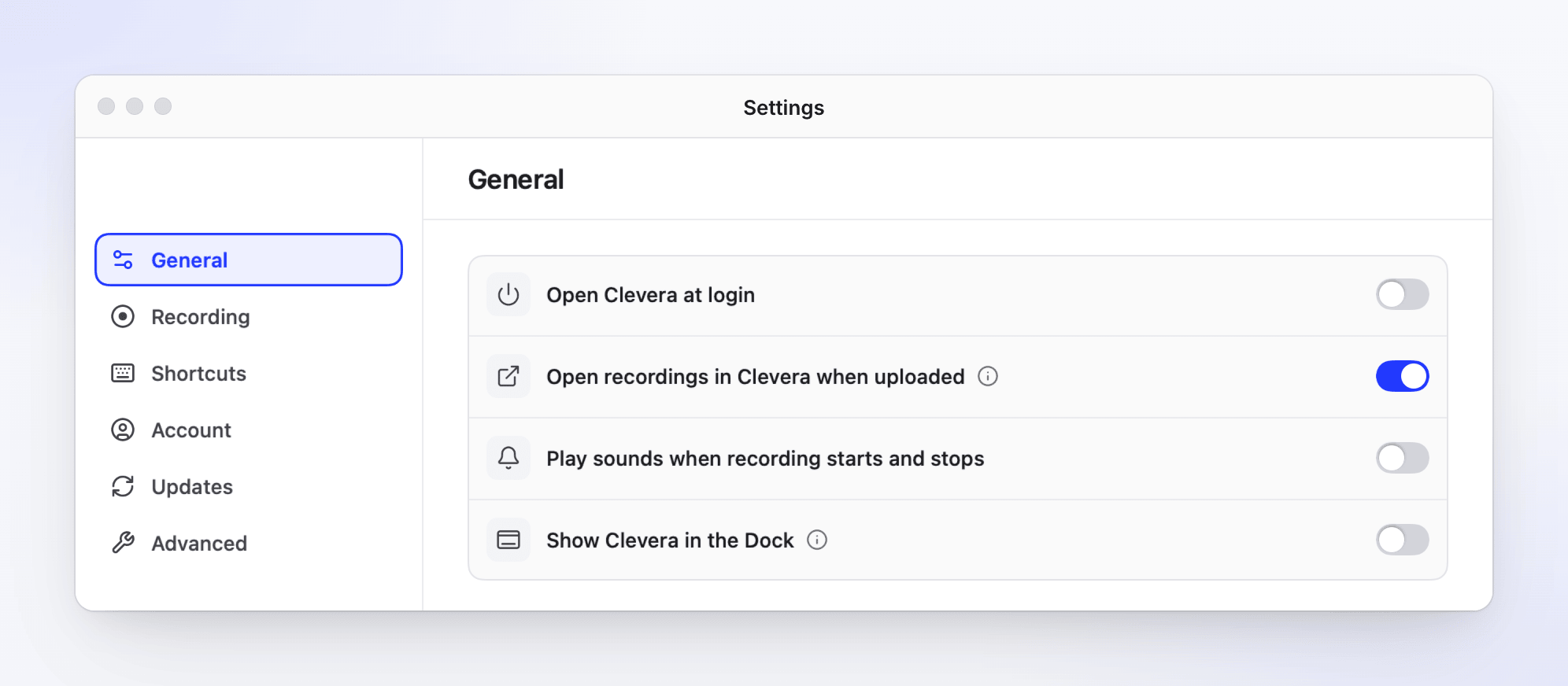
| Pengaturan | Default | Fungsi |
|---|---|---|
| Buka Clevera saat login | Nonaktif | Membuka Clevera saat kamu login ke Mac. Tidak ditampilkan di macOS 12. |
| Buka rekaman di Clevera saat diunggah | Aktif | Saat unggahan selesai, rekaman terbuka di Clevera di browser kamu, siap untuk diedit dan dibagikan. Nonaktifkan untuk tetap berada di tempat kamu berada; rekaman terbaru kamu selalu ada di bawah Terbaru di menu Clevera. |
| Putar suara saat rekaman dimulai dan berhenti | Nonaktif | Memutar suara singkat saat rekaman dimulai dan saat berhenti. |
| Tampilkan Clevera di Dock | Nonaktif | Clevera selalu ada di bar menu. Aktifkan ini agar tetap ada di Dock. |
| Pengaturan | Default | Fungsi |
|---|---|---|
| Buka Clevera saat login | Nonaktif | Membuka Clevera saat kamu masuk ke Windows. |
| Buka rekaman di Clevera saat diunggah | Aktif | Saat unggahan selesai, rekaman terbuka di Clevera di browser kamu, siap untuk diedit dan dibagikan. Nonaktifkan untuk tetap berada di tempat kamu berada; rekaman terbaru kamu selalu ada di bawah Terbaru di menu Clevera. |
| Putar suara saat rekaman dimulai | Aktif | Memutar suara singkat saat rekaman dimulai. |
| Tampilkan Clevera di taskbar | Aktif | Memberikan Clevera tombol taskbar dengan daftar lompat. Saat nonaktif, Clevera berada di area notifikasi, di sebelah jam; jendelanya tetap muncul di taskbar saat terbuka. |
| Bahasa | Bahasa tampilan Windows kamu | "Clevera menggunakan bahasa tampilan Windows kamu." Buka Pengaturan Windows membuka halaman bahasa. |
Mengubah bahasa aplikasi
Clevera tidak memiliki pemilih bahasa sendiri. Aplikasi ini mengikuti bahasa komputer kamu dan tersedia dalam 19 bahasa; bahasa lainnya akan menampilkan bahasa Inggris.
- Mac: buka Pengaturan Sistem → Umum → Bahasa & Wilayah. Kamu juga bisa mengatur bahasa khusus untuk Clevera di bawah Aplikasi pada halaman tersebut.
- Windows: klik Buka Pengaturan Windows di sebelah Bahasa dan ubah bahasa tampilan Windows kamu.
Halaman masuk Clevera di browser kamu menggunakan bahasa yang sama.
Rekaman
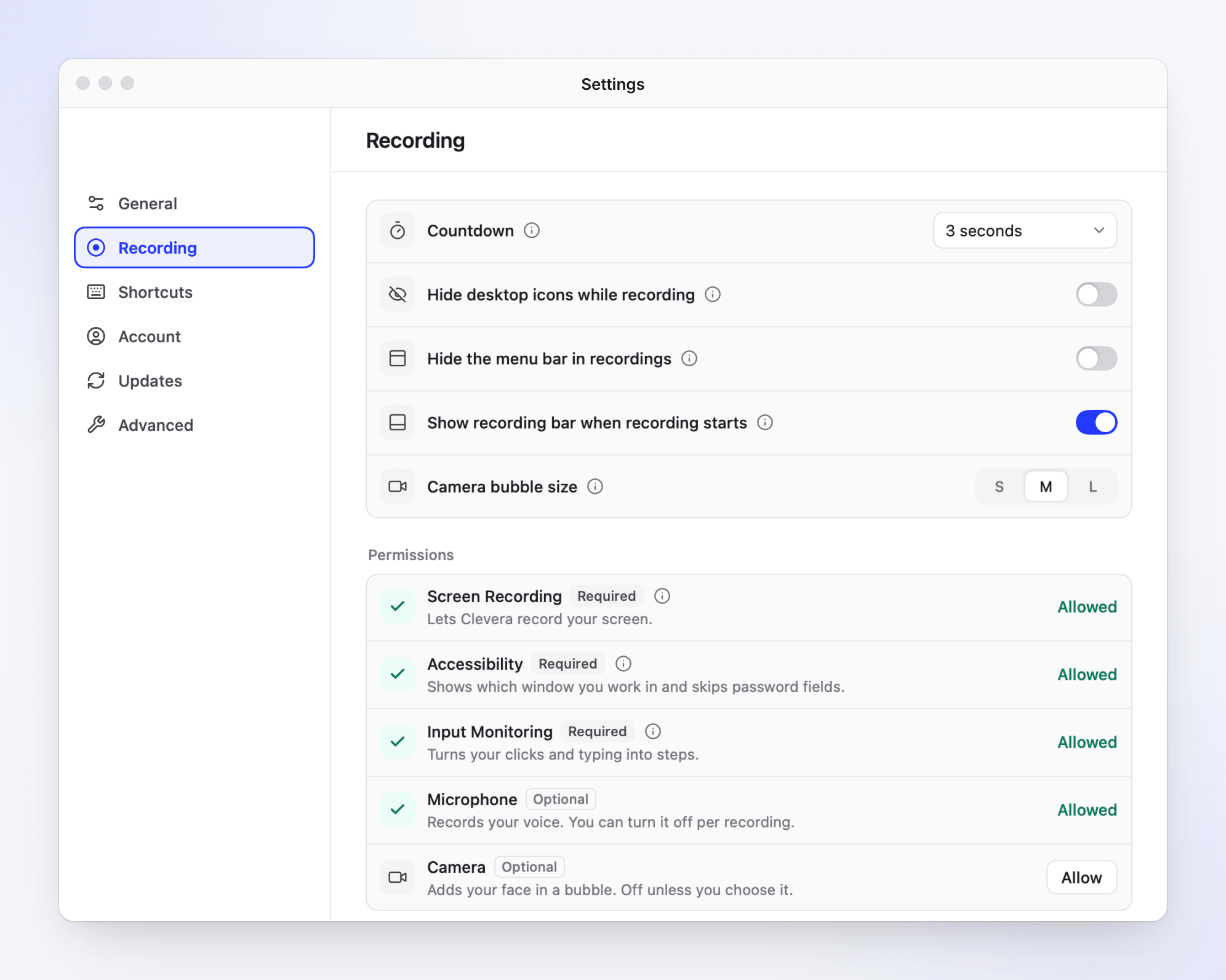
| Pengaturan | Default | Fungsi |
|---|---|---|
| Hitung mundur | 3 detik | Berapa lama Clevera menunggu setelah kamu menekan Mulai, agar kamu punya waktu untuk bersiap. Pilih Nonaktif, 3 detik, 5 detik, atau 10 detik. |
| Sembunyikan ikon desktop saat merekam | Nonaktif | Tidak menyertakan file dan folder di desktop kamu dalam video. Kamu tetap bisa melihatnya di layar. |
| Sembunyikan bar menu dalam rekaman | Nonaktif | Tidak menyertakan bar menu, beserta jam dan ikonnya, dalam video. Memerlukan macOS 14.2 atau lebih baru. |
| Tampilkan bar rekaman saat rekaman dimulai | Aktif | Menampilkan bar dengan pengatur waktu serta tombol jeda dan berhenti. Bar ini tidak pernah ada di dalam video. Saat nonaktif, jeda dan berhenti bisa dilakukan dari menu Clevera atau dengan pintasan kamu. |
| Ukuran gelembung kamera | M | S, M, atau L. Seberapa besar gelembung kamera kamu di layar. Gelembung ini tidak ada di video layar: kamera kamu direkam secara terpisah. |
Izin di bawah mencantumkan Perekaman Layar, Aksesibilitas, dan Pemantauan Input (wajib) serta Mikrofon dan Kamera (opsional), masing-masing dengan statusnya dan tombol untuk memperbaikinya. Lihat Berikan izin yang diperlukan Clevera untuk merekam.
| Pengaturan | Default | Fungsi |
|---|---|---|
| Hitung mundur | Nonaktif | Berapa lama Clevera menunggu setelah kamu menekan Mulai, agar kamu punya waktu untuk bersiap. Pilih Nonaktif, 3 detik, 5 detik, atau 10 detik. |
| Sembunyikan ikon desktop saat merekam | Nonaktif | Menyembunyikan file dan folder di desktop kamu saat kamu merekam, sehingga tidak ada di dalam video. Ikon akan muncul kembali saat rekaman berakhir. |
| Sembunyikan taskbar dalam rekaman | Nonaktif | Saat kamu merekam layar, taskbar tidak disertakan dalam video. Kamu tetap bisa melihatnya saat merekam. |
Izin di bawah mencantumkan Mikrofon dan Kamera beserta statusnya. Jika salah satunya "Dimatikan di Pengaturan Windows.", klik Buka Pengaturan Windows untuk mengizinkannya. Lihat Berikan izin yang diperlukan Clevera untuk merekam.
Jika kamu menggunakan hitung mundur 7 detik di versi Clevera sebelumnya, sekarang menjadi 10 detik. Mikrofon, kamera, dan audio sistem tidak ada di Pengaturan: pilih di perekam setiap kali kamu merekam. Selengkapnya tentang menyembunyikan gangguan di Jauhkan ikon desktop, bar menu, dan taskbar dari rekaman.
Pintasan
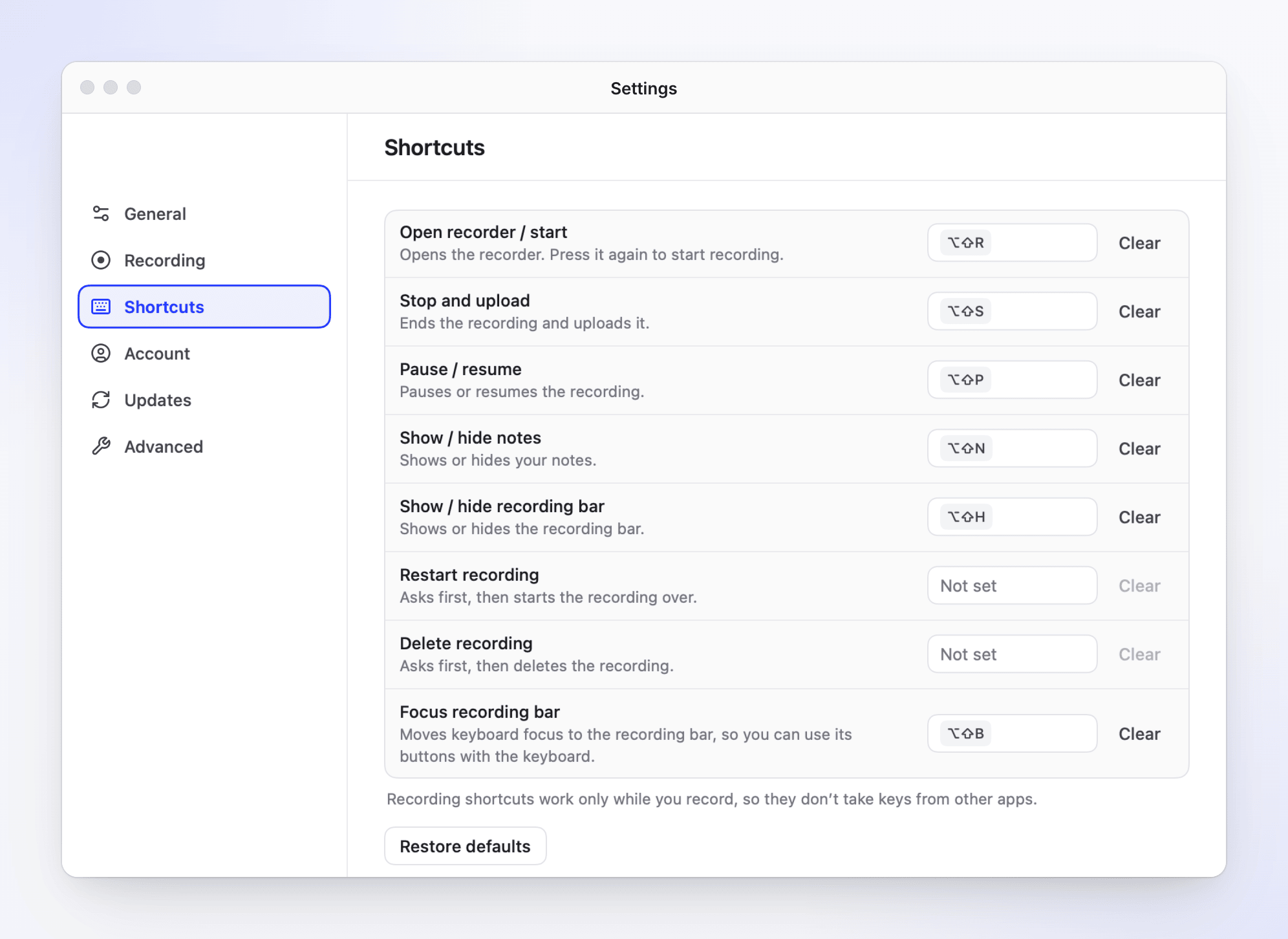
Klik kolom pintasan ("Ketik pintasan…") dan tekan tombol yang kamu inginkan. Esc untuk membatalkan, Hapus untuk menghapus pintasan, dan Pulihkan default untuk mengembalikan semua pintasan ke pengaturan awal.
| Tindakan | macOS | Windows |
|---|---|---|
| Buka perekam / mulai | ⌥⇧R | — |
| Berhenti dan unggah | ⌥⇧S | Ctrl+Alt+Shift+Enter |
| Jeda / lanjutkan | ⌥⇧P | Ctrl+Alt+Shift+P |
| Tampilkan / sembunyikan catatan | ⌥⇧N | Ctrl+Alt+Shift+N |
| Tampilkan / sembunyikan bar rekaman | ⌥⇧H | Ctrl+Alt+Shift+C |
| Fokus ke bar rekaman | ⌥⇧B | — |
| Mulai ulang rekaman | Tidak diatur | Ctrl+Alt+Shift+R |
| Hapus rekaman | Tidak diatur | Ctrl+Alt+Shift+X |
Aturan, pesan kesalahan, dan pintasan di dalam jendela Clevera ada di Gunakan pintasan keyboard saat merekam.
Akun
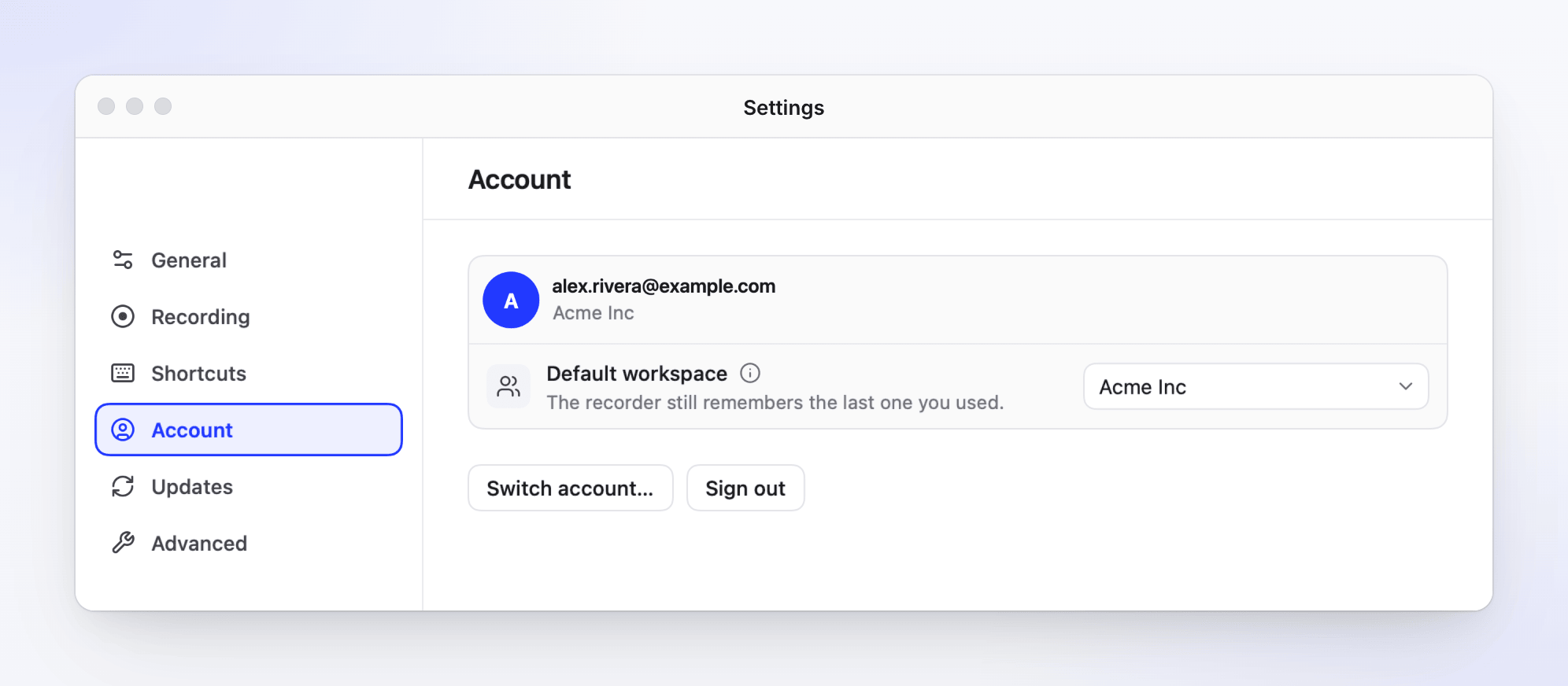
| Kontrol | Fungsi |
|---|---|
| Email dan ruang kerja kamu | Akun yang digunakan untuk login ke Clevera. |
| Ruang kerja default | Ruang kerja tempat rekaman kamu diunggah, agar tim kamu bisa menemukannya di sana. Perekam tetap mengingat yang terakhir kamu gunakan, dan kamu bisa memilih yang lain di bawah Rekam ke sebelum merekam. |
| Ganti akun… | Login dengan akun Clevera lain di browser kamu. |
| Keluar | Mengeluarkan kamu dari Clevera di komputer ini dan menghapus Terbaru. |
Ganti akun… dan Keluar tidak tersedia saat kamu merekam atau mengunggah ("Tersedia setelah unggahan selesai."), dan Ganti akun… memerlukan koneksi internet. Jika ada rekaman yang masih menunggu untuk diunggah, Clevera akan bertanya terlebih dahulu: rekaman tersebut tetap ada di komputer kamu dan akan diunggah saat kamu login kembali dengan akun yang membuatnya. Lihat Login ke aplikasi desktop.
Pembaruan
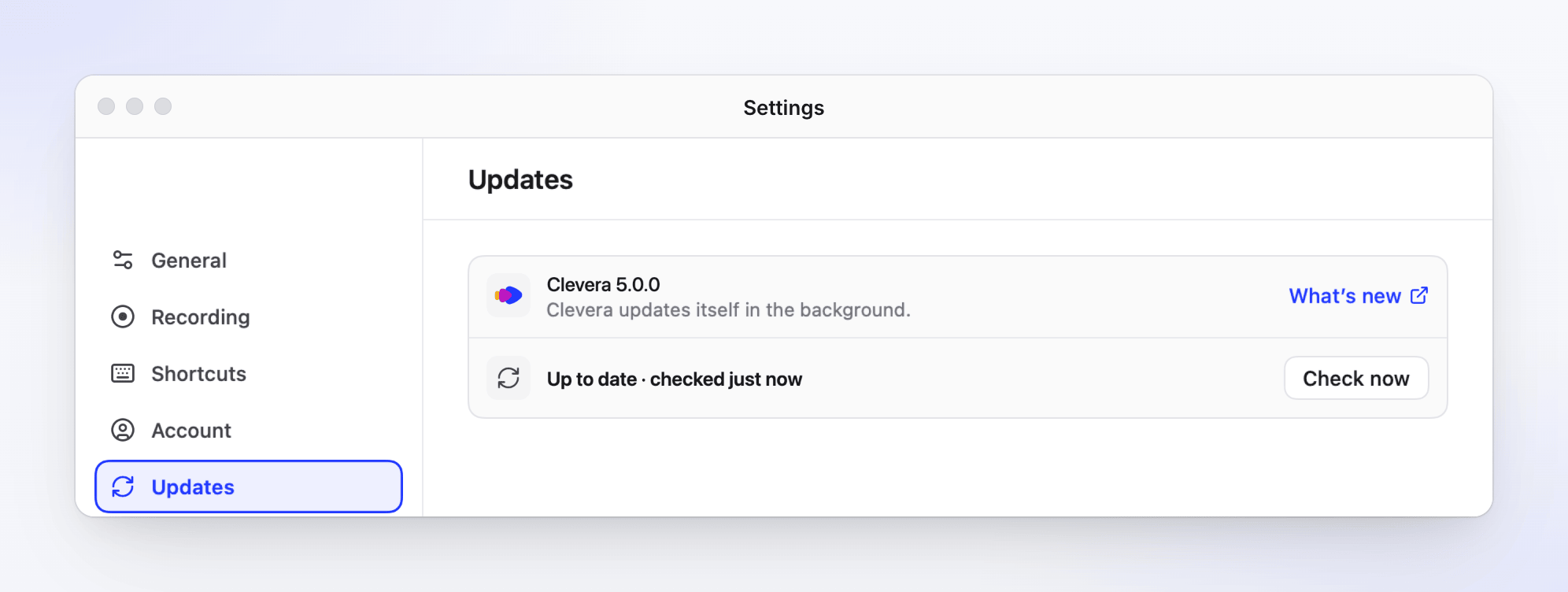
Clevera memperbarui dirinya sendiri di latar belakang, jadi tidak ada tombol on/off. Bagian ini menampilkan versi kamu, tautan Apa yang baru ke log perubahan, status pembaruan (misalnya "Terkini · baru saja diperiksa" atau "Pembaruan siap. Akan diinstal saat Clevera idle."), dan Periksa sekarang. Di Mac, Mulai ulang untuk memperbarui akan muncul saat pembaruan siap. Lihat Perbarui aplikasi desktop.
Lanjutan
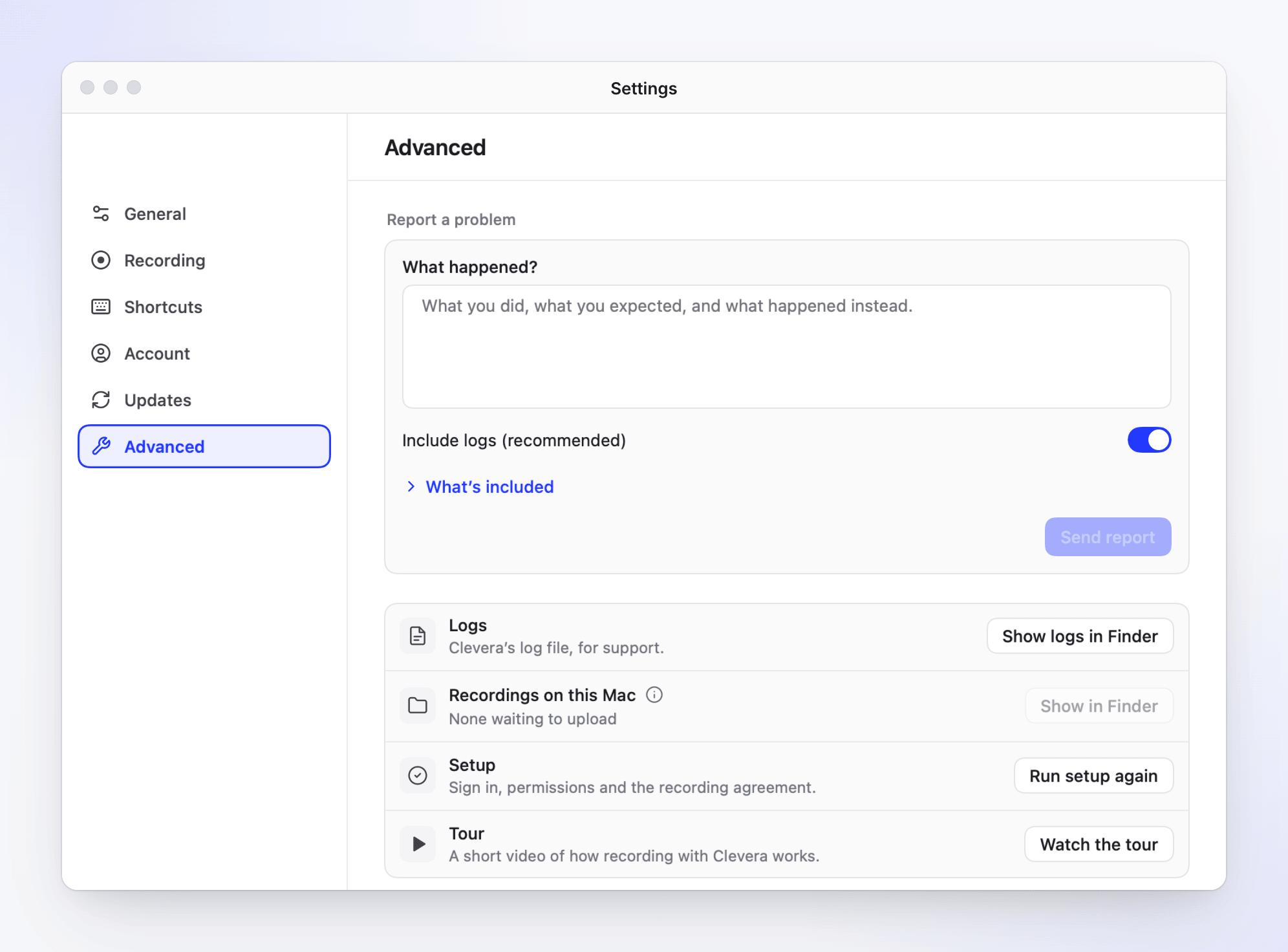
| Item | Fungsi |
|---|---|
| Laporkan masalah | Jelaskan apa yang terjadi dan kirimkan ke dukungan Clevera, beserta log kamu jika mau. Kamu akan mendapatkan referensi seperti "CLV-8F2K". Lihat Laporkan masalah dari aplikasi desktop. |
| Log | Tampilkan log di Finder atau Tampilkan log di File Explorer membuka folder berisi file log Clevera. |
| Rekaman di Mac ini / Rekaman di PC ini | Berapa banyak rekaman yang menunggu untuk diunggah dan berapa banyak ruang yang digunakan, misalnya "2 rekaman · 1.2 GB" atau "Tidak ada yang menunggu untuk diunggah". Lihat Pulihkan rekaman yang gagal diunggah. |
| Penyiapan → Jalankan penyiapan lagi | Membuka jendela Siapkan Clevera: login, izin, dan perjanjian perekaman. |
| Tur → Tonton tur | Memutar video narasi singkat tentang cara kerja perekaman dengan Clevera. |
Tonton tur lagi
Tur ini diputar sekali, setelah kamu menyelesaikan penyiapan untuk pertama kalinya. Saat versi baru Clevera memiliki tur baru, tur tersebut akan terbuka dalam keadaan dijeda agar tidak mulai berbicara tanpa diminta. Untuk menontonnya kapan saja, buka Pengaturan → Lanjutan dan klik Tonton tur. Aktifkan Subtitel di jendela tur untuk mendapatkan teks dalam bahasamu.
Jalankan penyiapan lagi
Klik Jalankan penyiapan lagi untuk membuka kembali Siapkan Clevera, misalnya setelah kamu menonaktifkan izin atau ingin membaca kembali perjanjian perekaman. Langkah yang sudah selesai akan ditampilkan sebagai selesai. Lihat Instal aplikasi desktop Clevera.
Tempat penyimpanan pengaturan
Pengaturan, pintasan, dan catatan pembicara kamu disimpan untuk akun pengguna kamu di komputer ini. Pengaturan tersebut tidak mengikuti akun Clevera kamu ke komputer lain, dan keluar dari akun tidak akan meresetnya.
Pemecahan masalah
| Apa yang kamu lihat | Apa artinya |
|---|---|
| "Memerlukan macOS 14.2 atau lebih baru" di bawah Sembunyikan bilah menu dalam rekaman | Mac kamu menjalankan macOS versi lama. Perbarui macOS untuk menggunakannya. |
| Buka Clevera saat login tidak ada (Mac) | Mac kamu menjalankan macOS 12. Tambahkan Clevera di bawah Preferensi Sistem → Pengguna & Grup → Item Login sebagai gantinya. |
| "Tersedia setelah unggahan selesai." | Tunggu hingga unggahan selesai sebelum kamu beralih akun atau keluar. |
| "Kami tidak dapat mengubah ruang kerja." | Periksa koneksi kamu dan pilih kembali ruang kerja default. |
| "Kami tidak dapat memeriksa pembaruan. Kami akan mencoba lagi nanti." | Clevera tidak dapat menjangkau server pembaruan. Aplikasi akan mencoba lagi secara otomatis. |
| "Masuk untuk mengirim laporan." | Masuk, lalu kirim laporannya. |