

Baca estimasi kredit sebelum kamu membuat
Di samping **Buat**, Compose menampilkan kisaran estimasi kredit untuk videomu. Pelajari apa saja yang memengaruhinya, arti baris saldo rendah, pekerjaan apa yang ditagihkan secara terpisah, dan mengapa ini merupakan estimasi, bukan batas.
Sebelum kamu menekan Buat, halaman Compose menampilkan perkiraan jumlah kredit yang akan digunakan video tersebut. Ini adalah kisaran berdasarkan video terbaru yang serupa dengan milikmu, dan akan diperbarui saat kamu mengubah opsi.
Tempat menemukannya
Estimasi tersebut berada di kiri bawah halaman Tulis, di footer di bawah Pengaturan, sejajar dengan Buat, contohnya Est. biaya ~50–120 kredit. Saat sedang dihitung, tulisannya akan menjadi "Menghitung kredit…".
Arahkan kursor ke ⓘ di sampingnya ("Apa yang memengaruhi biaya kredit") untuk penjelasan satu baris:
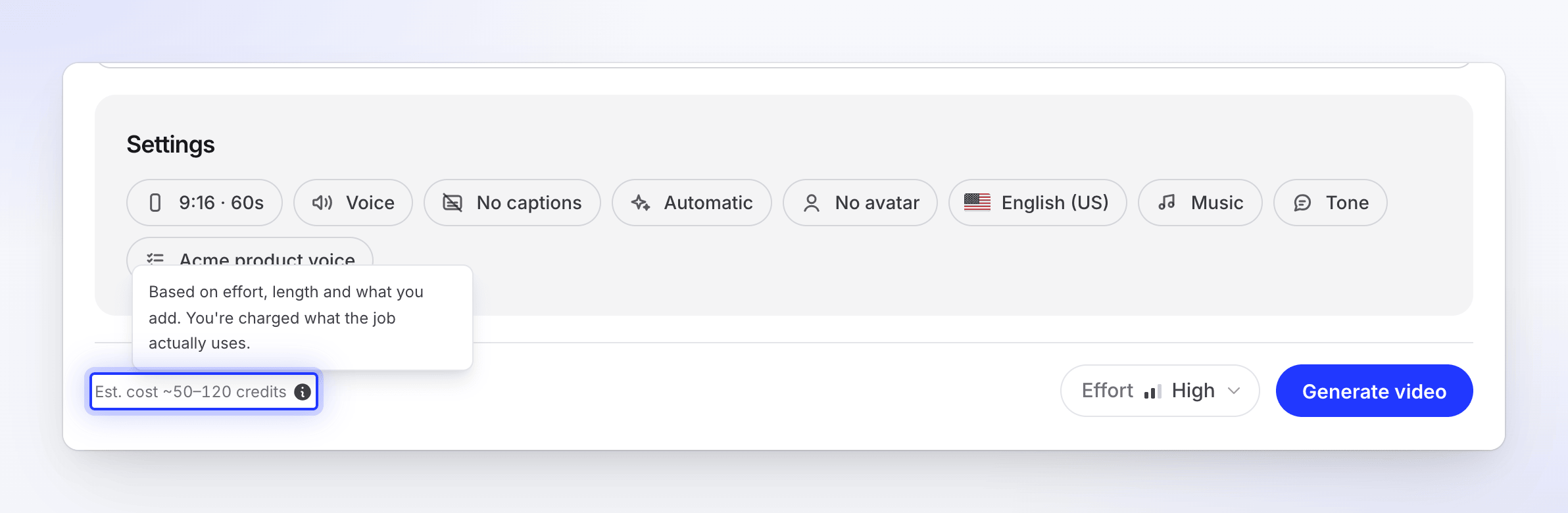
| Jenis video | Apa yang dikatakan ⓘ |
|---|---|
| Klip sosial | "Berdasarkan upaya, durasi, dan apa yang kamu tambahkan. Kamu ditagih sesuai dengan yang benar-benar digunakan oleh pekerjaan tersebut." |
| Video dari rekaman dan artikelmu | "Berdasarkan durasi rekamanmu dan opsi yang kamu pilih. Kamu ditagih sesuai dengan yang benar-benar digunakan oleh pekerjaan tersebut." |
Kisaran umum
| Apa yang kamu buat | Kredit tipikal |
|---|---|
| Video panduan, demo produk, atau pembersihan, dari rekaman hingga 5 menit | 20–50 |
| Sama, dari rekaman yang lebih panjang | Rentang yang lebih tinggi, disesuaikan dengan durasi rekaman. Estimasi tidak pernah menampilkan lebih dari 60. |
| Digayakan untuk dibagikan, dari rekaman hingga 5 menit | 1–5, untuk pass zoom otomatis. Rekaman yang lebih panjang menyesuaikan rentang, dan estimasi tidak pernah menampilkan lebih dari 6. |
| Artikel | 5–15 |
| Klip sosial, upaya Sedang | 30–60 |
| Klip sosial, upaya Tinggi (default) | 50–120 |
| Klip sosial, upaya Tambahan | 80–160 |
| Avatar AI pada klip sosial | Ditambahkan di atas, berdasarkan berapa lama avatar ada di layar |
Untuk klip sosial, Upaya paling memengaruhi estimasi, diikuti oleh durasi dan waktu tayang avatar AI di layar. Untuk video dari rekaman, durasi rekaman adalah yang paling berpengaruh.
Pekerjaan yang ditagihkan terpisah
Beberapa pekerjaan bergantung pada seberapa banyak yang harus dilakukan AI, sehingga tidak dapat diberi harga di muka. Saat kamu menambahkannya, sebuah baris akan muncul di bawah estimasi:

| Baris | Kapan muncul | Bagaimana ditagih |
|---|---|---|
| Plus waktu rekaman AI — ditagih berdasarkan berapa lama AI bekerja | Kamu menambahkan rekaman dengan Rekam dengan AI | "Ditagih berdasarkan berapa lama AI merekam, di atas estimasi." |
| Plus riset situs web — ditagih berdasarkan seberapa banyak yang dibaca AI | Kamu menambahkan situs web dengan Mulai dari situs web kamu | "Ditagih berdasarkan seberapa banyak situs yang dibaca AI, di atas estimasi." |
Riset dan rekaman dimulai segera setelah kamu menambahkannya, sebelum kamu menekan Buat, dan ditagihkan sejak saat itu. Menggunakan kembali hasil sebelumnya dari Riset sebelumnya tidak dikenakan biaya lagi. Lihat Memahami biaya riset situs web dan Rekam dengan AI.
Baris saldo rendah
Estimasi juga memeriksa saldo ruang kerja kamu terhadap rentang tersebut.

| Apa yang kamu lihat | Arti |
|---|---|
| "Kamu kehabisan kredit (tersisa N)." dengan Beli kredit | Kamu memiliki cukup untuk batas bawah rentang tetapi mungkin tidak untuk batas atas. |
| "Kamu memiliki N kredit." dengan Beli kredit (atau Tingkatkan pada paket Gratis) | Saldo kamu di bawah batas bawah estimasi. Tambahkan kredit sebelum kamu membuat. |
Video yang sudah dimulai tidak akan pernah dihentikan karena masalah kredit. Jika video menggunakan lebih banyak dari sisa kreditmu, kelebihannya akan diambil dari kreditmu berikutnya. Lihat Beli kredit tambahan.
Sebuah estimasi, bukan batas
"Estimasi, bukan penawaran harga atau batas: kamu akan dikenakan biaya kredit sesuai dengan yang benar-benar digunakan oleh pekerjaan tersebut." Sebuah video bisa menggunakan kredit yang lebih sedikit dari rentang tersebut, atau lebih banyak. Kredit diambil saat pekerjaan berlangsung, dan kamu bisa melihat dengan tepat berapa banyak yang digunakan setiap video pada tab Kredit di Analitik. Lihat Periksa ke mana kredit kamu digunakan.
Apa yang tidak pernah ada dalam estimasi, dan alasannya:
- Ekspor tidak pernah menggunakan kredit. Unduhan MP4 tersedia pada paket berbayar: hingga 2K pada Starter, hingga 4K pada Pro dan Custom. Lihat Ekspor video sebagai MP4.
- Mengedit secara manual itu gratis.
- Perubahan yang kamu minta nanti. Jawaban dan pengeditan kecil ditanggung oleh tunjangan penggunaan wajar harian untuk ruang kerja kamu; setelah itu, mereka menggunakan kredit. Perubahan yang lebih besar disertai dengan biaya kredit yang ditampilkan terlebih dahulu, dan tidak ada yang terjadi sampai kamu mengonfirmasi. Lihat Ketahui kapan kredit dikenakan biaya.
- terjemahan dikenakan biaya saat kamu membuatnya, dengan estimasinya sendiri.