

Menulis artikel bersama tim kamu
Edit artikel bersama rekan tim secara bersamaan: siapa yang bisa bergabung, apa yang kamu lihat, fungsi "Tetap edit" saat pengeditan langsung tidak tersedia, serta bagaimana Muat ulang versi terbaru dan Simpan milik saya melindungi pekerjaan semua orang.
Beberapa orang dapat mengedit artikel yang sama sekaligus. Perubahan setiap orang akan muncul saat mereka mengetik, kursor setiap orang menampilkan nama mereka, dan tidak ada tulisan siapa pun yang ditimpa tanpa konfirmasi. Artikel ini membahas siapa yang bisa bergabung, apa yang kamu lihat, dan apa yang harus dilakukan saat pengeditan langsung tidak tersedia.
Sebelum kamu mulai
- Setiap orang memerlukan akses edit ke artikel tersebut. Orang yang membuatnya, pemilik ruang kerja, dan Administrator ruang kerja selalu bisa mengedit. Orang lain mendapatkan akses edit melalui koleksi: koleksi seluruh Tim memungkinkan siapa pun yang peran ruang kerjanya bisa mengedit untuk melakukannya, dan koleksi Orang tertentu memungkinkan orang yang kamu tambahkan sebagai Editor atau Manajer.
- Artikel di luar koleksi dapat dibuka oleh rekan tim tetapi hanya bisa diedit oleh pembuatnya, pemilik ruang kerja, dan Administrator. Pindahkan artikel ke dalam koleksi untuk mengerjakannya bersama-sama.
- Orang yang hanya bisa melihat tetap dapat melihat artikel secara langsung, hanya-baca, saat orang lain mengetik.
- Lihat peran dan kursi pembuat untuk mengetahui apa yang bisa dilakukan setiap peran ruang kerja.
Edit bersama
Bagikan artikel dengan tim kamu
Masukkan artikel ke dalam koleksi yang bisa diedit oleh rekan tim kamu: ⋯ → Tambahkan ke koleksi di bilah atas editor.
Buka artikel yang sama
Setiap orang membuka artikel dari Beranda, koleksi, atau tautan. Artikel akan langsung muncul dalam mode hanya-baca, dan bisa diedit beberapa saat kemudian ketika pengeditan langsung terhubung. Jika proses ini memakan waktu lebih dari satu detik, kamu akan melihat "Menghubungkan ke artikel langsung… Kamu bisa membacanya sementara itu."
Lihat siapa saja yang ada di sana
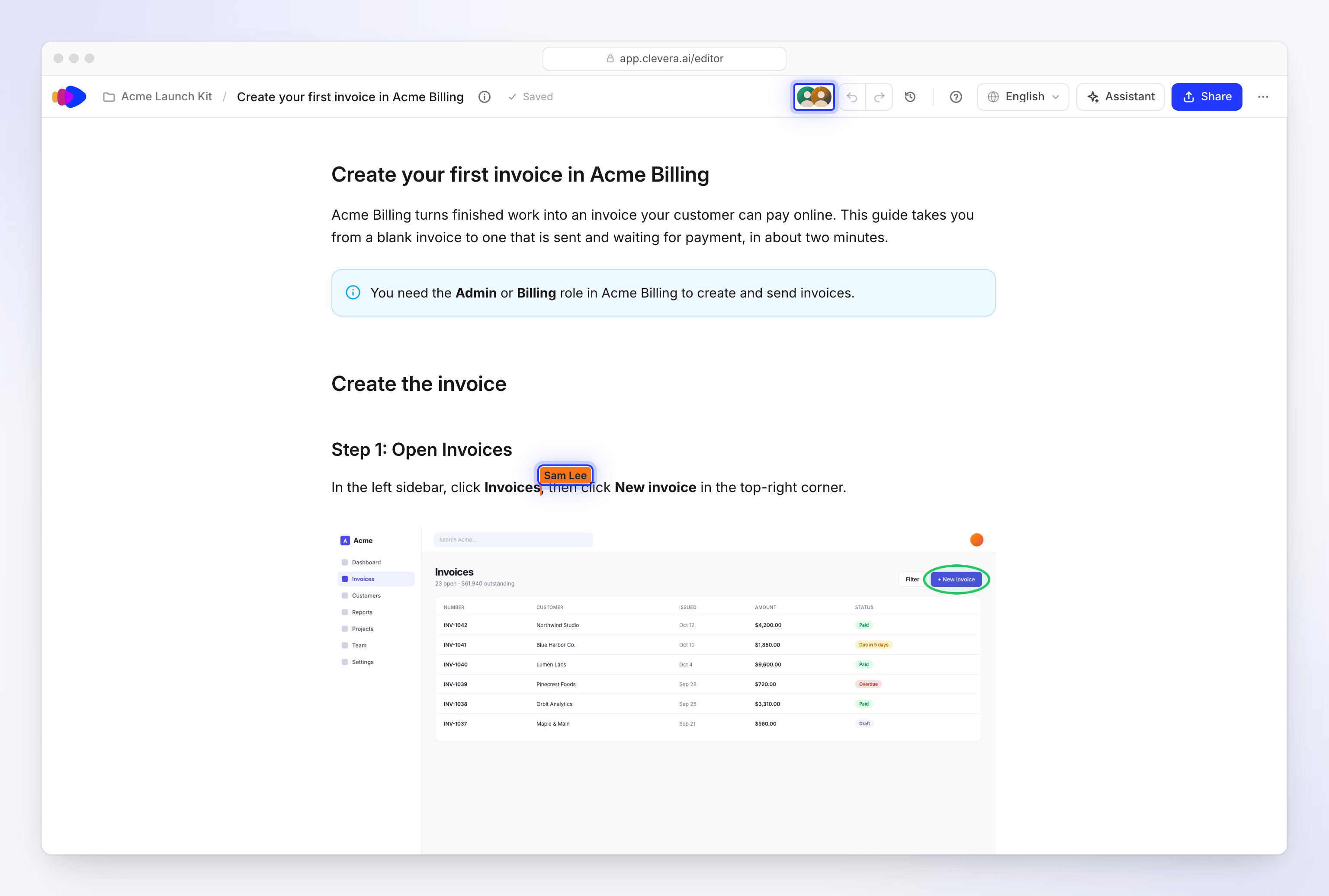
Bilah atas menampilkan gambar setiap orang yang ada di artikel ("Orang di artikel ini"). Arahkan kursor ke salah satu untuk melihat nama mereka dan apakah mereka sedang Sedang mengedit atau Melihat.
Menulis di saat yang sama
Semua orang mengetik di artikel yang sama. Kamu akan melihat kursor dan pilihan orang lain dalam warna mereka, beserta nama mereka. Perubahan tersimpan secara otomatis; status simpan akan menampilkan Disimpan saat perubahanmu telah tersimpan.
Periksa siapa yang mengubah apa
Buka riwayat revisi. Serangkaian pengeditan akan menjadi satu entri yang mencantumkan semua orang yang mengerjakannya, contohnya "Alex Rivera dan Sam Lee".
Saat pengeditan langsung dijeda
Pengeditan langsung dijeda secara otomatis saat:
- artikel sedang dibuat atau dibuat ulang,
- asisten sedang meningkatkannya, atau
- perubahan yang dibuat AI masih disorot untuk ditinjau.
Pengeditan akan dilanjutkan saat pekerjaan tersebut selesai. Perubahan dari asisten akan muncul untuk semua orang secara bersamaan.
Saat pengeditan langsung tidak tersedia
Jika editor tidak dapat menjangkau pengeditan langsung selama sekitar 15 detik, catatan akan muncul di bagian atas:
Pengeditan langsung tidak tersedia saat ini. Mencoba kembali…
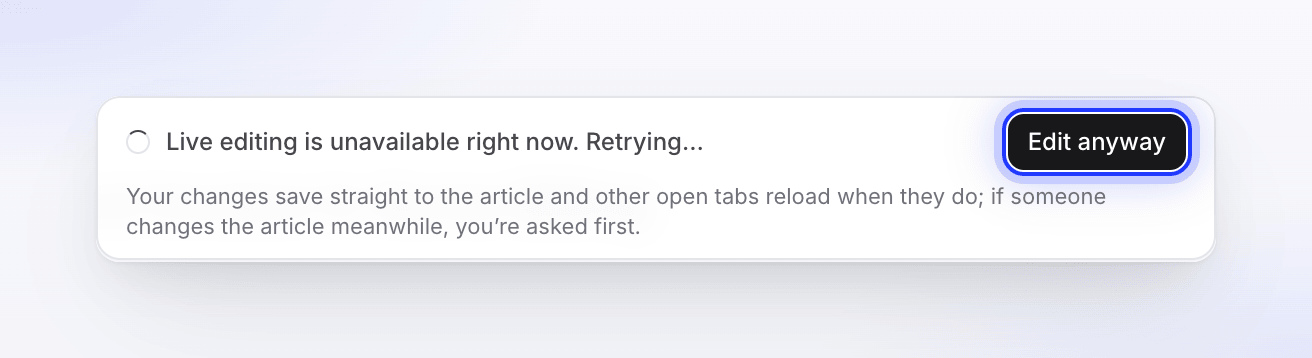
Clevera akan terus mencoba kembali di latar belakang. Kamu bisa menunggu, atau klik Tetap edit: "Perubahanmu akan tersimpan langsung ke artikel dan tab lain yang terbuka akan dimuat ulang saat perubahan tersimpan; jika seseorang mengubah artikel sementara itu, kamu akan ditanya terlebih dahulu."
Saat kamu mengedit dengan cara ini, editor akan menampilkan:
Mengedit tanpa kolaborasi langsung. Perubahanmu akan tersimpan langsung ke artikel dan tab lain yang terbuka akan dimuat ulang saat perubahan tersimpan; jika orang lain mengubahnya sementara itu, kamu akan ditanya sebelum ada yang tertimpa. Pengeditan langsung akan kembali dengan sendirinya.
Saat koneksi kembali, kamu akan melihat "Kembali ke pengeditan langsung…" lalu "Pengeditan langsung kembali. Kamu mengedit artikel langsung lagi." Editanmu akan tetap tersimpan.
Saat artikel berubah saat kamu sedang mengerjakannya
Terkadang seluruh artikel diganti saat kamu memiliki editan yang belum tersimpan: seseorang memulihkan versi lama, asisten mengubahnya, artikel dibuat ulang atau diterjemahkan lagi, atau seseorang menyimpan dengan Tetap edit. Clevera tidak akan menimpa apa pun. Spanduk kuning akan menjelaskan apa yang terjadi, contohnya:
| Penyebab | Judul spanduk |
|---|---|
| Rekan tim memulihkan versi | "Sam Lee memulihkan versi sebelumnya saat kamu sedang mengedit." |
| Asisten | "Asisten mengubah artikel ini saat kamu sedang mengedit." |
| Dibuat ulang | "Artikel dibuat ulang saat kamu sedang mengedit." |
| Terjemahan diperbarui | "Terjemahan ini diperbarui saat kamu sedang mengedit." |
| Versi milik rekan tim | "Sam Lee mengganti artikel dengan versi mereka saat kamu sedang mengedit." |
| Simpan dengan Tetap edit | "Artikel ini berubah saat kamu sedang mengedit tanpa kolaborasi langsung." |
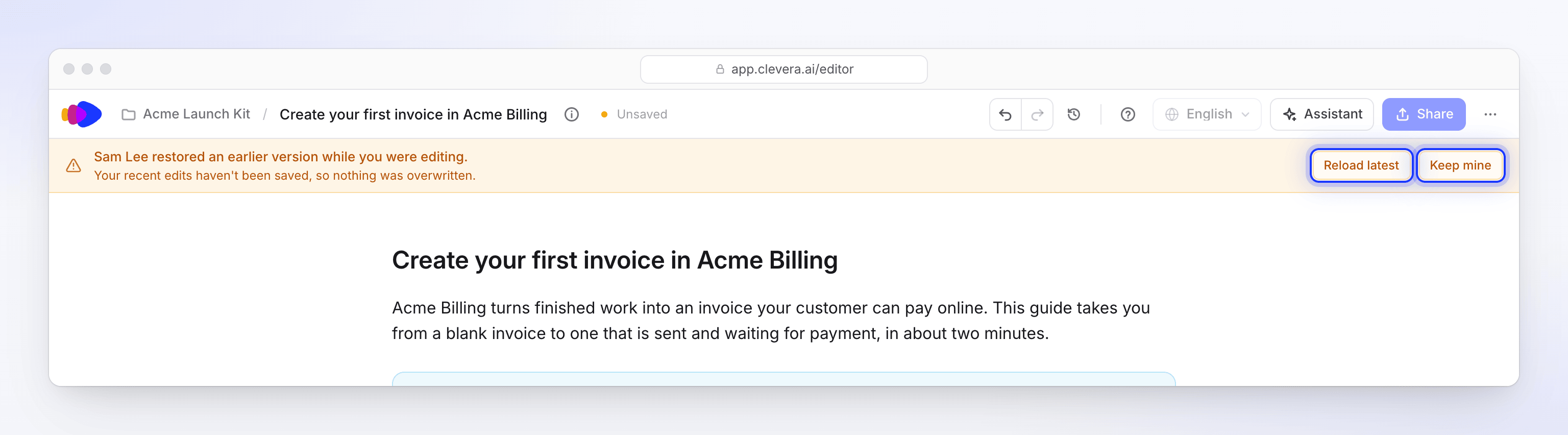
Di bawahnya: "Editan terbarumu belum disimpan, jadi tidak ada yang tertimpa." Pilih:
| Tombol | Apa yang terjadi |
|---|---|
| Muat ulang versi terbaru | Memuat versi baru. Editanmu yang belum tersimpan akan dibatalkan. |
| Simpan milik saya | "Simpan versimu menimpa versi tersebut. Versi lainnya tetap ada di Riwayat." |
Jika kamu tidak memiliki editan yang belum tersimpan, editor akan memuat versi baru secara otomatis dan menampilkan catatan singkat seperti "Asisten mengubah artikel ini. Kamu melihat versi baru." dengan Lihat di Riwayat.
Pemecahan masalah
| Kamu melihat | Apa yang harus dilakukan |
|---|---|
| "Kamu tidak memiliki izin untuk mengedit" | Minta akses edit kepada pembuat artikel, Administrator, atau Manajer koleksi, atau minta artikel dipindahkan ke koleksi yang bisa kamu edit. |
| "Menghubungkan ke artikel langsung… Kamu bisa membacanya sementara itu." terus muncul | Tunggu beberapa detik. Setelah sekitar 15 detik, kamu akan ditawari Tetap edit. |
| "Belum disimpan. Mencoba kembali saat kamu mengedit lagi." | Koneksimu terputus. Teruslah mengedit; simpanan berikutnya akan mengirimkan semuanya. |
| "Versimu terlihat kosong, jadi tidak disimpan. Muat ulang versi terbaru saja." | Klik Muat ulang versi terbaru. |
| "Gagal menyimpan versimu. Coba lagi." | Klik Simpan milik saya lagi, atau Muat ulang versi terbaru. |