

Ikuti video Anda saat sedang dibuat
Setelah kamu menekan Generate, sebuah halaman akan menampilkan proses pembuatan video kamu: lima tahap, catatan singkat dari AI, peringatan, pratinjau langsung adegan klip sosial, dan pemberitahuan saat AI membutuhkan bantuanmu. Setelah selesai, buka video tersebut, unduh, atau terus sempurnakan dengan agen.
Saat Anda menekan Generate, Clevera akan membuka halaman yang menampilkan proses pembuatan video Anda. Proses ini memakan waktu beberapa menit, dan Anda tidak perlu terus memantaunya: tutup tab kapan pun Anda mau, dan video akan tetap diproses.
Apa yang ditampilkan di halaman ini
Di bagian atas terdapat nama video (AI akan mengganti judul kerja Anda dengan judulnya sendiri setelah berhasil menulisnya) dan baris yang menunjukkan status proses:
| Baris | Arti |
|---|---|
| "We're making your video — you can close this tab." | Sedang berjalan. |
| "We need one quick answer from you." | AI memiliki pertanyaan untuk Anda. Lihat Jawab pertanyaan AI selama pembuatan. |
| "Your video is ready." | Selesai. Klik Open your video. |
| "We couldn't finish this one" | Gagal. Lihat Hentikan, coba lagi, atau hapus pembuatan. |
| "We stopped. Start again when you like." | Anda telah menghentikannya. |
Untuk artikel, halaman tersebut akan menampilkan "article" (artikel) alih-alih "video". Back to home di bagian atas akan membawa Anda ke Beranda tanpa memengaruhi proses yang sedang berjalan.
Lima tahap
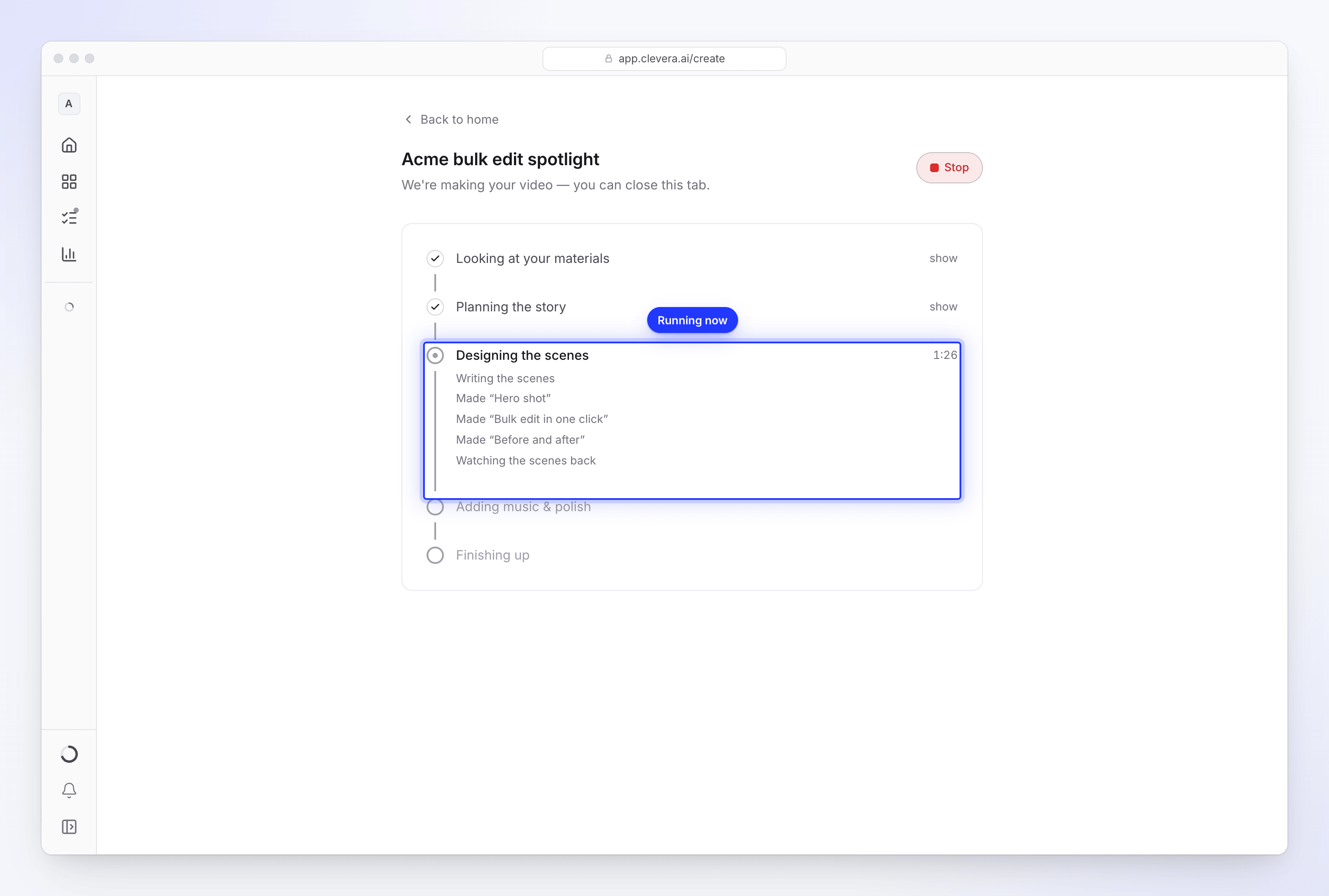
Setiap video melalui lima tahap yang sama, secara berurutan. Artikel memiliki lima tahapnya sendiri.
| Video | Artikel | |
|---|---|---|
| 1 | Looking at your materials | Looking at your materials |
| 2 | Planning the story | Writing the article |
| 3 | Designing the scenes | Laying out the article |
| 4 | Adding music & polish | Adding the screenshots |
| 5 | Finishing up | Finishing up |
- Tahap yang sedang berjalan menampilkan jam yang menunjukkan berapa lama proses telah berlangsung. Tidak ada hitung mundur karena setiap video membutuhkan jumlah pekerjaan yang berbeda.
- Tahap yang sudah selesai akan terlipat dengan tanda centang. Klik show untuk membaca apa yang dilakukan di dalamnya, dan hide untuk melipatnya kembali.
- Tahap yang tidak diperlukan untuk video Anda akan dicoret.
- Jika tidak ada perkembangan baru selama 90 detik, tahap yang sedang berjalan akan menambahkan "Still working — this part can take a few minutes." Hal ini normal untuk rekaman panjang dan klip dengan upaya Extra.
Catatan dari AI
Di bawah tahap yang sedang berjalan, AI menulis catatan singkat tentang apa yang sedang dilakukannya, seperti "Reading your materials", "Writing the voice-over", "Made “Hero shot”", atau "Watching the scenes back". Pada video dari rekaman, Anda akan melihat baris seperti "Watching your video", "Writing the narration", dan "Recording the voice-over". Jawaban Anda sendiri atas pertanyaan akan muncul dalam teks yang lebih gelap.
Peringatan
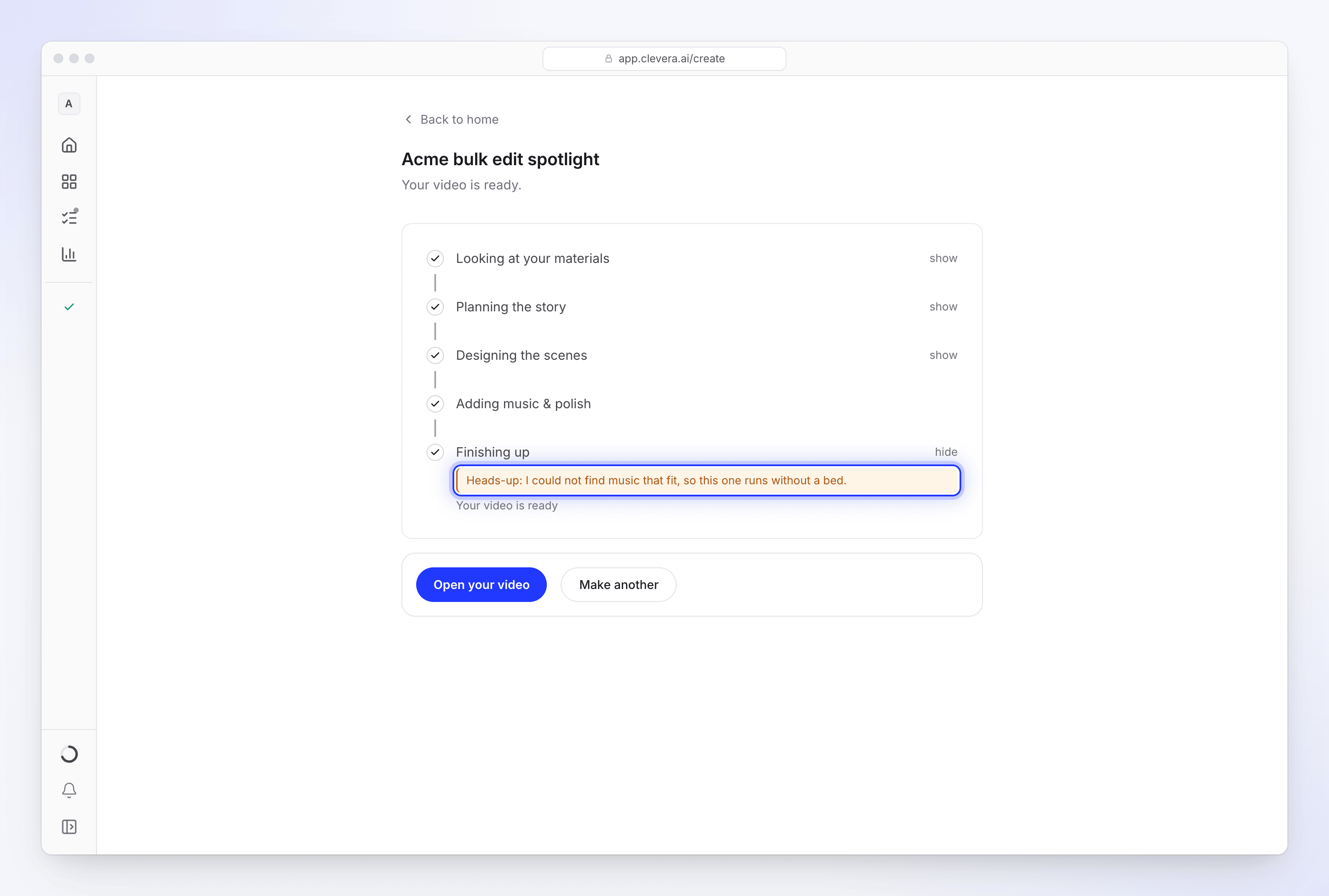
Beberapa catatan muncul dalam kotak berwarna kuning yang dimulai dengan Heads-up. Video akan tetap selesai, tetapi ada sesuatu yang tidak berjalan sesuai rencana dan Anda mungkin ingin memeriksanya sebelum membagikannya:
| Peringatan | Apa yang perlu diperiksa |
|---|---|
| "…suara tidak muncul sama sekali, jadi video ini senyap." | Ubah suara di editor. |
| "…saya tidak menyertakan avatar dalam video ini." | Avatar tidak dapat ditambahkan, misalnya karena ruang kerja tidak memiliki kredit yang cukup. |
| "…suara avatar tidak berfungsi, jadi video ini dinarasikan oleh suara bawaan, tanpa avatar." | Periksa sulih suara. |
| "…tidak banyak informasi di halaman itu, jadi video mengandalkan apa yang kamu tulis." | Periksa fakta dalam video. |
| "…saya tidak dapat mengamati rekaman kamu dengan saksama, jadi video ini menggunakan rekaman tersebut sebagai satu pengambilan gambar panjang." | Periksa zoom dan potongan di editor. |
| "…saya tidak dapat mengamati video yang kamu lampirkan, jadi video ini dibuat tanpa melihat atau mendengar apa yang dikatakan di dalamnya." | Periksa bagaimana rekaman digunakan. |
| "…saya tidak dapat menemukan musik yang pas, jadi video ini berjalan tanpa musik latar." | Tambahkan musik di editor. |
| "…saya tidak dapat membaca example.com, jadi saya mengerjakannya berdasarkan apa yang kamu tulis." atau "…situs tersebut tidak mengizinkan saya untuk melihat-lihat, jadi saya mengerjakannya berdasarkan apa yang kamu tulis." | Periksa fakta, atau telusuri kembali situs tersebut. |
Lihat Video saya tidak bersuara, tanpa musik, atau tanpa avatar.
Apa yang tidak disertakan
Untuk video panduan, demo produk, dan video lain yang dibuat dari rekaman, halaman tersebut mencantumkan apa pun yang kamu berikan namun tidak digunakan oleh video, di bawah Not everything you gave us is in this video. Tidak ada yang kamu tambahkan akan dibuang tanpa penjelasan. Baris yang umum muncul:
- "pricing-sheet.pdf: halaman 4 mengulang halaman lain, jadi halaman tersebut tidak disertakan."
- "team-photo.jpg tidak cocok dengan video ini, jadi foto tersebut tidak disertakan."
- Halaman atau gambar yang "tidak memiliki apa pun untuk ditampilkan", atau yang "ditujukan untuk investor" dalam video yang bukan merupakan presentasi investor.
Video dapat menampilkan jumlah gambar dan halaman PDF yang terbatas, jadi Compose sudah memberikan peringatan sebelum kamu melakukan generate jika kamu menambahkan lebih dari yang bisa dimuat. Halaman yang tidak ditampilkan di layar tetap dapat memberikan nama dan angka untuk narasi.
Pratinjau langsung (klip sosial)
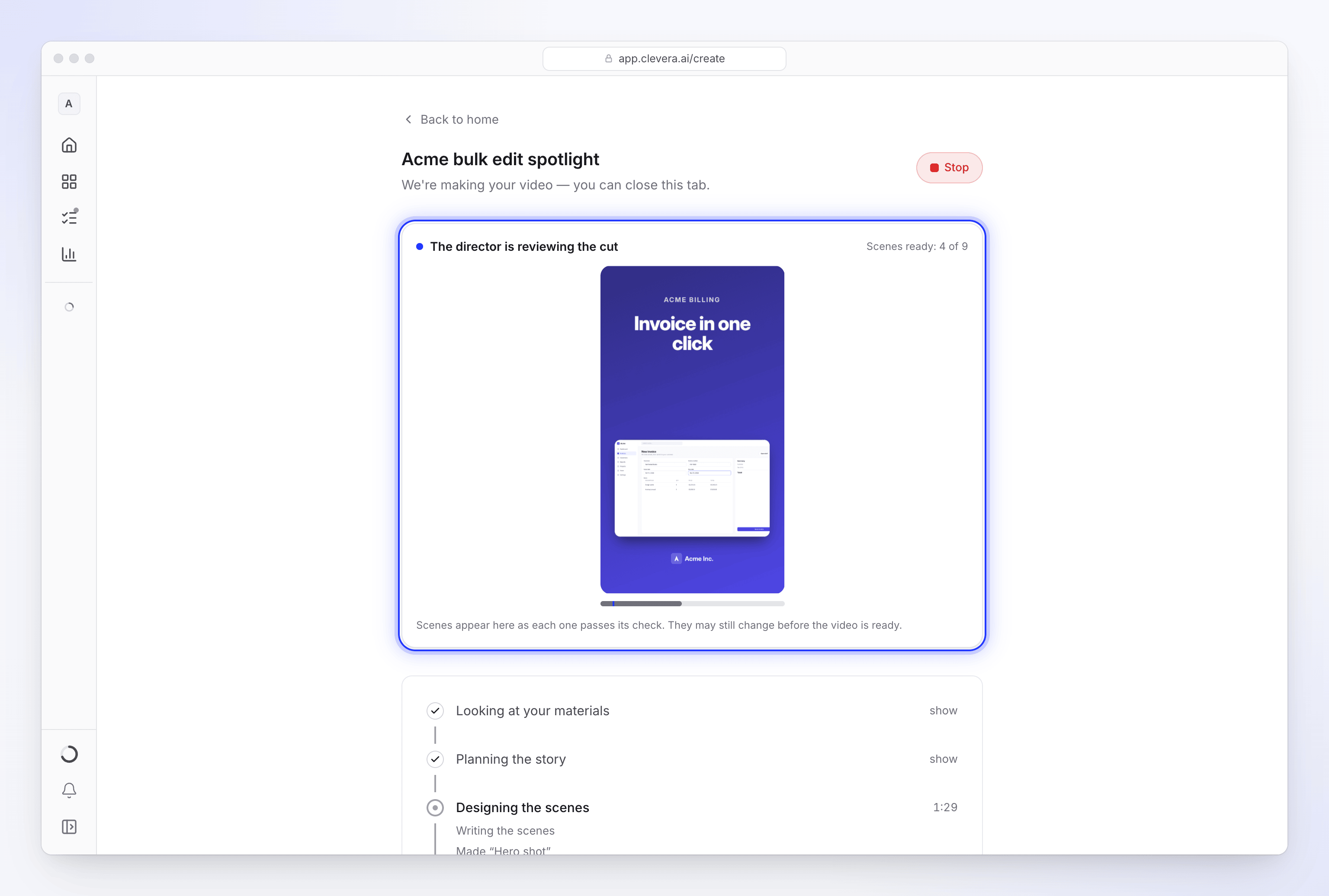
Untuk klip sosial, kartu pratinjau di atas tahap-tahap akan terisi saat sutradara AI menyelesaikan setiap adegan: "Scenes appear here as each one passes its check. They may still change before the video is ready." Kartu ini menampilkan "Scenes ready: 3 of 9" dan berjudul "The director is reviewing the cut" hingga akhir, saat berubah menjadi "The finished cut".
Video dari rekaman dan artikel tidak memiliki pratinjau langsung.
Meninggalkan dan kembali lagi
Anda tidak perlu membiarkan halaman tetap terbuka. Semuanya terjadi di sisi kami.
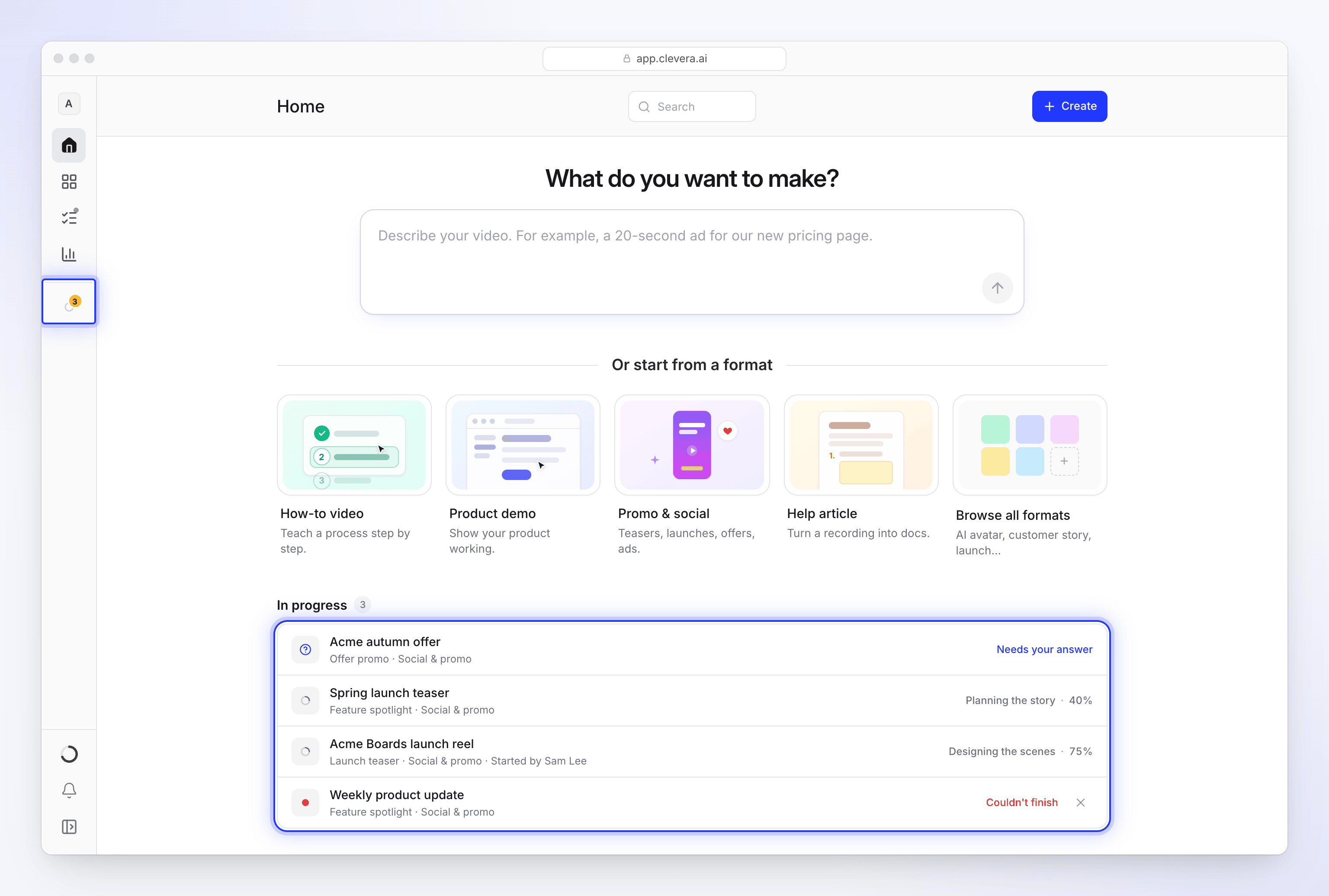
- In progress di bilah sisi mencantumkan video yang sedang Anda buat, berdasarkan nama, saat bilah sisi diperluas. Klik salah satu untuk membuka kembali halamannya. Di bilah sisi yang sempit, ini berupa ikon animasi tunggal.
- Content → In progress mencantumkan setiap proses yang dapat Anda ikuti, milik Anda dan rekan tim Anda, dengan Whose runs (Everyone’s atau Mine), status, pertanyaan yang menunggu jawaban Anda (Answer), serta Cancel run, Try again, Dismiss, atau Discard for everyone. Lihat Lacak proses yang sedang berlangsung.
- In progress di Beranda mencantumkan setiap video yang sedang berjalan di ruang kerja Anda beserta tahap dan persentasenya, misalnya "Planning the story · 40%". Video rekan tim menampilkan "Started by Alex Rivera".
- Status lain di daftar Beranda: Queued, Needs your answer, Couldn't finish, dan Ready. "Not responding since…" berarti proses belum bergerak selama 30 menit.
Bagaimana Clevera menarik perhatian Anda
Saat pertanyaan terbuka atau video sudah siap:
| Sinyal | Kapan |
|---|---|
| Denting pendek | Sekali saat pertanyaan terbuka, sekali saat siap |
| Titik pada ikon tab | Kuning saat membutuhkan Anda, hijau saat siap |
| Judul tab berubah | "● Needs you — Clevera" atau "✓ Your video is ready", saat tab berada di latar belakang |
| Pemberitahuan browser | Hanya jika Anda telah mengizinkan pemberitahuan untuk Clevera di browser Anda |
| Pemberitahuan kotak masuk | Selalu: ":title is ready", ":title couldn't be made", atau ":title needs your answer" |
| Jika pemberitahuan siap atau gagal masih belum dibaca setelah 10 menit |
Di ponsel, layar tetap menyala saat halaman terbuka. Tidak ada pengaturan untuk membisukan denting di halaman ini. Anda dapat memilih pemberitahuan mana yang Anda terima di pengaturan pemberitahuan (Video ready, Video couldn't be made); Questions for you selalu ditampilkan, setidaknya secara senyap.
Berapa lama waktu yang dibutuhkan
Sebagian besar video memakan waktu beberapa menit. Klip sosial dengan upaya Extra, durasi panjang, dan rekaman panjang membutuhkan waktu lebih lama. Proses yang tidak menunjukkan kemajuan sama sekali selama 2 jam akan dihentikan dan ditandai sebagai gagal.
Saat selesai
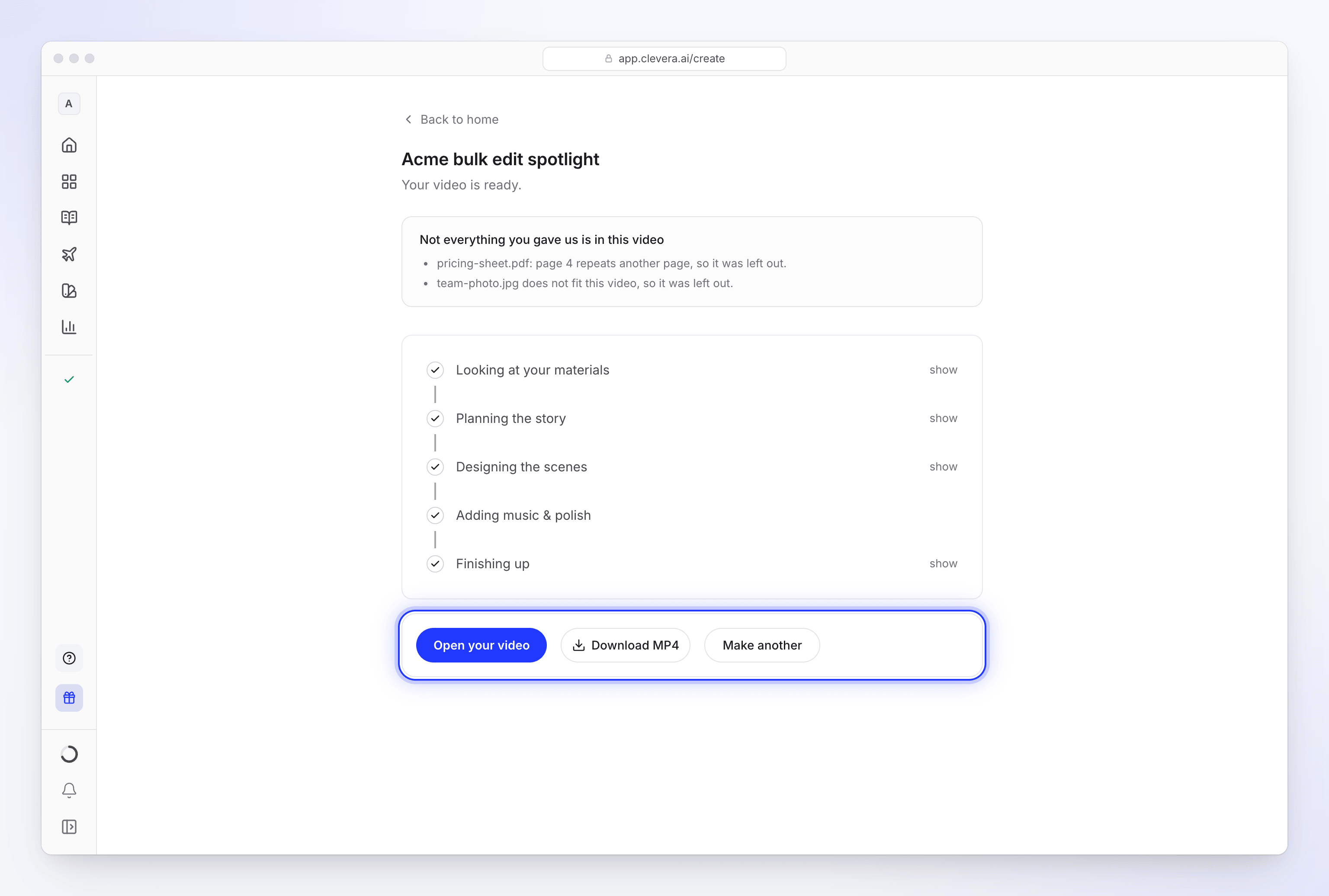
| Tombol | Fungsinya |
|---|---|
| Open your video (atau Open your article) | Membukanya di editor. Obrolan agen Clevera terbuka di sampingnya dan bertanya "Anything you’d like to change?", sehingga kamu dapat meminta perubahan dengan bahasamu sendiri. Jika kamu memulai video dari obrolan dengan agen, ini adalah percakapan yang sama. |
| Download MP4 | Membuka unduhan editor, sehingga kamu dapat menyimpan video yang sudah selesai sebagai file. Hanya untuk video. |
| Buat lagi | Memulai video baru. Video yang baru saja kamu buat tetap ada di pustaka kamu. |
Jika pemberitahuan siap mencantumkan hal-hal untuk diperiksa, lihat hal tersebut terlebih dahulu. Lihat Use the Clevera agent untuk mengetahui apa yang bisa kamu tanyakan.