

Ubah video baru menjadi artikel secara otomatis
Resep Ubah video baru menjadi artikel menulis artikel untuk setiap video baru saat selesai, sebagai draf di pusat bantuan kamu atau sebagai artikel pustaka dalam koleksi. Setiap proses menunggu tinjauan kamu; tidak diperlukan pusat bantuan.
Ubah video baru menjadi artikel adalah resep Autopilot yang menulis artikel untuk setiap video baru. Setiap kali video selesai, Clevera merencanakan artikel yang ditulis darinya, baik sebagai draf di pusat bantuan kamu atau sebagai artikel pustaka dalam koleksi. Kamu meninjau setiap rencana sebelum apa pun ditulis. Tidak diperlukan pusat bantuan.
Sebelum kamu mulai
- Peran Anda harus dapat membuat konten (pemilik, admin, atau pembuat konten).
- Pusat bantuan bersifat opsional. Dengan pusat bantuan, kamu memilih antara pusat bantuan dan koleksi. Tanpa pusat bantuan, artikel akan masuk ke pustaka kamu: "Kamu belum memiliki pusat bantuan, jadi artikel akan masuk ke pustaka kamu."
- Artikel ditulis dari video itu sendiri, jadi tidak ada lagi yang diperlukan: tidak ada alamat aplikasi dan tidak ada masuk.
Siapkan
Buka resep
Di Autopilot, klik Ubah video baru menjadi artikel di bawah Atau mulai dari resep, atau minta di Apa yang harus dilakukan Autopilot?, misalnya "Tulis artikel bantuan untuk setiap video baru di Product tours". Panel agen terbuka dengan kartu pengaturan. Formulir ini singkat, jadi kamu mengisinya langsung di kartu tersebut.
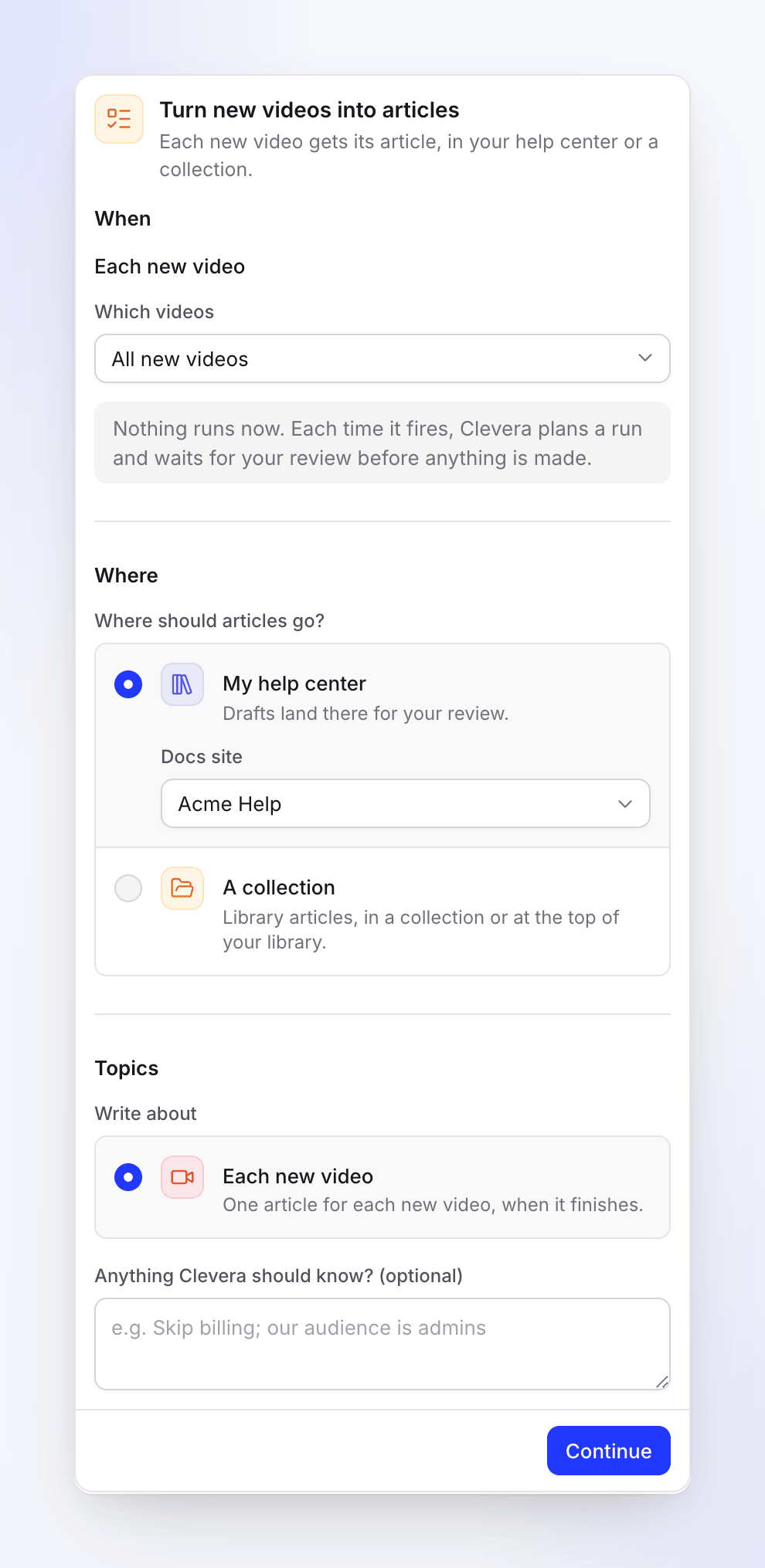
Seluruh pengaturan pas di dalam kartu. Pilih video dan ke mana artikel akan pergi
Di bawah Video mana, tetap pilih Semua video baru atau pilih koleksi. Di bawah Ke mana artikel harus pergi?, pilih Pusat bantuan saya dan situsnya, atau Sebuah koleksi. Tambahkan apa pun yang perlu diketahui Clevera, lalu klik Lanjutkan.
Periksa tinjauan dan buat tugas
Tinjauan menunjukkan Kapan ("Saat video baru selesai", atau "Saat video baru selesai di Product tours"), Persetujuan ("Setiap proses menunggu tinjauan kamu"), Proses umum ("5–60 kredit") dan Bahasa. Klik Buat tugas.
Tunggu video berikutnya
Tidak ada yang berjalan sekarang. Tugas menunjukkan Aktif dan Belum ada proses, dan di beranda Autopilot, tugas tersebut tercantum di bawah Selalu aktif dengan lencana Memantau. Video yang sudah kamu miliki tidak mendapatkan artikel dari tugas ini; hanya video yang selesai mulai sekarang.
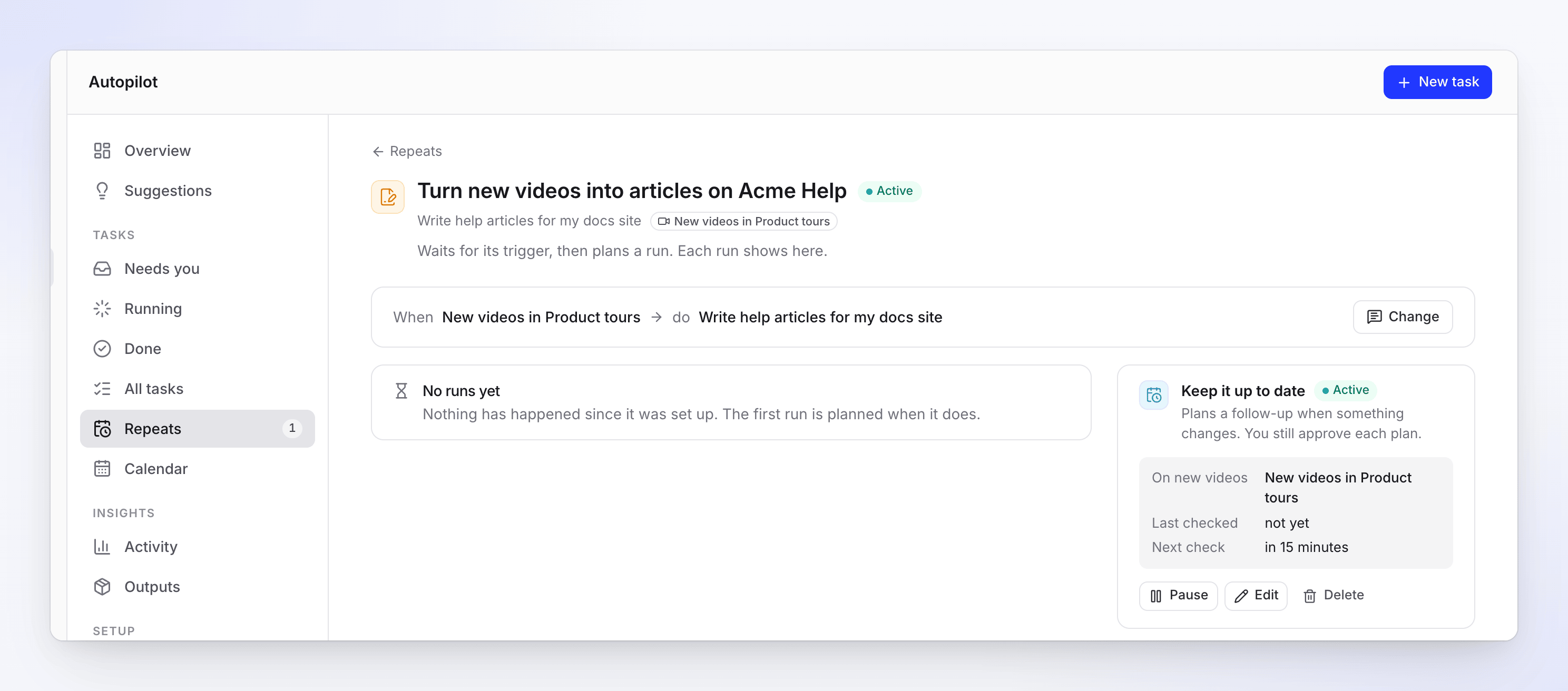
Kartu Jaga agar tetap mutakhir menunjukkan video mana yang dipantau dan kapan pemeriksaan berikutnya.
Formulir pengaturan
| Bagian | Bidang | Opsi dan default |
|---|---|---|
| Kapan | — | Setiap video baru. Resep ini hanya berjalan pada video baru. |
| Video mana | Semua video baru (default) atau salah satu koleksi kamu | |
| Di mana | Ke mana artikel harus pergi? | Pusat bantuan saya ("Draf mendarat di sana untuk tinjauan kamu.") dengan pemilih situs dokumentasi, atau Sebuah koleksi ("Artikel pustaka, dalam koleksi atau di bagian atas pustaka kamu.") dengan pemilih Koleksi yang dimulai pada Bagian atas pustaka. Tanpa pusat bantuan, hanya Sebuah koleksi yang ditawarkan. |
| Topik | Tulis tentang | Setiap video baru: "Satu artikel untuk setiap video baru, saat selesai." |
| Apa pun yang perlu diketahui Clevera? (opsional) | Hingga 2.000 karakter, misalnya "Lewati penagihan; audiens kami adalah admin". |
Tidak ada anggaran dan tidak ada pilihan persetujuan: setiap proses menunggu tinjauan kamu.
Apa yang dilakukan setiap proses
- Video selesai. Clevera memeriksa video baru setiap 15 menit, jadi proses direncanakan sekitar 15–25 menit setelah video selesai. Klip sosial dan cuplikan tidak dihitung, begitu pula video yang dibuat sendiri oleh Autopilot dalam tugas ini.
- Clevera merencanakan artikel: satu per video baru yang selesai dan belum ada di situs (atau belum memiliki artikel, untuk koleksi), hingga 30 per proses. Di pusat bantuan, setiap artikel ditempatkan di bagian yang sesuai ("Ini masuk ke bagian “Penagihan”." atau "Ini masuk ke bagian atas situs."). Dalam koleksi: "Ditulis dari video ke dalam koleksi “Product tours”."
- Kamu meninjau rencana di bawah Membutuhkan Anda, hapus centang pada apa yang tidak kamu inginkan dan klik Jalankan.
Saat rencana menunggu kamu, lebih banyak video yang selesai tidak memulai proses kedua; proses berikutnya mencakup video tersebut. Jika kamu membiarkan rencana selama 5 hari, kamu akan mendapatkan pengingat, dan setelah 7 hari rencana tersebut kedaluwarsa.
Ke mana artikel mendarat
| Tujuan | Apa yang kamu dapatkan |
|---|---|
| Pusat bantuan saya | Artikel draf di situs, ditandai Menunggu persetujuan ("Ditulis oleh Autopilot. Setujui untuk menerbitkannya."). Tidak ada yang diterbitkan sampai seseorang menyetujuinya; pemilik atau admin menyetujui dan menerbitkan. |
| Sebuah koleksi | Artikel pustaka dalam koleksi tersebut, atau di bagian atas pustaka kamu. Kamu dapat mengedit, membagikan, atau menerbitkannya seperti artikel lainnya. |
Biaya
Memantau dan merencanakan gratis. Setiap artikel menunjukkan kreditnya pada baris rencana sebelum kamu menjalankannya, dan kamu dikenakan biaya untuk apa yang benar-benar digunakan. Proses umum memakan biaya 5–60 kredit.
Ubah, jeda, atau hentikan
Pada halaman tugas, kartu Jaga agar tetap mutakhir memiliki Jeda / Lanjutkan, Edit, dan Hapus. Ubah membuka agen untuk mengubah instruksi atau ke mana artikel pergi. Untuk memantau video lain, siapkan tugas baru dan hapus yang ini. Lihat Ubah tugas Autopilot.
Pemecahan masalah
| Apa yang kamu lihat | Apa yang harus dilakukan |
|---|---|
| "Pilih pusat bantuan." | Dengan Pusat bantuan saya, pilih situsnya. |
| "Pilih koleksi ruang kerja ini." | Pilih koleksi di bawah Video mana yang masih ada. |
| "Pilih koleksi yang bisa kamu tambahkan artikel." | Pilih koleksi lain, atau Bagian atas pustaka. |
| "Kamu belum memiliki pusat bantuan. Masukkan artikel ke dalam koleksi sebagai gantinya, atau bangun pusat bantuan terlebih dahulu." | Pilih Sebuah koleksi, atau bangun pusat bantuan. |
| "Video ini sudah ada di Acme Help, atau tidak ada yang selesai." | Tidak ada yang perlu ditulis untuk proses ini. |
| "Video ini sudah memiliki artikel, atau tidak ada yang selesai." | Tidak ada yang perlu ditulis untuk proses ini. |
| "Koleksi tugas ini hilang atau bukan lagi milikmu untuk ditambahkan. Pilih yang lain pada tugas." | Gunakan Ubah pada tugas untuk memilih koleksi lain. |
| Tidak ada proses setelah video baru | Tunggu hingga sekitar 25 menit. Periksa apakah video sudah selesai, ada di koleksi yang dipantau tugas, dan bukan klip sosial. |