

Instal ekstensi Chrome Clevera
Tambahkan ekstensi Chrome Clevera, sematkan ke toolbar, dan masuk. Mencakup apa yang kamu perlukan (Chrome 116 atau lebih baru), panduan selamat datang yang terbuka saat instalasi dan cara membukanya kembali, ruang kerja tempat kamu merekam, serta cara menghapus ekstensi.
Clevera untuk Chrome merekam tab, jendela, atau seluruh layar kamu langsung dari Chrome dan mengunggahnya ke ruang kerja Clevera kamu, tanpa perlu menginstal aplikasi desktop. Tambahkan ke Chrome dari Chrome Web Store. Artikel ini membahas apa saja yang kamu perlukan, cara menambahkan ekstensi, menyematkannya, masuk ke akun, serta panduan selamat datang yang terbuka saat pertama kali digunakan.
Sebelum kamu mulai
- Google Chrome 116 atau lebih baru, di Mac, Windows, PC Linux, atau Chromebook. Untuk memeriksa, buka
chrome://settings/help. - Akun Clevera dengan ruang kerja. Kamu masuk melalui Clevera di browser kamu. Jika akun kamu belum menjadi bagian dari ruang kerja, ekstensi akan menampilkan "Buat atau bergabunglah dengan ruang kerja di Clevera untuk melanjutkan."
- Peran yang dapat merekam. Pemilik ruang kerja, Administrator, dan Pembuat Konten dapat merekam. Lihat Memahami ruang kerja, peran, dan kursi pembuat.
Tidak yakin apakah kamu menginginkan ekstensi atau aplikasi desktop? Lihat Memilih antara aplikasi desktop dan ekstensi Chrome.
Tambahkan ekstensi ke Chrome
Buka halaman toko
Di Chrome, buka Clevera — Screen Recorder di Chrome Web Store.
Tambahkan
Klik Tambahkan ke Chrome, lalu Tambahkan ekstensi di kotak yang ditampilkan Chrome. Chrome mencantumkan apa yang dapat dilakukan ekstensi: ekstensi ini membaca dan mengubah data hanya di
app.clevera.ai, aplikasi Clevera tempat ekstensi tersebut mengunggah. Tidak ada hal lain yang diminta saat instalasi. Lihat Memahami apa yang dikumpulkan oleh ekstensi Chrome.Ikuti panduan selamat datang
Tab Selamat datang di Clevera akan terbuka secara otomatis. Biarkan tab tersebut terbuka dan ikuti empat langkah di bawah ini.
Panduan selamat datang
Panduan selamat datang terbuka satu kali, tepat setelah kamu menambahkan ekstensi. Setiap langkah akan berubah menjadi tanda centang hijau secara otomatis saat selesai; tidak ada yang perlu diklik untuk menyelesaikan langkah.
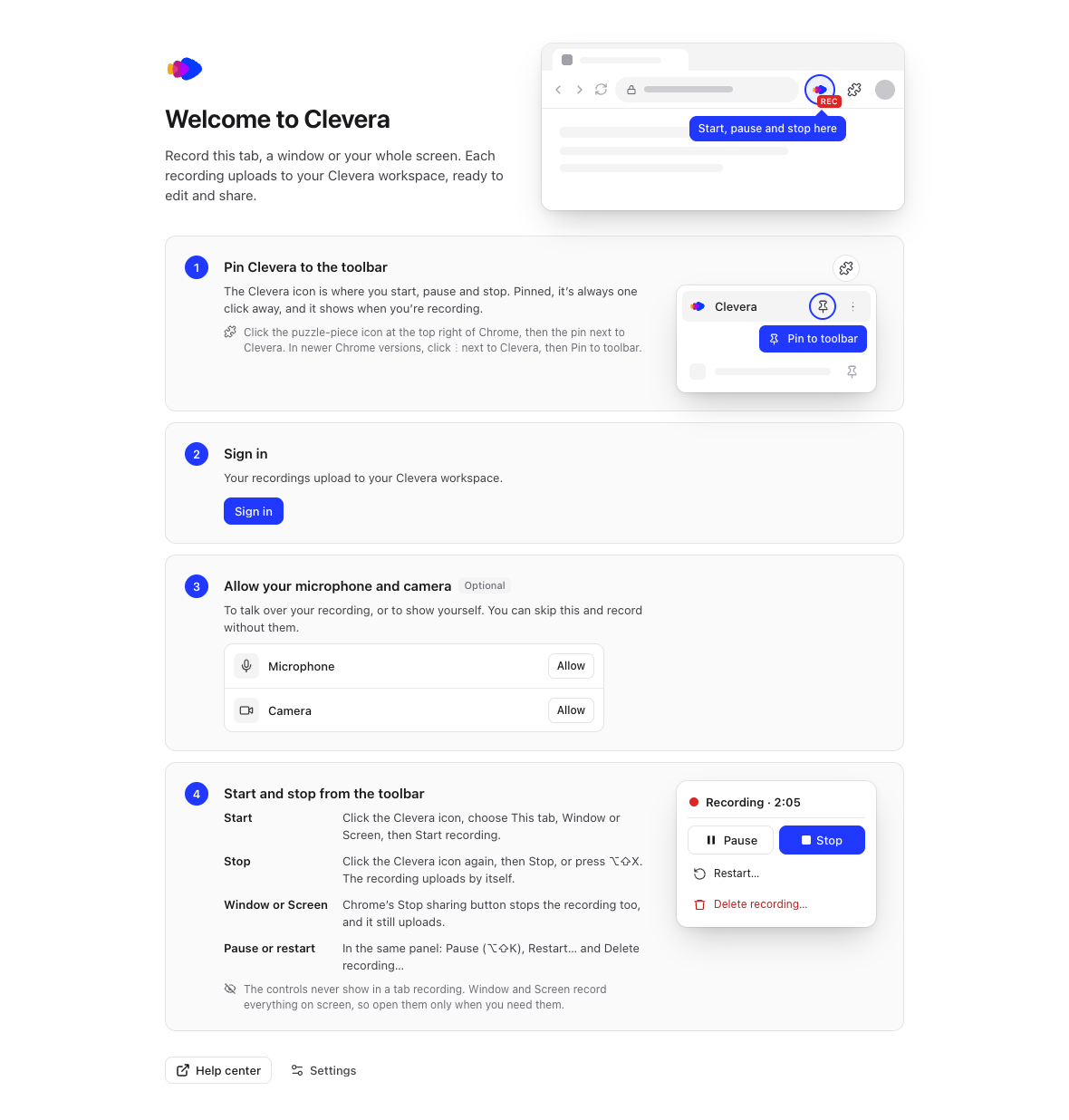
| Langkah | Apa yang kamu lakukan |
|---|---|
| Sematkan Clevera ke toolbar | Sematkan ikon Clevera di sebelah bilah alamat. Lihat Sematkan Clevera ke toolbar. |
| Masuk | Klik Masuk dan selesaikan di tab Clevera yang terbuka. Lihat Masuk. |
| Izinkan mikrofon dan kamera kamu (Opsional) | Klik Izinkan di sebelah Mikrofon dan Kamera jika kamu ingin berbicara saat merekam atau menampilkan diri kamu. Kamu bisa melewati ini dan merekam tanpanya. |
| Mulai dan berhenti dari toolbar | Baca cara memulai, berhenti, menjeda, dan memulai ulang. Langkah ini akan tercentang setelah rekaman pertama kamu. |
Untuk membuka panduan lagi nanti, klik ikon Clevera, klik Pengaturan, lalu Bantuan → Tampilkan panduan selamat datang → Buka.
Sematkan Clevera ke toolbar
Ikon Clevera adalah tempat kamu memulai, menjeda, dan menghentikan rekaman, dan ikon ini menampilkan REKAM saat kamu merekam. Jika disematkan, ikon ini selalu dapat diakses dengan satu klik.
- Klik ikon potongan puzzle (Ekstensi) di kanan atas Chrome.
- Klik pin di sebelah Clevera. Di versi Chrome yang lebih baru, tidak ada pin di baris tersebut: klik ⋮ di sebelah Clevera, lalu Sematkan ke toolbar.
Ikon Clevera sekarang berada di sebelah bilah alamat.
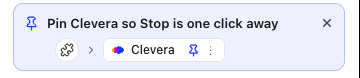
Sebelum kamu menyematkannya, popup Clevera akan menampilkan kartu Sematkan Clevera agar Berhenti hanya dengan satu klik, dengan gambar kecil yang menunjukkan tempat untuk mengeklik. Arahkan kursor ke sana untuk melihat langkah-langkahnya. Kartu ini akan hilang dengan sendirinya setelah Clevera disematkan. Klik × untuk menyembunyikannya; kartu ini juga akan berhenti muncul setelah rekaman ketiga kamu.
Masuk
Klik Masuk
Klik Masuk di panduan selamat datang, atau klik ikon Clevera lalu Masuk di bawah Masuk untuk merekam.
Selesaikan di tab Clevera
Tab baru akan membuka Clevera. Masuk di sana jika kamu belum masuk. Tab tersebut akan meneruskan proses masuk kamu ke ekstensi dan menutup dengan sendirinya. Sementara itu, popup akan menampilkan Selesaikan masuk di browser kamu; jika kamu tidak sengaja menutup tab tersebut, klik Buka tab masuk lagi.
Periksa ruang kerja
Klik ikon Clevera. Bagian atas popup akan menampilkan Rekam ke dan nama ruang kerja tempat rekaman kamu disimpan.
Ekstensi merekam ke ruang kerja yang kamu gunakan di Clevera saat kamu masuk. Untuk merekam ke ruang kerja lain, beralihlah ke ruang kerja tersebut di Clevera di browser kamu, lalu keluar dari ekstensi (Pengaturan → Akun → Keluar) dan masuk kembali.
Buka Clevera nanti
- Klik ikon Clevera di toolbar Chrome.
- Tekan ⌥⇧C (Option-Shift-C) di Mac, atau Alt+Shift+C di Windows, Linux, dan ChromeOS.
Popup adalah tempat kamu memilih apa yang akan direkam. Lihat Merekam tab, jendela, atau layar kamu di Chrome.
Pembaruan dan menghapus ekstensi
Chrome memperbarui ekstensi secara otomatis. Versi ditampilkan di Pengaturan → Tentang.
Untuk menghapusnya, buka chrome://extensions, cari Clevera — Screen Recorder, dan klik Hapus.
Pemecahan masalah
| Apa yang kamu lihat | Apa yang harus dilakukan |
|---|---|
| Chrome Web Store tidak dapat menambahkan ekstensi | Periksa versi Chrome kamu di chrome://settings/help dan perbarui ke 116 atau lebih baru, lalu coba lagi. |
| Kamu tidak dapat menemukan ikon Clevera | Klik ikon potongan puzzle di kanan atas Chrome dan sematkan Clevera. |
| Tab masuk tidak tertutup, atau popup terus menampilkan Selesaikan masuk di browser kamu | Kembali ke tab Clevera dan selesaikan masuk. Lihat Memperbaiki masalah dengan ekstensi Chrome. |
| "Buat atau bergabunglah dengan ruang kerja di Clevera untuk melanjutkan." | Akun kamu belum memiliki ruang kerja. Buat satu di Clevera, atau minta rekan tim untuk mengundang kamu, lalu masuk kembali. |