

Tambahkan dan edit elemen
Letakkan teks, gambar, overlay video, buram, sorotan, bentuk, emoji, suara, dan efek suara di atas video kamu dari tab **Elemen**. Tempatkan, atur waktu, dan animasikan elemen tersebut, serta tambahkan adegan layar penuh dan transisi.
Elemen adalah hal-hal yang kamu letakkan di atas video: teks, gambar, overlay video, buram untuk menutupi detail pribadi, sorotan, bentuk, emoji animasi, suara, dan efek suara. Tambahkan elemen tersebut dari tab Elemen di editor video, lalu tentukan posisinya, cara animasinya, dan kapan elemen tersebut diputar.
Sebelum kamu mulai
- Tab Elemen tersedia di editor video untuk video panduan, demo produk, dan video Polish. Klip sosial menambahkan elemen dari tombol + di linimasa; lihat Edit klip sosial.
- Kamu memerlukan hak akses edit pada video tersebut.
- Menambahkan dan mengedit elemen tidak dipungut biaya. Ini tidak menggunakan kredit.
- Dalam video panduan dan demo produk, kamu juga bisa meminta asisten untuk menambahkan teks, keterangan, sorotan, panah, atau lingkaran untukmu.
Tambahkan elemen
Pindahkan playhead
Letakkan playhead di tempat elemen harus dimulai. Elemen baru akan dimulai dari sana.
Klik Tambahkan elemen
Di tab Elemen, klik Tambahkan elemen. Daftar Tambahkan elemen akan terbuka, dikelompokkan berdasarkan Teks, Media, Anotasi, dan Suara. Ketik di Cari elemen untuk memfilternya.
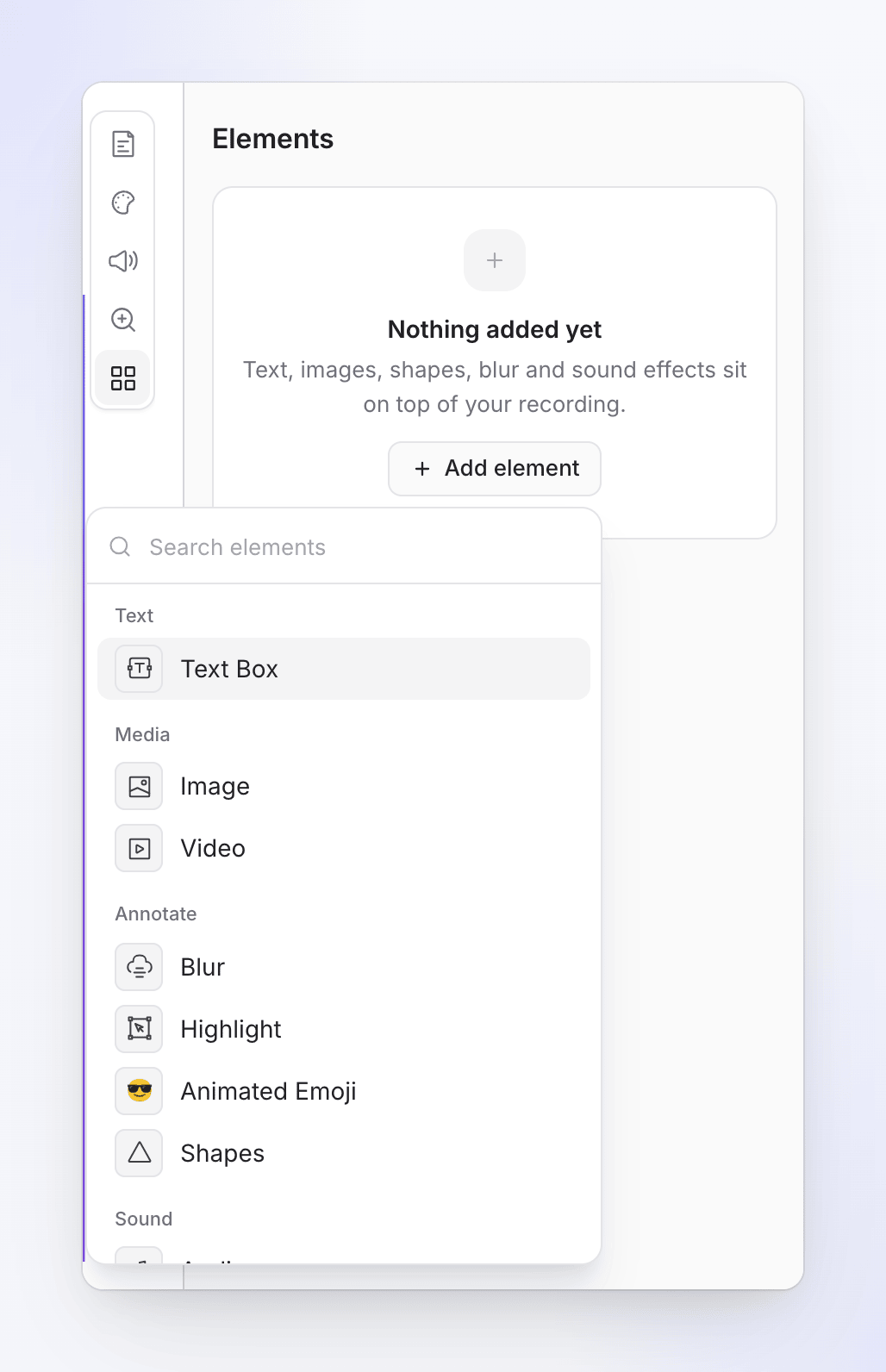
Pilih elemen
Klik salah satu. Elemen tersebut akan ditambahkan pada playhead, dipilih, dan opsinya akan terbuka. Sebagian besar elemen berdurasi 5 detik; efek suara berdurasi 2 detik.
Atur elemen
Pilih kontennya (teks, gambar, file, atau suara), lalu tentukan penempatan dan animasinya.
| Elemen | Kegunaan |
|---|---|
| Kotak Teks | "Teks dengan gaya latar belakang dan keterangan" |
| Gambar | "Tambahkan gambar ke video kamu": logo, tangkapan layar, lencana |
| Video | "Tambahkan overlay video" |
| Buram | "Buramkan informasi sensitif", seperti email atau nama pelanggan |
| Sorotan | "Tarik perhatian ke area tertentu" |
| Emoji Animasi | "Tambahkan overlay emoji animasi" |
| Bentuk | "Tambahkan overlay bentuk animasi": panah, lingkaran, keterangan |
| Suara | "Tambahkan trek audio", seperti musik kamu sendiri atau rekaman suara |
| Efek Suara | "Tambahkan efek suara dari katalog" |
Ubah waktu pemutaran elemen
Setiap elemen memiliki bloknya sendiri di linimasa.
| Untuk | Lakukan ini |
|---|---|
| Memindahkan waktu | Seret bloknya |
| Memperpanjang atau memperpendek | Seret salah satu tepinya |
| Menggeser sedikit | ← / → memindahkan elemen yang dipilih satu frame; dengan Shift, satu detik |
| Menghapus | Pilih elemen dan tekan Delete atau Backspace. Tidak ada konfirmasi; Urungkan akan mengembalikannya. |
| Menyembunyikan tanpa menghapus | Sembunyikan di video (ikon mata di daftar, atau ⋯ di opsinya) |
Daftar Dalam video ini di tab Elemen menampilkan setiap elemen beserta rentang waktunya, seperti "0:03 – 0:07". Klik salah satu untuk memilih dan melompat ke elemen tersebut. Elemen yang disembunyikan akan berwarna abu-abu.
Elemen terikat pada momen rekaman: saat langkah sebelum elemen diperpanjang atau diperpendek, elemen tersebut akan ikut bergerak. Lihat Memahami linimasa.
Tempatkan elemen
Seret elemen pada video untuk memindahkannya, atau seret gagangnya untuk mengubah ukurannya. Kartu Penempatan memberikan kontrol yang presisi:
| Pengaturan | Fungsi |
|---|---|
| Posisi | Menempelkan elemen ke wilayah frame, atau Kotak kustom |
| Ukuran | "Seberapa besar desain mengisi sel." |
| Ratakan | Tempat elemen berada di dalam wilayahnya: Kiri atas hingga Bawah kanan |
| Diperbaiki saat zoom | "Tetap di tempat alih-alih ikut zoom dengan rekaman." Ditampilkan saat video memiliki zoom. Lihat di bawah. |
Buram tidak memiliki kartu Penempatan: seret ke atas bagian yang ingin kamu sembunyikan dan ubah ukurannya dengan gagangnya.
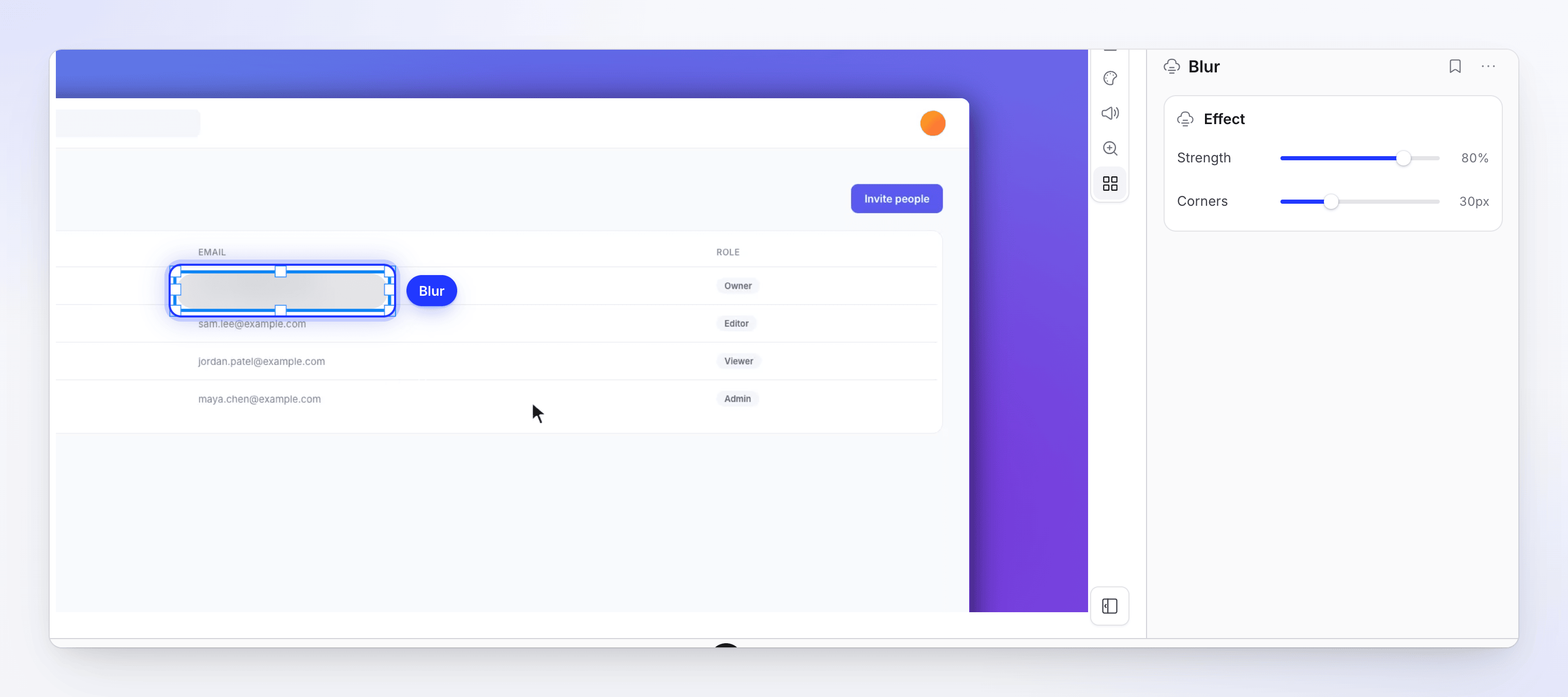
Gunakan kisi penempatan
Kisi penempatan membantu kamu menyejajarkan elemen satu sama lain dan menjaganya tetap pada jarak aman dari tepi. Ini hanya alat bantu pengeditan: kisi tidak akan pernah muncul di video yang diekspor.
- Tampilkan atau sembunyikan: tekan G, atau klik tombol kisi di kartu Penempatan (Tampilkan kisi (G) / Sembunyikan kisi (G)). G tidak berfungsi saat kamu mengetik di kolom. Kisi tetap aktif sampai kamu mematikannya, dan editor akan mengingat pilihanmu di browser ini.
- Apa yang kamu lihat: kisi 12 × 12 garis di dalam area aman putus-putus yang terletak 5% dari setiap tepi video.
- Klik wilayah: dengan elemen terpilih, arahkan kursor ke kisi untuk melihat wilayah di bawah penunjuk, seperti Kanan atas atau Sepertiga bawah, lalu klik untuk memindahkan elemen ke sana. Ini sama dengan memilih wilayah tersebut di Posisi.
- Menempel saat menyeret: tahan Alt (Option di Mac) saat kamu menyeret. Elemen yang dipindahkan akan mempertahankan ukurannya dan tepi terdekatnya akan menempel ke garis kisi atau tepi video. Saat kamu mengubah ukuran, setiap tepi yang kamu seret akan menempel dengan sendirinya. Lepaskan Alt untuk menyeret dengan bebas lagi, bahkan di tengah proses menyeret. Penempelan berfungsi baik saat kisi ditampilkan maupun tidak. Gagang yang menjaga proporsi elemen tidak akan menempel.
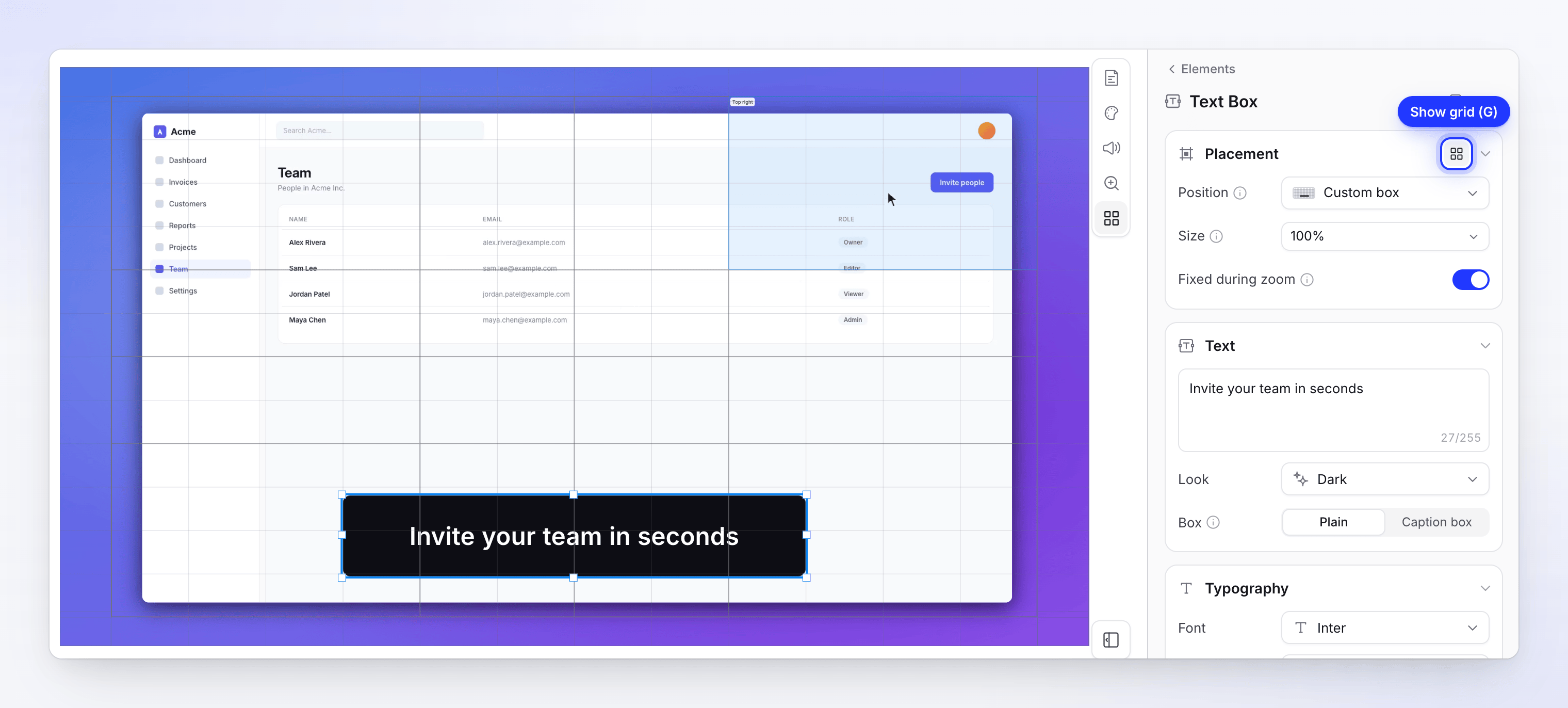
Kisi memiliki 33 wilayah bernama, daftar yang sama dengan yang ditawarkan Posisi:
| Grup | Wilayah |
|---|---|
| Kanvas | Kanvas penuh, Tepi atas, Tepi bawah, Tepi kiri, Tepi kanan |
| Keseluruhan | Area aman |
| Separuh | Separuh atas, Separuh bawah, Separuh kiri, Separuh kanan |
| Kuadran | Kuadran kiri atas, Kuadran kanan atas, Kuadran kiri bawah, Kuadran kanan bawah |
| Pita sepertiga | Sepertiga atas, Sepertiga tengah, Sepertiga bawah |
| Kolom sepertiga | Sepertiga kiri, Sepertiga tengah, Sepertiga kanan |
| Dua pertiga | Dua pertiga atas, Dua pertiga bawah, Dua pertiga kiri, Dua pertiga kanan |
| Kesembilan | Kiri atas, Tengah atas, Kanan atas, Kiri tengah, Pusat, Kanan tengah, Kiri bawah, Tengah bawah, Kanan bawah |
Setelah kamu menyeret elemen secara manual, Posisi akan terbaca Kotak kustom: "Diseret keluar dari kisi. Pilih wilayah, atau gambar sel, untuk menempelkan kembali frame."
Diperbaiki saat zoom
Saat kamera melakukan zoom in, rekaman menjadi lebih besar dan bergerak. Elemen bisa ikut bergerak bersamanya atau tetap di tempatnya pada frame:
| Diperbaiki saat zoom aktif | Diperbaiki saat zoom nonaktif | |
|---|---|---|
| Selama zoom | Tetap berukuran sama, di tempat yang sama pada frame | Tumbuh dan bergerak mengikuti rekaman, tetap berada di atas titik yang sama |
| Gunakan untuk | Logo, tanda air, judul, sepertiga bawah, teks seperti keterangan | Panah dan bentuk yang menunjuk ke tombol, gambar yang diletakkan di atas bagian layar |
| Default | Kotak teks dan emoji animasi | Gambar, video, dan bentuk |
Buram dan Sorotan selalu melakukan zoom mengikuti rekaman, apa pun pengaturannya, karena keduanya menandai titik di atasnya: buram yang diam akan bergeser dari email yang disembunyikannya.
Animasikan elemen
Kartu Animasi memiliki tiga tab: Masuk, Diam, dan Keluar. Judulnya merangkum apa yang diatur, misalnya "Fade in · Float · Slide out".
| Tab | Gerakan | Pengaturan tambahan |
|---|---|---|
| Masuk | Tidak ada, Fade, Slide, Scale, Blur, Wipe, Iris, Flip, Swing, Loom | Arah, Kecepatan (Cepat, Normal, Lambat) dan, di bawah Opsi lainnya, Peredaman (Halus, Lembut, Cepat, Membal, Magnetik), Perjalanan (hanya Slide) dan Stagger |
| Diam (saat di layar) | Tidak ada, Drift, Scale, Tilt, Float, Pulse, Wiggle | Arah atau Kecepatan. Lihat di bawah. |
| Keluar | Tidak ada, Fade, Slide, Scale, Blur, Wipe, Iris, Flip, Swing | Sama seperti Masuk |
Default: Kecepatan Normal, Peredaman Halus.
Jaga elemen tetap bergerak (Diam)
Animasi diam menjaga elemen tetap hidup dengan lembut di antara masuk dan keluarnya, sehingga logo atau keterangan tidak terlihat kaku saat video diputar. Buka tab Diam dan pilih Gerakan; setiap ubin akan mempratinjaunya.
| Gerakan | Fungsi | Pengaturan |
|---|---|---|
| Drift | Bergerak perlahan ke satu arah selama elemen ada di layar | Arah: Atas, Bawah, Kiri, Kanan atau Otomatis (default), yang meneruskan arah masuk |
| Scale | Perlahan tumbuh atau menyusut selama durasi penuh | Arah: tumbuh (default) atau menyusut |
| Tilt | Perlahan berputar ke satu sisi | Arah: Kiri, Kanan (default), Atas atau Bawah |
| Float | Melayang lembut ke atas dan ke bawah | Kecepatan |
| Pulse | Bernapas sedikit membesar dan mengecil | Kecepatan |
| Wiggle | Goyangan kecil yang gelisah | Kecepatan |
Kecepatan adalah Lambat, Normal (default), atau Cepat. Float, Pulse, dan Wiggle mereda setelah masuk selesai dan mereda sebelum keluar dimulai, sehingga elemen tidak pernah melompat.
Tidak semua elemen memiliki tab Diam. Bentuk memiliki animasi Putar ulang sendiri (lihat Bentuk), dan elemen yang kontennya sudah bergerak sendiri tidak menawarkannya.
Opsi untuk setiap elemen
Kotak Teks
| Pengaturan | Detail |
|---|---|
| Teks | Hingga 255 karakter |
| Tampilan | Gaya teks: Gelap, Terang, Garis luar tebal, Neon, Editorial, Lower Third, Sorotan, Samudra, Blush, Terminal. Menampilkan "Kustom · diedit" setelah kamu mengubah detailnya. |
| Kotak | Polos atau Kotak keterangan. Kotak keterangan membesar mengikuti teks: "Tinggi menyesuaikan secara otomatis; ubah ukuran lebar pada kanvas." Atur Maks. baris (1–6). |
| Tipografi | Font (font sistem dan Google font), Ketebalan, Ukuran (8–500), Tebal, Miring, Garis bawah, Warna, spasi huruf, dan tinggi baris |
| Penataan lainnya | Garis luar teks, Bayangan teks, Latar belakang, Bayangan kotak, Batas |
| Pengungkapan teks | Cara kata muncul dan pergi: Dalam (Geser, Zoom Dalam, Pudar, Bangun tengah, Mesin tik, Usap, Jatuh, Putar) dan Keluar, diungkapkan berdasarkan Garis, Kata (default) atau Huruf. Mesin tik menambahkan Suara kunci. |
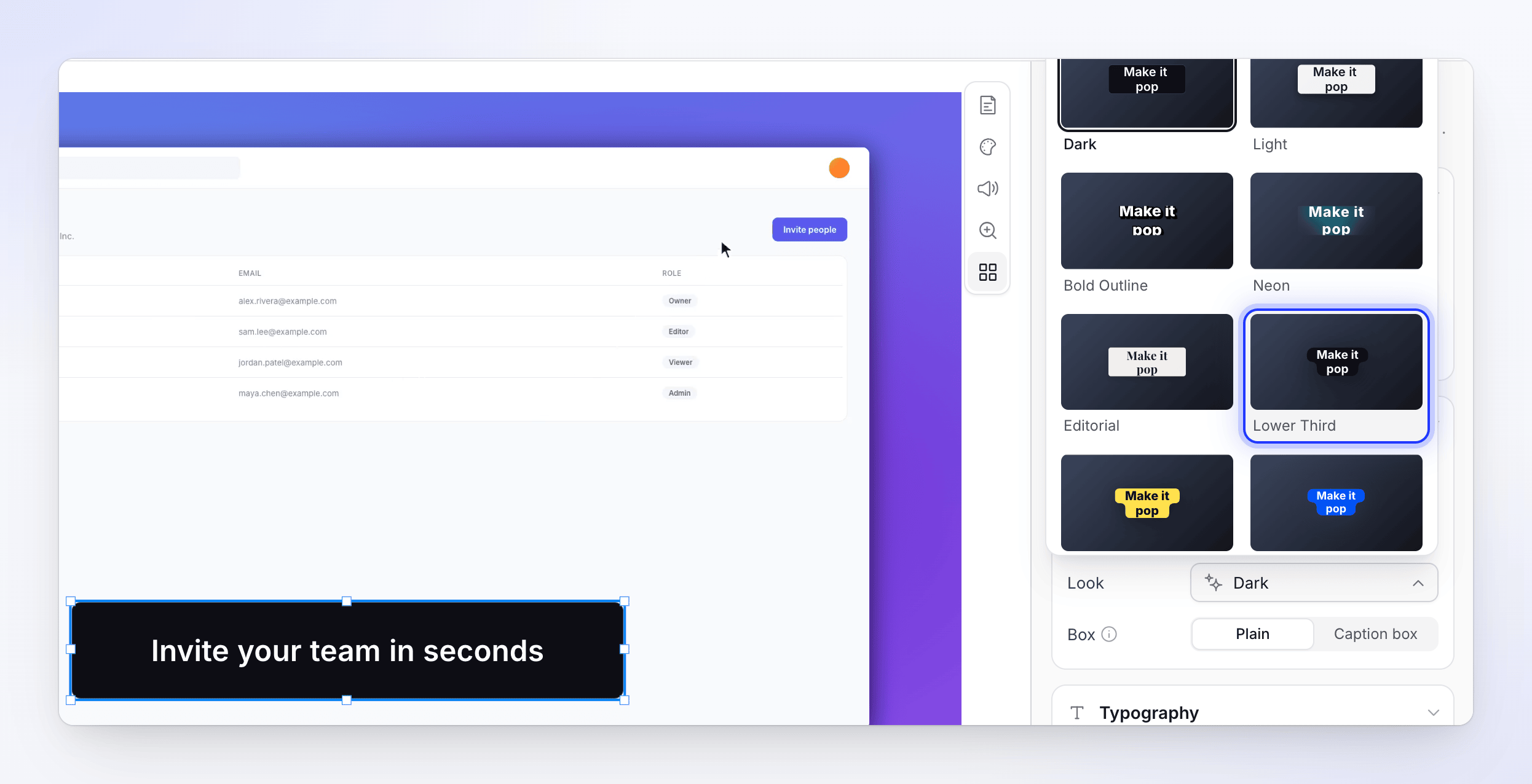
Gambar dan Video
Klik Pilih gambar (atau Pilih video) untuk membuka pustaka media kamu, atau Ganti untuk menukarnya. Atur Sudut, Bayangan, dan Batas. Video juga memiliki Volume (default 100%) dan Putar ulang.
Buram dan Sorotan
- Buram: Kekuatan (0–100%) dan Sudut. Sesuaikan ukuran kotak buram di atas bagian yang ingin kamu sembunyikan.
- Sorotan: Warna dan Sudut.
Bentuk
Pilih Bentuk (Panah, Persegi panjang, Lingkaran, Elips, Segitiga, Bintang, Poligon, Hati, Callout, Percikan) dan animasi Putar ulang (Blink Pulse, Shape Glow, Dotted Ants, atau Arrow Push untuk panah). Atur Isi, Garis tepi, Lebar garis tepi, dan Sudut. Panah dan callout memiliki Arah (Penunjuk untuk callout).
Emoji Animasi
Pilih emoji dari Pilih emoji (cari atau telusuri berdasarkan kategori) dan tentukan apakah emoji tersebut Diputar secara Putar ulang (default) atau Sekali.
Audio dan Efek Suara
- Audio: klik Pilih audio untuk memilih atau mengunggah file. Atur Volume (default 100%) dan Putar ulang.
- Efek suara: pilih satu dari Pilih efek suara (cari, filter berdasarkan kategori, dan pratinjau masing-masing dengan tombol putarnya), atau Unggah audio. Atur Volume, Putar ulang, dan di bawah Opsi lainnya, Fade in, Fade out, dan Mulai pada ("Melewati awal file.").
Simpan elemen sebagai preset
Gunakan tombol penanda (Preset) di bagian atas opsi elemen: Simpan saat ini sebagai preset, masukkan nama, dan klik Simpan. Preset yang disimpan dibagikan dengan tim kamu; terapkan salah satu dari menu yang sama. Menghapus preset akan memunculkan pertanyaan "Hapus preset ini?": preset tersebut akan dihapus untuk semua orang di tim.
Pustaka media kamu
Gambar, video, dan audio berasal dari pustaka media tim kamu. Klik Unggah atau seret file ke mana saja di jendela untuk menambahkannya. Filter dengan Semua (semua yang diunggah tim kamu), Video ini, atau Unggahan saya.
| File | Format | Ukuran maks. |
|---|---|---|
| Gambar | JPG, PNG, WebP atau SVG | 8 MB |
| Video | MP4 | 100 MB |
| Audio | MP3, WAV, OGG atau M4A | 20 MB |
Menghapus file dari pustaka tidak akan merusak video yang menggunakannya: "Apa pun yang sudah menggunakannya akan tetap berfungsi."
Elemen dalam bahasa lain
Setiap bahasa dalam video memiliki elemennya sendiri. Elemen yang kamu tambahkan sebelum menerjemahkan akan disalin ke dalam terjemahan apa adanya; teks yang kamu ketik di kotak teks tidak diterjemahkan. Elemen yang kamu tambahkan setelah menerjemahkan hanya muncul dalam bahasa yang sedang kamu buka. Lihat Memahami versi bahasa video.
Adegan, kartu, dan transisi
Adegan layar penuh bukanlah elemen. Tambahkan adegan tersebut dengan tombol + di bilah alat linimasa (Tambahkan ke linimasa pada playhead):
| Item | Apa yang ditambahkan |
|---|---|
| Kartu judul | "Adegan layar penuh dengan teks di layar." |
| Video | "Sisipkan klip video yang diunggah." |
| Logo reveal | "Adegan animasi logo reveal." |
| Daftar | "Daftar animasi fitur produk." |
| Text beats | "Tipografi kinetik dengan ketukan animasi." |
| Klip | "Klip senyap dari rekaman layar kamu." (Klip suara dalam video bahasa Polandia, dengan suara asli kamu) |
| Gambar | "Tampilkan salah satu gambar kamu sebagai adegan tersendiri." |
| Bab | "Judul bagian untuk mengatur video kamu." |
| Voiceover | "Tambahkan narasi yang disinkronkan ke video kamu." |
Setiap adegan membuka editornya sendiri; setiap bidang dijelaskan di Edit adegan dan kartu. Di editor kartu judul dan kartu intro, Muat templat kartu judul dimulai dari gaya Bawaan atau gaya yang Tim kamu simpan: "Gaya bawaan mempertahankan teks kamu; templat tim memulihkan seluruh desain yang disimpan."
Transisi berada di antara adegan dalam rekaman yang dibuat dengan aplikasi desktop dan dalam video yang diunggah: klik pil Tambahkan transisi pada sambungan antara dua adegan di linimasa. Pilih Tipe (Pudar, Geser, Usap, Usap jam, Iris, Zoom, Zoom impian, Film burn, Buram linear, Tumpang tindih geser, Zoom silang, atau Tukar zoom), Durasi dan Easing-nya, serta Suara opsional.
Pemecahan masalah
| Pesan | Apa yang harus dilakukan |
|---|---|
| "… bukan gambar yang didukung. Gunakan JPG, PNG, WebP atau SVG." | Konversi file tersebut. Pesan yang sama menyebutkan format untuk audio. |
| "Hanya video .mp4 yang didukung — file ini adalah .mov. Konversi ke .mp4 dan unggah lagi." | Video harus berformat MP4. Konversi file dan unggah lagi. .mp4 yang disimpan oleh perekam layar Mac diterima apa adanya. |
| "… berukuran 12,4 MB. Batasnya adalah 8 MB." | Kompres file dan unggah lagi. |
| "Gagal mengunggah …" | Periksa koneksi kamu dan coba lagi. |
| "Gagal memuat pustaka kamu" | Klik Coba lagi. |