

Dapatkan bantuan dan buat berbagai hal dengan agen Clevera
Agen Clevera menjawab pertanyaan, membuat dan mengubah video, klip, artikel, situs dokumentasi, dan tugas Autopilot, serta menghubungkan kamu dengan dukungan. Pelajari tempat membukanya, apa yang bisa dilakukannya, apa yang kamu konfirmasi, memori, riwayat, batasan, dan biayanya.
Agen Clevera adalah AI yang bisa kamu ajak mengobrol di dalam Clevera. Tanyakan cara kerja sesuatu, tanyakan tentang video dan artikel kamu sendiri, atau beri tahu apa yang ingin dibuat atau diubah. Agen akan menanyakan apa yang diperlukan melalui kartu yang bisa diklik dan menunjukkan kartu berisi harga sebelum ada sesuatu yang dibuat. Tidak ada yang dibuat dan tidak ada kredit yang digunakan sampai kamu mengeklik Start.
Agen ini menggantikan gelembung dukungan bulat dan Assistant editor. Ini adalah satu obrolan untuk semuanya: membuat video, klip, artikel, situs dokumentasi, dan tugas Autopilot baru, mengubah apa yang sudah kamu miliki, serta menghubungi tim dukungan kami.
Sebelum kamu mulai
- Setiap orang di ruang kerja dapat mengobrol dengan agen, di semua paket. Mengobrol itu gratis.
- Agen bekerja sesuai peranmu. Agen hanya bisa melakukan apa yang bisa kamu lakukan sendiri di Clevera. Sebagai contoh, seorang Editor dapat mengajukan pertanyaan dan mengubah video serta artikel yang ada, tetapi tidak dapat memulai yang baru; agen akan memberitahukannya dalam balasan pertamanya dan menawarkan apa yang bisa kamu lakukan. Lihat Memahami ruang kerja, peran, dan kursi kreator.
- Batasan paketmu tetap berlaku untuk pekerjaan yang kamu mulai, sama seperti saat kamu memulainya sendiri.
Buka agen
| Di mana | Bagaimana |
|---|---|
| Halaman mana pun setelah kamu sign in | Klik karakter Clevera animasi di sudut kanan bawah ("Tanya saya apa saja"), atau tekan ⌘ J di Mac atau Ctrl J di Windows. |
| Beranda | Ketik di kotak ("Tanya saya apa saja, atau jelaskan apa yang ingin dibuat") dan tekan Enter. Agen akan terbuka dengan teksmu sebagai pesan pertama obrolan baru dan mulai bekerja. Tekan / untuk melompat ke kotak tersebut. |
| Editor video, klip, dan artikel | Klik Tanya AI di bilah atas (atau tekan ⌘ J / Ctrl J). Agen akan terbuka di kolom sebelah kanan editor. Lihat Minta agen untuk mengubah video atau klipmu. |
| Autopilot | Ketik di Apa yang harus dilakukan Autopilot?, klik Tugas baru, kartu resep, Rencanakan pada saran, atau Ubah pada tugas. Agen akan terbuka pada pengaturan tugas tersebut. Lihat Siapkan dan jalankan tugas Autopilot. |
Tombol sudut tidak ada di halaman langsung sesi Record with AI, dan editor menggunakan Ask AI sebagai gantinya. Titik pada tombol sudut berarti tim dukungan kami telah membalas; mengarahkan kursor ke sana akan menampilkan "Sebuah rencana menunggu Start kamu" saat kartu Start sedang menunggumu.
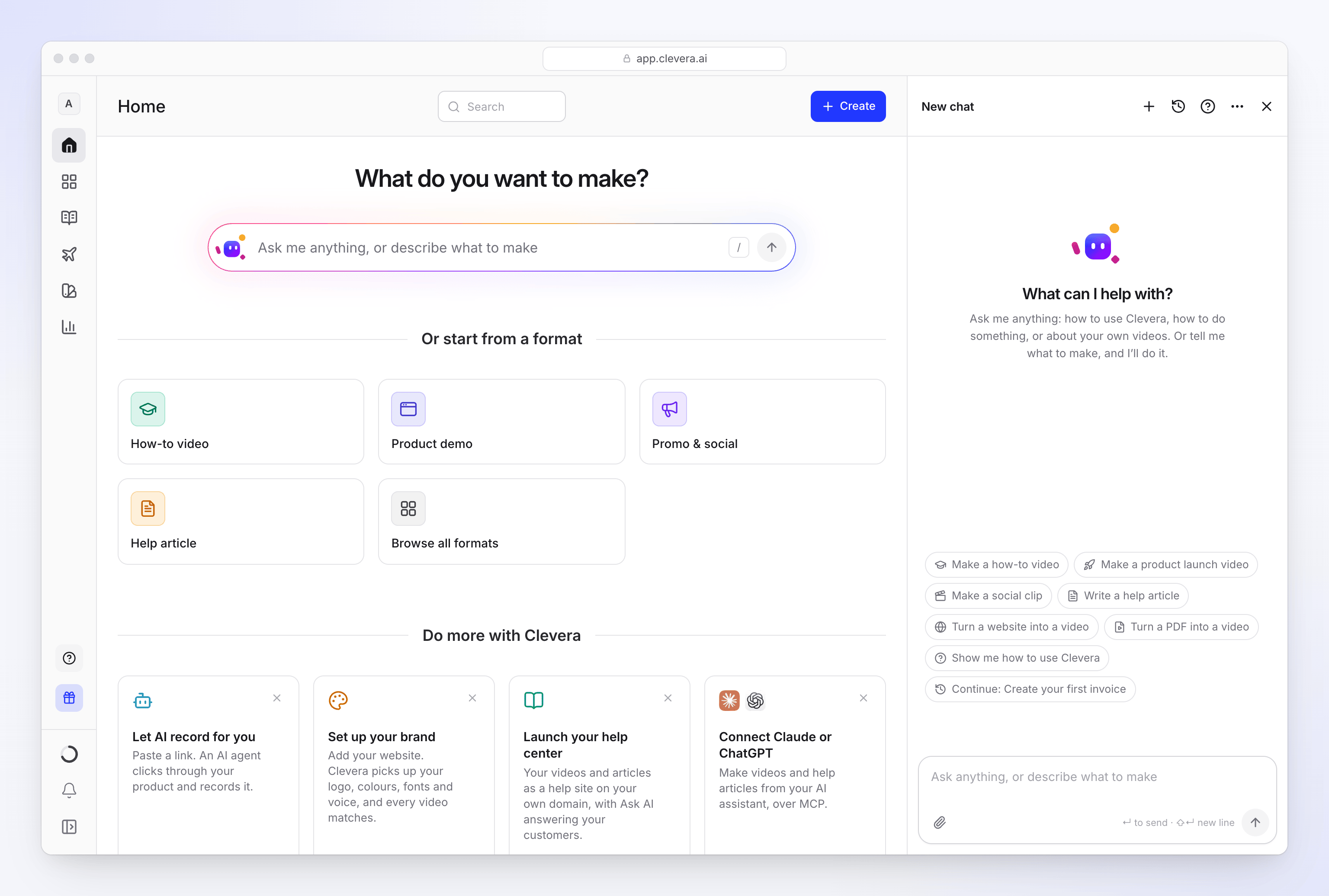
Obrolan kosong bertuliskan "Apa yang bisa saya bantu?" dan menampilkan saran untuk halaman tempat kamu berada, seperti Make a how-to video, Make a social clip, Turn a website into a video, atau Show me how to use Clevera. Klik salah satu untuk mengirimnya. Continue: title membuka kembali obrolan yang kartu Start-nya masih menunggu.
Agen mengetahui halaman mana yang sedang kamu buka. Pada video, "video ini" berarti video tersebut; pada rekaman, agen menawarkan video panduan, demo, klip, atau artikel darinya.
Ajukan pertanyaan
Tanyakan tentang Clevera ("Bagaimana cara kerja kredit?", "Bisakah saya menggunakan domain sendiri untuk situs dokumentasi?") atau tentang kontenmu sendiri ("Apa isi video terakhir saya?", "Berapa banyak penayangan yang didapat video onboarding bulan ini?").
- Pertanyaan produk dijawab dari pusat bantuan ini. Artikel yang digunakan tercantum di bawah Sources.
- Pertanyaan tentang kontenmu dijawab dari apa yang bisa kamu lihat di ruang kerja: rekaman, video, artikel, transkrip, tugas Autopilot, situs dokumentasi, merek, analitik, dan kredit paketmu. Agen tidak pernah mengarang judul, angka, atau tautan.
Buat sesuatu yang baru
Katakan apa yang kamu inginkan
Jelaskan dalam satu kalimat, dalam bahasa apa pun: "Video panduan untuk pelanggan baru tentang cara membuat faktur pertama mereka" atau "Iklan 20 detik untuk halaman harga baru kami". Agen memilih jenisnya dari nuansa video yang kamu inginkan (tenang dan bernarasi, atau cepat dan penuh musik), bukan dari kata-kata seperti "demo" atau "tur". Jika permintaan cocok dengan dua jenis, agen akan bertanya sekali nuansa mana yang kamu inginkan.
Jawab kartu-kartunya
Agen menanyakan satu pertanyaan dalam satu waktu sebagai kartu: rekaman mana, premis penawaran, bahasa. Klik opsi atau tekan tombol angkanya (1–9). Beberapa kartu memungkinkan kamu memilih beberapa, lalu klik Continue. Something else… memungkinkan kamu mengetik jawabanmu sendiri. Untuk pilihan besar (templat, gaya, rekaman, merek, suara, bahasa), Browse all membuka pemilih yang sama dengan yang digunakan halaman Create. Untuk mengubah jawaban nanti, klik Change di sebelahnya.
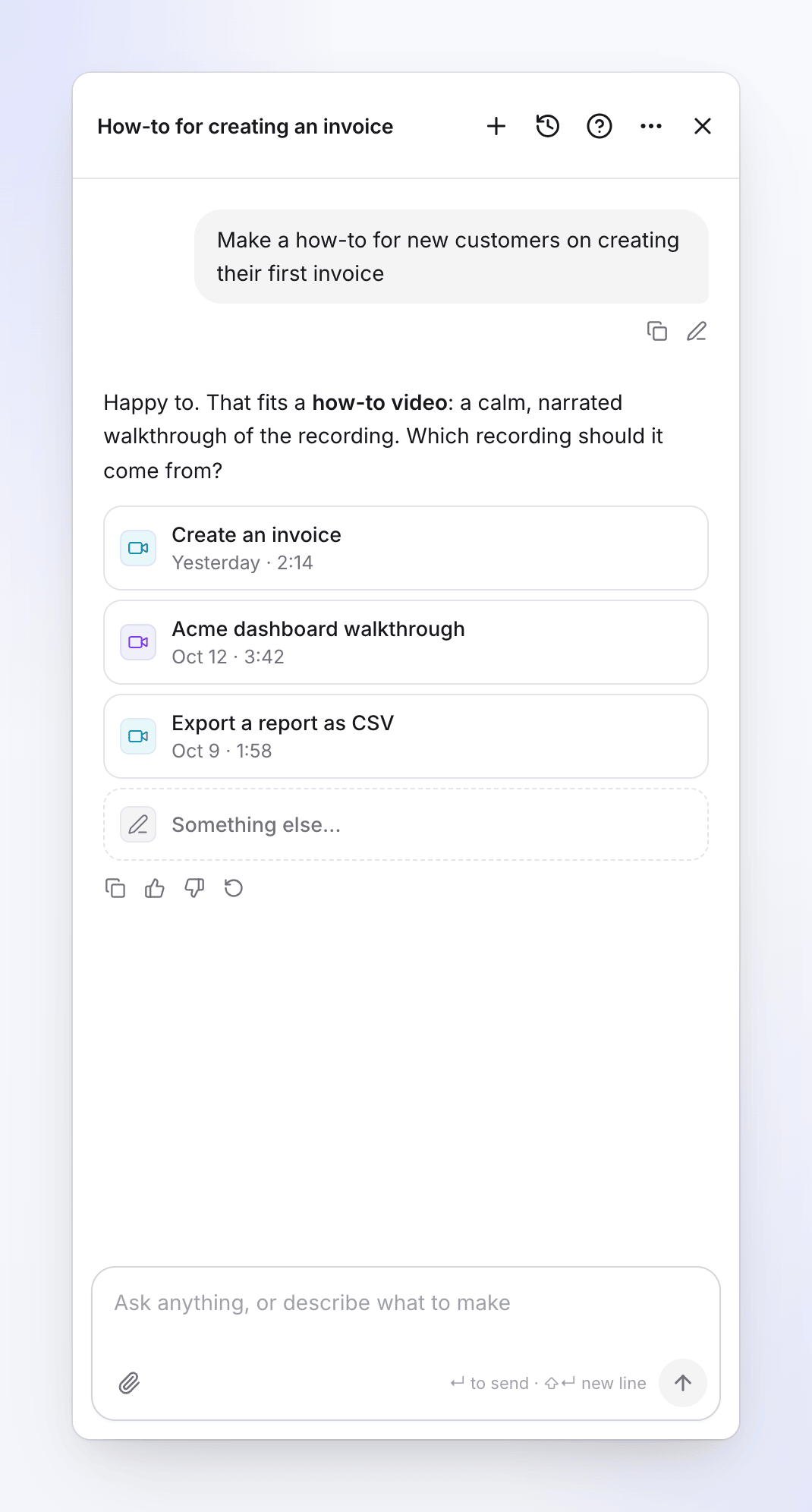
Klik opsi atau tekan angkanya. Agen melewatkan apa yang sudah diketahuinya dari pesanmu, halaman, pustakamu, dan apa yang diingatnya tentangmu. Agen tidak bertanya tentang gaya jika ada pilihan default: agen menggunakan pilihanmu yang biasa, lalu templat, gaya, dan merek default ruang kerja. Agen memintamu mengetik hanya hal-hal yang hanya kamu yang tahu, seperti ketentuan penawaran.
Periksa kartu Start
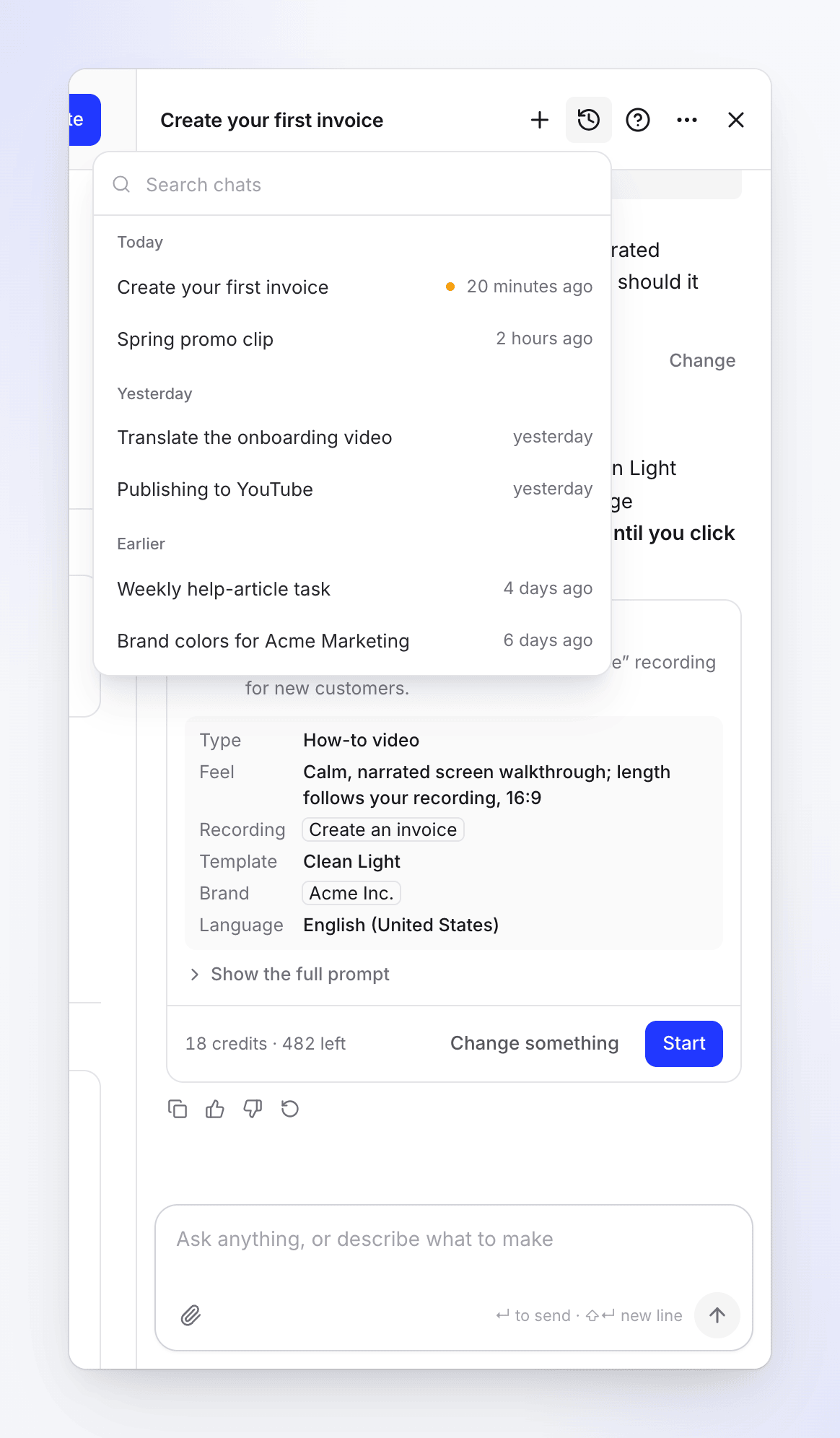
Agen menulis ringkasan mendetail dan menunjukkan kartu dengan:
- judul dan ringkasan satu baris
- fakta yang membentuknya, mana pun yang berlaku: jenis dan nuansanya, rekaman, situs web, templat atau gaya, merek, bahasa, format, durasi, kualitas, sulih suara
- Show the full prompt: ringkasan yang akan digunakan AI untuk bekerja
- biaya, misalnya "18 kredit · 482 tersisa"
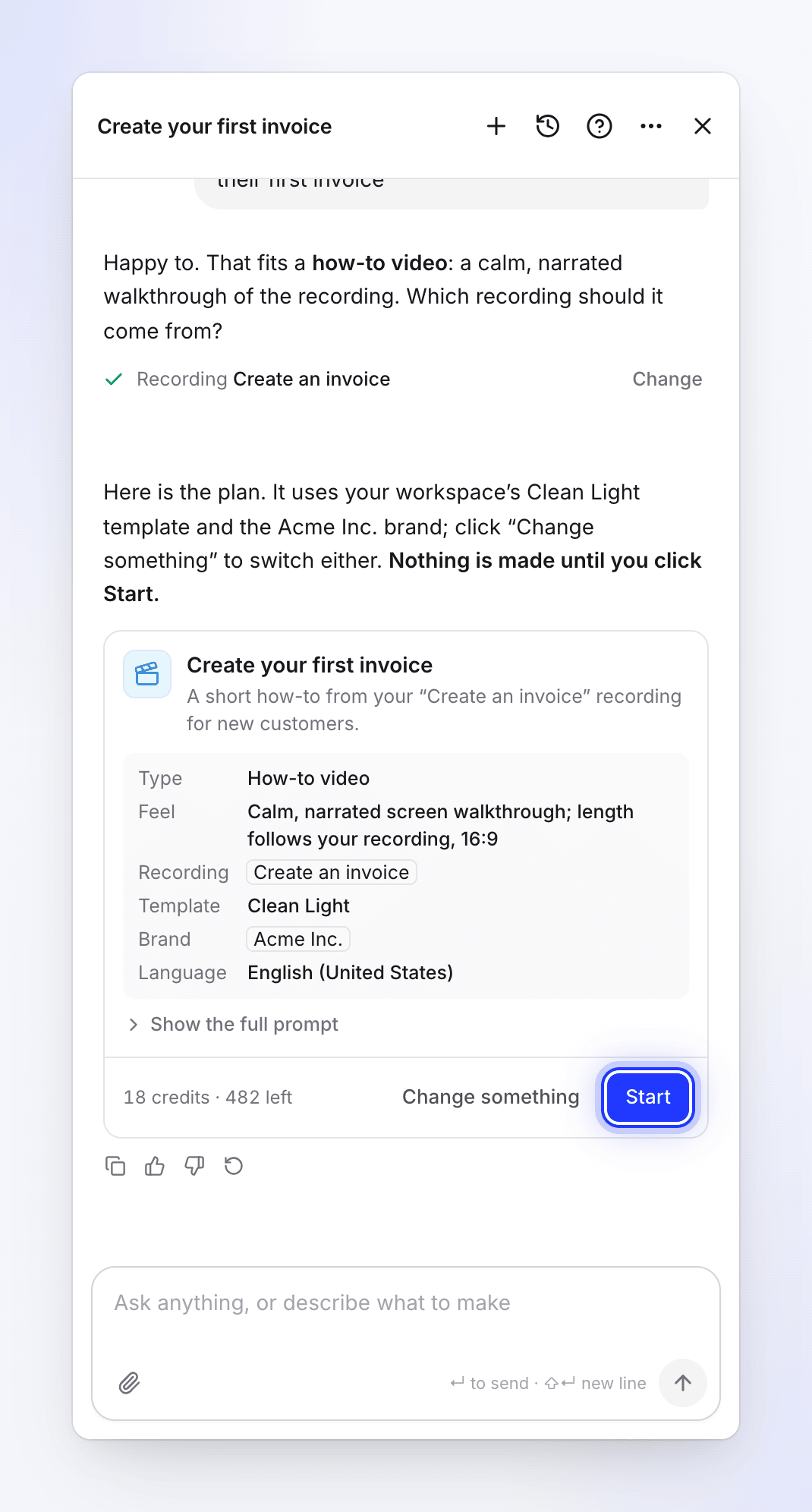
Tidak ada yang dibuat sampai kamu mengeklik Start. Untuk mengubah apa pun, klik Change something dan katakan apa yang ingin diubah, atau ketik saja. Agen akan menunjukkan kartu baru.
Klik Start
Klik Start. Kartu menunjukkan Started dan kartu progres mengikuti pekerjaannya. Kamu bisa terus mengobrol, menutup panel, atau meninggalkan halaman; pekerjaan tetap berjalan. Setelah selesai, klik Open. Saat kamu membuka video baru dari kartu tersebut, editor akan terbuka pada obrolan yang sama, diakhiri dengan "Ada yang ingin kamu ubah?".
Apa yang bisa disiapkan agen
| Yang kamu inginkan | Apa yang dibutuhkan | Apa yang dilakukan Mulai |
|---|---|---|
| Video panduan, demo produk, rekaman yang sudah dibersihkan atau dipoles | Rekaman di perpustakaanmu (menawarkan rekaman terbarumu) | Membuat video, seperti yang dilakukan Buat pada Compose |
| Klip sosial | Tautan situs web, rekaman, gambar, video, atau PDF, atau sekadar ringkasan tertulis, ditambah fakta dasar jenis kontennya (penawaran, peluncuran) | Membuat klip |
| Artikel | Rekaman | Menulis artikel |
| Situs dokumentasi | Nama, alamat, dan koleksi untuk membangunnya | Membuat situs (tanpa kredit) |
| Tugas Autopilot | Apa yang harus dilakukan dan kapan, dengan bahasamu sendiri, atau resep | Tidak ada kartu Mulai: kartu pengaturan yang kamu periksa, lalu Buat tugas. Perencanaan gratis; kamu meninjau dan menjalankan setiap rencana di halaman tugas. Lihat Siapkan dan jalankan tugas Autopilot. |
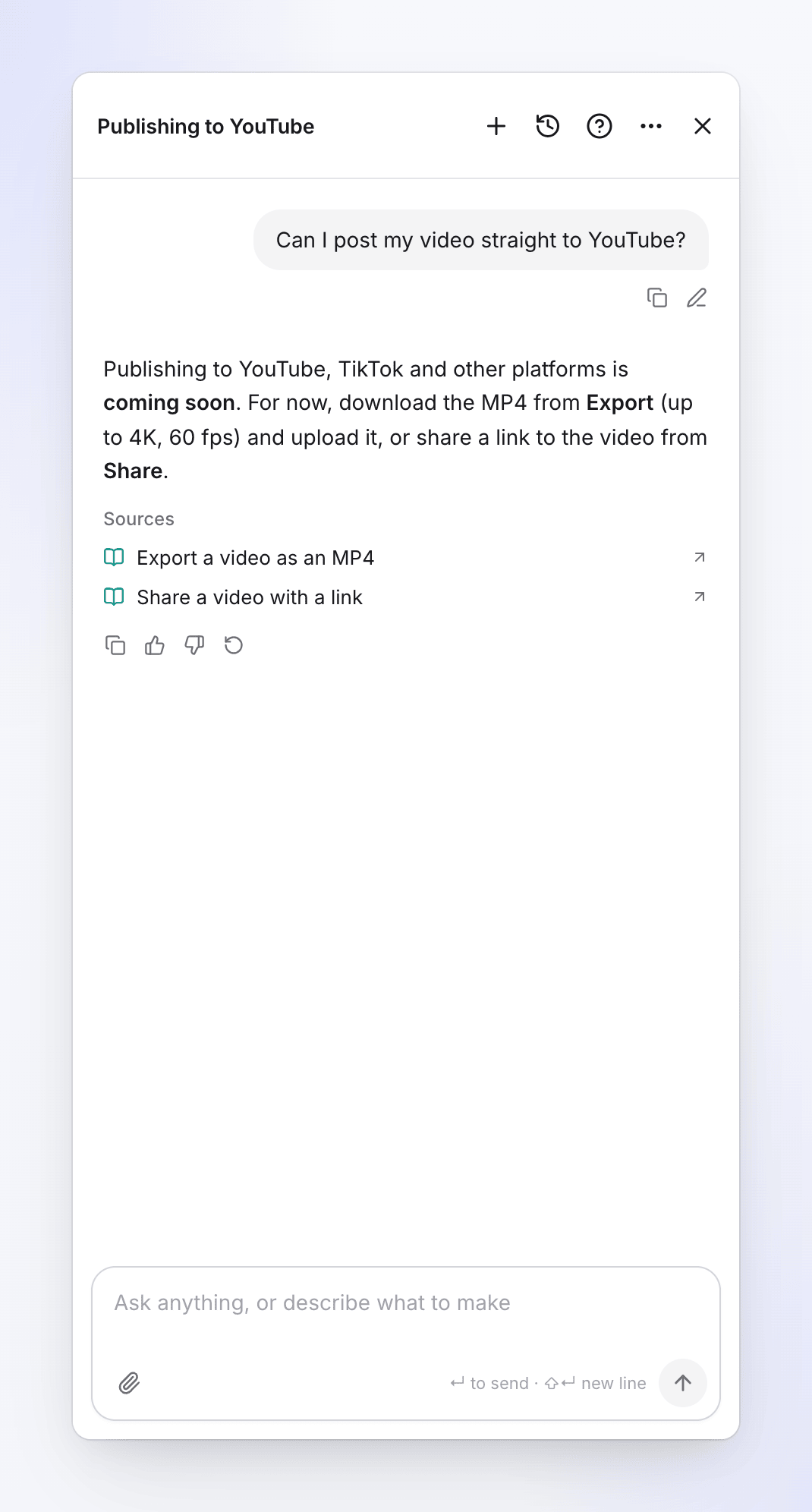
Jika kamu perlu mengunggah atau merekam sesuatu terlebih dahulu, agen akan menautkan ke halaman yang tepat (filemu, atau Create untuk Record with AI) dan kamu bisa kembali ke obrolan. Publikasi ke YouTube, TikTok, dan platform lain akan segera hadir; sampai saat itu, ekspor video atau bagikan tautan.
Ubah sesuatu yang sudah ada
Minta perubahan pada video, klip, atau artikel ("buat intro lebih pendek", "kecilkan musiknya", "koreksi artikel ini"). Agen menyerahkannya ke AI pengeditan item tersebut, yang mengetahui item secara mendetail, dan menunjukkan jawabannya kepadamu. Perubahan kecil langsung diterapkan dengan kartu Undo this change; perubahan besar menunjukkan rencana dengan kreditnya terlebih dahulu. Detail lengkap: Minta agen untuk mengubah video atau klipmu dan Minta agen untuk mengubah artikelmu.
Jika yang kamu minta adalah jenis video yang berbeda (misalnya, promo vertikal cepat dari video panduan yang tenang), agen akan memberitahukannya dan menawarkan video baru dengan jenis yang tepat dari rekaman yang sama.
Siapkan dan jalankan tugas Autopilot
Tugas Autopilot adalah pekerjaan yang dilakukan Clevera untukmu, sekali atau setiap kali sesuatu terjadi: membangun pusat bantuan, memperbarui videomu setelah rilis, menulis artikel untuk setiap video baru. Agen adalah satu-satunya tempat untuk menyiapkannya. Autopilot harus aktif untuk ruang kerjamu, dan peranmu harus bisa memulai tugas (pemilik, admin, dan Pembuat Konten). Lihat Memahami Autopilot.
Siapkan tugas
Katakan apa yang harus terjadi dan kapan ("setiap kali kami merilis, perbarui video yang menunjukkan apa yang berubah"), atau pilih resep. Agen memutuskan apakah kamu menginginkan sesuatu sekarang (membuatnya dengan cara biasa), Tugas (sesuatu yang berulang, mengikuti peristiwa, atau besar, seperti mendokumentasikan seluruh aplikasi), atau keduanya (membuatnya sekarang, lalu menyiapkan tugas).
Untuk tugas, agen menampilkan kartu pengaturan: "Ini pengaturannya. Periksa dan klik Lanjutkan." Kartu tersebut mencantumkan resep dan fakta yang diambil dari kata-katamu, seperti Kapan. Pengaturan singkat diisi langsung di kartu; pengaturan yang lebih panjang menampilkan ringkasan dengan Isi detailnya, yang membuka formulir lengkap. Klik Lanjutkan: Clevera memeriksa pengaturan dan menampilkan tinjauan (kapan tugas berjalan, persetujuan, biaya tipikal per eksekusi). Lalu klik Buat tugas. Kartu akan bertuliskan Tugas dibuat dengan Buka tugas. Panduan lengkap: Mulai tugas Autopilot.
Beberapa hal selalu menjadi keputusanmu, bukan agen: apakah produkmu memerlukan sign-in, mengizinkan AI menyimpan perubahan di aplikasimu, hak impor, dan apa yang dilakukan Ulangi saat rencana siap. Agen tidak pernah meminta kata sandi di obrolan: Tambahkan sign-in… di kartu akan membuka formulir aman.
- Resep selalu diutamakan. Saat resep mencakup apa yang kamu minta, bahkan dengan keinginan tambahan ("…dan sebutkan nomor versinya"), agen menggunakan resep tersebut dan memasukkan keinginanmu ke dalam instruksinya. Tugasmu sendiri hanya untuk apa yang tidak tercakup dalam resep apa pun.
- Sudah disiapkan? Jika tugas sudah melakukan apa yang kamu minta, agen tidak menampilkan kartu. Agen akan menyebutkan tugas tersebut dan menawarkan untuk mengubahnya alih-alih membuat yang kedua.
- Butuh pusat bantuan? Resep yang berfungsi pada pusat bantuan bertuliskan "Yang ini butuh pusat bantuan terlebih dahulu." dan menawarkan Bangun pusat bantuan saya di obrolan yang sama.
- Setiap saat? Setelah membuat sesuatu sekali yang bisa berulang, agen mungkin bertanya sekali apakah ingin melakukannya setiap saat.
Ubah, jeda, atau jalankan tugas
Klik Ubah pada halaman tugas, atau cukup minta ("kirim tugas artikel mingguan pada hari Jumat saja", "selalu gunakan bahasa Inggris British"). Pada tugas Berulang, agen menawarkan untuk mengubah waktu pelaksanaannya, apa yang dilakukannya setiap kali, anggarannya, atau apakah pelaksanaannya menunggu tinjauanmu. Pada tugas yang dipicu (setiap rilis, halaman changelog, setiap video baru), agen menawarkan untuk mengubah apa yang dilakukannya setiap kali atau anggarannya: "Pemicunya tidak bisa diubah; untuk itu saya bisa membuat tugas baru." Bagaimanapun, agen juga bisa menjeda tugas atau menjalankannya sekarang. Agen mengubah:
| Apa | Bagaimana |
|---|---|
| Instruksi, input, dan anggaran tugas yang berulang atau dipicu; pada Ulangi juga jadwalnya, berapa banyak item yang dibuat dalam satu eksekusi, dan persetujuannya | Kartu Ubah tugas menunjukkan setiap perubahan sebagai sebelum → sesudah. Perubahan diterapkan saat kamu mengklik Terapkan. |
| Jeda tugas yang berulang atau dipicu | Seketika, tanpa kartu. Eksekusi yang sudah direncanakan atau sedang berjalan akan tetap berlanjut. |
| Lanjutkan | Kartu dengan Lanjutkan. Pemeriksaan berikutnya dihitung mulai sekarang. |
| Jalankan sekarang | Kartu dengan Jalankan sekarang. Jadwal merencanakan eksekusi sekarang; tugas rilis atau video baru memeriksa sekarang dan merencanakan hanya jika ada sesuatu yang baru. Ditolak saat eksekusi masih terbuka atau saat anggaran Ulangi untuk bulan tersebut sudah habis. |
| Rencanakan lagi, dengan perubahan atau setelah dihentikan | Kartu dengan Rencanakan lagi. |
| Batalkan | Kartu dengan Batalkan tugas. |
Rencananya sendiri ditinjau dan dijalankan di halaman tugas, bukan di obrolan: agen akan menautkanmu ke sana. Saat tugas menjelajahi aplikasimu tanpa sign-in dan berhenti di halaman sign-in, beri tahu agen "halaman publik tidak masalah" atau sebutkan sign-in yang tersimpan, dan agen akan merencanakannya lagi.
Saat kamu tidak menyebutkan tugas mana yang dimaksud dan lebih dari satu yang cocok, agen akan bertanya yang mana terlebih dahulu. Lihat Ubah atau jeda tugas Autopilot.
Tanya tentang tugasmu
Tanya "apa yang diotomatisasi di sini?", "mengapa artikel ini berubah?" atau "tugas mana yang menunggu tinjauan?". Agen menjawab dari tugas di ruang kerjamu dan menautkannya.
Apa yang belum bisa dilakukan
Agen akan mengatakannya dalam satu kalimat dan menawarkan hal terdekat yang bisa dilakukan:
- Memposting ke Slack, Notion, YouTube, atau media sosial, atau mengirim email. Semua orang di timmu sudah melihat apa yang masuk ke koleksi seluruh tim.
- Tugas klip sosial dan blog.
- Membuat video baru sesuai jadwal ("setiap minggu, rekam…"). Perekaman dan penjelajahan berjalan sekali, atau pada setiap rilis dengan Rekam video untuk setiap fitur baru.
- Tugasmu sendiri mengedit atau memotong video yang sudah ada. Untuk itu, agen menawarkan Perbarui video saya saat produk berubah atau Edit sekumpulan video sekaligus.
- Mengubah apa yang memulai tugas (jadwal, repositori, atau video baru) setelah dibuat: siapkan tugas baru dan hapus yang lama.
Tindakan yang kamu konfirmasi
Beberapa tindakan tidak pernah berjalan dari obrolan saja. Agen menunjukkan kartu yang menyebutkan dengan tepat apa yang akan berubah, dan tindakan hanya berjalan saat kamu mengeklik tombolnya:
| Tindakan | Tombol |
|---|---|
| Publikasikan situs dokumentasi atau entri changelog, tandai halaman siap | Publikasikan, Tandai siap |
| Kembalikan ke versi sebelumnya situs dokumentasi, hapus halaman, hapus entri changelog | Kembalikan ke versi sebelumnya, Hapus, Hapus |
| Ubah pengaturan situs, tampilan atau navigasi, tambahkan pengalihan | Terapkan, Tambahkan pengalihan |
| Ubah artikel langsung atau entri changelog yang dipublikasikan | Terapkan |
| Buat merek dari situs web, atau ubah detail atau default merek | Buat merek, Terapkan |
| Tambahkan file dari alamat web | Tambahkan file |
| Batalkan pekerjaan atau tugas Autopilot | Batalkan pekerjaan, Batalkan tugas |
| Ubah pengaturan tugas Autopilot | Terapkan |
| Lanjutkan tugas Autopilot, jalankan sekarang, atau rencanakan lagi | Lanjutkan, Jalankan sekarang, Rencanakan lagi |
| Aktifkan Ulangi tugas Autopilot, ubah, atau matikan | Konfirmasi, Matikan |
| Urungkan perubahan, atau lanjutkan rencana atau terjemahan | Urungkan, Lanjutkan |
Kartu untuk tugas Berulang menyatakan apakah tugas tersebut Berjalan sendiri: "Tidak: setiap pelaksanaan menunggu tinjauan", atau "Ya: tugas menggunakan anggaran tanpa bertanya, kecuali pelaksanaan yang menulis dari pencarian pembaca, yang menunggu tinjauanmu".
Tindakan gratis yang dapat dibatalkan berjalan langsung: mengganti nama item, membuat koleksi, memindahkan item ke koleksi atau folder, membuat draf artikel situs dokumentasi, memulai ekspor MP4, dan menjeda tugas Autopilot. Agen tidak dapat menghapus video, artikel, atau rekaman.
File dalam obrolan
Jatuhkan file ke panel, tempel file tersebut, atau klik klip kertas (Tambahkan file: "Tambahkan gambar, MP4, atau PDF"). File tersebut disimpan ke file ruang kerja kamu, sehingga video atau klip baru dapat menggunakannya.
| Batas | |
|---|---|
| Jenis | Gambar PNG, JPEG atau WebP, video MP4, PDF |
| Ukuran | Gambar hingga 8 MB, MP4 hingga 100 MB, PDF hingga 40 MB |
| Per pesan | Hingga 6 file ("Hingga 6 file disertakan dalam satu pesan.") |
Agen melihat gambar dan PDF pendek yang kamu lampirkan dan dapat menjawab pertanyaan tentangnya. Agen tidak menonton video.
Obrolan dan riwayat
- Obrolan baru (+ di header, juga di ⋯) memulai obrolan baru: "Mulai obrolan baru?" / "Obrolan ini tetap ada di riwayat obrolanmu."
- Riwayat (ikon jam) mencantumkan obrolanmu di bawah hari ini, kemarin, dan sebelumnya, dengan Cari obrolan. Obrolan yang menunggu Mulai menampilkan titik. Ganti nama atau hapus obrolan dari barisnya. Menghapus akan menanyakan "Hapus obrolan ini?": obrolan akan hilang selamanya, tetapi pekerjaan yang dimulainya tetap ada di perpustakaanmu.
- Obrolan dinamai berdasarkan rencana pertamanya; kamu bisa mengganti namanya.
- Di editor, obrolan terikat pada item tersebut, jadi membuka kembali editor akan memunculkannya kembali. Kunjungan normal terbuka pada "Apa yang harus kita kerjakan?" yang kosong; obrolan sebelumnya ada di Riwayat.
- Obrolan tempat kamu membuat tugas Autopilot terikat pada tugas tersebut: saat rencananya siap atau butuh bantuanmu, Clevera akan memposting di sana.
- Obrolan bersifat pribadi untukmu, per ruang kerja.
Di bawah setiap balasan: Salin, Bagus, Tidak bagus (dengan "Apa yang salah?" opsional) dan Coba lagi. Di bawah pesan terakhir kamu: Edit, untuk mengubahnya dan mendapatkan jawaban baru. Saat agen bekerja, langkah-langkah yang diambilnya muncul di bawah "Berpikir", dan Kirim berubah menjadi Berhenti.
Ditambatkan atau mengambang
Agen terbuka dalam posisi ditambatkan: panel setinggi penuh di sebelah kanan yang menggeser halaman. Seret tepi kirinya untuk mengubah ukuran. Saat jendela terlalu sempit, panel akan berada di atas halaman. Di ⋯:
| Opsi | Fungsinya |
|---|---|
| Apungkan obrolan / Tambatkan ke samping | Beralih antara panel yang ditambatkan dan kotak mengambang. Clevera mengingat pilihan kamu di browser ini. |
| Buat lebih tinggi / Buat lebih kecil | Hanya kotak mengambang: memperbesar hingga setinggi jendela dan kembali ke ukuran semula. |
Tutup (×) menyembunyikan panel; obrolan tetap tersimpan. Di ponsel, agen terbuka dalam layar penuh.
Apa yang diingat agen
Agen mengingat apa yang membantu di lain waktu, sehingga kamu tidak perlu sering ditanya: gaya, merek, bahasa, atau panjang yang biasa kamu gunakan, serta fakta tentang ruang kerja seperti audiens kamu. Saat agen menyimpan sesuatu yang kamu katakan, sebuah baris dalam obrolan bertuliskan "Diingat: …" dengan Urungkan dan Kelola. "Clevera mempelajari N hal" muncul saat agen menyimpulkan sesuatu dari obrolan sebelumnya, dengan Tinjau.
- Ingatan kamu: Pengaturan akun → Ingatan ("Apa yang diingat Clevera"). Tambahkan, edit, sematkan, atau hapus item, Unduh item tersebut, Lupakan segalanya, atau matikan Ingatan.
- Ingatan ruang kerja: tab Ingatan di pengaturan ruang kerja ("Apa yang diketahui Clevera tentang ruang kerja ini"), yang digunakan oleh agen semua orang. Pemilik dan admin dapat menambah, mengedit, dan mematikannya; anggota lain dapat membacanya.
Kamu juga bisa mengatakan "ingat bahwa audiens kami adalah tim keuangan" atau "lupakan panjang yang biasa saya gunakan". Ingatan tidak akan pernah mengubah apa yang diizinkan untuk dilakukan oleh agen.
Hubungi dukungan
Klik Hubungi dukungan (tanda ? di header agen) untuk membuka obrolan dukungan di panel yang sama. Asisten dukungan AI kami menjawab terlebih dahulu dan menyerahkannya kepada tim kami jika diperlukan. Tombol ← membawa kamu kembali ke agen. Titik pada ? berarti tim kami telah membalas. Lihat Hubungi dukungan.
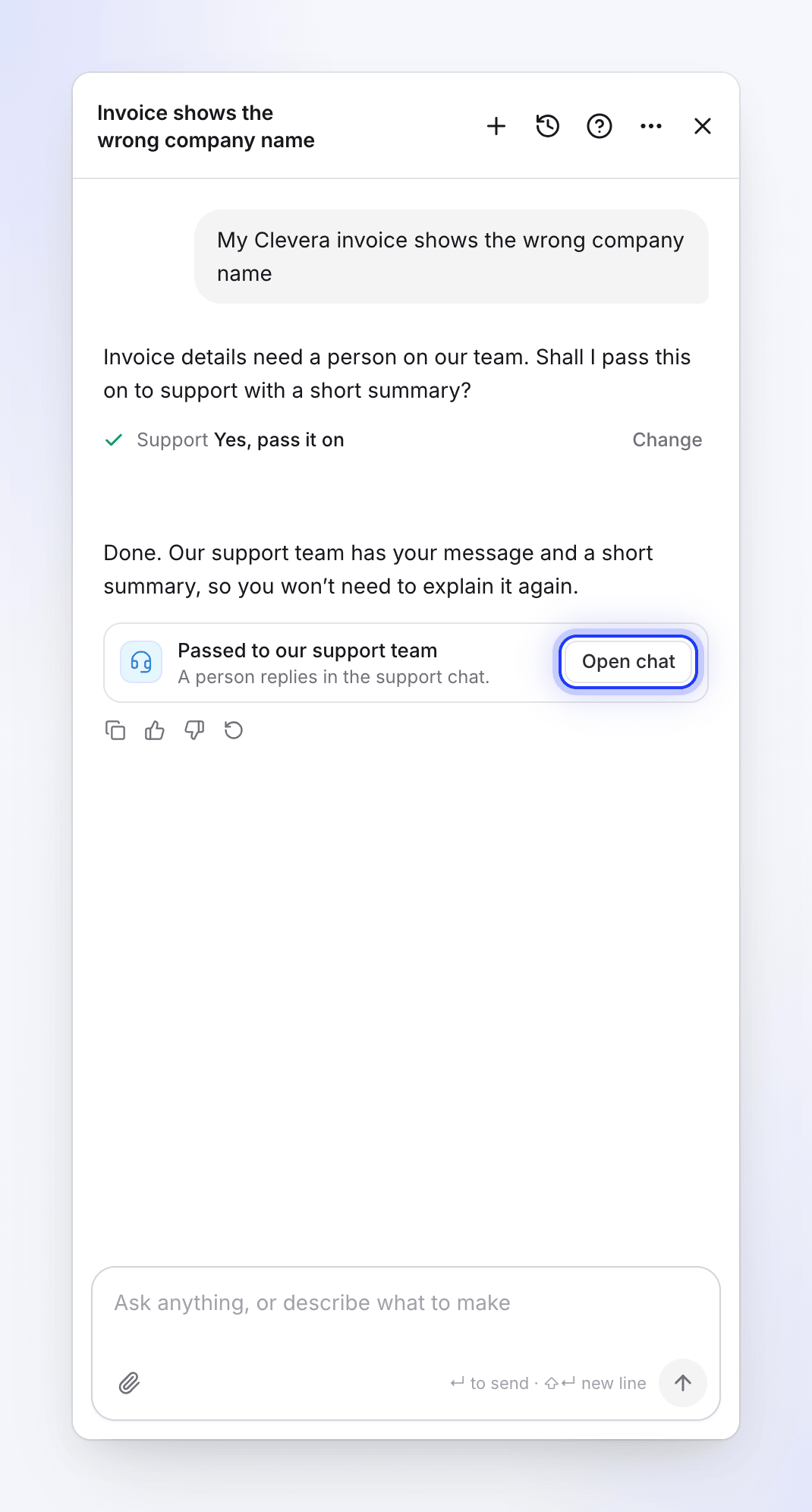
Saat agen tidak dapat menyelesaikan sesuatu sendiri, seperti masalah penagihan atau bug, agen akan bertanya terlebih dahulu dengan kartu ya/tidak. Jika kamu menjawab ya, agen akan meneruskan pesan kamu ke tim kami dengan ringkasan singkat, sehingga kamu tidak perlu mengulanginya. Sebuah kartu bertuliskan Diteruskan ke tim dukungan kami: "Seseorang akan membalas di obrolan dukungan." Klik Buka obrolan untuk mengikutinya.
Bahasa
Tulis dalam bahasa apa pun. Agen membalas dalam bahasa yang kamu gunakan, termasuk kartu dan ringkasan pada kartu Mulai. Video atau artikel baru dibuat dalam bahasa yang kamu gunakan kecuali kamu memilih yang lain. Tombol tetap menggunakan label bahasa tampilan Clevera kamu.
Batasan dan biaya
| Mengobrol, pertanyaan, kartu, dan kutipan | Gratis, di setiap paket |
| Menyiapkan tugas Autopilot dan merencanakannya | Gratis. Kredit digunakan saat kamu menjalankan rencana, atau melalui Pengulangan dalam anggaran bulanannya. |
| Pekerjaan yang kamu mulai | Kredit ditampilkan di kartu, dipotong saat pekerjaan menggunakannya, sama seperti saat kamu memulainya sendiri. Lihat Baca estimasi kredit sebelum kamu membuat. |
| Perubahan pada item yang ada | Pengeditan kecil gratis hingga batas harian; lihat Tinjau dan konfirmasi rencana perubahan. |
| Penggunaan harian | Batas harian per orang dan per ruang kerja. Saat mencapai batas: "Kamu telah mencapai batas hari ini untuk agen Clevera. Batas ini akan diatur ulang pada tengah malam UTC — atau bicaralah dengan seseorang di tim kami sementara itu." |
| Pesan | 20 per menit; hingga 8.000 karakter masing-masing; satu balasan dalam satu waktu per orang |
| Kartu mulai | Dapat digunakan selama 24 jam. Jika dimulai lebih dari 15 menit setelah muncul, pekerjaan akan diberi harga lagi; jika sekarang biayanya lebih mahal, tidak ada yang dimulai. |
| Obrolan panjang | 120 pesan terbaru ditampilkan ("Pesan sebelumnya tidak ditampilkan"). |
Pemecahan masalah
| Di layar | Apa yang harus dilakukan |
|---|---|
| Tidak terkirim dengan Coba lagi di bawah pesanmu | Pesanmu tidak sampai ke Clevera. Klik Coba lagi. |
| "Masih memproses…" dengan Berhenti dan Coba lagi | Balasan membutuhkan waktu lama. Tunggu, atau klik Coba lagi. |
| "Kamu sedang offline. Kirim saat kamu kembali." | Periksa koneksimu. |
| "Tidak dapat dimulai." atau baris lain pada kartu, dengan Coba lagi | Baca baris tersebut (misalnya, kredit tidak cukup), perbaiki, lalu klik Coba lagi. |
| "Rencana ini telah kedaluwarsa." | Kartu sudah berusia lebih dari 24 jam. Klik Buat rencana baru. |
| "Harga berubah sejak ini diusulkan (sekarang naik menjadi N kredit). Minta agen lagi untuk melihat harga baru." | Minta lagi untuk mendapatkan kartu baru. |
| "Tugas ini tidak dapat dimulai dengan cara itu. Pilih salah satu pilihan di bawah Kapan." | Pada kartu pengaturan Autopilot, pilih salah satu opsi di bawah Kapan dan klik Lanjutkan lagi. |
| "Tugas ini sudah dibuat." | Kartu pengaturan sudah digunakan. Buka tugas dari Buka tugas. |
| "Kamu telah mencapai batas hari ini untuk agen Clevera…" | Tunggu hingga tengah malam UTC, atau gunakan Hubungi dukungan. |
| "Agen Clevera sedang sangat sibuk saat ini. Silakan coba lagi nanti…" | Coba lagi nanti. |
| Agen mengatakan peranmu tidak dapat melakukan sesuatu | Minta pemilik atau admin ruang kerja, atau untuk mengubah peranmu. |