

Temukan rekaman kamu setelah diunggah
Apa yang terjadi setelah kamu menghentikan rekaman desktop: jendela unggahan, tempat rekaman dibuka di Clevera, pemrosesan, batas waktu 60 menit, dan apa yang harus dilakukan jika unggahan gagal.
Clevera mengunggah rekaman kamu saat kamu merekam, jadi saat kamu mengeklik Stop biasanya hanya tinggal sedikit yang perlu dikirim. Sesaat kemudian, browser kamu akan membuka Clevera dengan rekaman yang siap diubah menjadi video atau artikel. Artikel ini membahas jendela unggahan, tempat rekaman kamu muncul, dan apa yang harus dilakukan jika unggahan gagal.
Cara kerja unggahan
- Saat kamu merekam, video layar dan video bantuan AI dikirim ke Clevera dalam potongan-potongan kecil. Di Mac, video kamera kamu juga dikirim dengan cara ini; di Windows, video tersebut dikirim saat kamu mengeklik Stop. Jika ada potongan yang gagal, Clevera akan mencoba lagi, dan gangguan jaringan yang singkat tidak akan menghentikan rekaman.
- Saat kamu mengeklik Stop, Clevera mengirimkan sisanya: potongan video terakhir, audio mikrofon dan sistem kamu, serta catatan klik dan ketukan tombol kamu.
- Saat unggahan selesai, Clevera membuka rekaman di browser default kamu.
Kamu memerlukan koneksi internet selama proses perekaman berlangsung. Clevera tidak dapat memulai rekaman secara offline.
Jendela unggahan
Setelah kamu mengeklik Stop, jendela Recording upload akan muncul di dekat bagian bawah layar kamu dengan persentase, kecepatan unggah, dan bilah progres. Baris status akan bergerak melalui langkah-langkah berikut:
- "Getting your recording ready..."
- "Clevera is preparing your recording..."
- "Reading recording metadata..."
- "Organizing event timeline..."
- "Uploading companion data..."
- "Uploading main video...", lalu "Uploading recording..." saat sisa video diunggah
- "Finalising your recording..."
- "Your recording is ready! Opening Clevera Editor..."
Jendela tersebut akan tertutup dengan sendirinya beberapa detik setelah "Your recording is ready!".
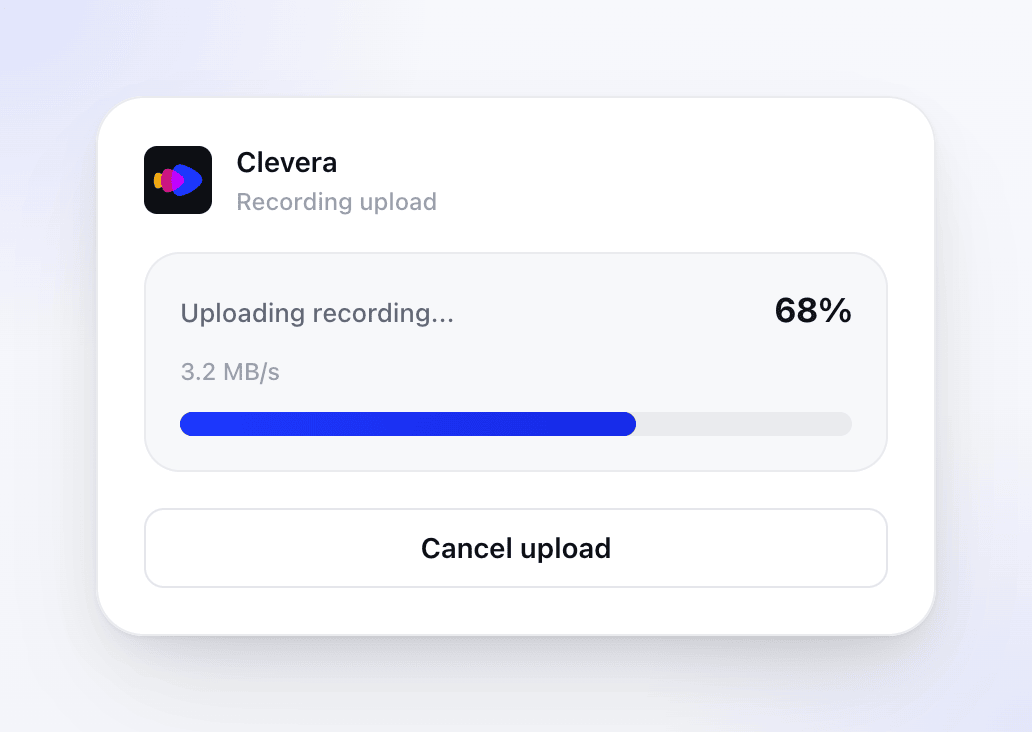
Jika jaringan lambat untuk sementara waktu, spanduk Slow upload detected akan muncul: "Your recording is still uploading, but the network is slower than usual. Clevera will keep working until it finishes." Kamu tidak perlu melakukan apa pun; biarkan aplikasi tetap terbuka.
Setelah kamu mengeklik Stop, jendela berjudul Uploading Recording... akan menampilkan baris status dan bilah progres. Jendela ini tidak menampilkan persentase atau kecepatan unggah, dan tidak ada peringatan unggahan lambat, jadi berikan waktu yang cukup untuk rekaman yang panjang agar selesai. Batal akan menghentikan unggahan.
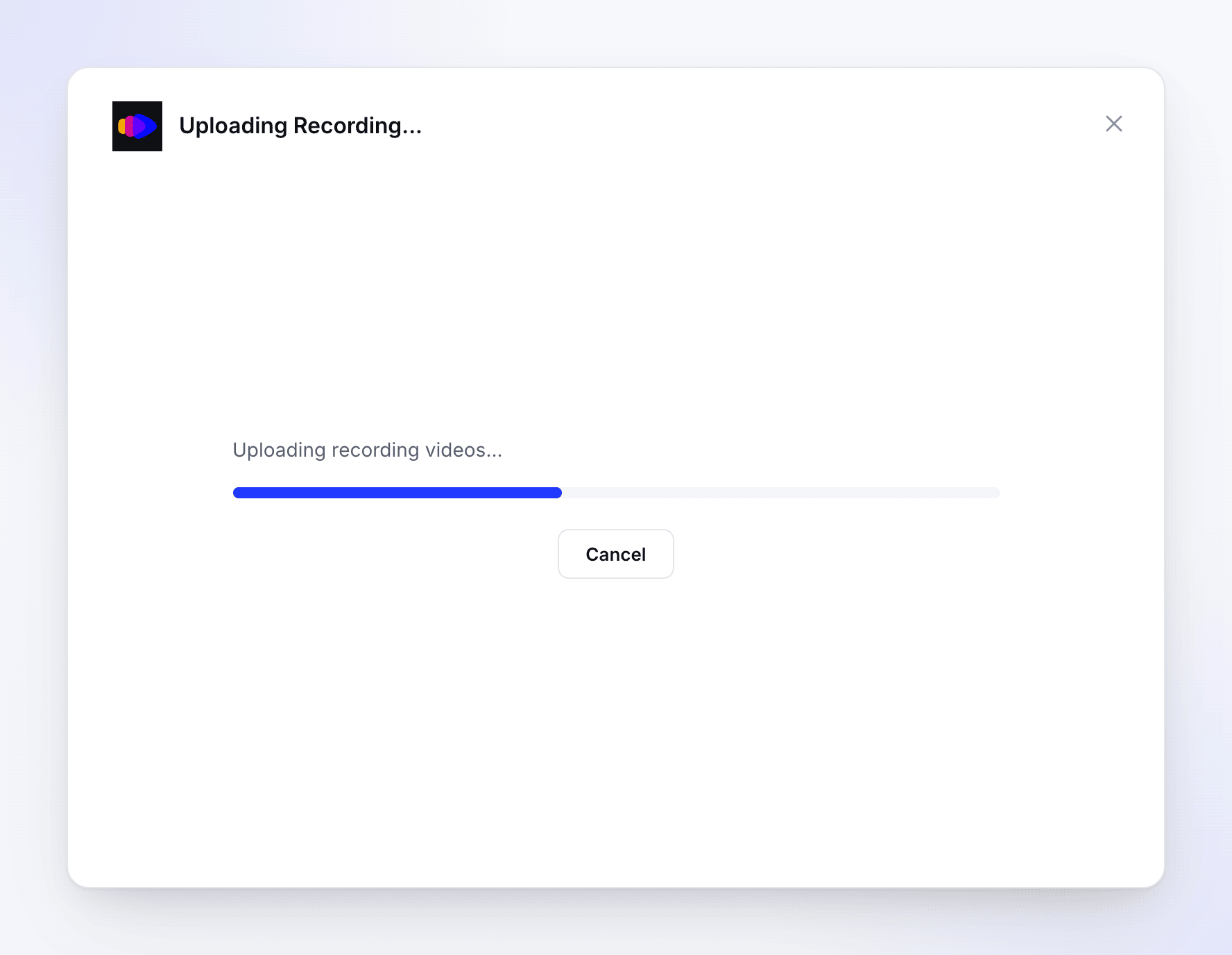
Setelah selesai, jendela akan menampilkan Upload Complete — "Your recording has been uploaded successfully." — membuka rekaman di browser kamu, dan tertutup sekitar 1,5 detik kemudian.
Tempat rekaman kamu terbuka
Setelah unggahan selesai, browser kamu akan membuka halaman Buat dari ruang kerja tempat kamu merekam. Di bagian atas, sebuah strip menampilkan judul dan durasi rekaman kamu, dan halaman tersebut menanyakan What do you want to make from this recording?
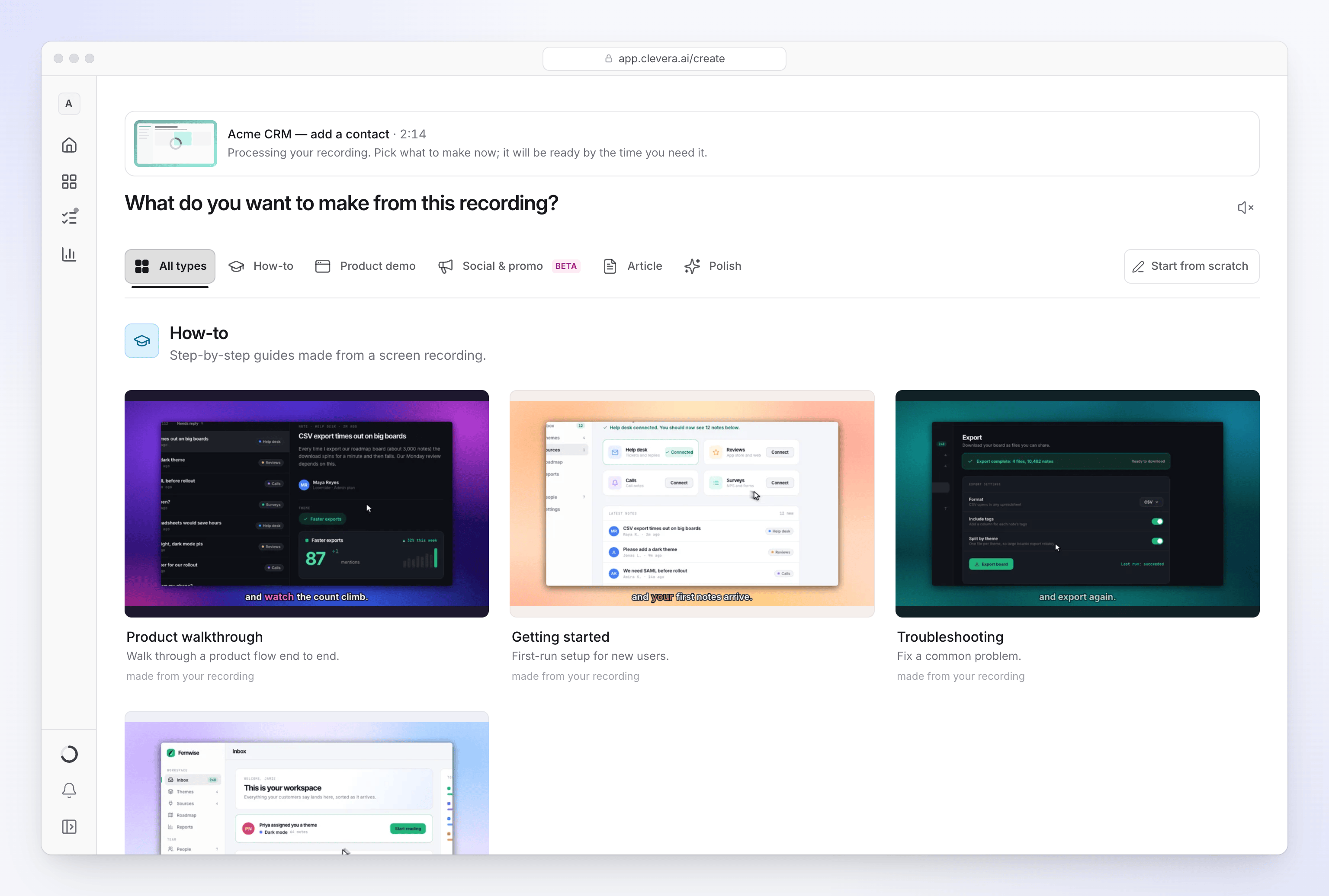
- Saat Clevera masih memproses rekaman, strip tersebut bertuliskan "Processing your recording. Pick what to make now; it will be ready by the time you need it." Kamu dapat memilih jenis video dan langsung mulai mengerjakan ringkasannya.
- Setelah pemrosesan selesai, klik thumbnail atau Tonton untuk memutar rekaman.
- Jika pemrosesan gagal, strip tersebut bertuliskan "This recording couldn't be processed. You can still make something without it." Rekam kembali atau unggah videonya sebagai gantinya.
Pemrosesan biasanya memakan waktu beberapa menit, lebih lama untuk rekaman yang panjang. Di balik layar, Clevera menyiapkan video untuk pengeditan yang lancar, membuat thumbnail, mengekstrak audio, dan membangun jalur kursor yang digunakannya untuk zoom.
Menemukan rekaman nanti
Rekaman tetap berada di pustaka ruang kerja kamu selama kamu menggunakannya:
- Di Compose, klik + dan pilih Choose from library. Filter berdasarkan macOS atau Windows untuk hanya melihat rekaman desktop.
- Atau buka Konten dan pilih Rekaman di bawah Pustaka. Anggota dapat melihat rekaman mereka sendiri; pemilik dan admin ruang kerja dapat mengubah Whose recordings antara Everyone's dan Milik saya.
Bagian Rekaman memiliki:
| Kontrol | Fungsinya |
|---|---|
| Search recordings | Menemukan rekaman berdasarkan judul. |
| sumber | Menampilkan hanya rekaman dari satu sumber, misalnya aplikasi desktop di macOS atau Windows. |
| Urutkan berdasarkan | Tanggal dibuat, Durasi, atau Nama, dalam urutan apa pun. |
| Kisi / daftar | Mengalihkan tampilan. Daftar menampilkan di mana setiap rekaman Digunakan ("Used in 2 items"). |
| Unggah video | Menambahkan MP4 hingga 250 MB. |
Menu ⋯ setiap rekaman memiliki Create from this…, Tonton, Salin tautan, Unduh, dan Hapus. Kamu dapat menghapus rekaman kamu sendiri; pemilik dan admin ruang kerja dapat menghapus rekaman apa pun. Clevera akan bertanya terlebih dahulu: "Delete "title"?" — "It leaves your recordings."
Clevera juga menghapus rekaman secara otomatis setelah tidak ada video yang menggunakannya dan 15 hari telah berlalu. Rekaman yang tidak digunakan akan menampilkan tanggal, misalnya "Unused · deleted Oct 30", jadi buatlah sesuatu dari rekaman yang ingin kamu simpan. Lihat When recordings are deleted.
Rekaman disimpan ke ruang kerja yang dipilih di web saat kamu mulai merekam. Jika kamu tidak dapat menemukannya, ganti ruang kerja. Lihat Sign in to the desktop app.
Batasan
| Batasan | Nilai |
|---|---|
| Durasi yang disarankan | Di bawah 30 menit |
| Durasi rekaman | 1 detik hingga 60 menit |
| Ukuran file | Hingga 5 GB per file video |
| Unggah video sebagai ganti merekam | MP4, hingga 250 MB |
Jika unggahan gagal
Status berubah menjadi "We hit a snag while preparing your recap" dan panel Upload needs your attention menampilkan kesalahan dan tips:
- Beralih ke jaringan Wi-Fi atau seluler yang berbeda
- Aktifkan/nonaktifkan pengaturan VPN atau DNS kamu (matikan lalu nyalakan)
- Periksa apakah ada firewall aktif yang memblokir Clevera
- Jika kamu berada di jaringan perusahaan, coba gunakan hotspot
- Periksa apakah kamu memiliki ruang disk yang cukup untuk file sementara

Perbaiki apa yang kamu bisa, lalu klik Retry upload. Clevera akan mengirim ulang rekaman dari file sementara di komputer kamu. Kamu dapat mencoba lagi sebanyak yang kamu perlukan.
Pesan lainnya:
| Pesan | Apa yang harus dilakukan |
|---|---|
| "Failed to complete recording: …" — "The recording was captured but couldn't be processed. Please try again." | Klik Retry upload. Jika gagal lagi, rekam kembali. |
| "Microphone audio file is empty or incomplete …" | Mikrofon berhenti mengeluarkan suara selama perekaman. Periksa mikrofon dan rekam kembali. |
| "File operation failed: …" | Kosongkan ruang disk dan coba lagi. |
Jendela berubah menjadi Upload Failed — "Something went wrong during the upload." — dengan kesalahan di bawahnya dan dua tombol:
- Try Recording Again mengirim ulang rekaman yang sama. Kamu tidak perlu merekam apa pun lagi. Kamu dapat mengekliknya sebanyak yang kamu perlukan.
- Tutup membatalkan unggahan. Rekaman tidak akan sampai ke Clevera.

Teks kesalahan bisa bertuliskan "tap Retry on this screen" atau mengarahkan kamu ke Settings > Submit Logs. Tombolnya adalah Try Recording Again, dan kamu mengirim log dari ikon baki atau More → Submit logs.
| Pesan | Apa yang harus dilakukan |
|---|---|
| "Upload was interrupted — this is usually a network or VPN issue. … Your recording is saved locally until upload succeeds." | Periksa koneksi kamu, matikan VPN sebentar, lalu klik Try Recording Again. Biarkan Clevera tetap terbuka: rekaman hanya disimpan sampai kamu menutup jendela atau keluar dari aplikasi. |
| "Clevera could not detect enough interactions in this recording …" | Rekaman tidak memiliki klik, penekanan tombol, gulir, atau seret. Rekam ulang dan klik setidaknya sekali. |
| "Clevera needs permission to complete this recording." | Buka More → Permissions, izinkan apa yang kurang, lalu rekam ulang. |
| "We could not finish this recording. Please try recording again." | Klik Try Recording Again. Jika gagal lagi, rekam ulang dan kirim log kamu. |
Untuk bantuan selengkapnya, lihat Rekaman saya tidak terunggah.