

Menyiapkan tugas Autopilot
Siapkan tugas Autopilot di chat: ketik apa yang harus dilakukan dan kapan, atau pilih resep. Clevera akan mengisi kartu penyiapan; kamu periksa, klik Lanjutkan, lalu Buat tugas. Penjelasan untuk setiap kolom, pemicu, aturan persetujuan, biaya, dan pesan.
Kamu menyiapkan setiap tugas Autopilot di chat Clevera. Katakan apa yang harus terjadi dan kapan, atau pilih resep, dan Clevera akan membuka kartu penyiapan yang sudah diisi berdasarkan apa yang diketahuinya. Kamu periksa kartu tersebut, klik Lanjutkan, baca ringkasannya, lalu klik Buat tugas. Tidak ada yang dibuat dan tidak ada kredit yang digunakan sampai kamu menyetujui sebuah rencana.
Tidak ada halaman penyiapan atau wizard terpisah. Setiap cara untuk memulai (kotak di beranda Autopilot, Tugas baru, kartu resep, atau Rencanakan pada saran) akan membuka panel chat dengan kartu penyiapan.
Sebelum kamu mulai
- Autopilot harus aktif untuk ruang kerja kamu. Fitur ini disertakan dalam paket Pro, Business, dan Custom, melalui undangan. Lihat Dapatkan akses ke Autopilot.
- Peran kamu harus bisa membuat konten. Pemilik, Administrator, dan Pembuat Konten dapat menyiapkan tugas. Editor dapat melihat setiap tugas dan apa yang dibuatnya, tetapi tidak dapat menyiapkan tugas: Tugas baru dinonaktifkan untuk mereka, dengan alasan yang muncul sebagai tooltip. Lihat siapa yang bisa melakukan apa.
- Beberapa resep memerlukan sesuatu terlebih dahulu. Resep artikel dan Selalu perbarui pusat bantuan saya saat kami merilis memerlukan pusat bantuan. Rekaman memerlukan alamat aplikasi kamu dan, untuk apa pun di balik login, diperlukan masuk aplikasi. Setiap rilis memerlukan repositori yang terhubung.
- Tambahkan merek kamu. Tugas menggunakan merek ruang kerja kamu untuk setiap situs, video, dan artikel yang dibuatnya. Daftar periksa Mulai di beranda Autopilot menautkan ke sana.
Cara memulai
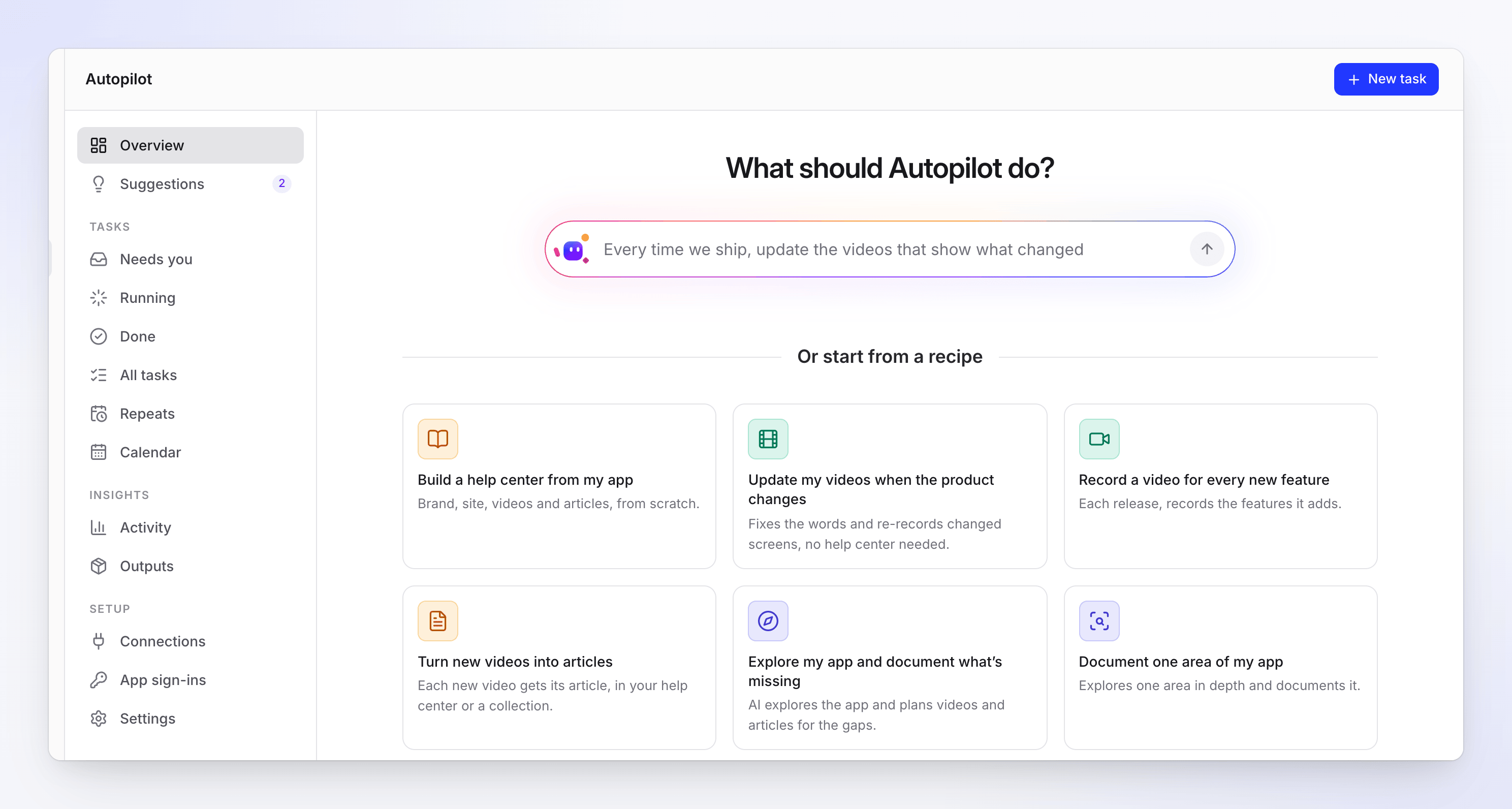
| Tempat | Apa yang kamu lakukan | Apa yang terbuka |
|---|---|---|
| Kotak Apa yang harus dilakukan Autopilot? di beranda Autopilot | Ketik pekerjaan dan kapan harus dilakukan, contohnya "Setiap kali kami merilis, perbarui video yang menunjukkan apa yang berubah", lalu tekan Enter | Chat baru dengan kata-katamu. Clevera memilih resep yang sesuai dan menampilkan kartunya, yang sudah diisi berdasarkan apa yang kamu katakan. |
| Atau mulai dari resep di beranda Autopilot | Klik kartu resep | Chat baru dengan kartu resep tersebut, secara langsung |
| Tugas baru (kanan atas setiap halaman Autopilot) | Klik tombol tersebut | Chat baru yang menanyakan Apa yang harus dilakukan Autopilot untuk kamu?, dengan resep sebagai tombol di bawahnya. Ketik, atau klik sebuah resep. |
| Clevera memperhatikan atau Saran | Klik Rencanakan pada saran | Kartu resep saran tersebut, yang diisi berdasarkan buktinya. Lihat Gunakan saran Autopilot. |
| Buat pusat bantuan pada koleksi | Klik tombol tersebut | Kartu Buat pusat bantuan dari koleksi untuk koleksi tersebut |
| Ulangi ini atau Edit dan coba lagi pada halaman tugas | Klik tombol tersebut | Kartu resep yang sama, yang diisi berdasarkan tugas tersebut |
Kartu resep yang tidak dapat dimulai oleh peran kamu akan tetap berada di halaman, berwarna abu-abu, dengan alasan yang muncul saat kamu mengarahkannya. Tugas baru menampilkan enam resep pertama dan 7 lainnya untuk menampilkan sisanya (Lebih sedikit akan melipatnya kembali).
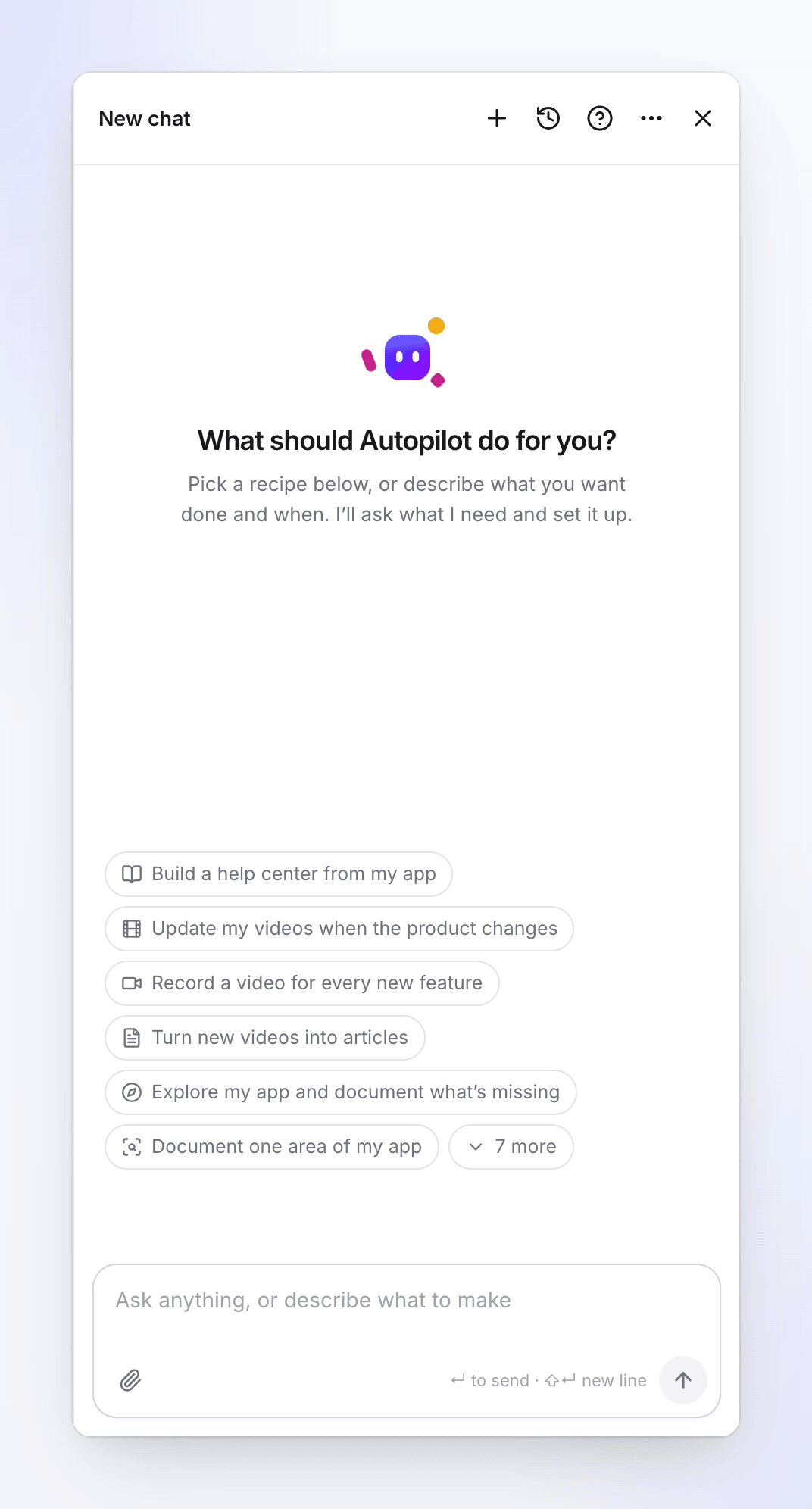
Menyiapkan tugas
Buka kartu penyiapan
Gunakan salah satu cara di atas. Panel chat terbuka di sebelah kanan, dengan judul resep, dan Clevera menulis "Ini penyiapannya. Periksa dan klik Lanjutkan." Kartu tersebut menunjukkan nama resep dan fungsinya.
Penyiapan singkat diisi langsung pada kartu. Penyiapan yang lebih panjang menampilkan ringkasan hingga empat baris, dimulai dengan Kapan. Baris yang masih kurang sesuatu akan bertuliskan Untuk diisi.
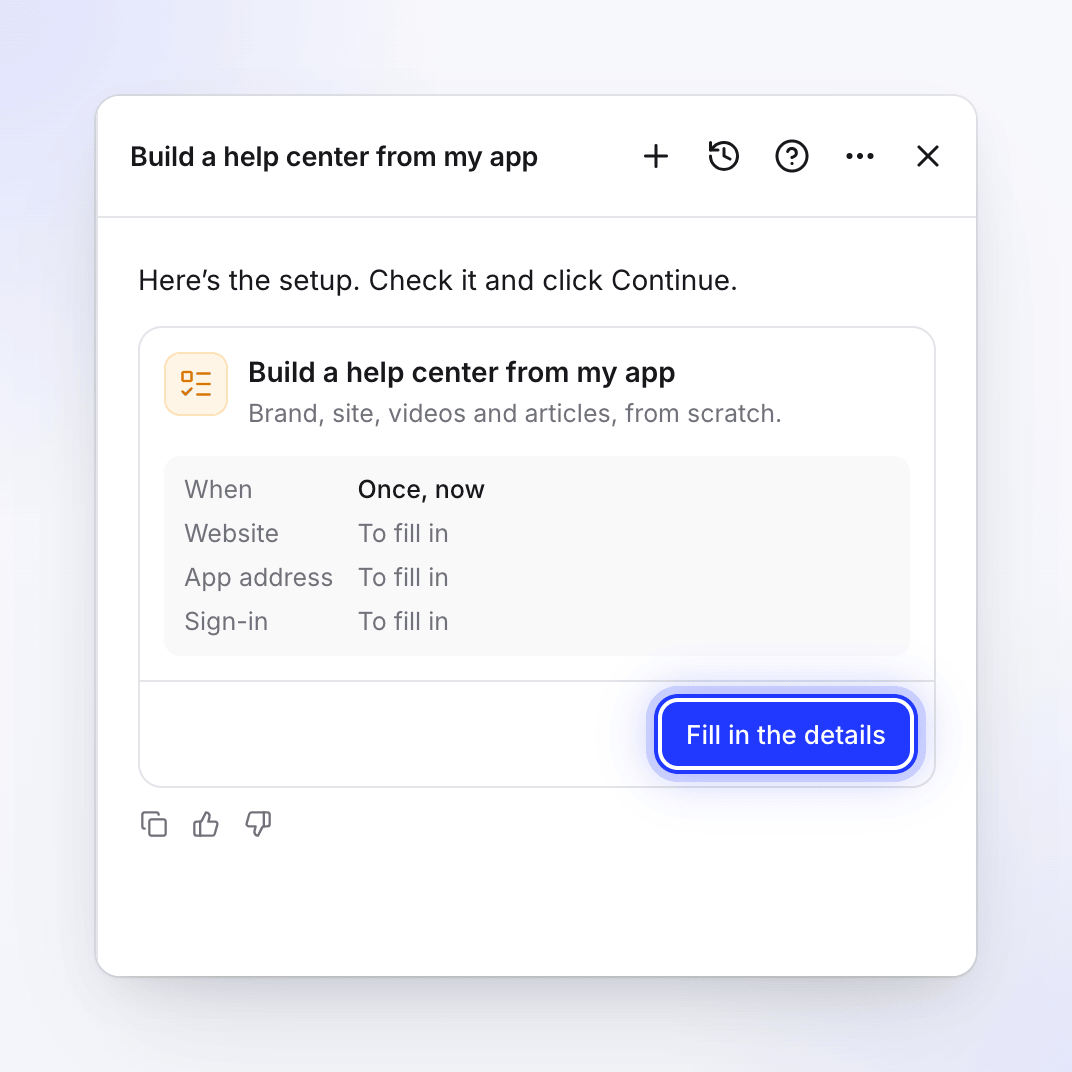
Penyiapan yang lebih panjang menampilkan ringkasan dan Isi detailnya. Isi detailnya
Pada penyiapan yang lebih panjang, klik Isi detailnya. Setelah setiap kolom yang diperlukan diisi, tombol tersebut menjadi Edit detail di samping Lanjutkan. Dialog menampilkan setiap kolom, bagian demi bagian, dimulai dengan Kapan. Klik Tutup untuk kembali ke kartu atau Lanjutkan untuk memeriksanya.
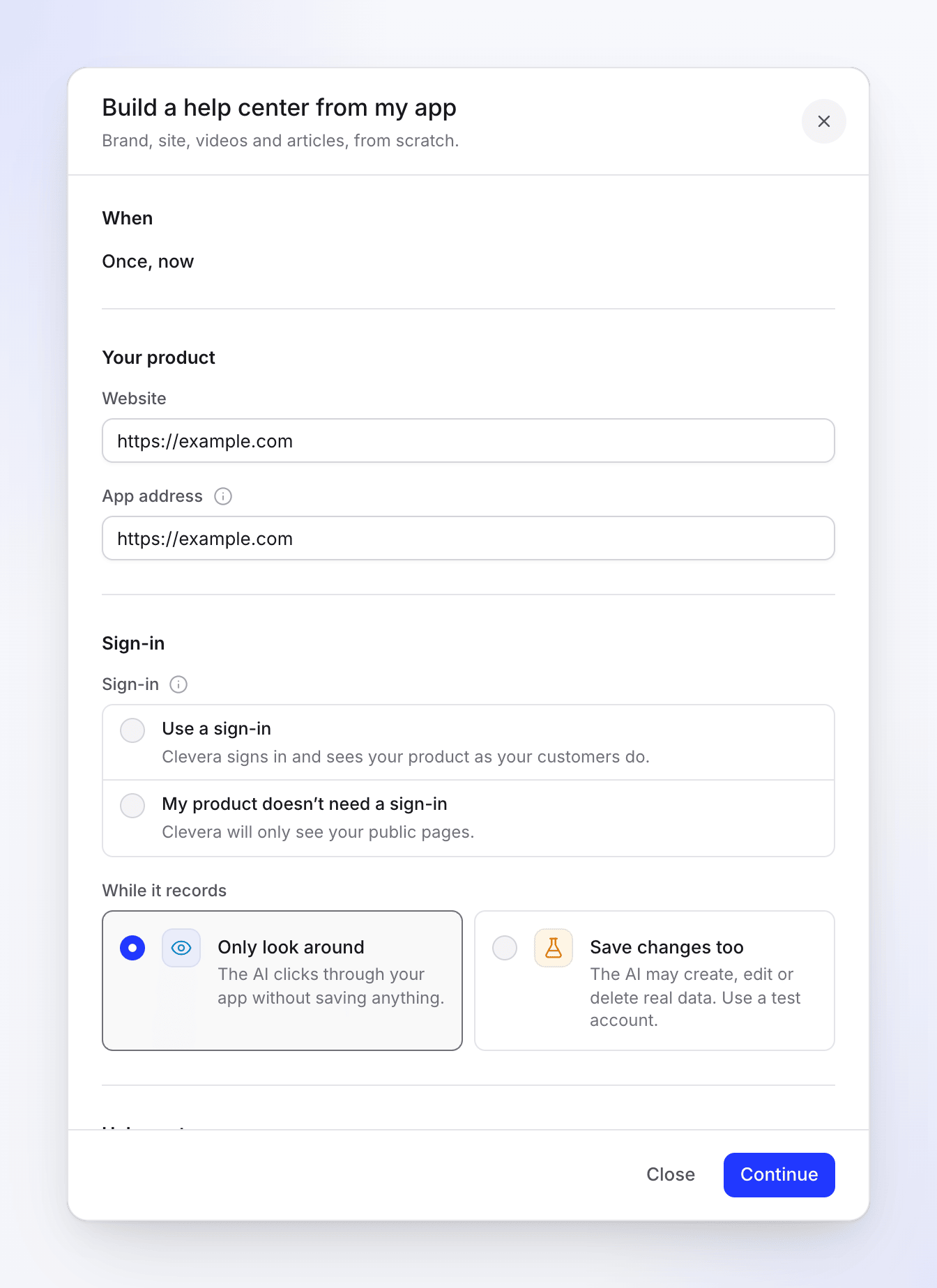
Setiap kolom resep, dengan Tutup dan Lanjutkan di bagian bawah. Edit kamu disimpan di kartu saat kamu mengetik, jadi menutup panel atau memuat ulang halaman tidak akan menghilangkannya.
Klik Lanjutkan
Clevera memeriksa penyiapan secara langsung: peran kamu, setiap kolom, dan apakah resep tersebut dapat dijalankan dengan cara itu. Masalah akan muncul di samping kolomnya, atau sebagai garis merah pada kartu. Perbaiki dan klik Lanjutkan lagi.
Baca ringkasannya
Kartu sekarang menampilkan nama tugas dan ringkasan singkat, lalu baris yang menyatakan apa yang terjadi selanjutnya. Klik Kembali untuk mengubah sesuatu.
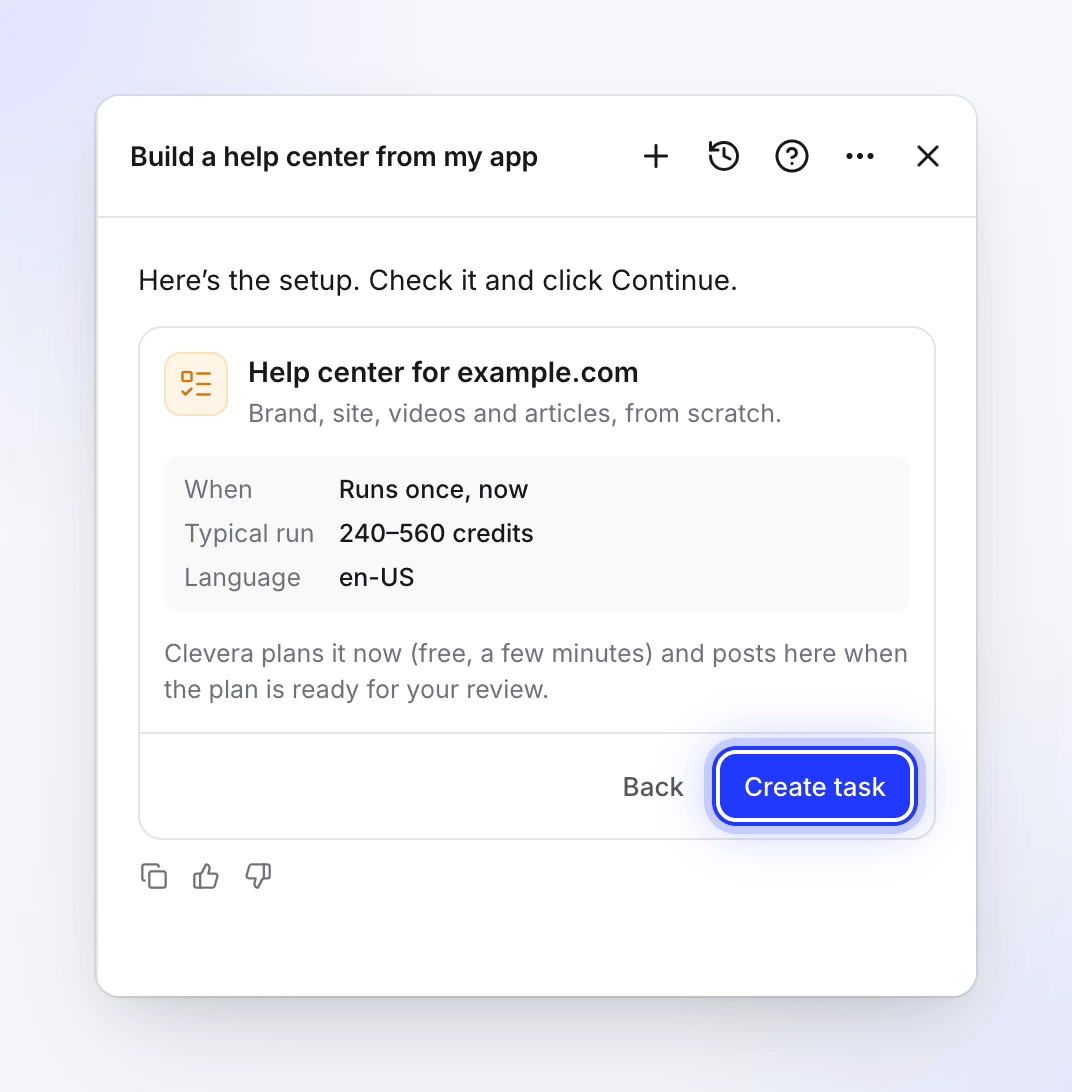
Ringkasan setelah Lanjutkan. Tidak ada yang dibuat sampai kamu menyetujui rencana. Klik Buat tugas
Kartu menampilkan Tugas dibuat dan Buka tugas, dan Clevera menulis "Selesai: tugas sudah disiapkan. Clevera akan memposting di sini saat membutuhkan Anda."
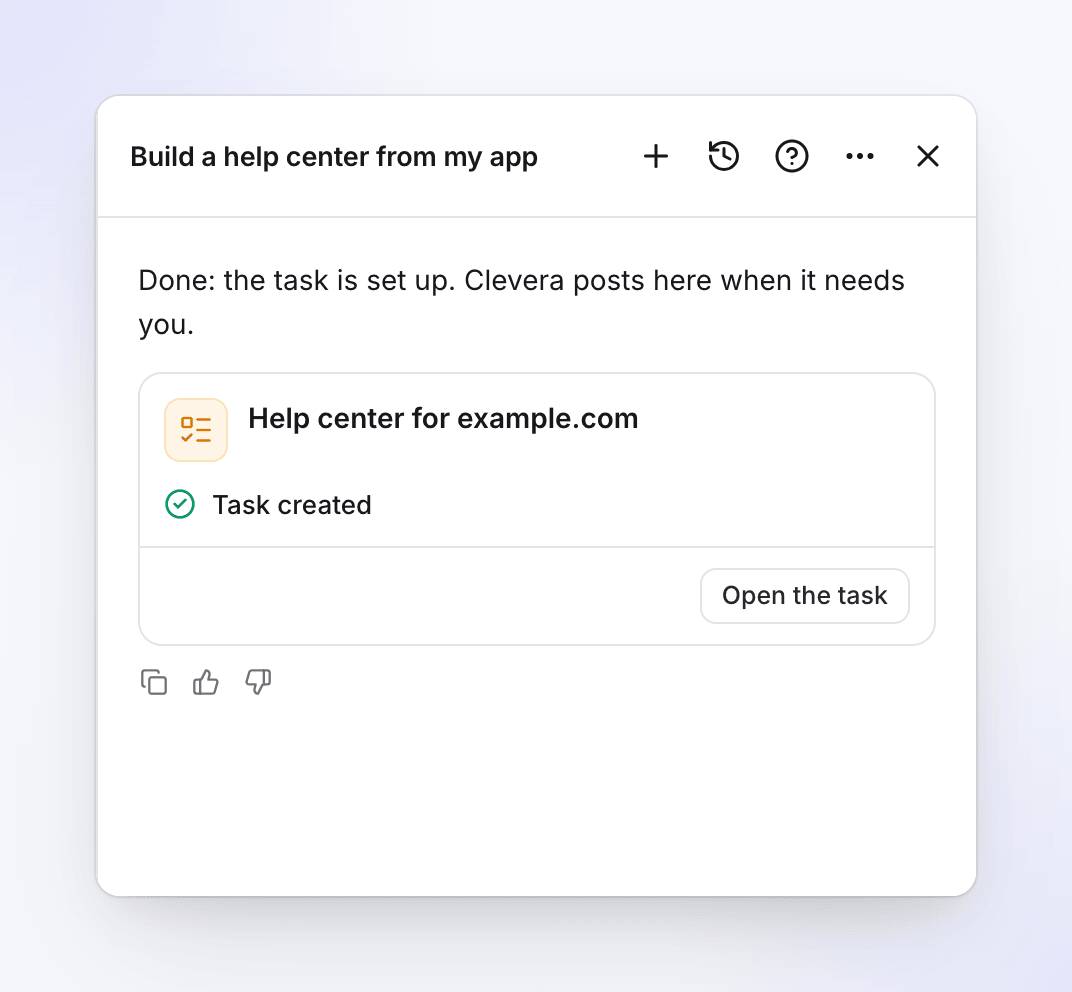
Apa yang terjadi setelah Buat tugas
| Tugas berjalan | Apa yang terjadi sekarang | Di mana kamu melihatnya |
|---|---|---|
| Sekali, sekarang | Clevera merencanakannya segera. Perencanaan gratis dan memakan waktu beberapa menit, lebih lama saat AI menjelajahi aplikasi kamu. Saat rencana siap, Clevera memposting di chat ini dan tugas muncul di bawah Membutuhkan Anda. | Sedang berjalan saat merencanakan |
| Sesuai jadwal | Tidak ada sekarang. Clevera merencanakan eksekusi pada setiap waktu yang dijadwalkan. | Selalu aktif, dengan lencana Berulang |
| Setiap rilis, Halaman changelog, Setiap video baru | Tidak ada sekarang. Setiap kali dipicu, Clevera merencanakan eksekusi dan menunggu tinjauan kamu. | Selalu aktif, dengan lencana Memantau. Halaman tugas bertuliskan Belum ada eksekusi sampai yang pertama. |
Chat tempat kamu menyiapkan tugas menjadi milik tugas tersebut mulai sekarang: saat rencananya siap, gagal, atau membutuhkan kamu, Clevera akan memposting di sana. Jika chat tersebut sebelumnya membahas hal lain, tugas akan mendapatkan chat sendiri dan kartu tersebut bertuliskan "Ini memiliki chat sendiri: pembaruan tentang tugas ini diposting di sana."
Kemudian kamu meninjau rencana di halaman tugas: hapus centang pada apa yang tidak kamu inginkan dan klik Jalankan. Lihat Memahami Autopilot.
Ringkasan setelah Lanjutkan
| Baris | Apa yang ditunjukkan |
|---|---|
| Kapan | "Jalankan sekali, sekarang", "Setelah setiap rilis", "Setelah setiap perubahan yang digabungkan", "Periksa halaman setiap hari" atau "Periksa halaman setiap minggu", "Saat video baru selesai" (atau "…selesai di" koleksi), atau jadwal seperti "Setiap Senin pukul 09:00 (America/New_York)" |
| Anggaran bulanan | Hanya untuk jadwal: jumlah maksimal yang boleh dihabiskan tugas dalam satu bulan kalender |
| Persetujuan | "Setiap kali dijalankan menunggu tinjauan Anda". Untuk Isi celah di pusat bantuan saya setiap minggu pada jadwal yang diatur ke Buat draf, saya yang publikasikan: "Membuat draf; proses yang menulis dari pencarian pembaca menunggu tinjauan Anda". |
| Perubahan di aplikasi Anda | "Diizinkan saat merekam" saat Anda membiarkan AI menyimpan perubahan di aplikasi Anda |
| Impor | Alamat pusat bantuan yang Anda impor, untuk Bangun pusat bantuan dari aplikasi saya |
| Proses tipikal | Rentang kredit, untuk resep yang memilikinya (lihat di bawah) |
| Bahasa | Bahasa yang digunakan tugas untuk menulis, berdasarkan nama, contohnya "English (US)" |
Baris di bawahnya bertuliskan "Clevera merencanakannya sekarang (gratis, beberapa menit) dan memposting di sini saat rencana siap untuk tinjauan Anda." untuk tugas sekali jalan, atau "Tidak ada yang berjalan sekarang: Clevera merencanakan eksekusi setiap kali dipicu, dan kamu meninjau rencana pada tugas sebelum ada yang dibuat." untuk yang lainnya.
Resep
Resep muncul dalam urutan yang sama di beranda Autopilot dan di bawah Tugas baru: pertama yang bisa kamu mulai sekarang, lalu yang memerlukan pusat bantuan, kemudian yang tidak bisa dimulai oleh peran kamu.
| Resep | Kapan bisa dijalankan (default di depan) | Kebutuhan | Proses tipikal |
|---|---|---|---|
| Bangun pusat bantuan dari aplikasi saya | Sekali | — | 240–560 kredit |
| Jaga pusat bantuan saya tetap mutakhir saat kami merilis | Setiap rilis, Halaman changelog, Sekali | Pusat bantuan | 10–150 kredit |
| Perbarui video saya saat produk berubah | Sekali, Setiap rilis, Halaman changelog | — | 10–150 kredit |
| Rekam video untuk setiap fitur baru | Setiap rilis | Sebuah repositori yang terhubung | 10–150 kredit |
| Ubah pertanyaan pelanggan menjadi artikel bantuan | Sekali | Pusat bantuan | 5–60 kredit |
| Isi celah di pusat bantuan saya setiap minggu | Sesuai jadwal, Sekali | Pusat bantuan | 5–60 kredit |
| Ubah video baru menjadi artikel | Setiap video baru | — (pusat bantuan atau koleksi) | 5–60 kredit |
| Jelajahi aplikasi saya dan dokumentasikan apa yang hilang | Sekali | — | 100–260 kredit |
| Dokumentasikan satu area aplikasi saya | Sekali | — | 100–260 kredit |
| Buat video memulai untuk pengguna baru | Sekali | — | 100–260 kredit |
| Edit sekumpulan video sekaligus | Sekali | — | Tidak ditampilkan |
| Terjemahkan video baru ke bahasa saya | Setiap video baru | — | Tidak ditampilkan |
| Tugas Anda sendiri | Sekali, Setiap rilis, Setiap video baru | — | Tidak ditampilkan |
| Buat pusat bantuan dari koleksi | Sekali | — | Tidak ditampilkan |
Buat pusat bantuan dari koleksi tidak ada di beranda Autopilot: ini dibuka dari Buat pusat bantuan di sebuah koleksi.
Jalankan tipikal adalah kisaran dari jalankan sebelumnya, bukan kutipan. Setiap paket menampilkan estimasi nyata untuk setiap baris sebelum kamu menjalankannya, dan kamu dikenakan biaya untuk apa yang benar-benar digunakan oleh setiap baris.
Bagian Kapan
Setiap kartu dimulai dengan Kapan. Resep dengan satu cara untuk menjalankan menampilkannya sebagai teks biasa. Resep dengan beberapa cara menampilkan tombol Jalankan.
| Opsi | Apa artinya |
|---|---|
| Sekali, sekarang | Direncanakan segera setelah kamu membuat tugas |
| Sesuai jadwal | Pengulangan: harian, mingguan, setiap 2 minggu, atau bulanan, pada waktu yang kamu pilih, di zona waktu kamu. Hanya Isi celah di pusat bantuan saya setiap minggu yang memilikinya. Lihat Atur jadwal Pengulangan dan anggaran bulanan. |
| Setiap rilis | Setelah setiap rilis (atau setiap perubahan yang digabungkan) dari repositori yang terhubung. Repositori diperiksa sekitar satu jam sekali. Lihat Hubungkan sebuah repositori. |
| Halaman changelog | Clevera membaca halaman catatan rilis kamu secara Harian atau Mingguan |
| Setiap video baru | Saat video baru selesai, di Semua video baru atau satu koleksi (Video mana). Video baru diperiksa setiap 15 menit, jadi jalankan dimulai dalam waktu sekitar 25 menit. Klip sosial dan apa yang dibuat oleh tugas itu sendiri tidak dihitung. |
Untuk setiap opsi kecuali Sekali, sekarang dan Sesuai jadwal, kartu mencatat: "Tidak ada yang berjalan sekarang. Setiap kali dipicu, Clevera merencanakan jalankan dan menunggu tinjauan kamu sebelum ada yang dibuat."
Bidang yang kamu lihat di banyak kartu
Masuk
Setiap resep yang merekam atau menjelajahi aplikasi kamu menanyakan bagaimana AI masuk. Clevera tidak pernah menjawab ini untuk kamu.
| Pilihan | Apa artinya |
|---|---|
| Gunakan sign-in | "Clevera masuk dan melihat produk kamu seperti yang dilakukan pelanggan kamu." Pilih sign-in tersimpan dari Pilih sign-in, atau Tambahkan sign-in… untuk menyimpan yang baru. Jika tepat satu sign-in tersimpan cocok dengan alamat aplikasi, itu akan dipilih untuk kamu. |
| Produk saya tidak memerlukan sign-in | "Clevera hanya akan melihat halaman publik kamu." |
Tambahkan sign-in… membuka Tambahkan sign-in aplikasi ("Gunakan akun demo atau staging. AI masuk sebagai akun tersebut saat merekam."): alamat aplikasi, login, dan verifikasi dua langkah jika aplikasi kamu menggunakannya. Login dienkripsi dan tidak pernah ditampilkan lagi setelah disimpan, dan kamu mengonfirmasi dengan kata sandi Clevera kamu. Hanya referensi ke sign-in yang masuk ke tugas: kata sandi tidak pernah melewati obrolan. Lihat Simpan sign-in aplikasi.
Saat merekam
| Pilihan | Apa artinya |
|---|---|
| Hanya melihat-lihat (default) | "AI mengeklik aplikasi kamu tanpa menyimpan apa pun." |
| Simpan perubahan juga | "AI mungkin membuat, mengedit, atau menghapus data nyata. Gunakan akun uji." |
Resep jelajah menyebut ini Saat menjelajah. Tugas Anda sendiri memiliki kotak centang sebagai gantinya: Biarkan AI menyimpan perubahan di aplikasi kamu (gunakan akun uji). Clevera tidak pernah mencentangnya untuk kamu.
Aplikasi Anda
Jaga tetap mutakhir, Perbarui video saya, resep artikel, dan Tugas Anda sendiri menanyakan apakah Clevera boleh menggunakan aplikasi kamu: Gunakan aplikasi saya (kemudian Alamat aplikasi, diisi sebelumnya dengan situs web ruang kerja kamu, dan Masuk) atau Jangan gunakan aplikasi saya. Tanpa aplikasi kamu, Clevera hanya memperbarui atau menulis kata-kata; ia tidak merekam layar baru.
Bahasa
Bahasa konten adalah bahasa yang digunakan tugas untuk menulis. Defaultnya adalah bahasa ruang kerja kamu. Terjemahan menambahkan lebih banyak bahasa, hingga total 5. Terjemahkan video baru ke bahasa saya mengambil 1 hingga 4 bahasa.
Bidang berdasarkan resep
| Resep | Bagian pada kartu |
|---|---|
| Bangun pusat bantuan dari aplikasi saya | Produk Anda: Situs web (dari merek Anda, jika tidak, situs web ruang kerja) dan Alamat aplikasi (mengikuti situs web sampai Anda mengubahnya). Masuk dan Saat merekam. Pusat bantuan: merek, Nama situs (opsional), Ada hal lain yang perlu diketahui Clevera? (opsional). Bahasa. Pusat bantuan yang ada: Impor atau Mulai dari awal; untuk mengimpor, pilih platform (Intercom, Zendesk, Help Scout, GitBook, ReadMe, Mintlify, Document360, Docusaurus, atau situs dokumentasi lain), alamatnya, dan centang Saya memiliki konten ini atau boleh menyalinnya. |
| Jelajahi aplikasi saya, Dokumentasikan satu area, Video memulai | Tujuan (Isi celah pusat bantuan, Dokumentasikan satu area, Jalur memulai, Apa yang berubah) dan Ada hal yang perlu difokuskan? (opsional). Aplikasi Anda dengan Saat menjelajah. Area (Hanya dokumentasikan satu area). Apa yang dibuat: Video, Video dan artikel, atau Hanya artikel, dan Berapa banyak (1–30; memulai 5–8; default 10, 8, dan 6). Bahasa. |
| Jaga pusat bantuan saya tetap mutakhir saat kami merilis | Pusat bantuan dan Periksa (Video dan artikel, Artikel, atau Video). Apa yang dipantau: Sebuah repositori (pilih, lalu Baca: Rilis atau Perubahan yang digabungkan), Halaman changelog (alamatnya, Harian atau Mingguan), atau Hanya perubahan ini (jelaskan Apa yang berubah). Ada hal yang perlu diingat Clevera? (opsional). Aplikasi Anda. |
| Perbarui video saya saat produk berubah | Seperti Jaga tetap mutakhir, tetapi Video didahulukan: Semua video saya atau Koleksi, dan Video fitur baru masuk ke (opsional). Tidak perlu pusat bantuan. |
| Rekam video untuk setiap fitur baru | Seperti Perbarui video saya, tetapi Apa yang dipantau hanya menawarkan Sebuah repositori (Rilis atau Perubahan yang digabungkan): tidak ada halaman changelog dan tidak ada Hanya perubahan ini. |
| Ubah pertanyaan pelanggan menjadi artikel bantuan | Pusat bantuan, Pertanyaan Anda (satu per baris, hingga 30), catatan opsional, Aplikasi Anda. |
| Isi celah di pusat bantuan saya setiap minggu | Pusat bantuan, catatan opsional, Aplikasi Anda, lalu Proses: Sekali atau Ulangi. Ulangi menambahkan Seberapa sering, hari dan Waktu, Maksimal setiap kali (1–12 artikel, default 5), Anggaran bulanan, dan Saat rencana siap. Dengan Buat draf, saya yang publikasikan, formulir mencatat "Proses yang menulis dari pencarian pembaca tetap menunggu tinjauan Anda." |
| Ubah video baru menjadi artikel | Video mana, lalu Ke mana artikel harus masuk?: Pusat bantuan saya ("Draf masuk ke sana untuk tinjauan Anda.") atau Koleksi (atau Bagian atas pustaka). Tanpa pusat bantuan, hanya pilihan koleksi yang muncul. |
| Edit sekumpulan video sekaligus | Video (yang Anda pilih, atau koleksi) dan Apa yang harus diubah (3–2.000 karakter; dapat mengubah narasi, judul video, dan judul bab). Hingga 40 video. |
| Terjemahkan video baru ke bahasa saya | Video mana dan Terjemahkan ke (1–4 bahasa). Video yang sudah dalam bahasa tersebut akan dilewati. Hingga 20 video per proses. |
| Tugas Anda sendiri | Instruksi (3–2.000 karakter), Aplikasi Anda, ke mana artikel masuk, bahasa. Lihat Siapkan tugas Autopilot Anda sendiri. |
| Buat pusat bantuan dari koleksi | Video untuk digunakan, Situs web Anda (opsional), Nama situs (opsional), Ada hal lain yang perlu diketahui (opsional). Menggunakan 60 video terbaru. |
Persetujuan dan anggaran
Saat rencana tugas siap, seseorang harus menyetujuinya, dengan satu pengecualian.
| Tugas | Siapa yang menyetujui setiap rencana |
|---|---|
| Sekali pakai (Sekali, sekarang) | Kamu. Rencana menunggu di halaman tugas sampai kamu mengeklik Jalankan. |
| Setiap rilis, Halaman changelog, Setiap video baru | Kamu, setiap saat. Jalankan ini selalu menunggu tinjauan kamu. |
| Isi celah di pusat bantuan saya setiap minggu sesuai jadwal | Kamu memilih di bawah Saat rencana siap: Tanya saya dulu ("Merencanakan, lalu menunggu Jalankan kamu.") atau Buat draf, saya terbitkan ("Draf dalam anggaran. Kamu menerbitkan."). Dengan draf, jalankan mungkin berjalan sendiri dalam anggaran bulanan. Jalankan yang menulis dari apa yang dicari atau ditanyakan pembaca tetap menunggu tinjauan kamu: itu adalah teks orang lain, dan Clevera tidak pernah bertindak tanpa sepengetahuan kamu. |
Artikel yang ditulis Autopilot di pusat bantuan kamu selalu mendarat sebagai draf yang menunggu persetujuan: tidak ada yang diterbitkan untuk kamu. Terbitkan untuk saya tidak ditawarkan oleh resep mana pun.
Jadwal juga memiliki Monthly budget dalam kredit (1–100.000). Anggaran ini dimulai dari saran yang dihitung berdasarkan seberapa sering jadwal berjalan dan berapa banyak artikel yang ditulis setiap kalinya, misalnya 300 kredit untuk 5 artikel setiap minggu. Hanya pemilik atau admin ruang kerja yang dapat menetapkan anggaran di atas saran tersebut. Lihat Set a Repeat schedule and monthly budget dan Choose how much Autopilot can do on its own.
Biaya penyiapan
| Bagian | Biaya |
|---|---|
| Obrolan dan kartu penyiapan | Gratis |
| Merencanakan eksekusi | Gratis (Clevera memiliki batas perencanaan harian per ruang kerja) |
| Menjalankan rencana yang disetujui | Kredit yang benar-benar digunakan setiap baris. Rencana akan menampilkan estimasi terlebih dahulu. |
| Jadwal | Paling banyak sebesar anggaran bulanannya setiap bulan kalender. Saat mencapai anggaran, jadwal akan berhenti dan memberi tahu kamu. |
Apa yang belum bisa disiapkan Autopilot
Kapan pun kamu meminta sesuatu yang tidak tercakup dalam resep atau pemicu apa pun, Clevera akan menyampaikannya dalam satu kalimat, menawarkan hal terdekat yang berfungsi, dan meneruskan permintaanmu ke tim produk. Saat ini, hal tersebut mencakup:
- Memposting atau mengirim apa pun: Slack, Notion, YouTube, jejaring sosial, atau email. Segala sesuatu yang dibuat oleh tugas sudah ditampilkan kepada tim dalam koleksi seluruh tim, jadi tidak ada langkah "bagikan".
- Tugas klip sosial dan tugas postingan blog. Hal ini ditunda untuk saat ini.
- Membuat atau menjelajahi video baru sesuai jadwal. Perekaman dan penjelajahan berjalan satu kali, atau pada setiap rilis (Record a video for every new feature).
- Berjalan setiap jam, atau satu kali pada tanggal yang ditentukan.
- Your own task untuk mengedit atau memotong video yang sudah ada. Gunakan Update my videos when the product changes atau Edit a batch of videos at once.
- Pemicu lain, seperti tiket baru di alat dukungan.
Jika tugas yang sudah melakukan pekerjaan tersebut ada (resep, pusat bantuan atau video yang sama, dan jenis pemicu yang sama), Clevera tidak menampilkan kartu baru. Clevera akan menamai tugas tersebut dan menawarkan untuk mengubahnya sebagai gantinya. Lihat Change or pause an Autopilot task.
Pemecahan masalah
| Kamu melihat | Apa artinya | Apa yang harus dilakukan |
|---|---|---|
| "This one needs a help center first." dan "This works on a help center, and this workspace has none yet. Build one first, then set this up." | Resep berfungsi pada pusat bantuan dan kamu belum memilikinya | Klik Build my help center: kartu resep tersebut terbuka di obrolan yang sama. Atau siapkan Turn new videos into articles dengan A collection, yang tidak memerlukan pusat bantuan. |
| "Choose a sign-in, or say your product doesn’t need one." / "Pick a sign-in, or add one." | Pertanyaan masuk belum dijawab | Pilih opsi masuk atau My product doesn’t need a sign-in |
| "Add the address to go on." / "This doesn’t look like a web address." | Bidang alamat kosong atau bukan alamat web | Masukkan alamat lengkap, misalnya https://app.example.com |
| "Use a public https:// address the AI can open." | Clevera tidak dapat membuka alamat aplikasi | Gunakan alamat https:// publik aplikasi kamu |
| "This app sign-in is for" a host | Opsi masuk yang kamu pilih milik situs lain | Pilih opsi masuk untuk alamat aplikasi ini, atau ubah alamatnya |
| "This task can’t be started that way. Pick one of the choices under When." | Resep tidak dapat berjalan pada pemicu yang kamu pilih | Pilih opsi lain di bawah When |
| "Only the workspace owner or an admin can set a budget above" N "credits." | Anggaranmu di atas saran | Turunkan, atau minta pemilik atau admin |
| "Your plan holds" N "help centers. Pick one to build into." | Batas pusat bantuan paketmu tercapai | Pilih pusat bantuan yang ada untuk membangun di dalamnya |
| "This platform imports with a token. Import it from Docs settings once the site exists." | Platform pusat bantuan tersebut tidak dapat diimpor dari alamat publiknya | Pilih Start fresh, lalu impor dari pengaturan situs dokumen |
| "Confirm that you own this content or have the right to copy it." | I own this content or may copy it belum dicentang | Centang, atau pilih Start fresh |
| "A task edits up to 40 videos. Pick fewer." | Terlalu banyak video untuk Edit a batch of videos at once | Pilih lebih sedikit video, atau bagi menjadi dua tugas |
| "Check the setup with Continue first." / "This task was already created." | Kamu mengeklik Create task dua kali, atau sebelum Continue | Klik Open the task, atau Continue terlebih dahulu |
| "The choices could not load." | Kartu tidak dapat memuat pusat bantuan, koleksi, atau opsi masukmu | Klik Try again |
| "Planning is free up to a daily limit for each workspace, and this workspace has reached it for today. Please try again tomorrow." | Perencanaan gratis ruang kerjamu untuk hari ini sudah habis | Coba lagi besok. Tugas yang dipicu akan mengejar ketertinggalan pada hari berikutnya. |
| Kartu resep berwarna abu-abu | Peranmu tidak dapat memulai jenis tugas tersebut | Minta pemilik atau admin ruang kerja untuk peran yang dapat membuat konten |