

Berhenti, jeda, mulai ulang, atau hapus rekaman Chrome
Kendalikan rekaman ekstensi Chrome dari ikon Clevera: apa yang ditampilkan ikon, Jeda, Berhenti, Mulai ulang, dan Hapus, pintasan papan tik, tombol Berhenti berbagi Chrome, dan batas waktu 60 menit.
Saat ekstensi Chrome merekam, kontrolnya berada di balik ikon Clevera di bilah alat Chrome, bukan di dalam halaman atau layar yang kamu rekam. Klik ikon tersebut untuk berhenti, menjeda, memulai ulang, atau menghapus rekaman, atau gunakan pintasan papan tik. Artikel ini membahas setiap kontrol, pintasan, tombol Berhenti berbagi milik Chrome, dan batas waktu 60 menit.
Ikon Clevera saat kamu merekam
Ikon menunjukkan apa yang sedang terjadi, dan mengarahkan kursor ke sana akan memberi tahu fungsi klik tersebut.
| Ikon menampilkan | Arti | Keterangan alatnya, contohnya |
|---|---|---|
| Angka | Hitung mundur sedang berjalan. | "Clevera mulai merekam dalam 3. Klik untuk mulai sekarang atau batal." |
| REKAM (merah) | Merekam. | "Clevera sedang merekam (2:05). Klik untuk berhenti, jeda, atau mulai ulang." |
| ❚❚ (kuning) | Dijeda. | "Clevera dijeda (2:05). Klik untuk melanjutkan, berhenti, atau mulai ulang." |
| … | Menyimpan rekaman. | "Menyimpan rekaman…" |
| Persentase, seperti 42% | Mengunggah. | "Mengunggah, 42%" |
| ! | Rekaman memerlukan tindakanmu, atau kamu keluar dari akun. | "Clevera, perlu perhatian" |
Sematkan ikon agar selalu terlihat. Lihat Instal ekstensi Chrome Clevera.
Gunakan kontrol
Klik ikon Clevera saat kamu merekam. Popup akan terbuka pada kontrol dan tetap terbuka sampai kamu mengeklik di tempat lain.
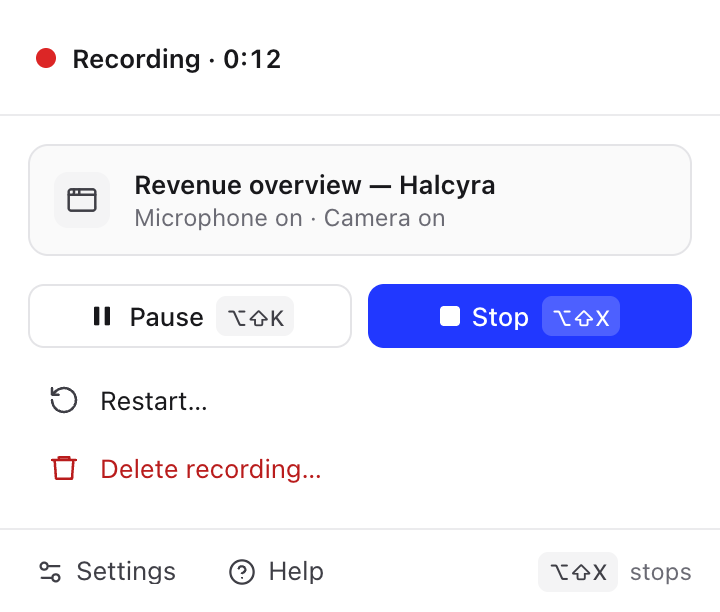
| Kontrol | Fungsinya |
|---|---|
| Jeda / Lanjutkan | Menjeda rekaman. Tidak ada yang direkam sampai kamu mengeklik Lanjutkan, dan waktu yang dijeda tidak ada dalam video. Baris atas bertuliskan Dijeda dan waktunya. |
| Berhenti | Menghentikan dan mengunggah rekaman. Setelah unggahan selesai, rekaman akan terbuka di Clevera. Lihat Setelah kamu berhenti. |
| Mulai ulang… | Menanyakan Mulai ulang rekaman? ("Apa yang telah kamu rekam sejauh ini akan dihapus. Kemudian hitung mundur baru dimulai, pada tab, jendela, atau layar yang sama."). Klik Mulai ulang: hasil rekaman sejauh ini dihapus dan hitung mundur baru dimulai pada tab, jendela, atau layar yang sama, tanpa Chrome menanyakan apa yang ingin dibagikan lagi. |
| Hapus rekaman… | Menanyakan Hapus rekaman ini? ("Tidak dapat dipulihkan."). Klik Hapus untuk membuang rekaman, atau Simpan rekaman untuk melanjutkan. Tidak ada yang diunggah. |
Pertama kali kamu melihat kontrol, sebuah tip bertuliskan Berhenti, jeda, dan mulai ulang ada di sini. Klik × untuk menyembunyikannya selamanya.
Pintasan papan tik
| Pintasan | Mac | Windows, Linux, dan ChromeOS |
|---|---|---|
| Buka Clevera (popup) | ⌥⇧C | Alt+Shift+C |
| Berhenti dan unggah | ⌥⇧X | Alt+Shift+X |
| Jeda atau lanjutkan | ⌥⇧K | Alt+Shift+K |
Pintasan berfungsi di jendela Chrome mana pun saat Chrome adalah aplikasi yang aktif. Menekan pintasan berhenti selama hitung mundur akan membatalkan hitung mundur; tidak ada yang direkam.
Untuk mengubah pintasan, buka chrome://extensions/shortcuts (atau klik Ubah pintasan di Chrome di Pengaturan → Pintasan). Jika ekstensi lain sudah menggunakan pintasan, Chrome mungkin membiarkan milik Clevera belum diatur: Pengaturan → Pintasan kemudian menampilkan Belum diatur.
Berhenti dengan Berhenti berbagi Chrome
Saat kamu merekam Jendela atau Layar, Chrome menampilkan bilah berbagi miliknya dengan Berhenti berbagi. Mengekliknya juga akan menghentikan rekaman Clevera, dan rekaman akan diunggah seperti biasa.
Jika kamu berhenti berbagi sebelum hitung mundur berakhir, belum ada yang direkam, dan popup bertuliskan "Chrome berhenti berbagi sebelum rekaman dimulai."
Menutup jendela yang kamu bagikan juga akan menghentikan rekaman, dan rekaman akan diunggah.
Saat tab yang direkam berubah
Dengan Tab ini:
- Pergi ke halaman atau situs lain di tab tersebut tetap merekam.
- Menutup tab tersebut menghentikan rekaman, dan rekaman diunggah.
- Membuka, beralih ke, atau menutup tab lain tidak mengubah apa pun. Hanya tab yang direkam yang ada di dalam video.
Batas waktu 60 menit
Rekaman bisa berdurasi hingga 60 menit. Waktu yang dijeda tidak dihitung.
- Pada menit ke-55, kontrol menampilkan pemberitahuan, contohnya "Sisa 5:00. Rekaman berhenti dan diunggah pada 60:00." Klik Oke untuk menyembunyikannya.
- Pada menit terakhir, baris atas menghitung mundur, contohnya Rekaman · sisa 0:48.
- Pada menit ke-60, rekaman berhenti dengan sendirinya dan diunggah, seolah-olah kamu mengeklik Berhenti.
Untuk sesi yang lebih lama, berhenti dan mulai rekaman baru sebelum batas waktu. Setiap rekaman diunggah secara terpisah.