

Membaca analitik ruang kerja kamu
Gunakan halaman **Analitik** untuk melihat apa yang dibuat tim kamu, siapa yang dijangkau, dan berapa biayanya: tab **Ringkasan**, **Konten**, **Jangkauan**, **Autopilot**, dan **kredit**, periode, **Semua orang** atau **Milik saya**, **Temukan** (⌘K), laci, tabel, dan ekspor CSV.
Analitik menunjukkan apa yang dibuat tim kamu, siapa yang dijangkau, dan berapa biayanya untuk seluruh ruang kerja. Setiap tab diawali dengan beberapa jawaban; klik angka mana pun untuk melihat asal datanya. Untuk penonton satu video, lihat Membaca analitik video.
Sebelum kamu mulai
- Setiap anggota ruang kerja dapat membuka Analitik, di paket apa pun. Fitur ini ada di bilah sisi.
- Anggota hanya melihat item yang dapat mereka buka. Bagian dalam koleksi yang tidak kamu ikuti akan dikecualikan atau dikelompokkan sebagai "Koleksi lain".
- Beberapa tab hanya muncul jika ada konten untuk ditampilkan: Pusat bantuan memerlukan situs dokumen, dan Autopilot memerlukan Autopilot yang diaktifkan untuk ruang kerja tersebut. Lihat Memahami Autopilot.
Menemukan jalan kamu
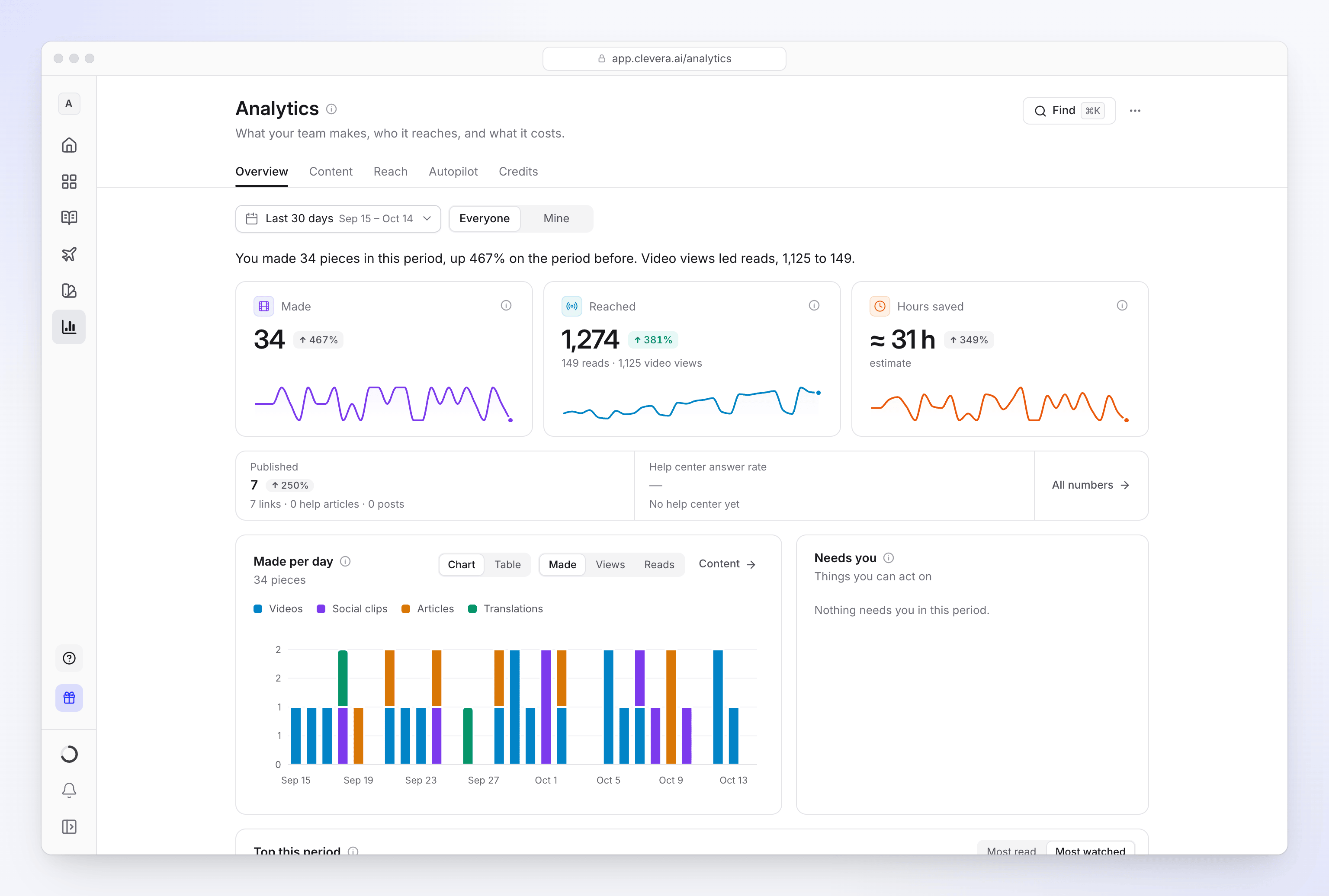
| Bagian | Fungsinya |
|---|---|
| Tab | Ringkasan, Konten, Jangkauan, Autopilot, dan kredit |
| Periode | hari ini, kemarin, 7 hari terakhir, 30 hari terakhir, 90 hari terakhir, bulan ini, bulan lalu, siklus ini, siklus terakhir, tahun ini, 12 bulan terakhir, atau rentang kustom. siklus ini dan siklus terakhir mengikuti siklus penagihan kamu dan muncul jika kamu memilikinya. Perubahan dibandingkan dengan periode sebelumnya. |
| Semua orang / Milik saya | Seluruh ruang kerja (apa yang bisa kamu buka), atau hanya apa yang kamu buat. Pada Ringkasan, Konten, Jangkauan, dan Autopilot. |
| Filter tab | Konten: jenis. Jangkauan: tempat (Bagikan halaman, Sematan, Pusat bantuan, Platform). Pusat bantuan: situs, jika kamu memiliki lebih dari satu. Autopilot: tugas. |
| Temukan (⌘K atau Ctrl K) | Cari setiap angka dan laporan di halaman. |
| ⋯ | Ekspor CSV tab untuk periode dan filter tersebut, serta Salin tautan ke tampilan ini (termasuk tab, periode, dan filter). |
| Cara kami menghitung (ⓘ di sebelah judul) | Aturan penghitungan dalam empat baris, dan hari zona waktu yang diikuti. |
Membaca angka
Setiap tab dibangun dalam lapisan, sehingga halaman tetap ringkas dan tidak ada yang lebih dari satu klik saja:
| Lapisan | Apa yang kamu lihat | Klik untuk |
|---|---|---|
| Petak besar | Hingga tiga angka utama, dengan perubahan terhadap periode sebelumnya dan tren kecil | Membuka laci angka |
| Strip | Angka yang lebih kecil dalam satu baris, dengan Semua angka di akhir | Membuka laci angka |
| Grafik dan daftar | 5 baris teratas (3 teratas di kartu samping) | Lihat semua membuka tabel dengan setiap baris dan kolom, kotak filter, dan Unduh CSV |
| Baris terlipat | Laporan yang jarang dibutuhkan, tertutup, dengan pratinjau satu baris | Membuka laporan di tempat |
Laci angka menunjukkan nilainya, perubahan, nilai periode sebelumnya, grafik selama periode tersebut dengan tombol Tabel, dan perincian dari apa yang membentuknya, seperti Berdasarkan jenis atau Berdasarkan orang. Saat angka tersebut milik tab lain, tombol seperti Buka konten akan membawa kamu ke sana.
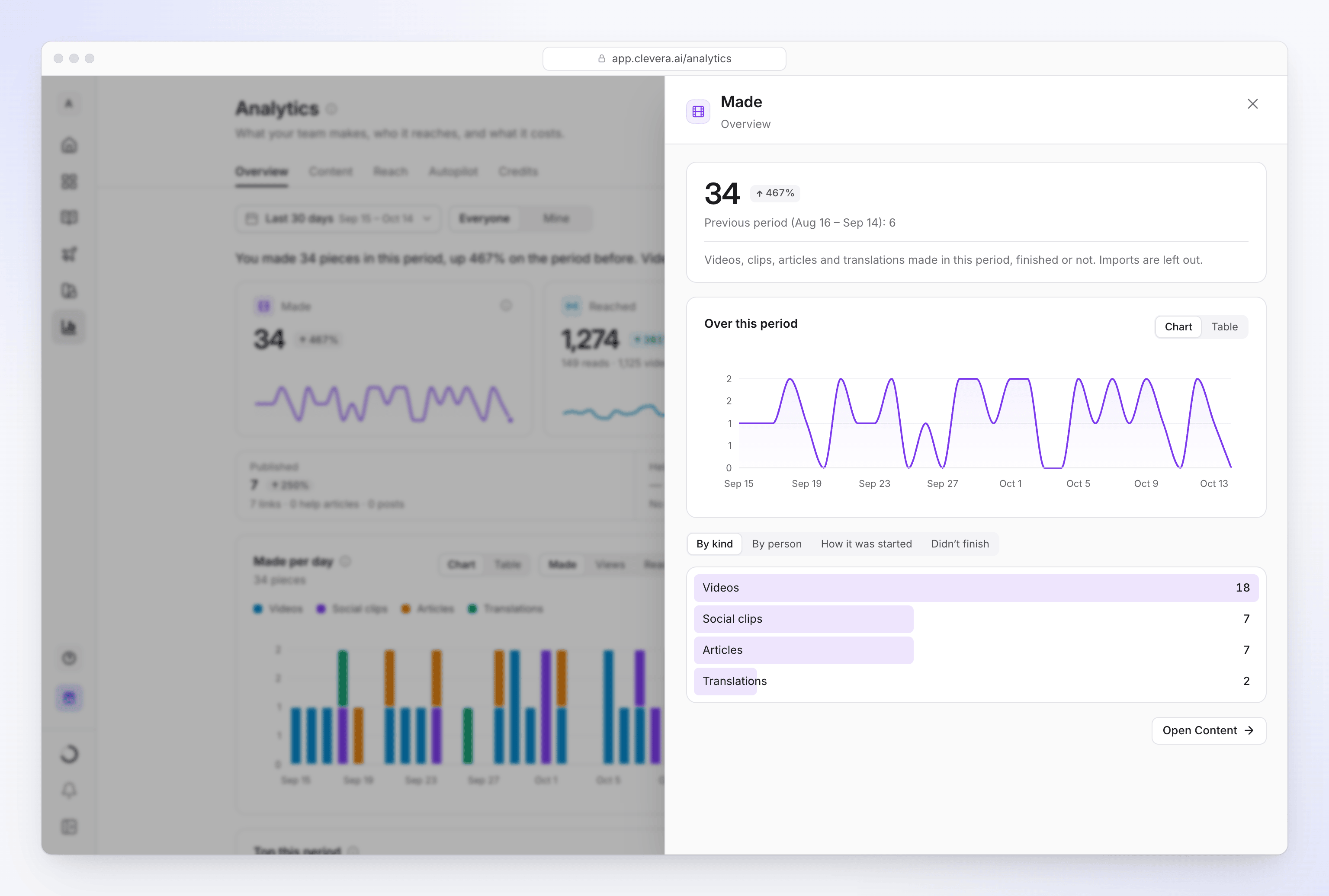
Baris dalam daftar membuka detailnya sendiri: video atau artikel, orang, koleksi, halaman pusat bantuan, atau tugas.
Menemukan angka
Klik Temukan (atau tekan ⌘K / Ctrl K) dan ketik, misalnya "tayangan". Pilih angka untuk membuka lacinya, atau laporan untuk melompat ke sana. Beralih antara Semua, Angka, dan Laporan untuk mempersempit daftar.
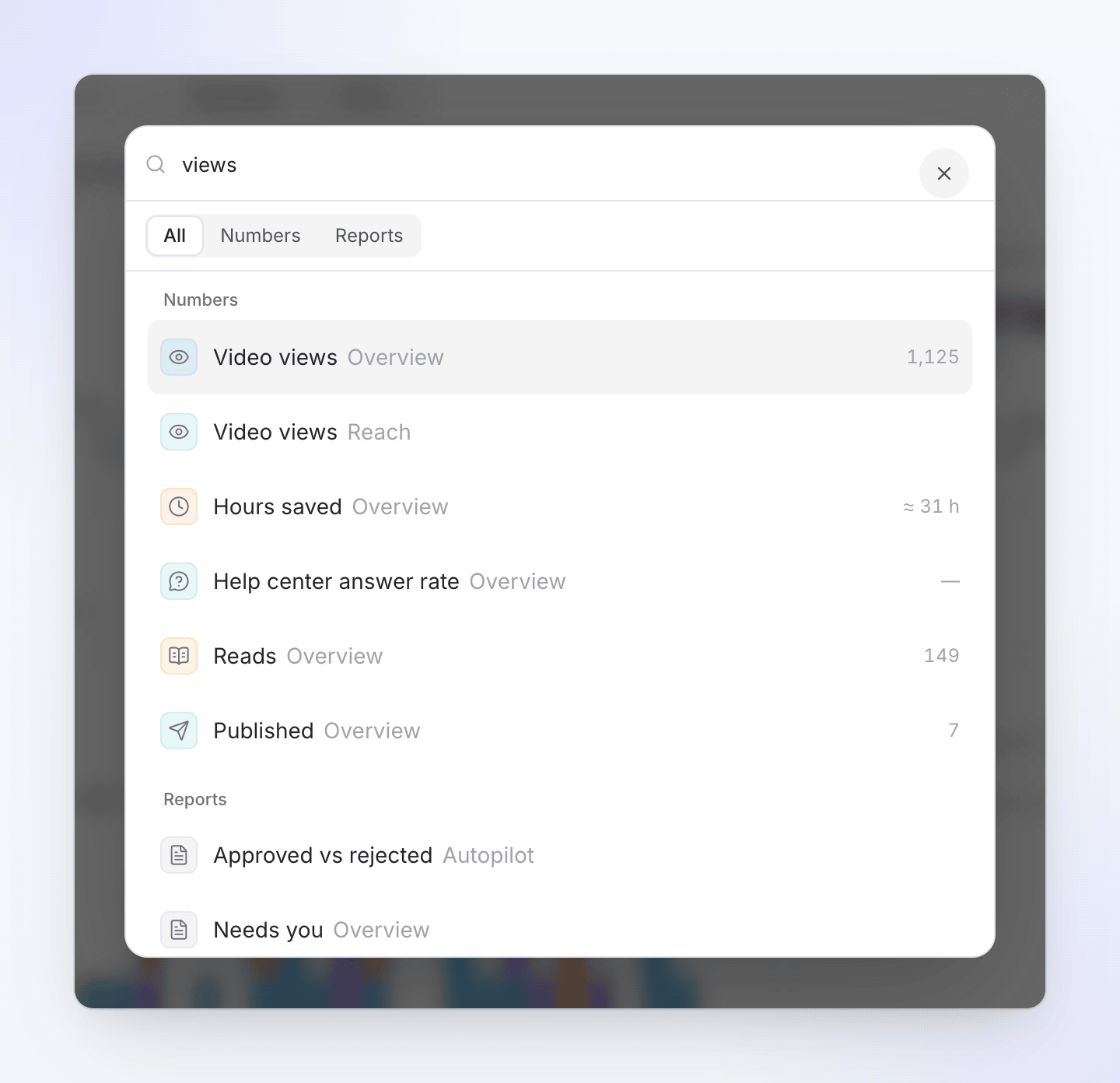
Tab
Ringkasan
Kalimat di bagian atas merangkum periode tersebut, misalnya "Kamu membuat 16 item dalam periode ini, naik 167% dari periode sebelumnya."
| Angka | Apa yang dihitung |
|---|---|
| Dibuat | "Video, klip, artikel, dan terjemahan yang dibuat dalam periode ini, selesai atau belum. Impor tidak disertakan." |
| Tercapai | Tayangan video ditambah bacaan. Baris di bawahnya memisahkan keduanya. |
| Jam yang dihemat | Estimasi pekerjaan manual yang digantikan oleh item yang sudah selesai (lihat Cara estimasi Jam yang dihemat). |
| Dipublikasikan | "Hal-hal yang ditayangkan untuk pertama kalinya: tautan bagikan, halaman pusat bantuan, dan postingan platform." |
| Tingkat jawaban pusat bantuan | "Bagian dari pencarian pembaca dan pertanyaan asisten yang menemukan jawaban." Menampilkan "Belum ada pusat bantuan" tanpa situs dokumen. |
Di bawahnya: grafik dengan Dibuat, Tayangan, dan Bacaan; Membutuhkan Anda, maksimal empat hal yang bisa kamu tindak lanjuti (sembunyikan satu dengan Nanti saja, Tidak berguna, atau Sudah selesai); dan Teratas periode ini, dengan Paling banyak dibaca dan Paling banyak ditonton.
Konten
Apa yang dibuat dan bagaimana hasilnya.
| Angka | Apa yang dihitung |
|---|---|
| Dibuat | Item yang dibuat dalam periode tersebut, selesai atau belum, dihitung satu per satu. Impor ditampilkan tetapi tidak dihitung. |
| Berhasil | Proses yang selesai, dari yang selesai atau gagal |
| Siap dalam | Waktu (median) dari mulai hingga item selesai |
| Menit video | Menit video dan klip yang selesai |
| Ekspor | Ekspor yang selesai, di perangkat kamu dan di server kami |
| Dinilai baik | Bagian jempol ke atas dari penilaian pada item yang dibuat dalam periode tersebut, dari 5 penilaian |
Kemudian Dibuat per hari dengan Bagaimana cara memulainya (Tulis, Autopilot, Asisten, Impor), Berdasarkan jenis dengan Tabel lengkap, Berdasarkan orang atau Berdasarkan tugas, dan Belum selesai: proses gagal berdasarkan alasan, dengan alasan paling umum.
Jangkauan
Jangkauan memiliki tombol untuk Video, artikel, dan, dengan situs dokumen, Pusat bantuan.
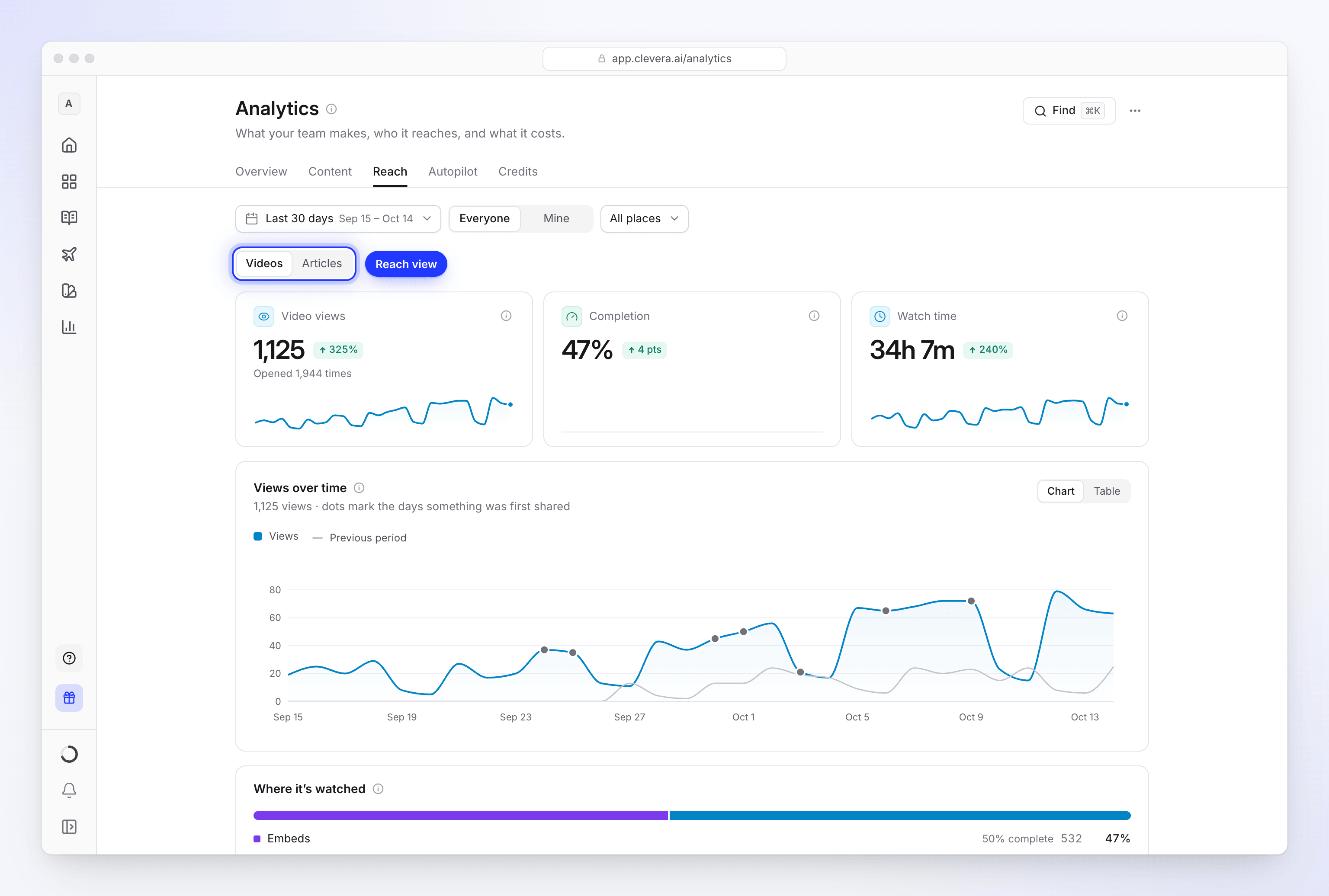
| Tampilan | Angka | Di bawahnya |
|---|---|---|
| Video | Tayangan video, Penyelesaian (tayangan yang menonton sampai akhir), Waktu tonton | Tayangan dari waktu ke waktu (titik menandai hari sesuatu pertama kali dibagikan), Tempat ditonton (halaman bagikan, sematan, pusat bantuan), Paling banyak ditonton, dan Lebih banyak tentang penonton yang terlipat (negara, dan tayangan berdasarkan hari kerja dan jam dari 20 tayangan) serta Dipublikasikan ke platform |
| artikel | Bacaan (tayangan halaman pusat bantuan ditambah artikel yang dibuka di halaman bagikan dan sematan), Dibaca sampai akhir | Bacaan dari waktu ke waktu, Paling banyak dibaca |
| Pusat bantuan | Tayangan halaman, Tingkat jawaban, Membantu, Pencarian, Pesan kontak | Pembaca dari waktu ke waktu, Tidak ada jawaban ditemukan (pencarian dan pertanyaan tanpa jawaban, dengan cara untuk menulis artikel yang hilang), Halaman teratas, dan Tempat asal pembaca serta Situs yang terlipat |
Cara tayangan video dihitung dijelaskan dalam Membaca analitik video. Setiap situs dokumen juga memiliki wawasan tersendiri; lihat Membaca wawasan situs dokumen.
Autopilot
Ditampilkan saat ruang kerja kamu menggunakan Autopilot.
| Angka | Apa yang dihitung |
|---|---|
| Tugas dijalankan | Tugas yang mulai berjalan dalam periode tersebut |
| Item dikirimkan | Baris rencana yang selesai dalam periode tersebut. Yang dibatalkan nanti tidak disertakan. |
| kredit digunakan | kredit yang digunakan item tugas kamu |
| Disetujui | Baris dan output yang kamu setujui, dari setiap keputusan peninjauan |
| Jam yang dihemat | Estimasi untuk apa yang dibuat tugas |
| Pengulangan aktif | Jadwal Ulangi dan Tetap terkini yang berjalan sekarang, apa pun periodenya |
Di bawahnya: Dikirim per hari, Tugas (klik salah satu untuk melihat tanda terimanya; lihat Membaca tanda terima tugas Autopilot), Pengulangan dan pemantauan, serta bagian yang dilipat Disetujui vs ditolak dan Belum selesai.
kredit
Berapa banyak kredit yang digunakan dan ke mana perginya. Orang yang dapat mengelola penagihan melihat kredit ruang kerja; yang lain melihat kredit mereka sendiri. Ini menunjukkan kredit yang digunakan dan tersisa siklus ini, dari mana pembayarannya, rata-rata per hari, Penggunaan dari waktu ke waktu, Ke mana perginya (berdasarkan item, aktivitas, jenis konten, anggota, atau koleksi), dan Riwayat kredit. Klik Filter untuk mempersempit ke koleksi, aktivitas, atau anggota. Lihat Memeriksa ke mana kredit kamu pergi.
Cara estimasi Jam yang dihemat
Jam yang dihemat ditampilkan dengan ≈ dan diberi label "estimasi". Ini hanya menghitung item yang selesai, tidak pernah impor, dan tidak menyertakan item yang dihapus dalam 7 hari.
| Item | Dihitung sebagai |
|---|---|
| Video | 30 menit per menit video selesai, setidaknya 30 menit |
| Klip sosial | 45 menit |
| artikel | 60 menit |
| Video terjemahan | 15 menit per menit, setidaknya 15 menit |
| artikel terjemahan | 20 menit |
| Postingan sosial yang dikirimkan tugas Autopilot | 15 menit |
Pemecahan masalah
| Apa yang kamu lihat | Mengapa |
|---|---|
| Tab tidak muncul | Pusat bantuan memerlukan situs dokumen; Autopilot memerlukan Autopilot aktif untuk ruang kerja. |
| Angka menunjukkan "—" | Belum cukup data untuk ditampilkan, misalnya Dinilai bagus di bawah 5 penilaian, atau tingkat jawaban tanpa situs dokumen. |
| Uji coba kamu sendiri tidak muncul | Tampilan tidak menyertakan bot dan tim kamu sendiri. Lihat Baca analitik video. |
| "Tidak ada apa-apa dalam periode ini." | Pilih periode yang lebih lama, atau beralih dari Milik saya ke Semua orang. |
| "Kami tidak dapat memuat ini." | Klik Coba lagi. "Ini biasanya singkat. Angka kamu aman." |