

Edit banyak artikel sekaligus
Buat satu perubahan, seperti nama produk baru, istilah, atau nada yang lebih ramah, di setiap artikel bantuan yang kamu pilih. Setiap artikel menampilkan kata-katanya sebelum dan sesudah, tidak ada yang berubah sampai kamu mengeklik **Jalankan**, dan proses ini biasanya gratis.
Edit banyak artikel sekaligus membuat satu perubahan teks di setiap artikel bantuan yang kamu pilih: nama produk baru, menu yang diganti namanya, istilah, atau nada yang lebih ramah. Kamu menulis perubahannya sekali, Clevera merencanakannya artikel demi artikel, dan kamu melihat kata-kata setiap artikel sebelum dan sesudah sebelum ada yang diedit. Artikel tetap berada di tempatnya, dengan judul, alamat, dan tautan yang sama.
Resep mana?
| Kamu ingin | Gunakan |
|---|---|
| Perubahan yang sama pada kata-kata di banyak artikel bantuan | Edit banyak artikel sekaligus (artikel ini) |
| Tangkapan layar baru dari aplikasimu hari ini, dengan kata-kata yang disesuaikan dengannya | Segarkan artikel. Ini bisa sekaligus melakukan penggantian nama. |
| Satu perubahan pada narasi, judul, atau tajuk bab di banyak video | Edit sekumpulan video sekaligus |
| Perbaikan setelah setiap rilis, ditemukan dari rilis itu sendiri | Jaga pusat bantuan saya tetap terkini saat kami merilis |
Tidak ada yang direkam dan tangkapan layar tetap seperti apa adanya.
Sebelum kamu mulai
- Pro atau Custom. Mengedit banyak item sekaligus adalah fitur Pro; pada paket lain, resepnya berbunyi "Menerjemahkan atau mengedit banyak item sekaligus adalah fitur Pro. Tingkatkan ke Pro untuk menggunakannya." Lihat Dapatkan akses ke Autopilot.
- Peran yang dapat membuat konten dan menambahkan halaman ke pusat bantuan: pemilik, Administrator, dan Pembuat Konten.
- Pusat bantuan dengan artikel. Satu tugas mencakup satu pusat bantuan.
Cara memulai
| Di mana | Apa yang kamu lakukan |
|---|---|
| Autopilot | Klik kartu resep Edit banyak artikel sekaligus, atau jelaskan perubahannya di Apa yang harus Autopilot lakukan?, misalnya "Panggil Workspace alih-alih Akun di semua artikel bantuan saya". |
| Halaman pusat bantuan | Centang artikel, lalu klik Edit dengan tugas di bilah pilihan ("Satu perubahan di seluruh artikel ini: nama baru, istilah, nada"). |
| Konten | Pilih artikel, lalu klik Edit dengan tugas di bilah di bagian bawah. |
| Agen Clevera (Tanya AI) | Tanyakan dengan bahasamu sendiri, misalnya "Buat nada yang lebih ramah di bagian Memulai saya". |
Edit dengan tugas di Konten membuka resep ini saat kamu hanya memilih artikel dan Edit sekumpulan video sekaligus saat kamu hanya memilih video. Dengan keduanya dalam pilihan, kamu akan melihat "Pilih video atau artikel, jangan keduanya: satu tugas mengedit salah satu dari keduanya."
Lakukan perubahan
Pilih artikel
Pada Artikel, pilih Pusat bantuan dan Artikel mana: yang kamu pilih, Beberapa bagian (masing-masing dengan jumlah artikelnya), atau seluruh pusat bantuan.
Jelaskan perubahannya
Pada Perubahan, tulis di Apa yang harus diubah, atau klik salah satu contoh: "Panggil “Workspace” alih-alih “Akun”", "Ganti nama “Paket Pro” menjadi “Paket Plus”" atau "Buat nada yang lebih ramah dan lebih langsung". Biarkan bagian atau artikel yang tidak ingin kamu ubah. Klik Lanjutkan.
Periksa perkiraan dan buat tugas
Kartu menunjukkan berapa banyak Artikel yang dicakup tugas tersebut dan Perkiraan, misalnya "Biasanya gratis, maksimal 45 kredit". Klik Buat tugas. Perencanaan dimulai segera dan gratis.
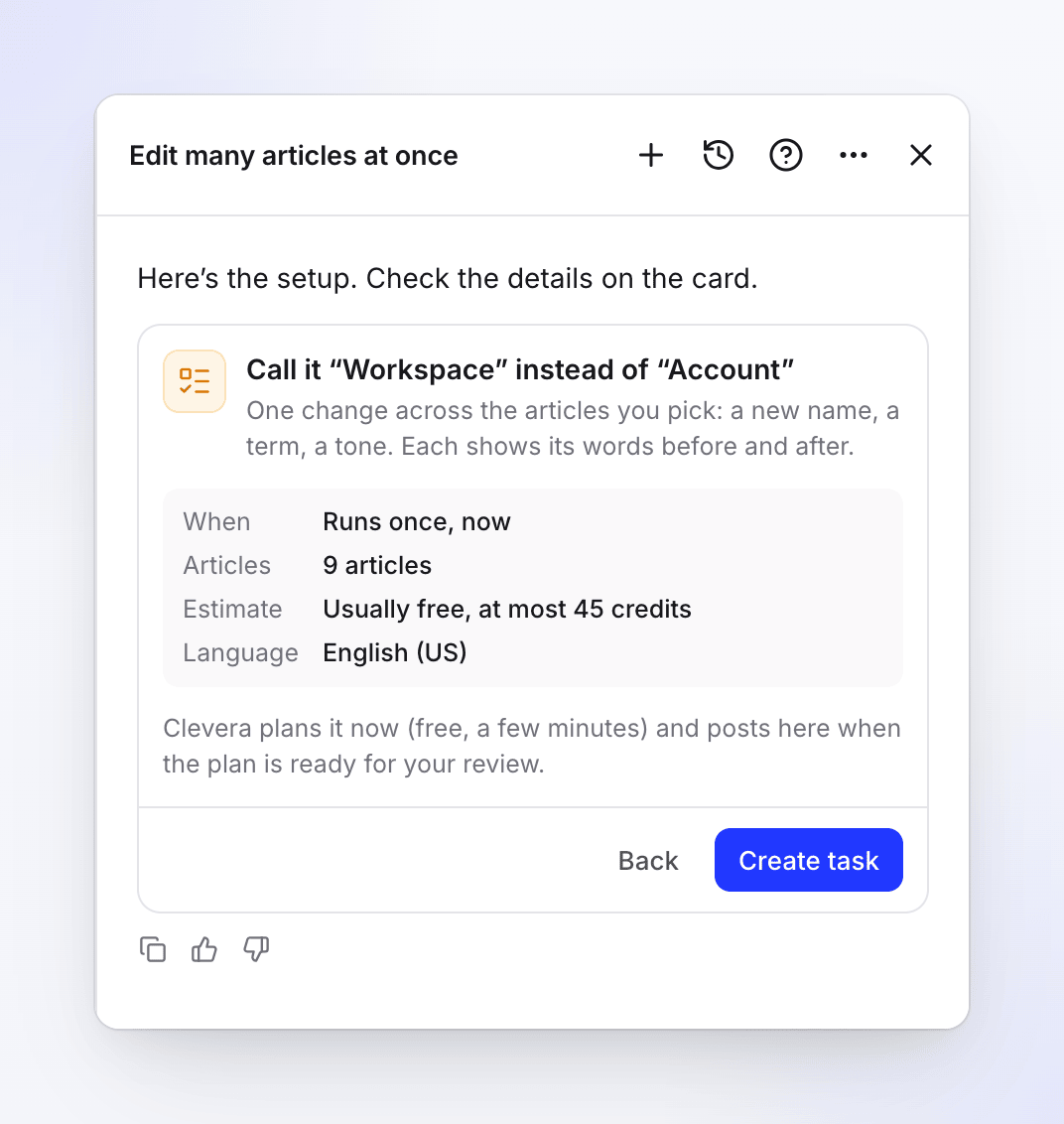
Tugas diberi nama sesuai dengan perubahanmu. Tinjau perubahan setiap artikel
AI mengerjakan perubahan di setiap artikel. Rencana tersebut memiliki satu baris per artikel yang berubah, dengan bagian yang diubah, sebelum → sesudah. Artikel yang sudah benar tidak mendapatkan baris: ringkasan menghitungnya ("6 artikel sudah benar: tidak ada yang perlu diubah."). Hapus centang pada artikel apa pun yang ingin kamu biarkan, atau klik Minta perubahan untuk merencanakan lagi dengan catatan.

Setiap baris menunjukkan bagian yang berubah. Jalankan
Klik Jalankan. Setiap artikel diedit sesuai rencana. Kemudian periksa beberapa halaman dan publikasikan pusat bantuanmu.
Formulir pengaturan
| Langkah | Bidang | Apa fungsinya |
|---|---|---|
| Artikel | Pusat bantuan | "Satu tugas mengedit satu pusat bantuan." |
| Artikel mana | 12 artikel yang kamu pilih (dari Halaman atau Konten), Beberapa bagian, atau Seluruh pusat bantuan (182 artikel). "Pusat bantuan besar diselesaikan dalam putaran hingga 40 artikel, satu demi satu." | |
| Perubahan | Apa yang harus diubah | Wajib, 3–2.000 karakter. "Satu perubahan untuk setiap artikel: nama baru, istilah, nada. Judul, alamat, dan tautan tetap; tangkapan layar tetap seperti apa adanya." |
| Biarkan bagian ini apa adanya (opsional) | Hanya dengan seluruh pusat bantuan: centang bagian untuk dilewati. | |
| Biarkan artikel yang judulnya mengandung (opsional) | Satu frasa per baris, misalnya "Catatan rilis". |
Apa yang berubah dan apa yang tetap
- Hanya kata-kata yang disentuh oleh perubahan. Judul, alamat, tautan, dan tangkapan layar tetap.
- Setiap artikel yang diedit disimpan sebagai versi baru. Urungkan pada baris yang selesai mengembalikan artikel itu.
- Artikel yang diedit seseorang setelah rencana dibuat dibiarkan apa adanya. Klik Minta perubahan untuk merencanakannya lagi.
- Penerbitan: pada pusat bantuan langsung dengan penerbitan otomatis aktif, baris pertama yang dijalankan menjeda penerbitan otomatis, sehingga hasil edit tidak langsung tayang satu per satu: "Penerbitan otomatis dijeda di Acme Help saat artikelmu sedang diedit. Publikasikan situs setelah kamu memeriksanya; aktifkan kembali penerbitan otomatis di Penerbitan." Lihat Publikasikan situs dokumen.
- Bahasa: hanya bahasa utama pusat bantuan yang diedit. Bahasa lain tetap menggunakan versi lama sampai kamu menerjemahkannya lagi.
Pusat bantuan besar
Satu tugas merencanakan hingga 40 artikel. Dengan lebih banyak, rencana tersebut menyatakan berapa banyak yang masuk ke bagian berikutnya, "direncanakan setelah kamu menjalankan yang ini". Saat kamu menjalankan bagian ini, Clevera merencanakan bagian berikutnya, diberi nama sesuai perubahanmu dengan "(bagian 2)", untuk tinjauanmu.
Biaya
Perubahan di setiap artikel dikerjakan saat perencanaan, yang gratis, dan proses menjalankan memutar ulang rencana tersebut. Jadi, menjalankan biasanya gratis. Artikel yang rencananya telah kedaluwarsa atau yang berubah sejak saat itu perlu dikerjakan perubahannya lagi, yang memakan biaya hingga 5 kredit. Perkiraan kartu menyatakan ini sebagai "Biasanya gratis, maksimal N kredit", dan setiap baris menunjukkan kreditnya sendiri ("Tanpa kredit" saat gratis). Hasil edit yang tidak menemukan apa pun untuk diubah tidak dikenakan biaya.
Pemecahan masalah
| Kamu melihat | Apa artinya | Apa yang harus dilakukan |
|---|---|---|
| "Jelaskan perubahannya dalam 3 hingga 2000 karakter." / "Jelaskan perubahannya untuk melanjutkan." | Apa yang harus diubah kosong atau terlalu panjang | Tulis perubahan dalam satu atau dua kalimat |
| "Pilih video atau artikel, jangan keduanya: satu tugas mengedit salah satu dari keduanya." | Pilihan Kontenmu memiliki keduanya | Pilih hanya artikel (atau hanya video) |
| "Artikel ini ada di lebih dari satu pusat bantuan. Satu tugas mencakup satu pusat bantuan: pilih artikel dari satu, atau mulai satu tugas per pusat bantuan." | Pilihanmu mencakup dua pusat bantuan | Pilih artikel dari satu pusat bantuan, atau mulai satu tugas masing-masing |
| "Tidak ada artikel di sini yang bisa kamu edit. Periksa apa yang kamu biarkan, atau pilih artikel lain." | Apa yang kamu biarkan mencakup segalanya, atau kamu tidak bisa mengedit artikel tersebut | Biarkan lebih sedikit bagian atau judul, atau pilih artikel lain |
| "Menerjemahkan atau mengedit banyak item sekaligus adalah fitur Pro. Tingkatkan ke Pro untuk menggunakannya." | Paketmu tidak menyertakannya | Tingkatkan ke Pro |
| "Satu artikel tidak dapat direncanakan; barisnya menjelaskan alasannya." | AI tidak dapat merencanakan satu artikel, misalnya "Tidak ada cukup waktu untuk merencanakan perubahan ini. Minta perubahan untuk merencanakannya lagi." | Klik Minta perubahan |
| "Satu artikel belum bisa diedit oleh asisten dan ditinggalkan." | Artikel itu belum siap untuk diedit (misalnya, masih ditulis) | Selesaikan di editor, lalu jalankan lagi |
| "Setiap artikel di sini sudah benar. Tidak ada yang perlu diubah." | Perubahanmu tidak berlaku untuk artikel ini | Tidak ada yang perlu dilakukan |
| "Bagian berikutnya belum bisa direncanakan. Mulai Edit banyak artikel sekaligus lagi untuk sisanya." | Bagian berikutnya tidak dimulai | Mulai resep lagi untuk artikel yang tersisa |