

Hubungkan domain kustom ke situs dokumentasi
Sajikan situs dokumentasi kamu di subdomain milikmu sendiri, seperti help.example.com: tambahkan satu record CNAME biasa, periksa, dan Clevera akan menerbitkan sertifikatnya. Langkah-langkah per penyedia, setiap status, dan perbaikan untuk masalah proxied, flattened, CAA, dan sertifikat.
Domain kustom memungkinkan pembaca membuka situs dokumentasi kamu di alamat milikmu sendiri, seperti help.example.com, alih-alih alamat gratis yoursite.clevera.help. Kamu menambahkan satu record DNS di penyedia domain kamu. Clevera akan memeriksanya, menerbitkan sertifikat keamanan, dan memperbaruinya untuk kamu.
Halaman ini mencakup penyiapan, setiap status dan pesan di layar Domain, serta cara memperbaiki setiap masalah. Jika ada sesuatu yang tidak berfungsi, buka Pemecahan Masalah.
Sebelum kamu mulai
- Paket: domain kustom disertakan dalam paket Starter, Pro, Business, dan Custom. Pada paket Free, kartu Domain kustom menampilkan "Gunakan help.perusahaananda.com" dan Tingkatkan.
- Peran: pemilik ruang kerja, admin, dan editor dapat menghubungkan, memeriksa, dan menghapus domain. Peran lain akan melihat "Hanya admin dan editor yang dapat mengubah domain."
- Hanya subdomain: hubungkan
help.example.com,docs.example.com, atausupport.example.com. Domain root sepertiexample.comdanwww.example.comtidak dapat dihubungkan. - Akses DNS: kamu perlu menambahkan record di tempat DNS domain kamu dihosting. Biasanya ini adalah registrar kamu (GoDaddy, Namecheap, Squarespace) atau layanan DNS seperti Cloudflare atau Route 53.
- Satu domain per situs: setiap situs dokumentasi memiliki satu domain kustom. Untuk menggunakan domain lain, hapus yang saat ini terlebih dahulu.
Hubungkan domain kamu
Buka Domain
Buka situs dokumentasi kamu dan klik Domain di bawah Situs di bilah sisi. Kartu Alamat gratis menampilkan alamat yang selalu berfungsi.
Masukkan subdomain kamu
Di kartu Domain kustom, ketik domain di bawah Domain, contohnya
help.example.com. Masukkan domain saja: tanpahttps://dan tanpa path. Klik Hubungkan. Clevera akan menampilkan "Tambahkan record DNS di bawah ini pada penyedia domain kamu."Tambahkan record di penyedia kamu
Clevera menampilkan Record untuk ditambahkan. Masuk ke tempat DNS domain kamu dihosting dan tambahkan record CNAME persis seperti yang ditampilkan. Setiap nama dan nilai memiliki tombol salin. Lihat Record untuk ditambahkan dan Langkah-langkah untuk penyedia kamu.
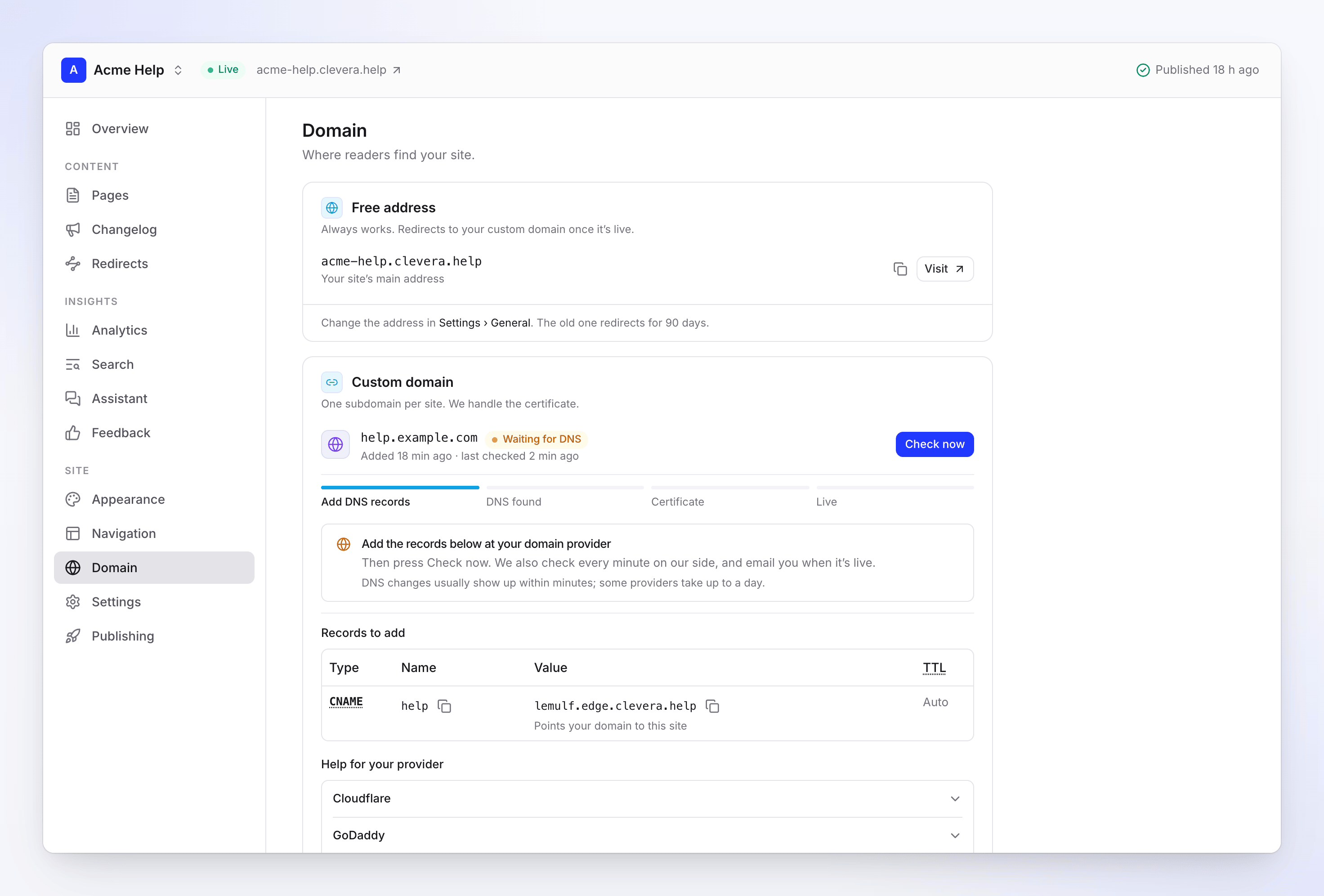
Record untuk ditambahkan saat domain menunggu DNS Periksa
Kembali ke Clevera, klik Periksa sekarang. Clevera juga akan memeriksa secara otomatis setiap menit pada awalnya, jadi kamu bisa meninggalkan halaman tersebut. Kamu akan mendapatkan notifikasi saat domain sudah Langsung.
Tunggu sertifikat
Saat record ditemukan, status akan berubah menjadi Memeriksa DNS lalu Menerbitkan sertifikat. Sertifikat biasanya memerlukan waktu 5–30 menit.
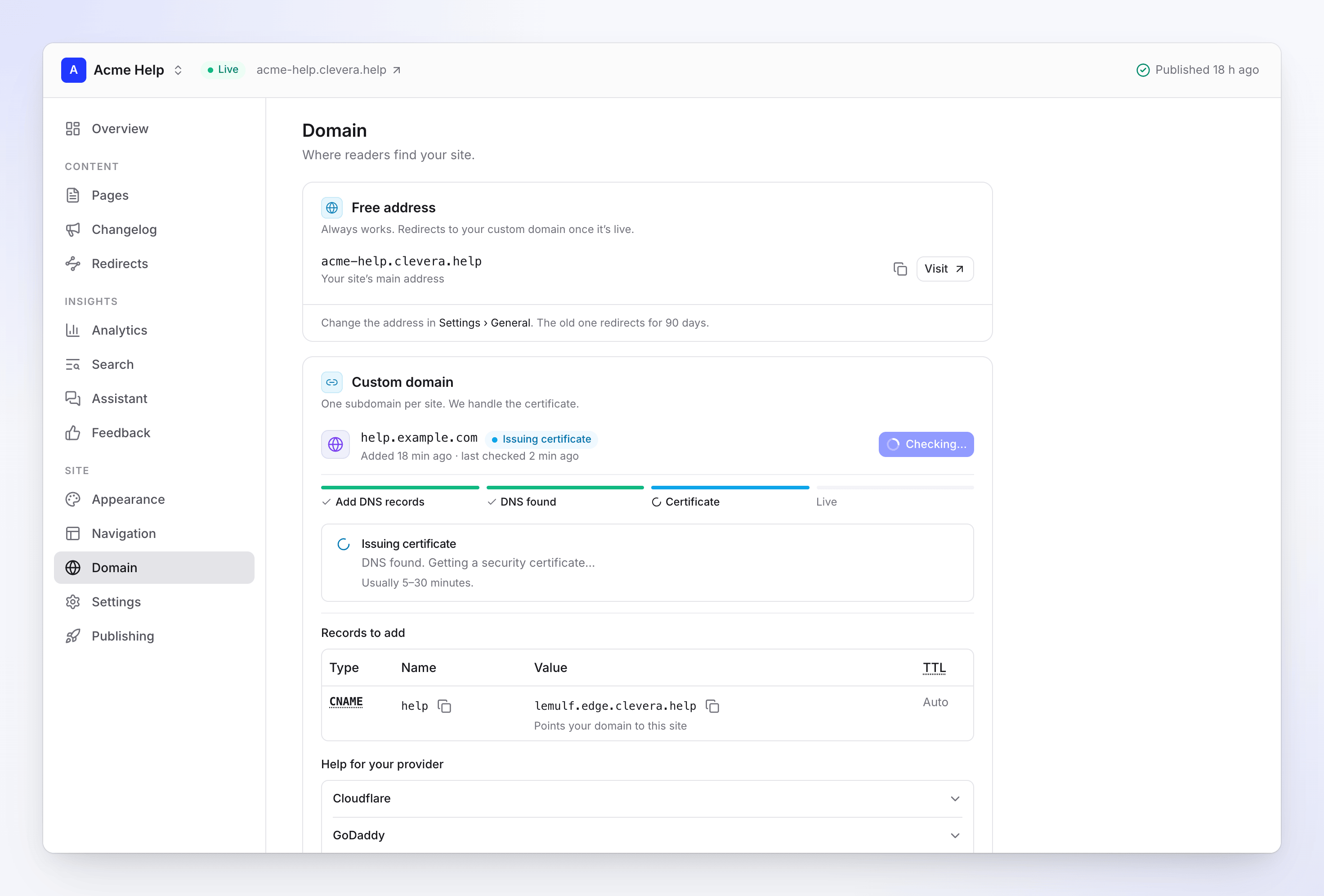
DNS ditemukan: sertifikat sedang diproses Buka situs kamu di alamat baru
Saat statusnya Langsung, situs kamu akan merespons di domain kamu dan alamat gratis akan mengarah ke sana. Selama beberapa menit pertama, alamat baru mungkin masih menampilkan "tidak ditemukan": lihat Situs menampilkan "tidak ditemukan" tepat setelah Langsung.
Record untuk ditambahkan
| Tipe | Nama | Nilai | TTL |
|---|---|---|---|
| CNAME | help (bagian sebelum domain kamu) |
Target situs kamu sendiri, seperti a1b2c3d4.edge.clevera.help |
Otomatis |
| TXT | _clevera-verify.help.example.com |
Kode yang ditampilkan di Clevera | Otomatis |
- CNAME "Mengarahkan domain kamu ke situs ini". Salin nilainya dari layar Domain: setiap situs memiliki targetnya sendiri.
- Record TXT "Membuktikan domain adalah milikmu". Ini hanya dicantumkan saat Clevera memerlukan bukti: saat domain dihubungkan ke situs Clevera lain, atau saat kamu menghubungkan kembali domain yang kamu putuskan dalam 90 hari terakhir. Jika tidak, kamu hanya perlu menambahkan CNAME.
- Harus berupa CNAME biasa. Bukan record A, bukan ALIAS atau ANAME, bukan Route 53 Alias, bukan record yang di-flatten atau diproksi. Penyedia hosting kami hanya menerima domain yang DNS-nya merespons dengan CNAME ke target situs kamu.
- Hapus record lain dengan nama yang sama terlebih dahulu. Record A, AAAA, atau CNAME lama untuk
helpakan berkonflik dengan yang baru.
Cara memasukkan nama
Clevera menampilkan nama CNAME dalam bentuk singkat (help) dan nama TXT secara lengkap (_clevera-verify.help.example.com). Sebagian besar penyedia menambahkan domain kamu ke nama tersebut untuk kamu, jadi masukkan help dan _clevera-verify.help.
Jika kamu mengetik nama lengkap di penyedia tersebut, record akan menjadi help.example.com.example.com dan Clevera tidak akan pernah menemukannya. Jika penyedia kamu meminta nama lengkap (beberapa penyedia melakukannya, dan Route 53 menampilkan domain di sebelah kotak), periksa apa yang disimpannya.
Langkah-langkah untuk penyedia kamu
Layar Domain memiliki panduan yang sama di bawah Bantuan untuk penyedia kamu. "Nama" dan "Nilai" berarti nilai-nilai yang ada di Record untuk ditambahkan.
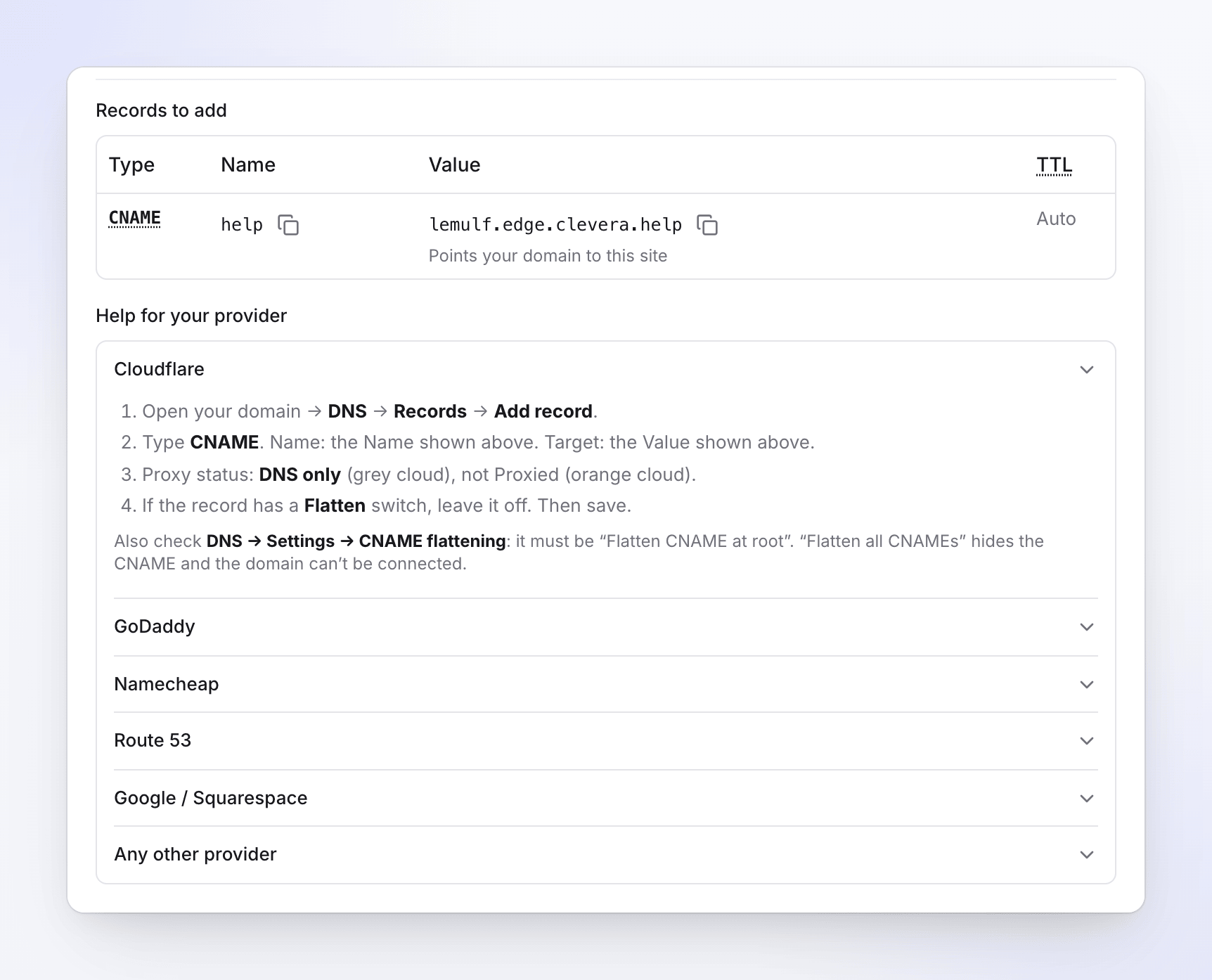
- Buka domain kamu → DNS → Record → Tambahkan record.
- Tipe CNAME. Nama: Nama yang ditampilkan di Clevera. Target: Nilai yang ditampilkan di Clevera.
- Status proxy: Hanya DNS (awan abu-abu), bukan Diproksi (awan oranye).
- Jika record memiliki tombol Flatten, biarkan mati. Lalu simpan.
Perhatikan: periksa juga DNS → Pengaturan → CNAME flattening. Harus "Flatten CNAME di root". "Flatten semua CNAME" akan menyembunyikan CNAME dan domain tidak dapat dihubungkan. Tetap gunakan Hanya DNS pada record setelah domain aktif.
- Produk Saya → domain kamu → DNS → Tambahkan Record Baru.
- Tipe CNAME. Nama: hanya bagian sebelum domain kamu (
help, bukanhelp.example.com). - Nilai: Nilai yang ditampilkan di Clevera. Biarkan TTL seperti apa adanya, lalu simpan.
Perhatikan: GoDaddy menolak CNAME jika record lain sudah menggunakan nama tersebut. Hapus record A atau CNAME lama untuk nama itu terlebih dahulu.
- Daftar Domain → Kelola → DNS Lanjutan → Tambahkan Record Baru.
- Tipe Record CNAME. Host: hanya bagian sebelum domain kamu. Namecheap akan menambahkan sisanya.
- Nilai: Nilai yang ditampilkan di Clevera. Lalu klik tanda centang untuk menyimpan.
Perhatikan: jika domain kamu menggunakan nameserver kustom (host DNS lain), tambahkan record di sana sebagai gantinya. Record Namecheap akan diabaikan jika demikian.
- Zona terhosting → domain kamu → Buat record.
- Nama record: hanya bagian sebelum domain kamu. Tipe record: CNAME.
- Nilai: Nilai yang ditampilkan di Clevera. Kebijakan perutean: Sederhana. Lalu buat record tersebut.
Perhatikan: biarkan tombol Alias mati. Record alias merespons dengan alamat alih-alih CNAME, dan domain tidak dapat dihubungkan.
- Squarespace Domain → domain kamu → DNS → Pengaturan DNS.
- Di bawah Record kustom, klik Tambahkan record.
- Tipe CNAME. Host: hanya bagian sebelum domain kamu. Data: Nilai yang ditampilkan di Clevera. Lalu simpan.
Perhatikan: perubahan biasanya muncul dalam satu jam.
- Tambahkan record CNAME dengan Nama dan Nilai yang ditampilkan di Clevera.
- Hapus record lain yang menggunakan nama yang sama (A, AAAA, atau CNAME) terlebih dahulu.
- Gunakan CNAME biasa. Record ALIAS, ANAME, atau "flattened" merespons dengan alamat sebagai gantinya, dan domain tidak dapat dihubungkan.
- Jika penyedia kamu memiliki tombol proxy atau CDN untuk record tersebut, matikan.
- Jika Clevera mencantumkan record TXT, tambahkan dengan cara yang sama.
Perhatikan: perubahan biasanya muncul dalam hitungan menit; beberapa penyedia memerlukan waktu beberapa jam.
Apa arti status tersebut
Label di sebelah domain kamu menunjukkan statusnya. Bilah kemajuan di bawahnya bergerak melalui Tambahkan record DNS, DNS ditemukan, Sertifikat, dan Langsung.
| Status | Apa yang terjadi | Apa yang kamu lakukan |
|---|---|---|
| Menunggu DNS | Clevera belum menemukan CNAME. "Perubahan DNS biasanya muncul dalam hitungan menit; beberapa penyedia memerlukan waktu hingga satu hari." | Tambahkan record, lalu klik Periksa sekarang. |
| Memeriksa DNS | Record ditemukan dan penyedia hosting kami sedang mengonfirmasinya. "Kamu bisa meninggalkan halaman ini — kami akan terus memeriksa." | Tidak ada. Periksa sekarang menampilkan Memeriksa… sementara itu. |
| Menerbitkan sertifikat | "DNS ditemukan. Mendapatkan sertifikat keamanan…" Biasanya 5–30 menit. | Tidak ada. Biarkan record seperti apa adanya. |
| Langsung | Situs kamu merespons di domain kamu. "Langsung sejak tanggal · sertifikat diperbarui secara otomatis." | Biarkan record tetap di tempatnya. |
| Perlu diperbaiki | Sesuatu menghalangi koneksi. Kotak merah memberi tahu apa yang ditemukan Clevera dan apa yang harus diubah. | Perbaiki, lalu klik Periksa lagi. Lihat Pemecahan Masalah. |
| Catatan DNS hilang | CNAME domain yang aktif berhenti merespons dengan benar. | Pasang kembali record tersebut. Lihat Kami tidak dapat menemukan record CNAME kamu lagi. |
| Dijeda | Paket kamu tidak lagi menyertakan domain kustom, atau situs dijeda. "Pembaca dikirim ke alamat gratis kamu untuk saat ini." | Tingkatkan, atau pertahankan situs. Lihat Dijeda. |
Seberapa sering Clevera memeriksa
| Status | Pemeriksaan |
|---|---|
| Menunggu DNS (juga saat perlu diperbaiki) | Setiap menit selama satu jam pertama, setiap 15 menit selama 3 hari berikutnya, lalu sekali sehari |
| Memeriksa DNS | Hingga 3 kali percobaan dalam waktu sekitar 3 menit |
| Menerbitkan sertifikat | Setiap menit, hingga sekitar satu hari |
| Langsung | Sekali sehari. Setelah pemeriksaan gagal, diulangi setiap 3 jam |
| Catatan DNS hilang | Sekali sehari, hingga 14 hari |
| Perlu diperbaiki setelah Memeriksa DNS atau Menerbitkan sertifikat | Tidak diperiksa lagi sampai kamu mengeklik Periksa lagi |
- Periksa sekarang menjalankan pemeriksaan secara langsung. Kamu bisa menggunakannya sekali per menit.
- Saat domain perlu diperbaiki atau catatannya hilang, tombolnya bertuliskan Periksa lagi. Pada domain yang gagal saat diperiksa atau diterbitkan, tombol ini memulai seluruh proses dari awal, termasuk pemeriksaan menit demi menit.
- Masalah yang ditemukan saat Menunggu DNS (target salah, proxy, flattening, CAA) diperiksa kembali secara otomatis: perbaiki catatannya dan domain akan lanjut tanpa perlu kamu mengeklik apa pun.
Notifikasi
Pemilik ruang kerja, admin, dan editor mendapatkan notifikasi ini di Clevera:
| Notifikasi | Kapan |
|---|---|
| "help.example.com sudah langsung untuk situs" | Domain sudah aktif. |
| "help.example.com tidak dapat disambungkan" | Domain gagal saat diperiksa atau diterbitkan. Dikirim melalui email jika masih belum dibaca setelah 10 menit. |
| "Catatan DNS untuk help.example.com hilang" | Domain menjadi Catatan DNS hilang atau Dijeda. Dikirim melalui email jika masih belum dibaca setelah 10 menit. |
| "Sertifikat untuk help.example.com kedaluwarsa dalam n hari" | Sertifikat tidak dapat diperbarui, biasanya karena catatan berubah. |
Setelah domain aktif
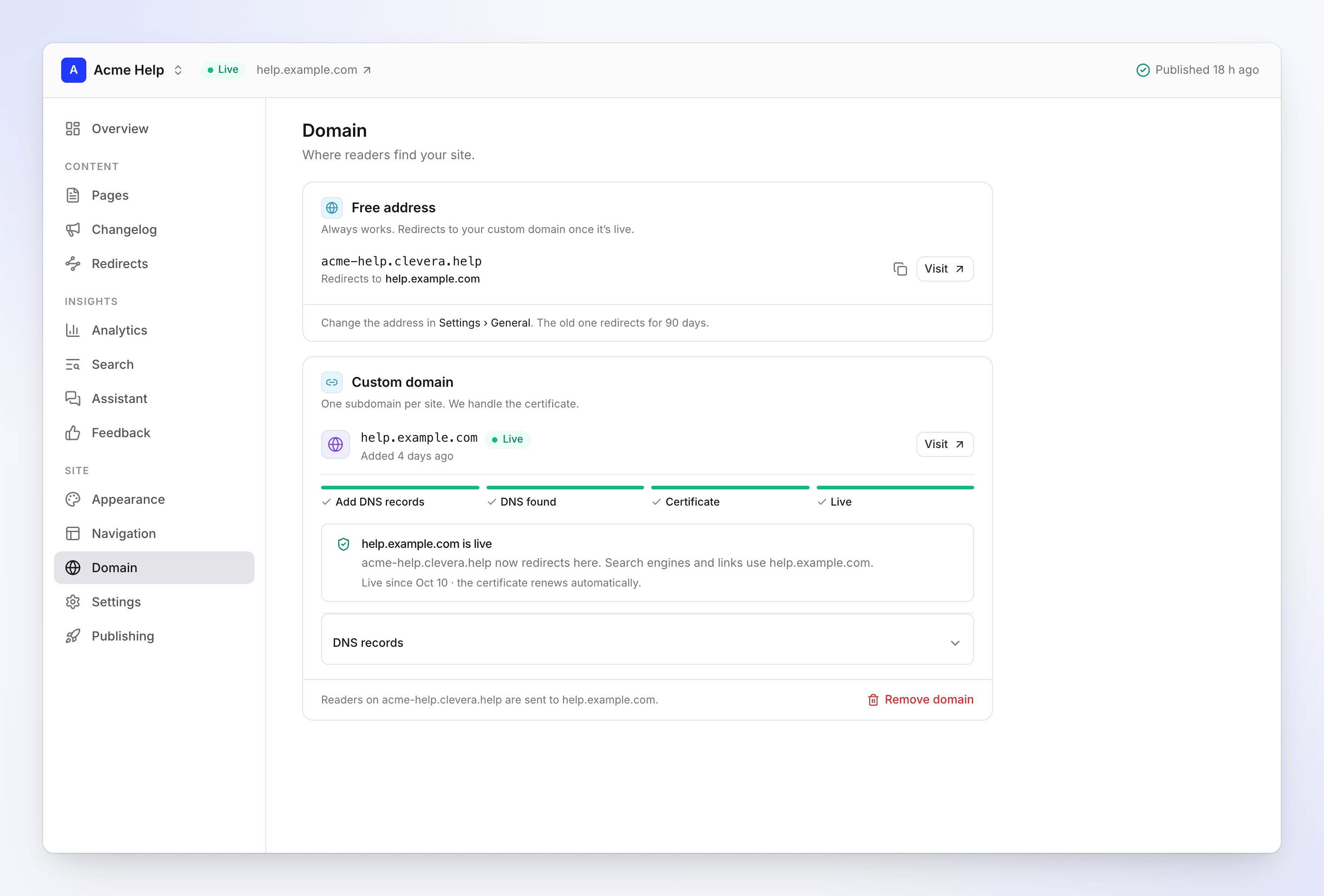
- "Pembaca di acme-help.clevera.help dikirim ke help.example.com." Alamat gratis tetap berfungsi dan mengalihkan, jadi tautan lama tidak rusak.
- "Mesin pencari dan tautan menggunakan help.example.com." Clevera menerbitkan ulang situs sekali agar tautan, peta situs, dan tag mesin pencarinya menggunakan alamat baru.
- Sertifikat diperbarui secara otomatis selama CNAME tetap terpasang, tanpa proxy, dan tanpa flattening.
- Catatan berpindah ke Catatan DNS: "Simpan ini di penyedia domain kamu. Kami memeriksanya setiap hari."
- Situs pribadi juga berfungsi di domain kustom; pembaca masuk di sana. Lihat Kontrol siapa yang dapat membaca situs dokumen.
Jika catatan hilang
Satu pemeriksaan yang gagal tidak mengubah apa pun. Clevera memeriksa lagi setiap 3 jam. Jika CNAME gagal dalam 3 pemeriksaan berturut-turut selama setidaknya 6 jam, statusnya menjadi Catatan DNS hilang dan kamu mendapatkan "Catatan DNS untuk help.example.com hilang".
- "Pembaca di acme-help.clevera.help tetap mendapatkan situsnya."
- Pembaca di domain kustom kamu mungkin tidak dapat menjangkau situs tersebut.
- Pasang kembali CNAME dan domain akan pulih dengan sendirinya pada pemeriksaan berikutnya, atau langsung dengan Periksa lagi.
- Kamu mendapatkan pengingat setelah 7 dan 13 hari. Jika tidak diperbaiki dalam 14 hari, Clevera memutuskan sambungan domain. Tanggalnya muncul di layar Domain.
Jika paket kamu berubah
Jika ruang kerja kamu pindah ke paket tanpa domain kustom, domain akan Dijeda dan pembaca dikirim ke alamat gratis kamu. "Kami akan memutuskan sambungan domain dalam 14 hari kecuali situs kembali ke paket dengan domain kustom." Tingkatkan paket sebelum itu dan domain akan aktif kembali dengan catatan yang sama.
Hal yang sama terjadi saat situs dijeda karena paket kamu mencakup lebih sedikit situs dokumen: domain dijeda hingga tanggal situs offline. Lihat Paket dan batas situs dokumen.
Putuskan sambungan domain
Klik Hapus domain di bagian bawah kartu Domain kustom dan konfirmasi Putuskan sambungan.
- "Pembaca akan melihat kesalahan di sana sampai kamu menghapus catatan DNS." Hapus CNAME di penyedia kamu setelahnya.
- Alamat gratis menjadi alamat utama lagi: "acme-help.clevera.help adalah alamat utama lagi."
- "Kami menahan help.example.com untuk ruang kerja ini selama 90 hari, jadi tidak ada orang lain yang bisa mengambilnya." Menyambungkannya kembali dalam 90 hari tersebut akan meminta catatan TXT: "help.example.com diputuskan sambungannya. Menyambungkannya kembali memerlukan catatan TXT."
- Jika domain aktif, Clevera menerbitkan ulang situs agar tautannya menggunakan alamat gratis lagi.
Untuk mengubah alamat gratis itu sendiri, buka Pengaturan → Umum. Alamat lama akan mengalihkan selama 90 hari.
Pemecahan masalah
Temukan apa yang kamu lihat di bawah. Setiap perbaikan diakhiri dengan Periksa lagi (atau Periksa sekarang) di layar Domain. Perubahan DNS bisa memakan waktu beberapa menit untuk muncul, terkadang berjam-jam: resolver menyimpan jawaban lama sampai TTL-nya habis. Jika Clevera masih melihat catatan lama tepat setelah kamu mengubahnya, tunggu beberapa menit dan periksa lagi.
Terjebak di Menunggu DNS
Kamu melihat: pil tetap Menunggu DNS dengan "Tambahkan catatan di bawah ini di penyedia domain kamu".
Mengapa: Clevera belum dapat menemukan catatan apa pun untuk nama tersebut. Penyebab umum:
- Catatan berada di host DNS yang salah. Jika server nama domain kamu mengarah ke tempat lain (misalnya Namecheap dengan server nama kustom, atau domain dipindahkan ke Cloudflare), catatan yang ditambahkan di registrar akan diabaikan. Tambahkan catatan di tempat server nama mengarah.
- Nama digandakan. Kamu memasukkan
help.example.comdi tempat penyedia menambahkan domain, sehingga catatannya menjadihelp.example.com.example.com. Ubah nama menjadihelp. - Catatan tidak disimpan. Beberapa penyedia memerlukan konfirmasi tambahan (tanda centang Namecheap).
- Belum muncul. Catatan baru biasanya muncul dalam hitungan menit; beberapa penyedia memerlukan waktu beberapa jam.
Perbaikan: koreksi catatan, tunggu beberapa menit, dan klik Periksa sekarang. Gunakan Periksa catatan sendiri untuk melihat apa yang dilihat dunia. Jika tidak ada yang muncul setelah sehari, periksa server nama.
"CNAME kamu mengarah ke tempat lain"
Kamu melihat: Perlu diperbaiki dan "help.example.com mengarah ke sesuatu. Ubah CNAME ke target kamu."
Mengapa: nama tersebut merespons, tetapi bukan dengan target situs kamu:
- CNAME memiliki kesalahan ketik atau mengarah ke host lama (help desk atau alat dokumen kamu sebelumnya).
- Catatan A atau AAAA lama untuk
helpmasih ada, jadi pesan menampilkan alamat IP. - Kamu baru saja mengubah catatan dan resolver masih memiliki jawaban lama.
Perbaikan: atur nilai CNAME ke target yang ditampilkan di Catatan untuk ditambahkan, dan hapus catatan lain yang menggunakan nama ini. "Jika kamu baru saja mengubahnya, tunggu beberapa menit: server DNS bisa menyimpan jawaban lama untuk sementara waktu." Lalu klik Periksa lagi.
"Catatan kamu melalui proxy Cloudflare"
Kamu melihat: Perlu diperbaiki dan "Atur ke DNS saja (awan abu-abu). Awan oranye menyembunyikan target kami dan sertifikat tidak dapat diterbitkan."
Mengapa: catatan tersebut Diproxikan (awan oranye), yang merupakan default Cloudflare. Cloudflare kemudian merespons dengan alamatnya sendiri, sehingga penyedia hosting kami tidak dapat melihat CNAME atau menerbitkan sertifikat.
Perbaikan: di Cloudflare, buka DNS → Catatan, edit catatan dan atur Status proxy ke DNS saja (awan abu-abu). Simpan, lalu klik Periksa lagi. Tetap atur ke DNS saja setelah domain aktif juga.
"Penyedia DNS kamu melakukan flattening pada CNAME"
Kamu melihat: Perlu diperbaiki dan "help.example.com merespons dengan alamat, bukan CNAME ke target kamu. Matikan CNAME flattening untuk catatan ini."
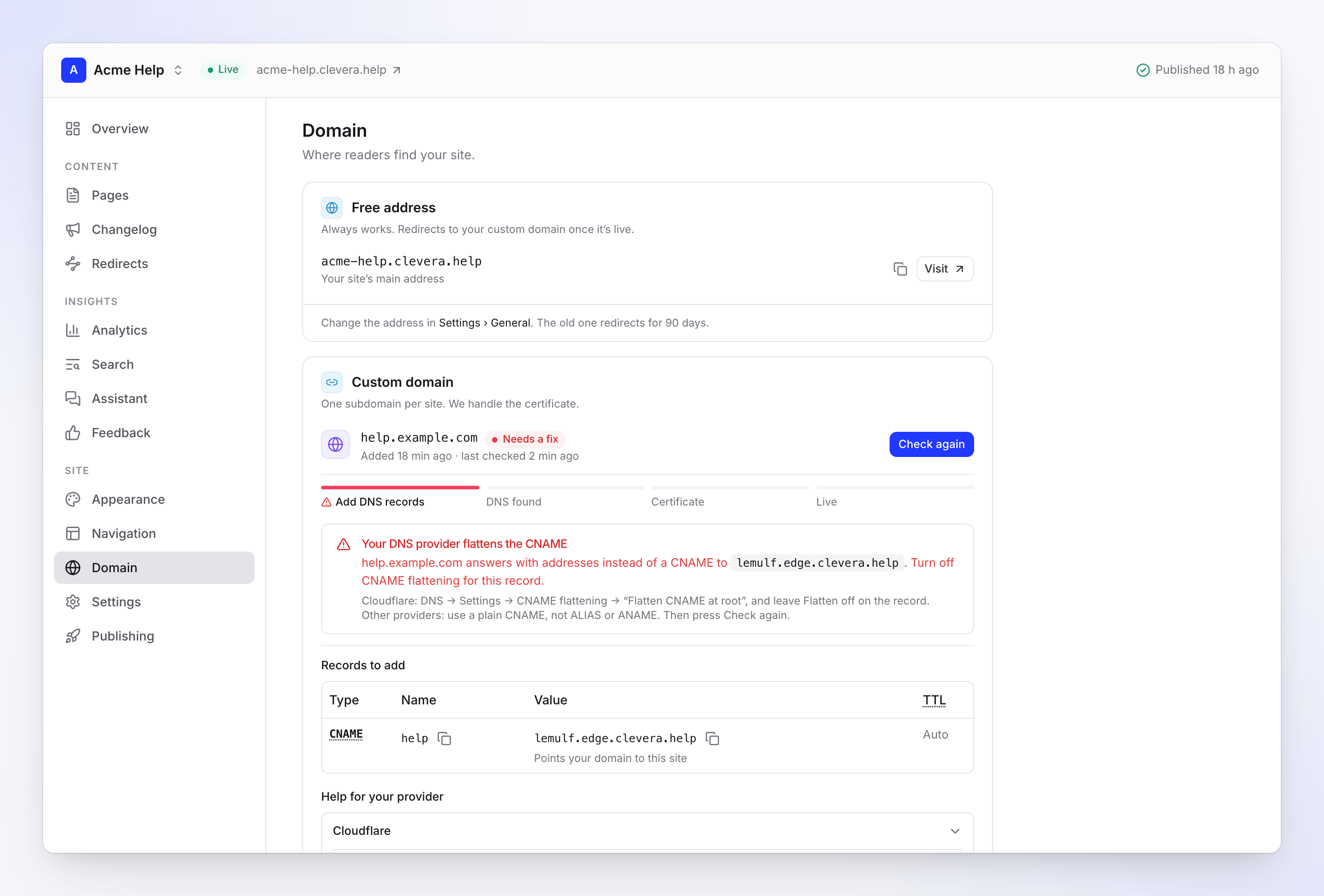
Mengapa: catatan mengarah ke tempat yang benar, tetapi penyedia kamu menerbitkan alamat di baliknya, bukan CNAME itu sendiri. Penyedia hosting kami hanya menerima domain yang merespons dengan CNAME asli, jadi ia menolak yang di-flatten. Semua ini melakukan flattening:
- Pengaturan zona Cloudflare DNS → Pengaturan → CNAME flattening → "Flatten semua CNAME"
- Tombol Flatten Cloudflare pada catatan
- Catatan ALIAS atau ANAME (ditawarkan oleh banyak host DNS)
- Catatan Alias Route 53
Perbaikan:
- Cloudflare: atur DNS → Pengaturan → CNAME flattening ke "Flatten CNAME di root", dan matikan tombol Flatten catatan.
- Route 53: hapus catatan Alias dan buat CNAME biasa dengan tombol Alias dimatikan.
- Penyedia lain: ganti catatan ALIAS atau ANAME dengan CNAME biasa.
Lalu klik Periksa lagi.
"Penyedia hosting kami tidak dapat mengonfirmasi domain"
Kamu melihat: Perlu diperbaiki dan "Ia tidak melihat help.example.com mengarah ke target kamu. Ini biasanya berarti catatan berubah dalam beberapa menit terakhir, atau penyedia DNS kamu melakukan flattening atau mengirimnya melalui proxy."
Mengapa: Clevera menemukan catatan tersebut, tetapi saat penyedia hosting kami melihat beberapa saat kemudian, ia tidak melihat CNAME. Biasanya:
- Catatan berubah dalam beberapa menit terakhir, sehingga beberapa server DNS masih memberikan jawaban lama.
- Catatan di-flatten (lihat di atas) atau diproxikan (lihat di atas).
Perlu diperbaiki: "Pastikan ini adalah CNAME biasa dengan proxy nonaktif, tunggu beberapa menit, lalu tekan Periksa lagi. Masih gagal setelah satu jam? Hubungi dukungan." Clevera tidak mencoba ulang ini secara otomatis, jadi klik Periksa lagi setelah setiap perubahan.
Terjebak pada Menerbitkan sertifikat, atau "Sertifikat tidak diterbitkan"
Yang kamu lihat: Menerbitkan sertifikat selama lebih dari satu jam, atau setelah sekitar satu hari muncul Perlu diperbaiki dengan "Kami tidak dapat memperoleh sertifikat dalam sehari. Biasanya catatan CAA memblokirnya, atau CNAME melalui proxy atau diratakan."
Mengapa: sertifikat divalidasi melalui CNAME kamu, jadi catatan tersebut harus tetap mengarah langsung ke target situs kamu sampai diterbitkan. Sertifikat tidak akan muncul jika:
- catatan CAA tidak mengizinkan Amazon (lihat bagian berikutnya);
- catatan tersebut diproksi atau diratakan setelah Clevera menemukannya;
- catatan tersebut diubah atau dihapus saat sertifikat sedang diterbitkan.
Waktu normal adalah 5–30 menit.
Perlu diperbaiki: periksa catatan CAA dan buat CNAME menjadi catatan biasa yang tidak diproksi yang mengarah ke target kamu. Kemudian klik Periksa lagi. Ini akan memulai ulang proses dan menerbitkan sertifikat baru.
"Catatan CAA kamu memblokir sertifikat"
Yang kamu lihat: Perlu diperbaiki dan "Catatan CAA domain kamu tidak mengizinkan Amazon untuk menerbitkan sertifikat. Tambahkan 0 issue "amazon.com" sebagai catatan CAA di example.com."
Mengapa: catatan CAA menamai otoritas sertifikat yang diizinkan untuk menerbitkan sertifikat bagi domain kamu. Sertifikat untuk setiap situs dokumentasi Clevera diterbitkan melalui Amazon. Nama terdekat dengan catatan CAA yang menentukan: untuk help.example.com, catatan CAA di help.example.com yang menang, jika tidak, catatan di example.com yang berlaku. Jika catatan tersebut menamai otoritas lain tetapi bukan Amazon, sertifikat akan ditolak. Tanpa catatan CAA sama sekali, tidak ada yang diblokir.
Perlu diperbaiki: tambahkan catatan CAA pada zona yang disebutkan dalam pesan (biasanya domain root kamu):
| Tipe | Nama | Nilai |
|---|---|---|
| CAA | @ (atau nama dalam pesan) |
0 issue "amazon.com" |
Simpan catatan CAA kamu yang lain. Kemudian klik Periksa lagi.
"Domain ini sudah digunakan oleh layanan lain"
Yang kamu lihat: Perlu diperbaiki dan "help.example.com terhubung ke layanan hosting lain, mungkin host dokumentasi kamu sebelumnya. Hapus di sana terlebih dahulu."
Mengapa: nama host yang sama terpasang di tempat lain pada penyedia hosting yang kami gunakan, sering kali host dokumentasi kamu sebelumnya atau pengaturan kamu sendiri di sana. Nama host hanya dapat dipasang satu kali.
Perlu diperbaiki: hapus help.example.com dari layanan lain (pengaturan domain kustom alat dokumentasi lama kamu, atau pengaturan hosting kamu sendiri), lalu klik Periksa lagi. Jika kamu tidak dapat menemukan di mana domain tersebut terpasang, hubungi dukungan.
"Domain ini terhubung ke situs Clevera lain"
Yang kamu lihat: Perlu diperbaiki, "Tambahkan catatan TXT di bawah untuk membuktikan bahwa ini milik kamu.", dan baris TXT di bawah Catatan untuk ditambahkan.
Mengapa: situs dokumentasi Clevera lain memiliki domain ini, atau menahannya dalam 90 hari setelah diputuskan sambungannya. Untuk memindahkannya, kamu harus membuktikan bahwa kamu mengontrol DNS-nya.
Perlu diperbaiki: tambahkan catatan TXT (nama _clevera-verify.help, nilai dari Clevera) dan arahkan CNAME ke target situs ini. Saat Clevera menemukan keduanya, domain akan pindah ke situs ini dan situs lainnya akan kembali ke alamat gratisnya. Atau hapus domain dari situs lain terlebih dahulu. Permintaan yang tidak terbukti akan dibatalkan setelah 30 hari.
Browser menampilkan "403 ERROR" atau "Not secure"
Yang kamu lihat: pada domain kustom kamu, halaman polos yang bertuliskan "403 ERROR — The request could not be satisfied. Bad request…", atau peringatan "Not secure" / sertifikat.
Mengapa: ini normal sampai statusnya menjadi Langsung. Domain belum terhubung (sertifikatnya belum diterbitkan), atau domain diputuskan sambungannya saat CNAME masih mengarah ke Clevera.
Perlu diperbaiki:
- Belum langsung: selesaikan pengaturan sampai statusnya terbaca Langsung. Pembaca dapat menggunakan alamat gratis kamu sementara itu.
- Terputus: hapus CNAME di penyedia kamu, atau hubungkan kembali domain tersebut.
- Sudah langsung tetapi masih muncul: browser kamu mungkin telah menyimpan cache halaman lama. Lakukan hard refresh (Cmd+Shift+R di Mac, Ctrl+Shift+R di Windows) atau coba jendela penyamaran.
Situs menampilkan "not found" tepat setelah Langsung
Yang kamu lihat: statusnya adalah Langsung, tetapi domain kustom menampilkan halaman "not found" situs tersebut.
Mengapa: saat domain menjadi langsung, Clevera menerbitkan ulang situs di bawah alamat baru. Itu membutuhkan waktu beberapa menit.
Perlu diperbaiki: tunggu beberapa menit, lalu lakukan hard refresh (Cmd+Shift+R atau Ctrl+Shift+R) atau buka jendela penyamaran.
"Kami tidak dapat menemukan catatan CNAME kamu lagi"
Yang kamu lihat: Catatan DNS hilang dan "Pembaca mungkin tidak dapat menjangkau situs. Kami akan memutuskan sambungan domain pada tanggal jika tidak diperbaiki — tambahkan kembali CNAME di bawah."
Mengapa: domain yang sudah langsung gagal dalam pemeriksaan DNS Clevera selama setidaknya 6 jam. Catatan tersebut dihapus atau diedit, atau masih ada tetapi diproksi atau diratakan (keduanya menyembunyikan CNAME), atau domain pindah ke host DNS lain tanpa catatan tersebut.
Perlu diperbaiki: pasang kembali CNAME persis seperti yang ditunjukkan di bawah Catatan untuk ditambahkan, sebagai catatan biasa dengan proxy nonaktif, lalu klik Periksa lagi. Domain akan kembali ke Langsung. Pembaca di alamat gratis kamu akan tetap bisa mengakses situs sementara itu.
Dijeda
Yang kamu lihat: Dijeda dan "help.example.com dijeda": "Pembaca diarahkan ke acme-help.clevera.help untuk saat ini. Kami akan memutuskan sambungan domain pada tanggal kecuali situs kembali ke paket dengan domain kustom."
Mengapa: ruang kerja pindah ke paket tanpa domain kustom, atau situs dijeda karena paket tersebut mencakup lebih sedikit situs dokumentasi.
Perlu diperbaiki: tingkatkan paket, atau pertahankan situs ini saat kamu memilih situs mana yang akan disimpan, sebelum tanggal yang ditampilkan. Domain akan aktif kembali dengan catatan yang sama. Biarkan CNAME tetap di tempatnya.
Pesan lainnya
| Pesan | Apa yang harus dilakukan |
|---|---|
| Domain root tidak dapat dihubungkan | "Hapus domain ini dan hubungkan subdomain sebagai gantinya." Teruskan domain root di penyedia kamu. |
| Domain tidak dapat dihubungkan | "Periksa catatan di bawah, lalu tekan Periksa lagi." "Jika masih gagal, hubungi dukungan." |
Pesan saat kamu menghubungkan
| Yang kamu lihat | Apa yang harus dilakukan |
|---|---|
| "Masukkan domain seperti help.example.com." | Ketik domain lengkap dengan titik, seperti help.example.com. |
| "Hilangkan https:// — masukkan domain saja." | Hapus https://. Klik Gunakan help.example.com untuk memperbaikinya dalam satu langkah. |
| "Masukkan domain saja, tanpa path." | Hapus semua setelah domain, seperti /docs. |
| "Gunakan domain yang kamu miliki. Alamat clevera.help kamu sudah berfungsi." | Alamat milik Clevera tidak dapat dihubungkan. |
| "Domain root seperti example.com tidak dapat mengarah ke situs dokumentasi secara langsung…" | Klik Gunakan help.example.com, atau ketik subdomain lain. Teruskan domain root di penyedia kamu. |
| "Domain kustom disertakan dalam paket berbayar. Tingkatkan untuk menggunakan domain kamu sendiri." | Tingkatkan ke Starter atau lebih tinggi. |
| "Situs dokumentasi ini sudah memiliki domain kustom. Putuskan sambungannya terlebih dahulu." | Setiap situs memiliki satu domain kustom. Hapus yang saat ini. |
Periksa catatan sendiri
Jalankan ini di terminal (macOS atau Linux), dengan domain kamu sendiri:
dig +short CNAME help.example.com
- Mencetak target situs kamu (seperti
a1b2c3d4.edge.clevera.help.): CNAME sudah benar. - Mencetak sesuatu yang lain: CNAME mengarah ke tempat lain. Perbaiki nilainya.
- Tidak mencetak apa pun: jalankan
dig +short help.example.com. Jika itu mencetak alamat IP, catatan tersebut diratakan, diproksi, atau merupakan catatan A. Jika tidak mencetak apa pun juga, catatan tersebut tidak ada di tempat yang dicari dunia: periksa nama dan server nama.
Di Windows, gunakan:
nslookup -type=CNAME help.example.com
Situs web pencarian DNS publik juga bisa digunakan: cari catatan CNAME untuk domain kamu.
Apa yang harus dikirim ke dukungan
Jika perbaikan tidak berhasil, hubungi dukungan Clevera dengan menyertakan:
- nama situs dokumentasi;
- domain, seperti
help.example.com; - pesan persis di layar Domain;
- output dari
dig +short CNAME help.example.com(atau barisnslookupdi Windows).